

5. Juni 2026Geschrieben von Kevin Miller Zu DVD erstellen
| Verfahren | Blu-ray-Master-DVD-Ersteller | iDVD | Mac Finder |
| Am besten geeignet für | Erstellung hochwertiger DVDs mit Menüs, Untertiteln und Vorlagen. | DVDs zu Hause erstellen mit optimiertem Menüdesign für Apple-Computer. | Daten-DVDs brennen, Dateien sichern oder Medien auf Datenträger kopieren – ohne zusätzliche Software. |
| Pro | ● Umfassende Unterstützung von Videoformaten. ●Brennt DVDs, ISO-Dateien und DVD-Ordner. ●Anfängerfreundliche Oberfläche. | ●Extrem einfach für Anfänger. ●Gut integriert mit nativen Apple-Apps. ●Integrierte Designs und Menüs. | ●Direkt in macOS integriert. ● Kostenlos und einfach zu bedienen. ●Eignet sich gut für die einfache Speicherung und Weitergabe von Dateien. |
| Nachteile | ●Kostenpflichtige Software für den vollen Funktionsumfang. ●Die Bearbeitungswerkzeuge sind im Vergleich zu anderen DVD-Erstellungs-Apps eingeschränkt. | ●Die Produktion wurde 2011 von Apple eingestellt. ●Funktioniert nicht nativ auf modernen macOS-Systemen. ●Eingeschränkte Formatunterstützung. | ●Es können keine professionellen DVD-Video-Menüs erstellt werden. ●Gebrannte Filmdateien lassen sich möglicherweise nicht auf eigenständigen DVD-Playern abspielen. ●Eingeschränkte Anpassungs- und Bearbeitungsmöglichkeiten. |
Möchten Sie verschiedene Videos sammeln und diese mithilfe eines Macs auf DVD brennen? Dann sind Sie hier genau richtig. In diesem Ratgeber finden Sie eine detaillierte Anleitung dazu. DVDs auf einem Mac brennen Wir nutzen zwei der beliebtesten und effektivsten Programme. Dadurch haben Sie mehr Auswahlmöglichkeiten, welches Werkzeug Sie für Ihr Ziel verwenden können. Lesen Sie also gleich weiter und erfahren Sie alles über die verschiedenen Methoden zum Brennen von DVDs auf einem Mac.

- Teil 1. Warum wird der Mac nicht mehr mit optischen Laufwerken geliefert?
- Teil 2. So brennen Sie eine DVD mit der Finder-Funktion auf dem Mac
- Teil 3. So brennen Sie eine DVD mit Blu-ray Master DVD Creator auf dem Mac
- Teil 4. So brennen Sie eine DVD mit iDVD auf einem Mac
- Teil 5. So brennen Sie eine DVD auf einem Mac mit Roxio Toast
- Teil 6. Häufig gestellte Fragen zum Brennen von DVDs auf dem Mac
| Umsetzbare Lösungen | Schrittweise Fehlerbehebung |
| Wie man eine DVD im Mac Finder brennt | Das Brennprogramm ist im Dateimanager von Mac integriert. Im zweiten Abschnitt des Artikels erfahren Sie, wie Sie es verwenden… Vollständige Schritte |
| So brennen Sie eine DVD mit Blu-ray Master DVD Creator auf dem Mac | Blu-ray Master DVD Creator bietet eine komfortable und effiziente DVD-Brennlösung für Mac… Vollständige Schritte |
| So brennen Sie eine DVD mit iDVD auf einem Mac | Falls Sie eine ältere Mac-Version verwenden, können Sie versuchen, Ihre DVD mit dieser von Apple entwickelten Software zu brennen… Vollständige Schritte |
| Wie man eine DVD mit Roxio Toast brennt | Für die professionelle DVD-Medienproduktion eignet sich am besten ein Drittanbieter-Authoring-Tool für DVDs, CDs und Blu-rays. Im fünften Abschnitt des Artikels erfahren Sie mehr dazu… Vollständige Schritte |
Teil 1. Warum wird der Mac nicht mehr mit optischen Laufwerken geliefert?
Umstellung auf digitale Medien
Heutzutage gibt es zahlreiche Streaming-Dienste online. Dazu gehören Apple Music, Apple TV und andere nützliche Anwendungen wie iTunes. Sie erleichtern den Zugriff auf Filme und Musik, da man lediglich nach den gewünschten Inhalten suchen muss. Dank dieser Streaming-Dienste benötigt man kein optisches Laufwerk mehr für die Video- und Audiowiedergabe. Darüber hinaus gibt es auch eine Softwareverteilung. Da sich der App Store stetig weiterentwickelt, wird die meiste Software mittlerweile elektronisch installiert. Daher benötigt man keine physische Installations-CD oder DVD mehr für den Mac.
Funktionalität und Design
Wenn wir an optische Laufwerke denken, stellen wir uns klobige, schwere Hardware vor. Aus diesem Grund hat Apple sie aus dem Mac entfernt. Apple bevorzugt leichte, schlanke Designs für seine Macs. Daher war der Wegfall des Laufwerks notwendig. Außerdem legt Apple Wert auf internen Platz. Ohne das optische Laufwerk kann Apple andere Komponenten wie einen leistungsstärkeren Prozessor und einen größeren Akku verbauen.
Bequemere Alternative zum optischen Laufwerk
Es gibt verschiedene externe Laufwerke, die Sie anstelle optischer Laufwerke verwenden können. Die bestes externes CD/DVD-Laufwerk Es handelt sich um einen USB-Stick. Er gehört zu den externen Speichermedien, die Sie bei Bedarf an Ihren Mac anschließen können. Damit können Sie Ihre Dateien wie Filme, Audiodateien, Dokumente und mehr speichern. Da wir uns im modernen Zeitalter befinden, gibt es außerdem die Möglichkeit, Cloud-Speicher zu nutzen. Damit benötigen Sie keine physischen Speichermedien mehr, um verschiedene Inhalte zu speichern.
Einschränkungen moderner Mac-Computer
Bei der Verwendung moderner Mac-Computer mit M1/M2/M3/M4/M5-Chips treten aufgrund von Stromversorgungsbeschränkungen häufig Kompatibilitätsprobleme auf, insbesondere bei einfachen USB-C-Adaptern. Dies führt dazu, dass die eingelegte DVD nicht erkannt wird oder Drittanbieter-Apps sie nicht lesen können. In manchen Fällen können auch macOS-Dateisysteme wie APFS die Funktionsfähigkeit der eingelegten DVDs beeinträchtigen.
Hardware-Kaufberatung
Da moderne Macs keine optischen Laufwerke mehr besitzen, müssen Sie lernen, wie Sie einen externen DVD-Brenner mit USB-C-Anschluss auswählen. Unter den bewährten DVD-Herstellern ist LG eine ausgezeichnete Option von Drittanbietern. Wenn Sie ein Apple-eigenes Gerät bevorzugen, ist das Apple SuperDrive die sicherste Wahl.
Teil 2. So brennen Sie eine DVD mit der Finder-Funktion auf dem Mac
Für das einfache Brennen von Daten oder Mediendateien auf DVDs zur Datensicherung und zum Kopieren ist die integrierte Brennfunktion des Mac Finders eine ausgezeichnete Wahl. Diese Option wurde zuerst vorgestellt, da sie als Teil von macOS am einfachsten zugänglich ist. Das Programm ist zudem benutzerfreundlicher als Drittanbieterlösungen und eignet sich hervorragend zum Erstellen von Daten-DVDs für die Dateispeicherung und die Offline-Medienfreigabe. Leider lassen sich mit dieser Option keine professionellen DVD-Menüs erstellen, und gebrannte Videodateien werden nicht wie auf einer kommerziellen DVD abgespielt. Daten-DVDs funktionieren im Prinzip wie eine externe Festplatte. Wie Sie den Finder zum Brennen von DVDs verwenden, erfahren Sie in unserer Anleitung weiter unten.
Schritt 1. Legen Sie die DVD, die Sie brennen möchten, in Ihren Mac-Computer ein.
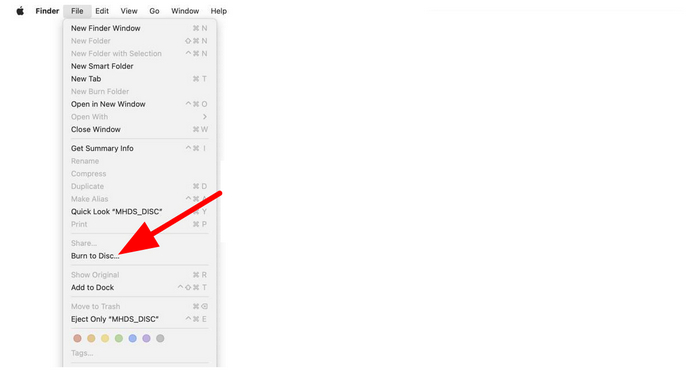
Schritt 2. Wählen Sie als Nächstes die Mediendatei aus, die Sie brennen möchten. Klicken Sie dann auf „Datei“ und anschließend auf „Auf Disc brennen“.
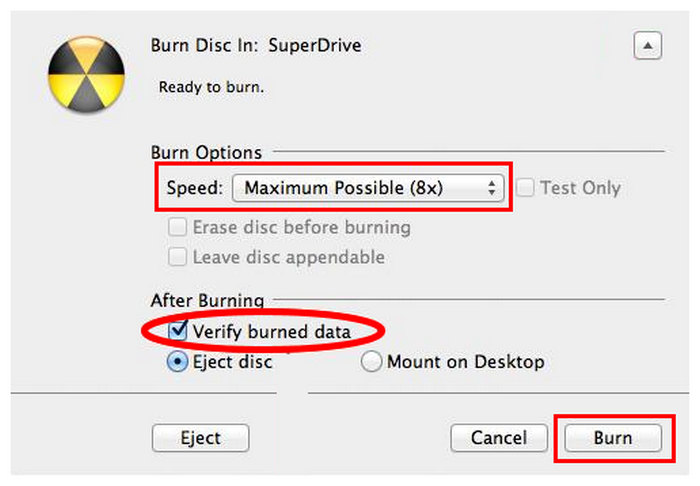
Schritt 3. Aktivieren Sie in den Brenneinstellungen die Option „Gebrannte Daten überprüfen“, stellen Sie die Geschwindigkeit auf Ihre bevorzugte Option ein und wählen Sie „Brennen“.
Pro
- Sehr gut zugängliche, integrierte Option.
- Einfach zu verwenden.
- Eignet sich hervorragend zur Erstellung von Offline-Dateispeichern.
Nachteile
- Keine Funktionen zur Dateianpassung, insbesondere nicht für Videos.
- Es kann keine DVD-Videos brennen.
- Ausschließlich für das Schreiben von Daten.
Teil 3. So brennen Sie eine DVD mit Blu-ray Master DVD Creator auf dem Mac
Wenn es um das Brennen von DVD-Filmen auf dem Mac geht, Blu-ray-Master-DVD-Ersteller ist eine umfassende Option für die DVD-Produktion mit Unterstützung für DVD-Menüs, Untertitel und anpassbare Vorlagen. Zusätzlich können Sie Hintergrundmusik und einen Vorspann hinzufügen. Darüber hinaus steht Ihnen die Audiobearbeitungsfunktion zur Verfügung. Damit können Sie Lautstärke und Verzögerungen anpassen und verschiedene Sprachen verwenden. Sie können sogar das Video bearbeiten, um Ihre Datei zu optimieren. Sie können Effekte hinzufügen, die Videofarbe ändern, zuschneiden, kürzen und ein Wasserzeichen einfügen. Angesichts all dieser Funktionen lässt sich festhalten, dass es zu den besten Programmen zum Erstellen von DVDs auf einem Mac gehört. Folgen Sie den einfachen Anweisungen unten, um zu erfahren, wie Sie eine DVD auf einem Mac brennen.
Schritt 1. Als Erstes rufen Sie die Webseite von DVD Creator auf und klicken Sie auf den Button „Kostenloser Download“. Stellen Sie sicher, dass sich bereits eine leere DVD in Ihrem Gerät befindet.
Kostenfreier Download
Für Windows
Sicherer Download
Kostenfreier Download
für macOS
Sicherer Download
Schritt 2. Klicken Sie dann in der Hauptbenutzeroberfläche auf „Dateien hinzufügen“, um den Dateiordner des Computers anzuzeigen. Wählen Sie anschließend die Datei aus, die Sie brennen möchten, und klicken Sie auf „OK“.

Schritt 3. Wenn Sie eine Videodatei einfügen, können Sie diese mit der Funktion „Video bearbeiten“ optimieren. Mit dieser Funktion können Sie Video zuschneiden, drehen, Effekte hinzufügen, die Videofarbe ändern und mehr. Klicken Sie anschließend auf „Übernehmen“ > „Nächste Option“.

Schritt 4. Anschließend können Sie Ihrer Datei auch eine Menüvorlage hinzufügen. Es stehen Ihnen verschiedene kostenlose Vorlagen zur Verfügung; wählen Sie einfach Ihre bevorzugte aus.

Schritt 5. Sobald Sie alles erledigt haben, können Sie unten auf die Schaltfläche „Brennen“ klicken. Warten Sie dann einige Sekunden, bis das Ergebnis angezeigt wird.

Pro
- Die Benutzeroberfläche ist intuitiv und benutzerfreundlich, und die Bedienung ist einfach.
- Es unterstützt eine Vielzahl von Eingabeformaten wie MP4, AVI, MKV, MOV usw.
- Es ermöglicht Benutzern, DVDs mit Hintergrundmusik, Bildern und Eröffnungsfilmen zu personalisieren.
- Benutzer können ihre bevorzugten Untertitel und Audiospuren auswählen und hinzufügen.
- Die Brenngeschwindigkeit ist hoch und die Brennleistung stabil.
Nachteile
- Einige erweiterte Funktionen sind in der kostenlosen Version nicht verfügbar.
Teil 4. So brennen Sie eine DVD mit iDVD auf einem Mac
Ein anderer beste kostenlose DVD-Brennsoftware Auf dem Mac gibt es iDVD. Mit dieser DVD-Brennsoftware können Sie in wenigen Minuten eine DVD erstellen. Da die Hauptfunktion das Brennen von DVDs ist, bietet sie alles, was Sie benötigen. Sie enthält eine Vielzahl von Vorlagen und Designs, um Ihre Dateien zu optimieren. Sie können Ihre Menüs individuell anpassen, indem Sie Kapitel, Hintergrundbilder, Musik, Titel und mehr hinzufügen. Darüber hinaus enthält iDVD eine Sammlung von über 150 vorgefertigten Designs von Apple. Diese Designs legen Layout, Textstil, Hintergrundbilder und Musik für DVD-Menüs und Untermenüs fest. Außerdem können Benutzer Schriftarten anpassen und Textfelder einfügen. Sogar Aussehen und Position der Schaltflächen lassen sich verändern. Doch trotz all der Vorteile hat das Programm auch einen Nachteil: Die Benutzeroberfläche ist zwar einfach, wirkt aber veraltet, was vielen Nutzern nicht gefällt. Es wäre ratsam, die Benutzeroberfläche zu modernisieren, um mehr Nutzer für das Brennen von DVDs zu gewinnen. Der größte Nachteil von iDVD ist jedoch, dass die Entwicklung und der Support für Mac eingestellt wurden. Sie erhalten daher keine Updates mehr. Sie können den folgenden Anweisungen folgen, um zu erfahren, wie Sie DVDs auf einem MacBook oder Mac brennen. Leider ist iDVD veraltet und funktioniert nicht mehr auf modernen macOS-Versionen ab 10.15. Daher ist es nur für ältere Mac-Computer eine praktikable und zuverlässige Option.
Schritt 1. Greifen Sie auf Ihrem Mac auf iDVD zu. Starten Sie es anschließend, um den DVD-Brennvorgang zu starten.
Schritt 2. Nach dem Start von iDVD fügen Sie die zu brennende Datei hinzu. Alle Dateien finden Sie in Ihrem Dateiordner.
Schritt 3. Anschließend können Sie auf der rechten Oberfläche verschiedene Vorlagen und Designs verwenden. Wählen Sie die gewünschte Oberfläche aus und fügen Sie Text hinzu.

Schritt 4. Sobald Sie alle Einstellungen vorgenommen haben, können Sie den DVD-Brennvorgang starten, indem Sie auf der unteren Benutzeroberfläche auf die Schaltfläche „Brennen“ klicken. Nach wenigen Sekunden ist Ihre DVD fertig.

Pro
- Mit iDVD können Benutzer problemlos Medien aus iMovie, iPhoto und iTunes importieren und damit arbeiten.
- Es ermöglicht die individuelle Anpassung von Menülayouts, Schaltflächen und Hintergrundmusik.
- Es bietet eine Vielzahl von Themen und Vorlagen, um das Erscheinungsbild Ihrer DVDs anzupassen.
- Es unterstützt auch Brennen von Diashows auf DVDs auf dem Mac.
Nachteile
- Die Benutzeroberfläche ist zu veraltet, was für Benutzer weniger attraktiv ist.
- iDVD wird von Apple nicht mehr unterstützt und unterstützt keine neueren macOS-Versionen.
- Da es sich bei iDVD um ein nicht mehr erhältliches Produkt handelt, erhält es keine weiteren Updates oder Fehlerbehebungen.
- Einige Benutzer berichten, dass iDVD während des Brennvorgangs einfriert oder stoppt.
Teil 5. So brennen Sie eine DVD auf einem Mac mit Roxio Toast
Die offizielle Website von Roxio Toast Titanium führt zu einer beliebten Multimedia- und Brennsoftware für Mac-Nutzer. Sie wurde primär zum Brennen von DVDs, CDs und Blu-ray Discs entwickelt und bietet spezielle DVD-Menüs. Im Vergleich zu anderen Mac-DVD-Programmen bietet Roxio Toast fortschrittlichere Funktionen zur DVD-Erstellung, darunter anpassbare Menüs, Kapitelerstellung, Videobearbeitung und Videokonvertierung. Dank dieser Funktionen eignet sich Roxio Toast hervorragend zum Erstellen von Heimvideo-DVDs, zum Sichern von Dateien, zum Digitalisieren von Medien und zum Verwalten von Datenträgerinhalten.
Schritt 1. Legen Sie die DVD, die Sie brennen möchten, in Ihren Mac-Computer ein.
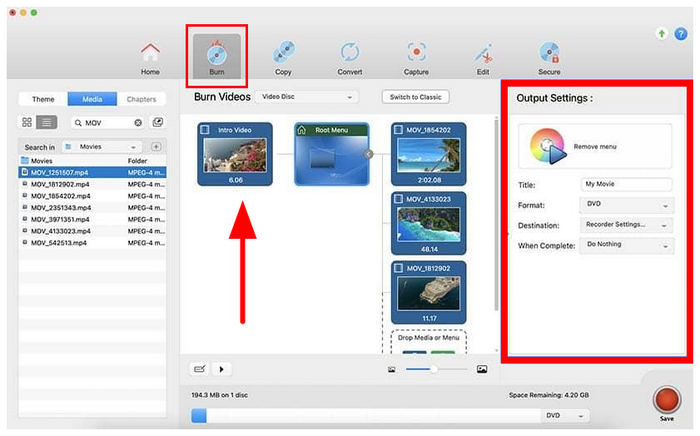
Schritt 2. Öffnen Sie Roxio Toast und wechseln Sie zum Tab „Brennen“. Wählen Sie unter „Mediendateien“ das Video aus, das Sie brennen möchten, und fügen Sie es dem Programm hinzu. Passen Sie anschließend die Ausgabeeinstellungen Ihren Bedürfnissen an.
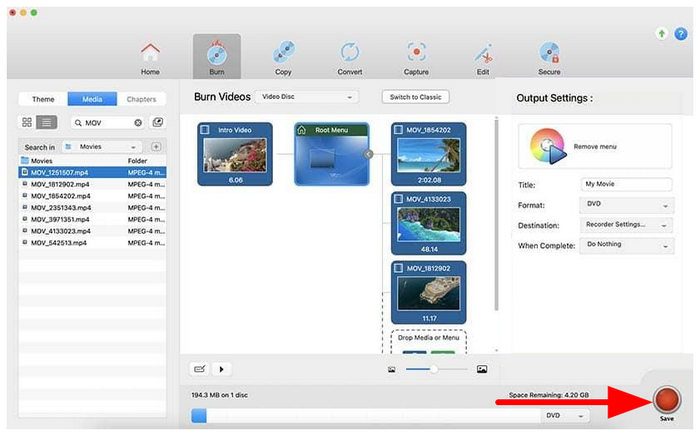
Schritt 3. Sobald die Medien eingerichtet sind, klicken Sie auf Brennen, um den Vorgang zu starten.
Pro
- Einfacher Drag-and-Drop-Workflow.
- Erstellt DVD-Menüs, Kapitel und abspielbare Film-DVDs.
- Ausgestattet mit Medienkonvertierungs-, Backup- und Disc-Kopierfunktionen.
Nachteile
- Teure kostenpflichtige Software.
- Langsame Leistung auf neueren Macs.
- Erweiterte Funktionen könnten für Benutzer, die nur grundlegende DVD-Brennfunktionen benötigen, zu viel sein.
Teil 6. FAQs zum Brennen von DVDs auf dem Mac
-
Kann ich auf meinem Mac eine DVD brennen?
Absolut, ja. Eine DVD auf einem Mac zu brennen ist ganz einfach. Sie müssen lediglich den DVD Creator herunterladen. Mit diesem Programm können Sie bereits … Konvertieren Sie Ihre MP4-Videos in DVDs Ohne großen Aufwand. Nachdem Sie das Programm gestartet haben, fügen Sie die Mediendatei hinzu, die Sie brennen möchten. Anschließend können Sie in der rechten Benutzeroberfläche verschiedene Vorlagen auswählen. Wenn Sie alles erledigt haben, können Sie mit dem Brennen von DVDs beginnen, indem Sie auf die Schaltfläche „Brennen“ klicken.
-
Kann ich auf einem Mac eine DVD auf ein ISO brennen?
Absolut, ja. Um eine DVD in eine ISO-Datei zu brennen, installieren Sie DVD Creator auf Ihrem Computer. Nachdem Sie die Datei hinzugefügt haben, klicken Sie auf die Schaltfläche Weiter. Klicken Sie anschließend auf die Schaltfläche Brennen, um eine weitere Benutzeroberfläche anzuzeigen. Aktivieren Sie anschließend das Kontrollkästchen neben dem Abschnitt Als ISO speichern. Klicken Sie dann auf Start, um mit dem Brennen der DVD in eine ISO-Datei zu beginnen.
-
Kann ich auf meinem Mac eine abspielbare CD brennen?
Natürlich, ja. Um eine abspielbare CD zu brennen, benötigen Sie die Hilfe der Musik-App, insbesondere wenn Sie mit Musik arbeiten möchten. Zunächst können Sie in der Musik-App eine Wiedergabeliste erstellen. Klicken Sie anschließend auf Datei > Wiedergabeliste auf Disc brennen. Damit haben Sie bereits Ihre CD.
-
Welches ist der beste kostenlose DVD-Brenner für macOS Sequoia?
Blu-ray Master DVD Creator ist einer der besten kostenlosen DVD-Brenner für macOS Sequoia, da er ressourcenschonend und komplett kostenlos ist. Für einfache Daten-DVDs ist Mac Finder jedoch möglicherweise die bessere Wahl. Für die Erstellung komplexer DVD-Videos mit Menüs sind kostenpflichtige Programme wie Roxio Toast in der Regel besser geeignet.
-
Funktioniert Apple SuperDrive mit dem neuen MacBook Pro M3?
Ja, Apple SuperDrive-ausgestattete M3 MacBook Pro-Modelle benötigen einen USB-C-Adapter. Apple empfiehlt, den Adapter direkt und nicht über einen USB-Hub anzuschließen. Seien Sie jedoch vorsichtig, da manche Adapter Probleme mit der Stromversorgung oder der Erkennung verursachen können.
-
Kann ich mit einem Mac eine MP4-Datei auf eine DVD brennen, die auf einem normalen DVD-Player abgespielt werden kann?
Ja, allerdings müssen Sie die MP4-Datei zuerst ins DVD-Video-Format konvertieren. Wenn Sie eine MP4-Datei einfach auf eine Disc kopieren, wird sie als Daten gespeichert. Programme wie Roxio Toast können kompatible Film-DVDs erstellen und brennen.
-
Warum erkennt mein Mac meinen externen DVD-Brenner nicht?
Dies liegt häufig an unzureichender Stromversorgung oder Kompatibilitätsproblemen. Schließen Sie das Laufwerk direkt an den Mac an und vermeiden Sie nicht unterstützte USB-Hubs. Sie können auch ein anderes Kabel testen, den Mac neu starten oder im Festplattendienstprogramm prüfen, ob das Laufwerk erkannt wird.
Abschluss
Nachdem wir nun einige der besten Optionen vorgestellt haben, DVDs auf dem Mac brennenWir hoffen, Sie finden die für Sie passende Lösung. Wenn Sie eine zuverlässige und benutzerfreundliche Lösung suchen, ist Blu-ray Master DVD Creator eine gute Wahl.
Mehr von Blu-ray Master
Videos auf DVD
