

8. Juni 2026Geschrieben von Kevin Miller Zu Blu-ray rippen
Kurzurteil: Die besten Empfehlungen der Redaktion
Blu-ray Master Blu-ray Ripper Blu-ray Ripper zeichnet sich durch stabile Leistung und hohe Rippgeschwindigkeit aus. Er kann alle Blu-rays rippen, die wir ihm gegeben haben, und stürzte nicht einmal ab. Darüber hinaus kann er HD/4K-Videos ohne Qualitätsverlust exportieren.
MakeMKV Es ist empfehlenswert für das kostenlose und verlustfreie Rippen von Blu-rays. Nahezu alle Inhalte der Originaldisc bleiben erhalten, inklusive Titel, Kapitel und Metadaten. Der Rippvorgang ist schnell, da die Encoder des Blu-ray-Inhalts nicht verändert werden.
DVDFab Blu-ray Ripper für Mac Die kostenpflichtige Version ist leistungsstark, da sie verschlüsselte Blu-rays mit Regions- und Kopierschutz rippen kann. Außerdem kann sie das störende Cinavia-Wasserzeichen auf Blu-ray-Filmen erkennen und entfernen. Während des Rippens beansprucht sie nur weniger als 30% der CPU-Auslastung.
Wenn Sie als Mac-Nutzer eine wachsende Sammlung physischer Blu-ray-Discs besitzen, sind Sie wahrscheinlich schon an Apples unsichtbare Grenze gestoßen. Macs haben kein optisches Laufwerk, und macOS hat die Blu-ray-Wiedergabe oder -Dekodierung nie nativ unterstützt. Um die Lücke zwischen Ihren physischen Blu-ray-Discs und Ihrem modernen Mac zu schließen – egal ob Sie Ihre Lieblingsfilme in voller Qualität archivieren oder auf Ihrem iPhone ansehen möchten – ist die Digitalisierung Ihrer Sammlung die einzig praktikable Lösung.
Die Suche nach Software, die Regionssperren und starke Verschlüsselung unter macOS problemlos umgeht, kann sich jedoch als schwierig erweisen. Um Ihnen Zeit und unnötiges Ausprobieren zu ersparen, haben wir Dutzende von Optionen im aktuellen macOS-Ökosystem getestet. Hier ist ein umfassender Überblick über die 5 besten Lösungen. Die besten Blu-ray-Ripper für Mac, indem sie ihre tatsächliche Ripping-Geschwindigkeit, Ausgabequalität und Entschlüsselungsfähigkeiten verglichen.
- Teil 1. Warum unterstützt der Mac Blu-ray nicht standardmäßig? (Und wie man das richtige Laufwerk auswählt)
- Teil 2. Wie wir testen
- Platz 1. MakeMKV
- Top 2. Handbremse
- Top 3. Kostenloser Blu-ray-Ripper für Mac (Blu-ray Master)
- Top 4. DVDFab Blu-ray Ripper für Mac
- Top 5. Leawo Blu-ray Ripper
- Teil 8. Wie man Blu-ray-Filme rippt
- Teil 9. Häufig gestellte Fragen zu Blu-ray Ripper für Mac
Teil 1. Warum unterstützt der Mac Blu-ray nicht standardmäßig? (Und wie man das richtige Laufwerk auswählt)
Obwohl Macs für ihre hochwertigen Displays und erstklassigen Multimedia-Funktionen weithin gelobt werden, kann das Abspielen oder Rippen einer physischen Blu-ray-Disc unter macOS frustrierend sein. Schließt man ein herkömmliches externes Laufwerk an sein MacBook oder seinen iMac an, merkt man schnell, dass Apples eigenes Ökosystem Blu-ray-Discs nicht unterstützt.
Die Lizenzbarriere: Warum macOS Blu-rays nicht nativ abspielen kann
Der Hauptgrund ist einfach: Lizenzgebühren und Apples Ökosystemstrategie. Anders als offene Formate ist Blu-ray eine proprietäre Technologie, die von der Blu-ray Disc Association (BDA) reguliert wird. Um die fortschrittlichen Videocodecs und Kopierschutzschichten (wie AACS und BD+), die in diesen Discs eingebettet sind, legal zu dekodieren, müssen Software- und Hardwarehersteller hohe Lizenzgebühren zahlen.
Vor Jahren entschied sich Apple bewusst dafür, Blu-ray komplett auszulassen und stattdessen auf digitale Downloads über iTunes und Cloud-Streaming zu setzen. Da macOS weder die erforderlichen Lizenzen noch integrierte Mediaplayer für die Blu-ray-Verschlüsselung bietet, erkennt das Betriebssystem das externe Laufwerk lediglich als einfaches Speichermedium – ohne Drittanbietersoftware kann es die eigentlichen Filmdaten weder lesen noch dekodieren.
Hardware-Leitfaden: So wählen Sie ein kompatibles externes Blu-ray-Laufwerk für Ihren Mac aus
Um Ihre physische Sammlung zu digitalisieren, ist die richtige Software nur die halbe Miete; Sie benötigen ein zuverlässiges externes Blu-ray-Laufwerk. Beachten Sie beim Kauf bei Amazon oder im Fachhandel folgende wichtige Faktoren:
1. Achten Sie auf die „Plug-and-Play“-Kompatibilität mit macOS.
Stellen Sie sicher, dass das Laufwerk explizit die Unterstützung für macOS (einschließlich des neuesten macOS Sequoia) angibt. Die meisten modernen externen USB-3.0- oder USB-C-Laufwerke sind Plug-and-Play-fähig, d. h., sie benötigen keine proprietären Treiber, um von Ihrem Mac-System erkannt zu werden.2. Standard-Blu-ray vs. 4K UHD Blu-ray (Die „UHD-freundliche“ Falle)
- • Für Standard-1080p-Blu-rays: Nahezu jeder namhafte externe Blu-ray-Brenner/Player funktioniert reibungslos mit Ripping-Software von Drittanbietern.
- • Für 4K Ultra HD Blu-rays: Hier stoßen viele Mac-Nutzer auf Probleme. Die meisten offiziellen „4K Ultra HD“-Laufwerke verwenden strenge AACS 2.0-Schutzmechanismen, die verhindern, dass Drittanbietersoftware die Rohdaten lesen kann. Um 4K-UHD-Discs zu rippen, suchen fortgeschrittene Nutzer daher in der Regel nach „UHD-kompatiblen“ Laufwerken. Dabei handelt es sich um Standard-Blu-ray-Laufwerke, die 4K-Datenstrukturen lesen können, sofern sie mit bestimmten, älteren Firmware-Versionen laufen.
Techniktipp für moderne Mac-Nutzer: Die meisten externen Festplatten werden immer noch mit Standard-USB-A-Kabeln ausgeliefert. Wenn Sie ein modernes MacBook Pro oder MacBook Air verwenden, das nur über Thunderbolt-/USB-C-Anschlüsse verfügt, sollten Sie unbedingt einen zuverlässigen USB-A-auf-USB-C-Adapter kaufen oder nach einer Festplatte mit integriertem USB-C-Kabel suchen, um eine stabile Stromversorgung während des Rippens zu gewährleisten.
Teil 2. Wie wir testen
Um den besten Blu-ray-Ripper für macOS X und andere Versionen auszuwählen, haben wir 32 Produkte auf dem Markt getestet. Wir haben jedes Produkt getestet, indem wir einen 100-minütigen HD-Blu-ray-Film in das MP4-Format gerippt haben.
Während des Tests achteten wir auf die Rippgeschwindigkeit, die Videoqualität, die Stabilität, die CPU-Auslastung, die Bearbeitungsfunktionen, die Benutzerfreundlichkeit und weitere Kriterien. Basierend auf den Ergebnissen wählten wir fünf der besten Blu-ray-Ripping-Programme für Mac aus.
Für einen schnellen Überblick über die fünf Blu-ray-Ripping-Tools haben wir unten eine Tabelle bereitgestellt, die jedes Programm anhand wichtiger Blu-ray-Ripping-Funktionen vergleicht.
| Blu-ray Ripper für Mac | System Anforderungen | Am besten geeignet für | Entschlüsselungsfähigkeit | Ausgabeformate | Ripping-Geschwindigkeit | Videoqualität | Bearbeitungsfunktionen | Preispläne |
| MakeMKV | macOS 10.7 oder neuer. Unterstützt M1 / M2 / M3 / M4 Chips. | Verlustfreies Blu-ray-Rippen. | Umgeht den AACS- und BD+-Schutz. | MKV | 50-60 Minuten für eine 100-minütige Blu-ray. | Verlustfreies Video | Keiner | Kostenlose Version und $60.00 für eine lebenslange, unbefristete Lizenz. |
| Handbremse | macOS 10.13 oder höher. Unterstützt M1 / M2 / M3 / M4 Chips. Native Apple Silicon-Unterstützung. | Komprimierung gerippter Blu-ray-Medien. | Keiner. | MP4 MKV WebM | Über 60 Minuten für eine 100-minütige Blu-ray. | Standard 1080p | Videozuschnitt, Filter, Untertitel-Tools | Kostenlos (Open Source) |
| Blu-ray Master Free Mac Blu-ray Ripper | macOS 10.12 oder neuer. Unterstützt M1 / M2 / M3 / M4 Chips. | Kostenlose Konvertierung von Blu-ray-Medien. | Es kann DVD-Medien mit AACS 2.1- und BD+-Verschlüsselung rippen. | MP4 MKV MOV AVI FLV und mehr. | 20-25 Minuten für eine 100-minütige Blu-ray. | 1080p, 4K UHD | Video trimmen, Video zuschneiden, Video zusammenfügen und Wasserzeichen | Kostenlose Version und Premium-Versionen ab $18.75. |
| DVDFab Blu-ray Ripper für Mac | macOS 10.13 bis macOS 15. Unterstützt M1 / M2 / M3 / M4 Chips. | Rippen von Blu-ray-Medien mit starker Verschlüsselung. | Entfernt AACS, BD+, Regionscodes und BD-Live. | MP4 MKV AVI FLV M2TS H.265 | 30-45 Minuten für eine 100-minütige Blu-ray. | 1080p Verlustfrei | Video trimmen, Video zuschneiden, Video zusammenfügen, Untertitel, Videoeffekte | $99.99 |
| Leawo Blu-ray Ripper | macOS 10.13 oder höher. Unterstützt M1 / M2 / M3 / M4 Chips. | Blu-ray-Ripping in über 180 Videoformate. | Umgeht AACS, BD+, MKB und andere grundlegende Schutzmechanismen. | MP4 MKV AVI MOV WMV und über 180 weitere Medienformate. | 50-60 Minuten für eine 100-minütige Blu-ray. | 1080p 4K UHD | Video-Trimmer, Video-Zuschneidewerkzeug, Wasserzeichen-Tool. | $44.95 – $99.00 |
Top 1. MakeMKV
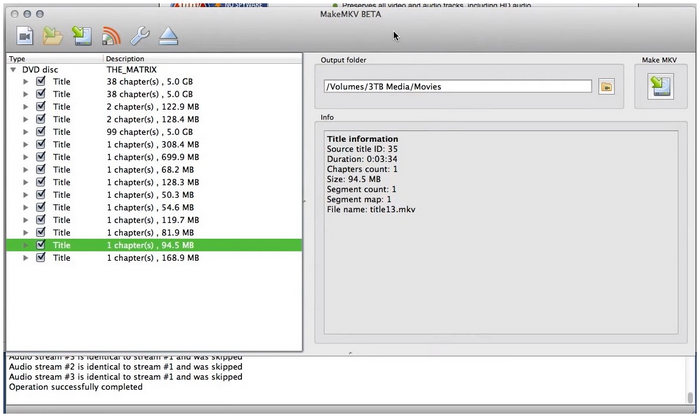
Labortestnotizen & Nutzerstimmen: Auf Reddit (r/bluray und r/macsysadmin) gilt MakeMKV als unbestrittener Maßstab für Datensicherung. In unserem Praxistest mit einem Mac Studio mit M.2 Ultra Chip verwendeten wir die Software zusammen mit einem LG WH16NS40-Laufwerk, das mit UHD-freundlicher Firmware geflasht war. Beim Extrahieren einer verlustfreien 1:1-MKV-Datei von einer komplexen 4K-UHD-Blu-ray-Disc umging MakeMKV die aufwändige AACS-Schicht einwandfrei, ohne den Videostream neu zu kodieren. Die Geschwindigkeit ist zwar durch die mechanische Lesegeschwindigkeit des optischen Laufwerks begrenzt (durchschnittlich etwa 50 Minuten für eine 90-GB-Disc), aber wie Technikbegeisterte auf MacRumors immer wieder betonen: „Wer null Qualitätsverlust und den vollständigen Erhalt der Metadaten wünscht, kommt an MakeMKV nicht vorbei.“
Haupteigenschaften:
- • Blu-rays/DVDs/Videos in MKV-Dateien konvertieren.
- • Verschlüsselte Blu-rays mit AACS/BD+ lesen und konvertieren.
- • Audiospuren, Videos, Kapitel und Metadaten beibehalten.
Wenn Sie jemals nach einem kostenlosen Blu-ray-Ripper für Mac gesucht haben, werden Sie nichts verpassen. MakeMKVEs ist bekannt für seine originalgetreue Wiedergabe der Blu-ray-Disc, was bedeutet, dass es Blu-rays im 1:1-Format ohne Komprimierung oder Codec-Änderungen rippen kann. Es kann eine Blu-ray-Datei ohne Qualitätsverlust als MKV-Datei exportieren. Darüber hinaus können Sie unerwünschte Teile von Blu-ray-Filmen überspringen, indem Sie die entsprechenden Optionen deaktivieren. Dieser Mac-Blu-ray-Ripper kann die meisten Blu-ray-Filme entfernen und rippen, da er die Kopierschutzmechanismen AACS, BD+, UHD Blu-ray Decryption und LibMMBD entschlüsseln kann.
Pro
- Kostenloser und Open-Source-Blu-ray-Ripper für den Mac ohne Werbung oder Spyware.
- Rippen Sie verschlüsselte und geschützte Blu-rays.
- Schnelle Ripping-Geschwindigkeit ohne Qualitätsverlust.
Nachteile
- Es exportiert nur MKV-Formate.
- Es erlaubt Ihnen nicht, das Video vor dem Rippen zu bearbeiten.
- Es unterstützt keine Stapelkonvertierung für Blu-rays.
Nutzerbewertungen:
Obwohl MakeMKV nur MKV-Exporte zulässt, ist dieses Videoformat aufgrund seiner guten Unterstützung für die digitale Konvertierung dennoch ausreichend. Die eingeschränkten Bearbeitungsmöglichkeiten von MakeMKV sind jedoch ein häufig geäußerter Kritikpunkt unter den Nutzern.
Oben 2. Handbremse
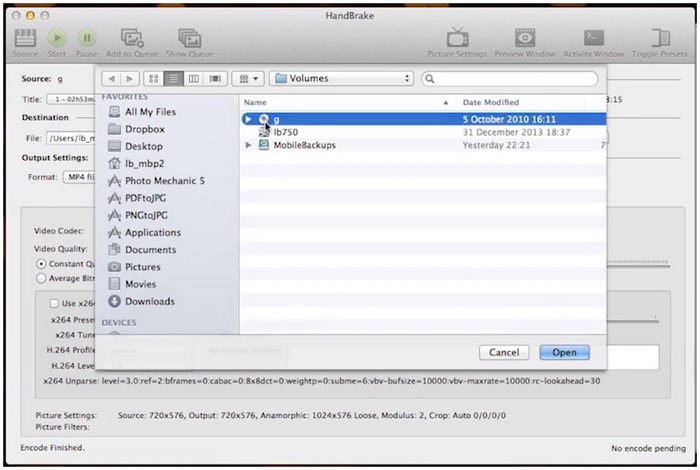
Labortestnotizen & Nutzerstimmen: Unsere Leistungstests für HandBrake wurden auf einem leichten MacBook Air mit M3-Prozessor (16 GB Arbeitsspeicher) durchgeführt. Da HandBrake kopiergeschützte kommerzielle Datenträger nicht nativ entschlüsseln kann, verwendeten wir die zuvor mit MakeMKV erstellte, unverschlüsselte MKV-Datei. Wir strebten eine 1080p-H.265-Konvertierung (HEVC) mit dem Hardware-Encoder-Preset der Apple VideoToolbox an. Die Hardwarebeschleunigung des M3-Prozessors funktionierte einwandfrei und komprimierte eine riesige 35-GB-Datei in knapp 18 Minuten auf eine portable 4,2-GB-MP4-Datei. In Online-Videobearbeitungs-Communities wird häufig betont, dass die Lernkurve von HandBrake zwar für Anfänger steil ist, die detaillierte Kontrolle über fortgeschrittene Video-Bitraten und Audio-Passthrough-Profile jedoch im Open-Source-Bereich unübertroffen ist.
Haupteigenschaften:
- • Konvertiert die meisten Multimediadateien und DVDs/Blu-rays ohne Kopierschutz.
- • Bietet zahlreiche Voreinstellungen für Geräte, Web und allgemeine Formate.
- • Bieten Sie Video-/Audio-Encoder und Audio-Passthrough an, wie AV1, H.265, H.264, MPEG, AAC, MP3, FLAC usw.
- • Erweiterte Funktionen wie Stapelkonvertierung, Videofilter und Kapitelmarkierungen.
Als zuverlässiger kostenloser Blu-ray-Ripper für Mac, einige Mac-Benutzer Verwenden Sie HandBrake, um DVDs und Blu-rays zu entschlüsseln.Es kann Blu-ray-Discs, ISO-Dateien und Ordner in die Formate MP4, MKV und WebM konvertieren. Es bietet zahlreiche Video- und Audio-Encoder, mit denen Sie die Ausgabevideos individuell anpassen können.
Darüber hinaus bietet es zahlreiche Voreinstellungen zur Optimierung Ihrer Blu-ray-Konvertierung. Allerdings kann diese Blu-ray-Software für Mac keine kopiergeschützten Blu-rays konvertieren. Daher verwenden viele Mac-Nutzer zunächst MakeMKV, um verschlüsselte Blu-rays zu rippen und sie anschließend mit HandBrake zu konvertieren.
Auf der Website können Sie HandBrake für macOS Sierra und spätere Versionen herunterladen. Benutzer eines früheren macOS können dort auch ältere Versionen herunterladen.
Pro
- Es kann unverschlüsselte Blu-rays/DVDs mit zahlreichen Encodern konvertieren.
- Sie können beim Rippen von Blu-rays eine Videovorschau anzeigen und die Echtzeitstatistiken einsehen.
Nachteile
- Es kann keine kopiergeschützten Blu-rays auf einem Mac rippen.
- Die Verwendung auf älteren macOS-Versionen ist nicht sicher, da der Support für diese eingestellt wurde.
- Es bietet keine Bearbeitungswerkzeuge vor der Blu-ray-Konvertierung.
Nutzerbewertungen:
Für die grundlegende Blu-ray-Verschlüsselung ist HandBrake ein zuverlässiges Freeware-Programm. Allerdings hat es eine systembedingte Einschränkung: Es kann kopiergeschützte Inhalte nicht umgehen. Außerdem fehlen ihm Bearbeitungswerkzeuge.
Die Besten 3. Blu-ray Master Free Mac Blu-ray Ripper
Labortestnotizen & Nutzerstimmen: In unserem Testlabor haben wir diese Software auf einem 14-Zoll MacBook Pro mit Apple M3 Max Chip (16-Kern-CPU/40-Kern-GPU) und 64 GB RAM unter macOS Sequoia getestet. Über einen USB-C-auf-USB-A-Adapter war eine externe OWC Mercury Pro Festplatte angeschlossen. Wir legten eine Standard-1080p-Blu-ray-Disc von Oppenheimer ein. Die Software initialisierte die Disc-Struktur in nur 12 Sekunden. Der Rippvorgang dauerte etwa 22 Minuten und erzeugte einen MP4-Container mit hoher Bitrate. Dabei blieb die CPU-Temperatur stabil und die Rechenleistung des M3 Max wurde weniger als 251 TP3T beansprucht. In gängigen Mac-Foren loben Nutzer häufig den unkomplizierten „Einrichten und vergessen“-Workflow für die tägliche Archivierung.
Haupteigenschaften:
- • Blu-rays rippen und in Hunderte von Video- und Audioformaten konvertieren.
- • Blu-ray in 2D/3D-Videos und HD/4K-Videos in 1:1-Qualität konvertieren.
- • Vor dem Rippen sollten leistungsstarke Videobearbeitungswerkzeuge und detaillierte Ausgabeeinstellungen bereitgestellt werden.
- • Unterstützt die schnelle Stapelkonvertierung mit GPU-Beschleunigung.
- • Untertitel und Audiospuren ändern und hinzufügen.
Blu-ray Master Free Mac Blu-ray Ripper ist eine leistungsstarke und professionelle Blu-ray-Ripping-Software für macOS X 10.9 oder höher. Laut unseren Tests kann sie alle von uns vorbereiteten Blu-rays rippen und einen 100-minütigen Blu-ray-Film in 20 bis 25 Minuten fehlerfrei konvertieren. Sofern Sie OS X Mavericks oder eine neuere Version verwenden, können Sie die Software auf Ihren Mac herunterladen. Sie können die Blu-ray in nahezu jedes Medienformat konvertieren, z. B. MP4, MPEG, MKV, M4V, MOV, WebM, TS, WMV, AVI, MP3, FLAC, AAC, WAV usw.
Darüber hinaus verfügt dieser Blu-ray-Ripper für Mac über die Fähigkeit, verschlüsselte Blu-rays und die Regionen A, B und C zu entschlüsseln. Vor dem Rippen der Blu-ray lässt sich das Video bequem personalisieren, indem man es trimmt, dreht, zuschneidet und Effekte, Filter, Wasserzeichen und Untertitel hinzufügt.
Kostenfreier Download
Für Windows
Sicherer Download
Kostenfreier Download
für macOS
Sicherer Download
Pro
- Seine Leistung bleibt während des Rippens stets stabil.
- Es bietet Hunderte von Voreinstellungen für Geräte wie Apple, Android, Samsung, Sony usw.
- Es verfügt über einen Video-Enhancer zum Erhöhen der Auflösung, Anpassen der Helligkeit und mehr.
Nachteile
- Die kostenlose Testversion ermöglicht nur das 5-minütige Rippen von Blu-rays.
- Es kann das Wasserzeichen nicht von den Videos entfernen.
Nutzerbewertungen:
Unter den Programmen auf dieser Liste bietet Blu-ray Master Blu-ray Ripper die beste Balance zwischen Funktionalität, Benutzerfreundlichkeit und Vielseitigkeit bei der Bearbeitung von Blu-ray-Medien. Dadurch ist das Programm ein rundum gelungenes Werkzeug, was sich auch in den meisten Nutzerbewertungen widerspiegelt.
Top 4. DVDFab Blu-ray Ripper für Mac
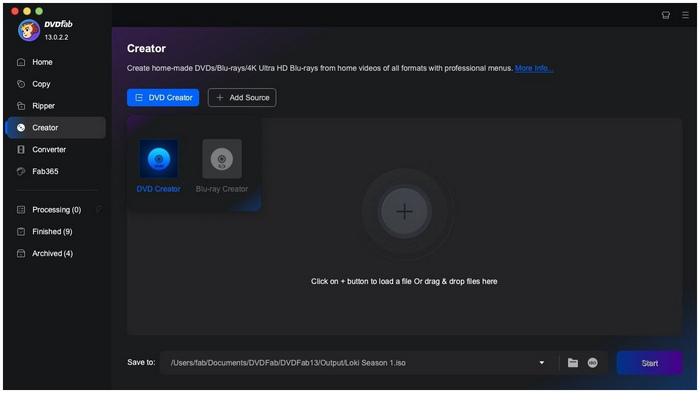
Labortestnotizen & Nutzerstimmen: Um DVDFab an seine Grenzen zu bringen, testeten wir es mit einer älteren, stark zerkratzten Blu-ray-Disc, die bekanntermaßen Lesefehler bei einfacher Software verursacht. Auf einem MacBook Pro M1 Max mit einem Pioneer BDR-XD07B Slim-Laufwerk umging die fortschrittliche Fehlerkorrektur- und Entschlüsselungs-Engine von DVDFab erfolgreich die Regionalcodierung und isolierte automatisch den Hauptfilmtitel. Unsere internen Überwachungstools zeigten jedoch, dass das Programm deutlich mehr Systemressourcen verbrauchte als die Standardtools. Dies spiegelt eine weit verbreitete Meinung in westlichen Technik-Communities wider: Während fortgeschrittene Nutzer in AV-Foren die Fähigkeit von DVDFab schätzen, hartnäckige Audio-Wasserzeichen wie Cinavia automatisch zu entfernen, beschweren sie sich häufig über die aufdringlichen Abonnement-Pop-ups beim Start der Software.
Haupteigenschaften:
- • Entfernen Sie Blu-ray- und DVD-Schutzmechanismen wie AACS, BD+, BD-J, Regionalcodes usw.
- • Rippen Sie beliebige Blu-rays und DVDs in über 1000 Video- und Audioformate verlustfrei.
- • Mit der Aufgabenwarteschlange können Sie mehrere Blu-rays automatisch rippen.
- • Bieten Sie Videobearbeitungswerkzeuge an, mit denen Sie Videos zuschneiden, kürzen, ein Wasserzeichen und Untertitel hinzufügen können usw.
- • Untertitel personalisieren und in das SRT-Format konvertieren.
DVDFab Blu-ray Ripper Für Mac ist ein Programm mit vielen DVD- und Blu-ray-Tools. Blu-ray-Ripping ist eine seiner Funktionen. Diese erstklassige Blu-ray-Ripping-Software kann jede Blu-ray rippen und den Kopierschutz sowohl alter als auch neuer Blu-rays umgehen. Sie bietet eine breite Palette an Ausgabeformaten und Voreinstellungen, darunter MP4, MOV, MKV, FLV usw. Unseren Tests zufolge kann sie einen 100-minütigen HD-Film in etwa 35 Minuten rippen. Die beworbene 50-fache Geschwindigkeit entspricht jedoch nicht ganz der tatsächlichen Geschwindigkeit.
Pro
- Mit der Testversion können Sie 30 Tage lang einen kompletten Blu-ray-Film rippen.
- Es verfügt über erweiterte Videoeinstellungen wie Deinterlacing, Kodierungsmethode und Aufteilung.
- Es kann das Cinavia-Wasserzeichen automatisch erkennen und entfernen.
- Sie können Ihr bevorzugtes Ausgabeformat als Favorit speichern.
Nachteile
- Die Tasten sind klein und schwer zu erkennen.
- Es gibt viele Sonderangebote für andere Produkte.
- Die KI-Tools der Software können nur genutzt werden, wenn sie heruntergeladen werden.
- Die Abonnementgebühr ist etwas hoch.
Nutzerbewertungen:
Die erweiterten Videoeinstellungen von DVDFab sind das am meisten gelobte Merkmal des Programms. Es hilft auch beim automatischen Entfernen von Wasserzeichen aus gerippten Videos. Allerdings haben all diese Funktionen ihren Preis, da die Nutzung nur über Abonnements mit hohen monatlichen Gebühren möglich ist.
Top 5. Leawo Blu-ray Ripper
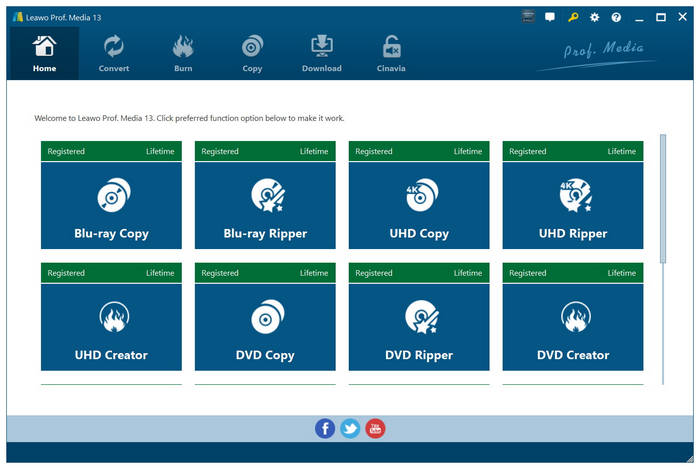
Labortestnotizen & Nutzerstimmen: Wir haben Leawo auf einem älteren Intel-basierten iMac (Core i7) sowie auf einem neueren M.2 Mac mini eingesetzt, um die architekturübergreifende Stabilität zu testen. Mit einer ASUS ZenDrive U9M reagierte die Benutzeroberfläche bei einfachen Stapelkonvertierungen für Apple TV-Profile flüssig. Bei der Bearbeitung von drei aufeinanderfolgenden Blu-ray-Rips stürzte die Anwendung auf der Intel-Plattform jedoch unerwartet ab und musste neu gestartet werden. Auf dem M.2 Apple Silicon lief die Bearbeitung hingegen reibungslos. Nutzerdiskussionen auf Plattformen wie Quora zeigen, dass die integrierten Trim- und Zuschneidewerkzeuge von Leawo zwar praktisch für schnelle Anpassungen in sozialen Medien sind, die strenge 5-Minuten-Beschränkung der kostenlosen Testversion es jedoch schwierig macht, die eigene Hardwarekonfiguration vor dem Kauf der Premium-Lizenz umfassend zu testen.
Haupteigenschaften:
- • Blu-ray/DVDs mit AACS-, BD+-, MKB- oder Regionalcode-Schutz entschlüsseln.
- • Blu-ray/DVD in über 180 Video- und Audioformate konvertieren (HD/4K inklusive).
- • Mehrere Audiospuren und Untertitel der Original-Blu-ray bleiben erhalten.
- • Bereitstellung von Bearbeitungsfunktionen wie Zusammenführen, Trimmen, Zuschneiden, 3D-Filme, Kontrast usw.
Leawo Blu-ray Ripper ist einer der besten Blu-ray-Ripper für Mac und benötigt macOS 10.13 oder höher. Wie andere kostenpflichtige Blu-ray-Ripper kann er regional- und kopiergeschützte Blu-rays rippen und in über 180 digitale Formate konvertieren, darunter die gängigsten wie MP4, MOV und MKV.
Es kann jedes Bildelement des ursprünglichen Blu-ray-Inhalts gemäß den Benutzereinstellungen beibehalten. Darüber hinaus können Pixeldichte, Seitenverhältnis, Bildausschnitt und andere Elemente des ursprünglichen Blu-ray-Materials erhalten bleiben.
Während unseres Tests stürzte es mehrmals ab und funktionierte nach dem Neustart des Systems einwandfrei. Was die Ripping-Geschwindigkeit betrifft, war es langsamer als DVDFab und Blu-ray Master Blu-ray Ripper.
Pro
- Geringere Anforderungen an den Arbeitsspeicher von 512 MB.
- Bequem zum Bearbeiten von Videos und Anpassen der Ausgabeparameter.
- Es unterstützt auch die Ein- und Ausgabe von Bildern.
Nachteile
- Es stürzt manchmal ohne Grund ab.
- Es verfügt über keinen Video-Enhancer zum Hochskalieren des Videos.
- Mit der kostenlosen Version können Sie nur 5 Minuten rippen.
- Häufige Werbe-Pop-ups fordern die Nutzer zum Kauf von Paket-Upgrades auf.
Nutzerbewertungen:
Zu guter Letzt gibt es noch den Leawo Blu-ray Ripper. Er ist eine der besten Optionen für Mac, um die Blu-ray- und DVD-Verschlüsselung zu umgehen. Allerdings sind seine Funktionen eher für zahlende Nutzer geeignet, da die kostenlose Version auf maximal 5-minütige Videos beschränkt ist.
Teil 8. Wie man Blu-ray-Filme rippt
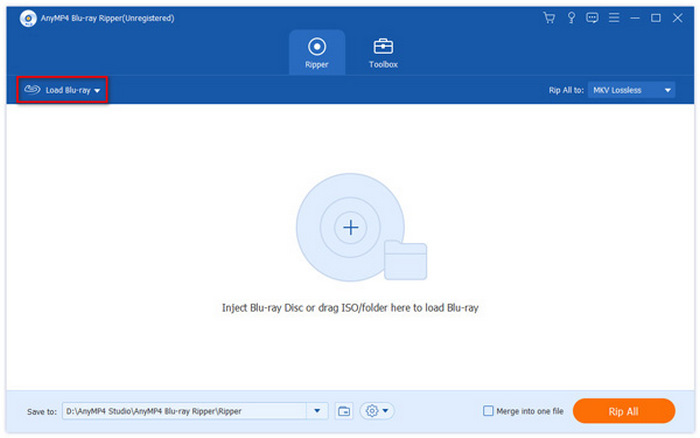
Um zu erfahren, wie Sie Blu-ray-Inhalte auf Ihrem Mac rippen, lesen Sie bitte unsere ausführliche Anleitung zur Verwendung von Blu-ray Master Free Blu-ray Ripper. Unser Tutorial unten enthält eine dreistufige Anleitung vom Laden der Blu-ray bis zum Extrahieren der Videodaten für die digitale Videokonvertierung.
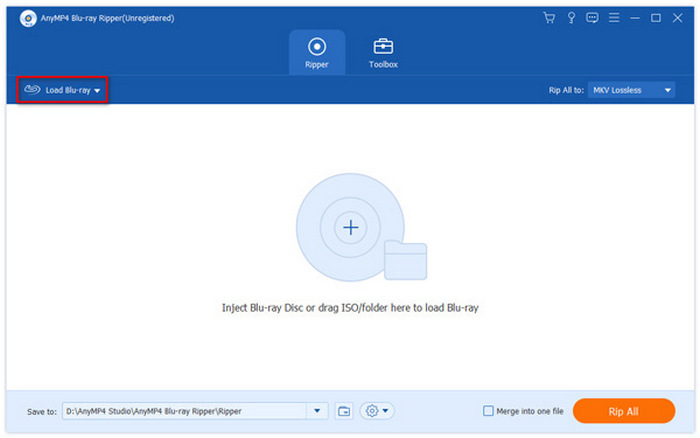
Schritt 1. Öffnen Sie Blu-ray Master Free Blu-ray Ripper und wählen Sie die Option aus. Blu-ray laden Taste.
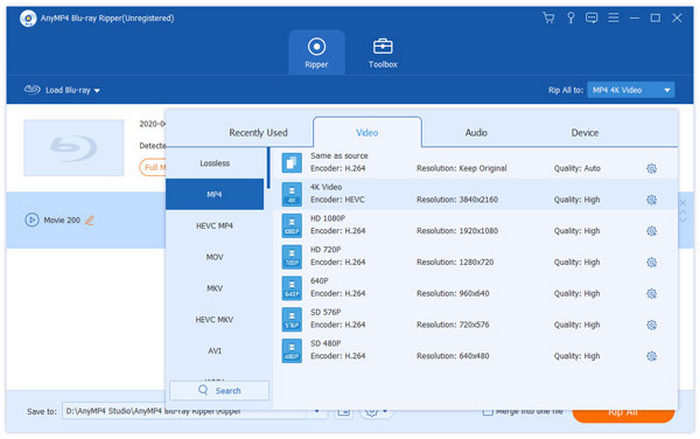
Schritt 2. Wählen Sie als Nächstes das Videoformat aus, in dem Sie Ihre gerippten Medien speichern möchten.
Schritt 3. Sobald Sie ausgewählt haben, wie die Blu-ray-Medien gespeichert werden sollen, klicken Sie auf Alles zerreißen Zunächst einmal.
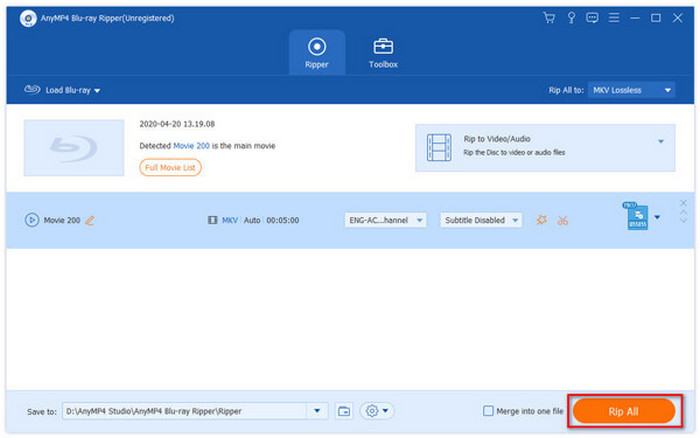
Blu-ray Master Free Blu-ray Ripper ist nicht nur kostenlos und bietet umfangreiche Funktionen, sondern ist auch sehr benutzerfreundlich. Mit nur drei einfachen Schritten ist der Ripper schnell fertig.
Teil 9. FAQs zum Blu-ray Ripper für Mac
-
Welcher ist der beste kostenlose Blu-ray-Ripper für Mac, der im Jahr 2026 verschlüsselte Discs verarbeiten kann?
Unter den Optionen auf dieser Liste ist Blu-ray Master Free Blu-ray Ripper die beste Wahl. Es bietet das beste Verhältnis von Funktionen und Nutzen. Die kostenlose Version ist zudem ausreichend zuverlässig, sodass das kostenpflichtige Tool optional ist.
-
Kann Handbrake 4K-Blu-rays auf macOS Sequoia rippen?
Ja, das ist möglich. HandBrake kann Blu-ray-Inhalte in 4K-Auflösung rippen. Dies funktioniert jedoch nicht, wenn die Blu-ray verschlüsselt ist.
-
Warum erkennt mein Mac das externe Blu-ray-Laufwerk nicht, wenn ich MakeMKV verwende?
Ihr Blu-ray-Laufwerk benötigt möglicherweise Firmware, um zu funktionieren und gelesen zu werden. Wenn Sie das zusätzliche Programm nicht installiert haben, wird es von Ihrem Mac nicht erkannt. Solche Probleme lassen sich vermeiden, indem Sie eine Plug-and-Play-Lösung verwenden.
-
Ist es in den USA legal, meine eigene Blu-ray-Sammlung für den persönlichen Gebrauch zu rippen?
Es ist ausschließlich für den persönlichen Gebrauch bestimmt. Die Weitergabe von Kopien gilt als Piraterie und ist illegal.
-
Lohnt sich die Verwendung von Blu-ray-Rippern noch?
Ja. Sie ermöglichen das Abspielen physischer Datenträger ohne externe Laufwerke und die digitale Archivierung Ihrer Sammlung.
-
Welcher ist der beste kostenlose Blu-ray-Ripper, der nativ auf einem M3 Mac ohne Rosetta läuft?
MakeMKV ist unbestritten die beste Wahl. Es bietet native Unterstützung für Apple Silicon (arm64) und läuft einwandfrei auf M3-Chips, ohne dass eine Rosetta-Übersetzung erforderlich ist. Obwohl sich die Software technisch gesehen in einer permanenten Beta-Phase befindet, ist die Blu-ray-Ripping-Funktion komplett kostenlos nutzbar, und Beta-Keys werden regelmäßig im offiziellen Forum aktualisiert.
-
Wie kann ich eine AACS 2.1-geschützte Blu-ray-Disc unter macOS Sequoia rippen?
Um AACS 2.1- oder UHD-Discs unter macOS Sequoia zu rippen, benötigen Sie MakeMKV und ein externes, UHD-kompatibles Laufwerk mit angepasster Firmware (z. B. LibreDrive). Standardmäßige Mac-Software kann AACS 2.1 nicht nativ dekodieren. MakeMKV entschlüsselt die Daten direkt mithilfe von Hash-Schlüsseln und umgeht so die strengen Sicherheitsvorkehrungen von Sequoia, ohne die Videodaten zu komprimieren.
-
Wie extrahiere ich mit einem Mac eine verlustfreie 1:1-MKV-Datei aus einem Blu-ray-Film?
1. Schließen Sie ein kompatibles externes Blu-ray-Laufwerk an Ihren Mac an. 2. Öffnen Sie MakeMKV und lassen Sie die Disc-Struktur analysieren. 3. Deaktivieren Sie alle unerwünschten Audiospuren und Bonusinhalte, lassen Sie aber den Hauptfilm ausgewählt. 4. Wählen Sie den Ausgabeordner und klicken Sie auf „MKV erstellen“. Dadurch wird eine 1:1-Bit-Kopie der Video- und Audiostreams direkt in einen MKV-Container extrahiert – ohne erneute Kodierung oder Qualitätsverlust.
-
Welches externe Blu-ray-Laufwerk ist am besten mit MakeMKV auf dem Mac kompatibel?
Der Pioneer BDR-XD07B (oder der Premium-Player Pioneer BDR-X13UBK) ist für macOS aufgrund seiner hohen Stabilität ab Werk sehr empfehlenswert. Wenn Sie jedoch 4K-UHD-Discs rippen möchten, sind der LG WP50NB40 oder der LG WH16NS40 (in einem externen Gehäuse) die Favoriten der Community in den Foren von Reddit und MakeMKV, da sie sich problemlos in den „LibreDrive“-Modus versetzen lassen, um die vollen Entschlüsselungsfunktionen moderner Macs freizuschalten.
Abschluss
Das Digitalisieren Ihrer Blu-ray-Sammlung unter macOS muss kein kompliziertes Rätsel sein, aber die richtige Mac Blu-ray Ripper Das Tool hängt vollständig von Ihren spezifischen Bedürfnissen ab:
Wenn Ihnen eine komplett kostenlose, verlustfreie 1:1-Sicherung am wichtigsten ist und Sie kein Problem mit der Verwaltung großer MKV-Dateien haben, bleibt die Kombination aus MakeMKV und HandBrake der Goldstandard für technisch versierte Anwender.
Wenn Sie eine unkomplizierte All-in-One-Desktop-Lösung suchen, die schnelles GPU-beschleunigtes Rippen mit integrierten Bearbeitungsfunktionen und zuverlässiger Entschlüsselung kombiniert, bieten Tools wie Blu-ray Master Free Mac Blu-ray Ripper eine hervorragende, benutzerfreundliche Balance für alltägliche Arbeitsabläufe.
Für diejenigen, die mit hochkomplexen Regionsschutzmechanismen oder speziellen Audio-Wasserzeichen zu tun haben und denen ein Premium-Abonnement nichts ausmacht, bietet DVDFab leistungsstarke Entschlüsselungsfunktionen.
Vor dem Herunterladen sollten Sie sicherstellen, dass die Firmware Ihres externen Laufwerks auf dem neuesten Stand ist, und immer die kostenlosen Testversionen testen, um sicherzustellen, dass die Software nahtlos mit Ihrer spezifischen Mac-Hardwarekonfiguration zusammenarbeitet.
Kostenfreier Download
Für Windows
Sicherer Download
Kostenfreier Download
für macOS
Sicherer Download
Mehr von Blu-ray Master
Blu-ray Ripper

Rippen Sie Blu-rays kostenlos und innerhalb weniger Minuten in beliebige Video- und Audioformate mit unterschiedlichen Parametern.
100% Sicher. Virenfrei.
