

18. September 2026Geschrieben von Kevin Miller Zu DVD rippen
Kurzfassung: Wie HandBrake DVDs entschlüsselt
1. Die Standardversion von HandBrake kann geschützte DVDs nicht ohne Weiteres entschlüsseln.
2. Windows: Laden Sie die Datei `libdvdcss-2.dll` herunter und fügen Sie sie in Ihren HandBrake-Ordner ein.
3. Mac: Installation über den Homebrew-Befehl (`brew install libdvdcss`).
4. Einschränkung: Funktioniert nur für einfache CSS- und Regionscode-Verschlüsselung.
Sind Sie es leid, eine DVD in Ihren Computer einzulegen und von HandBrake die kryptische Fehlermeldung „Keine gültige Quelle gefunden“ zu erhalten? Damit sind Sie nicht allein. Auch heute noch bevorzugen viele Menschen physische Datenträger für ein stabiles und zuverlässiges Videoerlebnis. Die Digitalisierung Ihrer DVD-Sammlung ist jedoch eine gute Möglichkeit, diese zu sichern. Bei der Verwendung von HandBrake stößt das Programm jedoch an seine Grenzen. Standardmäßige Kopierschutzmechanismen wie CSS, APS oder strenge Regionalcodes lassen sich ohne Hilfe nicht umgehen.
Diese umfassende Anleitung führt Sie durch alles, was Sie wissen müssen, um das Entsperren sicher durchzuführen. DVDs mit HandBrake entschlüsseln und die unbedingt erforderlichen externen Bibliotheken, um die Aufgabe richtig zu erledigen.

- Teil 1. Warum HandBrake allein auf kommerziellen DVDs versagt
- Teil 2. Schritt-für-Schritt-Anleitung: Verschlüsselte DVDs mit HandBrake rippen
- Teil 3. Kritische Einschränkungen bei der Verwendung von HandBrake zum Rippen von DVDs
- Teil 4. Die beste Alternative für das Rippen großer DVD-Mengen: Blu-ray Master Free DVD Ripper
- Teil 5. Vergleichsanalyse: HandBrake vs. Spezialisierte DVD-Ripper
- Teil 6. Häufig gestellte Fragen zur DVD-Entschlüsselung mit HandBrake
Teil 1. Warum HandBrake allein auf kommerziellen DVDs versagt
Wenn Sie HandBrake standardmäßig verwenden, um Ihre neu gekaufte DVD zu laden, werden Sie mit ziemlicher Sicherheit auf Lesefehler oder die Meldung „Keine gültige Quelle gefunden“ stoßen. Dies ist kein Fehler, sondern beabsichtigt. HandBrake wurde ausschließlich als Open-Source-Videotranscoder entwickelt, nicht als Tool zum Knacken von DVDs. Um Urheberrechtsgesetze einzuhalten, enthält HandBrake keinerlei integrierte Funktionen zum Umgehen kommerzieller DRM-Schutzmechanismen (Digital Rights Management).
DVD-Kopierschutz verstehen (CSS, Regionalcodes und Sony ARccOS)
Kommerzielle DVDs verwenden mehrere digitale Schutzebenen, um unautorisiertes Kopieren zu verhindern:
- CSS (Content Scramble System)Die gängigste Verschlüsselungsmethode für kommerzielle DVDs. Dabei werden die Videodaten auf der Disc mithilfe geheimer Schlüssel verschlüsselt, die im DVD-Header gespeichert sind. Ohne diesen Schlüssel erscheint die Datei als zufälliges Rauschen.
- DVD-RegionalcodesDVDs verwenden einen geografischen Regionssperrmechanismus (z. B. Nordamerika entspricht Region 1, Europa Region 2). Stimmt die in der Firmware Ihres Laufwerks eingestellte Region nicht mit der Region der DVD überein, werden Wiedergabe und Scannen der DVD verhindert.
- Sony ARccOS & StrukturschutzFortgeschrittene Schutzsysteme erzeugen absichtlich fehlerhafte Sektoren, gefälschte Dateinamen und beschädigte Dateizuordnungen auf der Disc. Standardsoftware gerät beim Versuch, diese zu lesen, in eine Endlosschleife oder stürzt ab.
Die Rolle von libdvdcss: Was es ist und warum Sie es brauchen
Eine Möglichkeit, DVDs mit HandBrake zu entschlüsseln, besteht darin, libdvdcss in HandBrake zu installieren. Was ist libdvdcss? Es handelt sich um eine kostenlose Open-Source-Softwarebibliothek, die den Zugriff auf und das Lesen von mit CSS verschlüsselten DVDs ermöglicht, ohne dass ein lizenzierter Entschlüsselungsschlüssel benötigt wird.
Da HandBrake diese Funktionalität nicht standardmäßig bietet, schließt libdvdcss diese Lücke. Bei korrekter Installation zusammen mit HandBrake arbeitet libdvdcss unauffällig im Hintergrund: Es entschlüsselt die CSS-Verschlüsselungsschlüssel dynamisch während des Lesevorgangs der Disc durch HandBrake. Ohne libdvdcss kann HandBrake die verschlüsselten Videodaten kommerzieller Titel nicht lesen.
Teil 2. Schritt-für-Schritt-Anleitung: Verschlüsselte DVDs mit HandBrake rippen
2.1 Libdvdcss herunterladen und installieren
Die Libdvdcss-Erweiterung ist ein Open-Source-Bibliotheks-Plug-in, das das Content Scramble System (CSS), das gängigste Kopierschutzsystem für DVDs, umgehen kann. Eine Anleitung zur Installation dieser Erweiterung finden Sie in drei Schritten weiter unten.
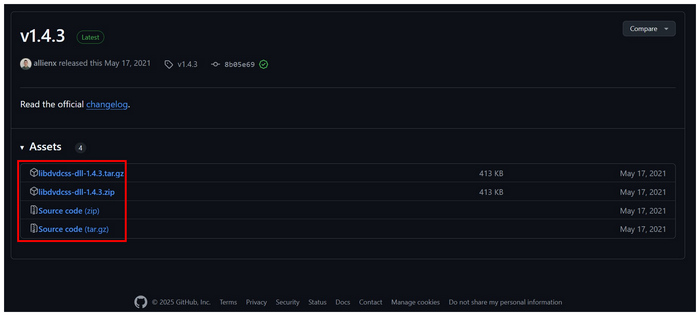
Schritt 1. Suchen Sie auf der GitHub-Seite nach der Erweiterung Libdvdcss. Da das Plug-in als Open-Source-Tool entwickelt wurde, kann die Datei kostenlos von GitHub heruntergeladen werden.
NotizDie heruntergeladene Datei enthält oft Versionszusätze im Dateinamen (z. B. libdvdcss-2-x64.dll oder einfach libdvdcss.dll). Wenn Sie die Datei nicht manuell in libdvdcss-2.dll umbenennen, ignoriert HandBrake sie vollständig, und die Fehlermeldung „Keine gültige Quelle gefunden“ wird weiterhin angezeigt.
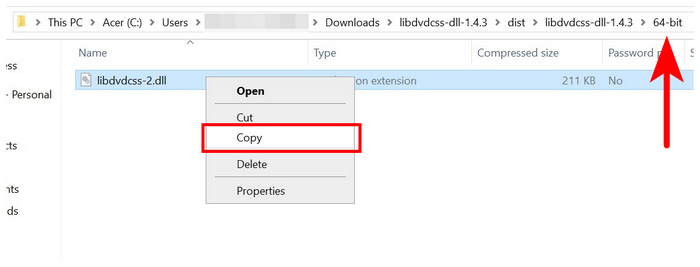
Schritt 2. Nach dem Hochladen der Datei entpacke die komprimierte Datei, die du von Github heruntergeladen hast. Wähle die DLL-Datei entsprechend deinem Computer aus, egal ob 32-Bit oder 64-Bit. Kopiere anschließend die Datei mit dem Namen libdvdcss-2.dll.
Schritt 3. Öffnen Sie den Speicherort von HandBrake. Klicken Sie dazu mit der rechten Maustaste auf das Desktop-Symbol und wählen Sie „Dateispeicherort öffnen“. Fügen Sie im Installationsordner von HandBrake Folgendes ein: libdvdcss-2.dll Datei.
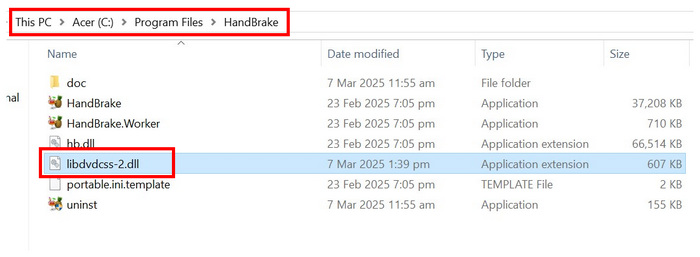
Sobald die DLL-Datei im Installationsort von HandBrake abgelegt wurde, können Sie das Tool zum Dekodieren von DVDs mit Kopierschutzmaßnahmen verwenden.
Tipps
Wenn Sie einen Mac-Computer verwenden, finden Sie hier eine einfache Anleitung.
Schritt 1. Drücken Sie Cmd + Leertaste Um Spotlight zu öffnen, geben Sie Folgendes ein: Terminal, und drücke Eingeben um es zu öffnen.
Schritt 2. Öffne Homebrew, kopiere diesen Befehl in das Terminal und drücke dann die entsprechende Taste. Geben Sie Folgendes ein: brew install libdvdcss.
Falls Homebrew nicht installiert ist, fügen Sie den folgenden Befehl in das Terminal ein und drücken Sie die Eingabetaste: /bin/bash -c '$(curl -fsSL https://raw.githubusercontent.com/Homebrew/install/HEAD/install.sh)
Schritt 3. Homebrew lädt libdvdcss automatisch herunter, kompiliert es und platziert es im richtigen Systemordner: /opt/homebrew/lib auf Apple Silicon Macs oder /usr/local/lib auf Intel Macs.
WarnungAuf Apple Silicon Macs (M1/M2/M3) führt der Versuch, Systemdateien manuell in geschützte Ordner zu verschieben, zu einer Sperrung durch den macOS-Systemintegritätsschutz (SIP), wodurch die Entschlüsselung fehlschlägt. Die Installation über Homebrew ist die sauberste Lösung, da die Umgebungspfade und Berechtigungen automatisch verwaltet werden, indem die Bibliothek direkt in /opt/homebrew/lib abgelegt wird.
2.2 DVDs in einfachen Schritten entschlüsseln
Nachdem Sie die Erweiterung zur Umgehung des Kopierschutzes im Installationsverzeichnis von HandBrake installiert haben, können Sie nun mit der Entschlüsselung von DVDs beginnen. Folgen Sie einfach unserer Anleitung, um zu erfahren, wie Sie DVDs mit HandBrake entschlüsseln und rippen können, wobei das installierte Plug-in den Kopierschutz umgeht.
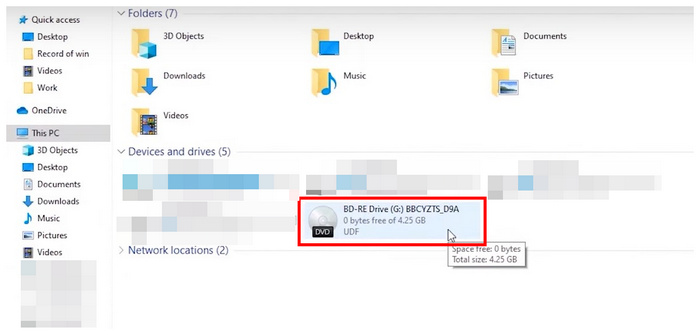
Schritt 1. Legen Sie die DVD über ein eingebautes Laufwerk oder DVD-Hardware eines Drittanbieters in Ihren Computer ein. Überprüfen Sie im Dateimanager Ihres Computers, ob die DVD geladen wurde.
NotizWir haben HandBrake Version 1.7.0 unter Windows 11 getestet und dabei festgestellt, dass die Datei libdvdcss-2.dll nicht erkannt wird, wenn sie in den Installationsordner kopiert wird, während HandBrake bereits läuft. In diesem Fall muss HandBrake vollständig beendet werden (überprüfen Sie im Task-Manager, ob keine Hintergrundprozesse mehr ausgeführt werden) und anschließend neu gestartet werden, damit die DLL-Datei korrekt geladen wird.
Schritt 2. Öffnen Sie HandBrake und wählen Sie die eingelegte DVD im Startmenü aus, um sie als Quelle festzulegen. HandBrake liest nun das eingelegte Gerät.

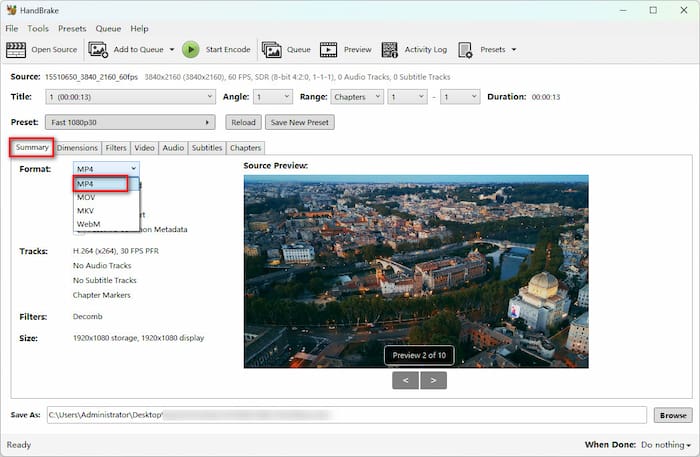
Schritt 3. Sobald HandBrake die eingelegte DVD gelesen hat, können Sie die verschiedenen Einstellungen im HandBrake-Menü anpassen. Zusammenfassung wählen Sie MP4 als Ausgabeformat. Sie können auch weitere Einstellungen erkunden.
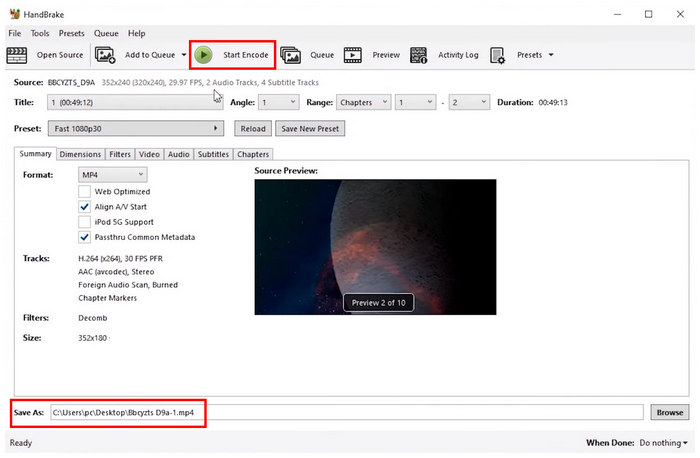
Schritt 4. Der letzte Schritt besteht darin, auf … zu klicken. Kodierung starten Um den DVD-Entschlüsselungsprozess zu starten, beachten Sie, dass der Speicherort der codierten Datei mithilfe der folgenden Option angepasst werden kann: Speichern als Standortpfad im unteren Teil des Menüs.
Beim Entschlüsseln von DVDs mit HandBrake ist zu beachten, dass das Libdvdcss-Plugin nur zum Umgehen des CSS-Kopierschutzes entwickelt wurde und daher möglicherweise nicht alle fortgeschrittenen Kopierschutzmechanismen entfernen kann. Weitere Informationen zu fortgeschritteneren HandBrake-Alternativen zum Rippen oder Entschlüsseln von DVDs finden Sie im Folgenden. Alternative zur Handbremse Dieses Tool hilft Ihnen.
Teil 3. Kritische Einschränkungen bei der Verwendung von HandBrake zum Rippen von DVDs
HandBrake ist zwar eine beliebte und kostengünstige Option für einfache Digitalisierungsarbeiten, aber kein spezialisiertes Tool zum Klonen von DVDs. Bei großen oder modernen DVD-Sammlungen stoßen Anwender häufig auf erhebliche Probleme.
Führen Sie einen Software- oder Systemneustart durch
HandBrake setzt hauptsächlich auf rechenintensive Neukodierung anstatt auf direktes Einzelbildkopieren. Da die Software den ursprünglichen MPEG-2-Stream von DVDs in moderne Codecs (wie H.264 oder H.265) konvertiert, kann die Digitalisierung eines einzelnen Films je nach Hardwarekonfiguration zwischen 15 Minuten und über einer Stunde dauern. Beim Digitalisieren einer Fernsehserie mit mehreren Staffeln oder Dutzenden von Filmen kann dieser Kodierungsaufwand einen erheblichen Zeitengpass verursachen.
Häufige Kompatibilitätsprobleme mit den neuesten kommerziellen Discs
Selbst bei korrekt installiertem libdvdcss versagt HandBrake häufig bei modernen kommerziellen Verschlüsselungsmethoden. Große Film- und Fernsehstudios aktualisieren regelmäßig ihre strukturierten DRM-Technologien (z. B. Disneys Verschleierungsprobleme mit den Playlists von 99). Libdvdcss unterstützt nur Standard-CSS-Verschlüsselung; es kann weder gefälschte Filme noch beschädigte Unit-Maps entschlüsseln, was zu endlosen Leseschleifen, beschädigten Ausgabedateien oder kompletten Softwareabstürzen führen kann. Für viele ist die Verwendung von MakeMKV zum Entschlüsseln von DVDs und HandBrake zum Komprimieren und Konvertieren der gerippten MKV-Dateien eine gute Lösung.
Komplexer Einrichtungsaufwand für nicht-technische Benutzer
Im Gegensatz zu vielen modernen DVD-Dekodierungsprogrammen, die DVD-Entschlüsselung und -Konvertierung mit nur einem Klick ermöglichen, sind bei HandBrake vor der Verarbeitung kommerzieller DVDs komplexe Konfigurationen erforderlich. Das Auffinden der korrekten 64-Bit-DLL-Dateien, das genaue Abgleichen von Dateinamen, das Konfigurieren von Systemverzeichnissen oder das Ausführen von Terminal-Skripten über Homebrew auf einem Mac erfordern einen erheblichen Lernaufwand. Für Benutzer ohne technische Vorkenntnisse kann die Fehlersuche bei diesen umgebungsbedingten Fehlern und Pfadberechtigungsproblemen ein frustrierender und zeitaufwändiger Prozess sein.
Teil 4. Die beste Alternative für das Rippen großer DVD-Mengen: Blu-ray Master Free DVD Ripper
HandBrake mit libdvdcss unterstützt nur grundlegende CSS-Verschlüsselung. Wenn Sie moderne Disney- oder andere komplexe DVD-Kopierschutzmechanismen verarbeiten möchten, Kostenloser DVD-Ripper von Blu-ray Master kann Ihnen helfen. Diese HandBrake-Alternative wurde für alle Arten des DVD-Rippens entwickelt und kann die meisten Kopierschutzmechanismen und Beschränkungen von DVDs umgehen.
Das Programm erfordert keine zusätzlichen Plug-Ins, da es über eine integrierte Hyper-Threading- und Super-Encoder-Engine verfügt, die geschützte DVD-Dateien entschlüsseln kann.
Zusätzlich zu seiner effektiven Entschlüsselungs-Engine unterstützt es über 200 digitale Ausgabeformate, darunter MP4, MKV, AVI und andere gängige Formate.
Dank GPU-Beschleunigung lassen sich DVDs schnell und verlustfrei entschlüsseln und konvertieren. Die Software ist für Windows- und Mac-Computer verfügbar. Eine detaillierte Anleitung zur DVD-Entschlüsselung mit diesem leistungsstarken Tool finden Sie weiter unten. Laden Sie die Software am besten zuerst herunter, um die einzelnen Schritte leichter nachvollziehen zu können.
Kostenfreier Download
Für Windows
Sicherer Download
Kostenfreier Download
für macOS
Sicherer Download
Schritt 1. Starten Sie Blu-ray Master Free Blu-ray Ripper auf Ihrem Computer. Wählen Sie die DVD laden > DVD-Disc einlegen Die eingelegte DVD scannen und laden. Wählen Sie Vollständige Titelliste und klicken Sie auf OK.

Schritt 2. Sobald das Programm die DVD eingelesen hat, wird deren Inhalt im Menü angezeigt. Klicken Sie auf Ausgabeformat um ein bevorzugtes Profil auszuwählen. MP4, Gleich wie Quelle ist eine gute Wahl.

Schritt 3. Klicken Sie unten auf die Ordnerschaltfläche, um einen Download-Ordner anzulegen, den Sie schnell wiederfinden. Klicken Sie abschließend auf Alles zerreißen um die Entschlüsselung und Konvertierung zu starten.

Mit wenigen Schritten können Sie DVDs entschlüsseln und in gängige digitale Formate konvertieren. Zahlreiche Bearbeitungswerkzeuge ermöglichen Ihnen zudem die flexible Anpassung von Videoeffekten. Der Export in hoher Auflösung ist zwar nur mit der Pro-Version möglich, die leistungsstarken Entschlüsselungsfunktionen sind jedoch auch in der kostenlosen Version vollumfänglich nutzbar.
Teil 5. Vergleichsanalyse: HandBrake vs. Spezialisierte DVD-Ripper
Hier möchten wir Ihnen einen ausführlichen Vergleich der beiden Tools zum Entschlüsseln von DVDs bieten.
| HandBrake (+ libdvdcss) | vs | Kostenloser DVD-Ripper von Blu-ray Master |
| Nutzt hauptsächlich CPU-Transkodierung. | Verarbeitungsgeschwindigkeit und Hardwarebeschleunigung | Integrierte GPU-Hardwarebeschleunigung und Hyper-Threading für direkte Extraktion und schnelle Transkodierung. |
| Ausgabeformate: MP4, MKV, MOV und WebM für maximale Dateigrößenreduzierung mit anpassbaren Qualitätseinstellungen. | Ausgabeformate und Komprimierung | Vorkonfigurierte Profile für mehr als 200 Formate/Geräte (MP4, AVI, MOV, WMV, iPad, Android) für einen schnellen, gezielten Export. |
| Kodiert stets den ursprünglichen MPEG-2-Videostream neu. Eine echte 1:1-Remuxing-Transformation (Bit für Bit) ohne Komprimierung ist nicht möglich. | Qualitätserhalt & Remuxing | Behält beim Konvertieren oder Sichern von Discs nahezu die ursprüngliche Bildqualität und die Mehrkanal-Audiospuren bei. |
| Nur grundlegendes CSS und erfordert die manuelle Einrichtung von libdvdcss. | Kopierschutz und DRM-Verwaltung | Eingebaute Entschlüsselungs-Engine: Verarbeitet CSS, Regionscodes, Sony ARccOS und Disney 99-Titelschutz nativ ohne externe Plug-ins. |
| 3/5 | Einfache Einrichtung und Benutzerfreundlichkeit | 4.5/5 |
| 100% Kostenlos & Open Source | Lizenzierung & Kosten | Freemium-Modell |
Teil 6. Häufig gestellte Fragen zur DVD-Entschlüsselung mit HandBrake
-
Warum kann HandBrake meine kopiergeschützte Film-DVD unter Windows 11 nicht scannen?
HandBrake kann kopiergeschützte DVDs nicht nativ verarbeiten. Sie können libdvdcss auf HandBrake installieren, um Ihre kommerziellen DVDs verarbeiten zu können.
-
Wie bekomme ich libdvdcss für HandBrake auf dem Mac mit Homebrew?
Öffnen Sie auf dem Mac die Terminal-App und führen Sie folgenden Befehl aus: /bin/bash -c '$(curl -fsSL https://raw.githubusercontent.com/Homebrew/install/HEAD/install.sh)' brew install libdvdcss
Anschließend platziert Homebrew die libdvdcss-Bibliothek in /usr/local/lib/ (Intel Macs) bzw. /opt/homebrew/lib/ (Apple Silicon Macs), sodass HandBrake sie automatisch erkennen kann. -
Ist es in den USA legal, DVDs zu entschlüsseln, die ich zum persönlichen Digitalisieren gekauft habe?
Streng genommen ist es illegal. Allerdings wird der nichtkommerzielle private Gebrauch in der Praxis selten strafrechtlich verfolgt.
-
HandBrake meldet beim Einlegen einer DVD „Keine gültige Quelle oder Titel gefunden“. Wie lässt sich das beheben?
Dies kann aus verschiedenen Gründen geschehen, und Sie können Folgendes tun:
1. Stellen Sie sicher, dass Sie libdvdcss auf Ihrem Computer installiert haben.
2. Stellen Sie sicher, dass Sie eine 64-Bit-libdvdcss-DLL für 64-Bit-HandBrake installiert haben.
3. Ihre Zugriffsrechte auf das Laufwerk sind eingeschränkt. Führen Sie HandBrake unter Windows als Administrator aus.
4. Wenn die Disc verschlüsselt ist mit -
Wo finde ich den aktuellen Download-Link für die 64-Bit-Version der libdvdcss-2.dll für HandBrake?
Die offizielle und sichere Quelle ist das VideoLAN-Repository:
https://download.videolan.org/pub/libdvdcss/ -
Kann HandBrake den Kopierschutz der Disney-DVDs mit 99 Titeln umgehen?
Nein. Selbst mit libdvdcss kann HandBrake den Kopierschutz von Disney 99 in der Regel nicht umgehen.
Abschluss
Nachdem wir nun diese Anleitung bereitgestellt haben, DVDs mit HandBrake entschlüsselnWir hoffen, dieser Artikel hat Ihre Fragen zu HandBrake beantwortet und Ihnen die detaillierte Nutzung erklärt. Insgesamt ist es ein gutes Werkzeug für selbstgebrannte und CSS-geschützte DVDs. Wenn Sie DVDs mit anderen Kopierschutzmechanismen digitalisieren möchten, empfehlen wir Blu-ray Master Free DVD Ripper.
Mehr von Blu-ray Master
