Teil 1. Vorbereitung
Download und Installation
Gehen Sie auf die offizielle Website von Free Blu-ray Copy und klicken Sie auf Kostenfreier Download , um die Software herunterzuladen. Folgen Sie dann den Anweisungen auf dem Bildschirm, um die Software zu installieren und zu öffnen.
Aktualisieren
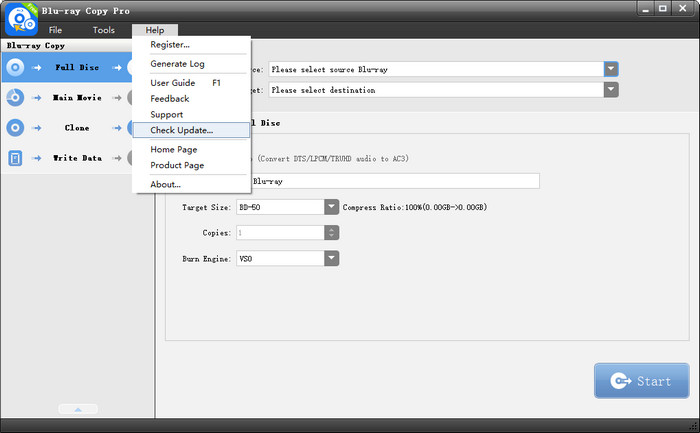
Klicken Sie auf die Option „Hilfe“ in der oberen linken Ecke, um die Update prüfen , um die neueste Version zu prüfen. Wenn eine neuere Version verfügbar ist, können Sie den Anweisungen zum Aktualisieren der Software folgen.
Voreinstellungen
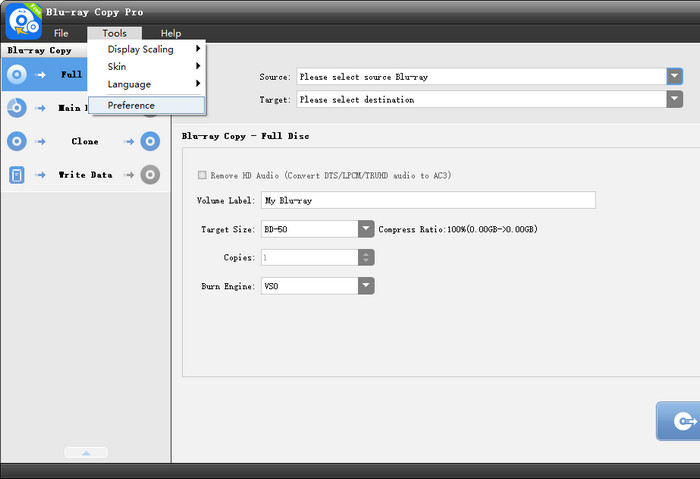
Bevor Sie den Blu-ray-Kopiervorgang starten, können Sie die Einstellungen Ihren Gewohnheiten entsprechend anpassen, indem Sie auf das Präferenz Schaltfläche im Menü „Extras“. In den Einstellungseinstellungen können Sie die allgemeinen Einstellungen und die Blu-ray-Kopiereinstellungen ändern.
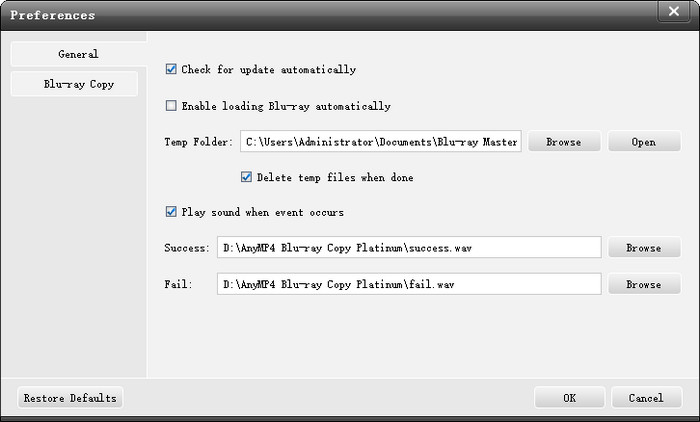
• Allgemein: Navigieren Sie zur Registerkarte „Allgemein“. Sie können die automatische Suche nach Updates, das automatische Laden von Blu-rays und die Tonwiedergabe bei Auftreten eines Ereignisses aktivieren. Außerdem können Sie den temporären Ordner ändern und temporäre Dateien löschen, wenn Sie fertig sind.
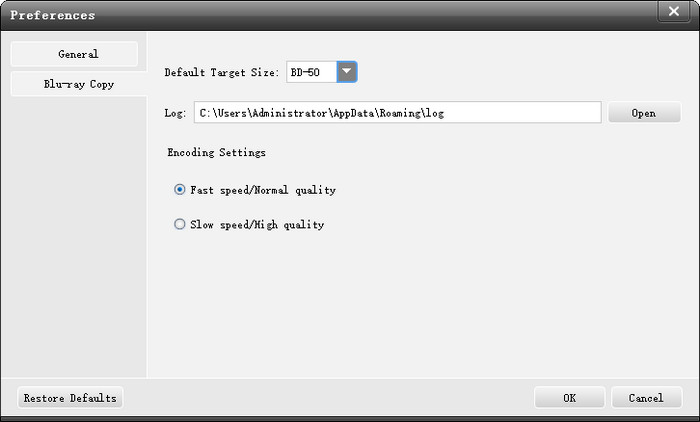
• Blu-ray-Kopie: Navigieren Sie zur Registerkarte „Blu-ray-Kopie“, und Sie können die Standardzielgröße (BD-50/BD-25), die Kodierungsgeschwindigkeit (schnell/langsam) und die Kodierungsqualität (normal/hoch) ändern.
Einfügung Blu-ray
Wenn Sie Ihre Blu-ray-Disc kopieren möchten, legen Sie diese vor dem Kopiervorgang in das Laufwerk ein. Die Software erkennt die Disc dann innerhalb weniger Sekunden automatisch und stellt sicher, dass eine gute Internetverbindung besteht.
Notiz: Die meisten Windows-Computer verfügen über ein integriertes optisches Laufwerk. Viele neue Windows-Computer verfügen jedoch aufgrund des Strebens nach schlankeren und leichteren Designs und effizienterer Leistung nicht mehr über integrierte optische Laufwerke. Wenn kein internes Laufwerk vorhanden ist, sollten Sie zunächst ein externes Laufwerk an Ihren Computer anschließen.
Teil 2. Blu-ray kopieren
Free Blu-ray Copy bietet Benutzern vier Kopiermodi zur Auswahl: Komplette Disc, Hauptfilm, Klonen und Daten schreiben.
Volle CD
Dieser Kopiermodus kopiert den gesamten Inhalt der Blu-ray-Disc, einschließlich Hauptfilm, Pannen, Menüs usw., wobei die ursprüngliche Struktur erhalten bleibt.
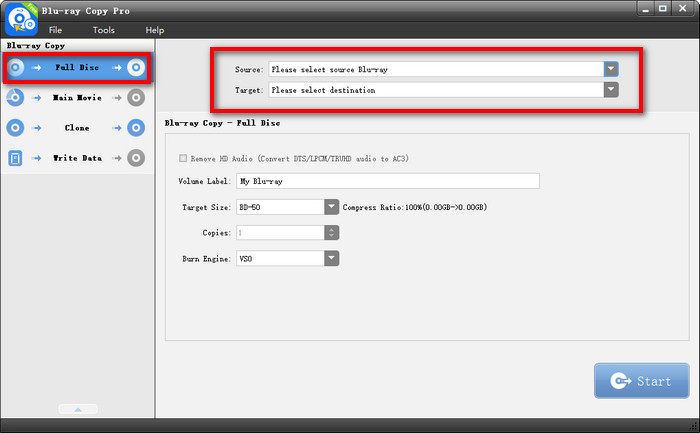
Schritt 1. Drücke den Volle CD Klicken Sie im linken Bereich auf die Schaltfläche und wählen Sie dann im rechten Bereich den Quell- und Zielordner bzw. die Quell- und Zieldatei aus. Dabei werden Blu-ray-Disc, Blu-ray-Ordner und Blu-ray-ISO-Image als Eingabe- und Ausgabeformate unterstützt.
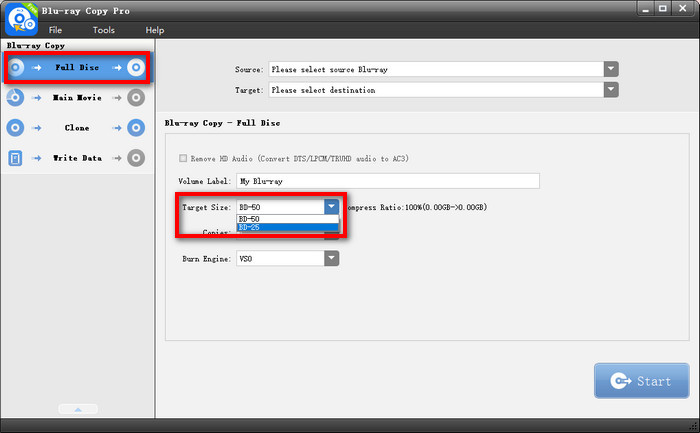
Schritt 2. Außerdem können Sie die Datenträgerbezeichnung bearbeiten und die Zielgröße (BD-25/BD-50) entsprechend Ihren Anforderungen ändern.
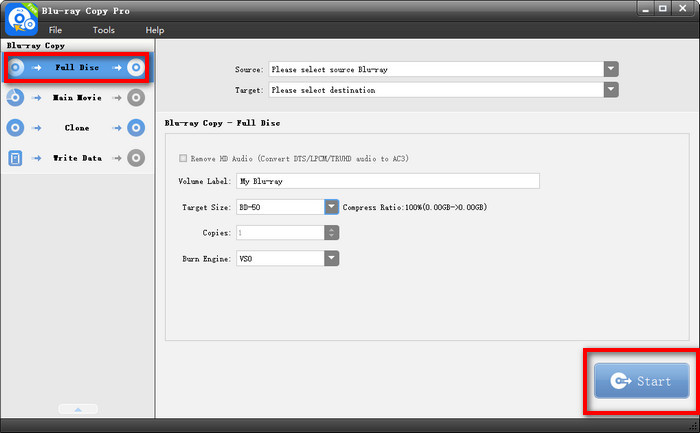
Schritt 3. Klicken Sie dann auf das Start , um den Kopiervorgang zu starten. Der Kopiervorgang ist nach einigen Sekunden abgeschlossen.
Hauptfilm
Es kopiert nur den Inhalt des Hauptfilms, behält optional die Audiospur und Untertitel bei und entfernt Aussetzer und Menüs, um Platz zu sparen.
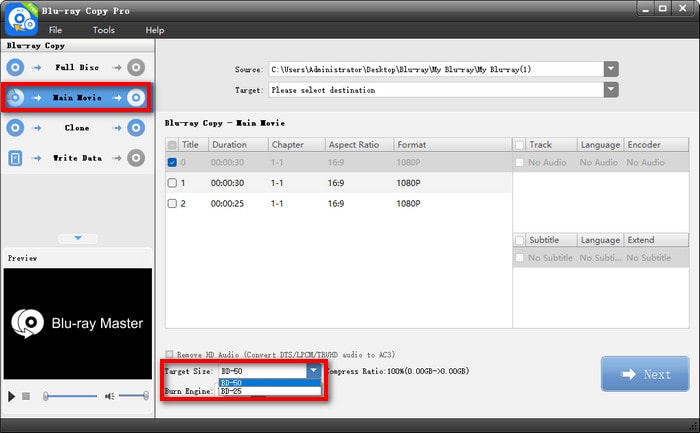
Schritt 1. Drücke den Hauptfilm Klicken Sie im linken Bereich auf die Schaltfläche und wählen Sie dann im rechten Bereich Blu-ray-Discs, Ordner oder ISO-Dateien als Quell- und Zielbereich aus.
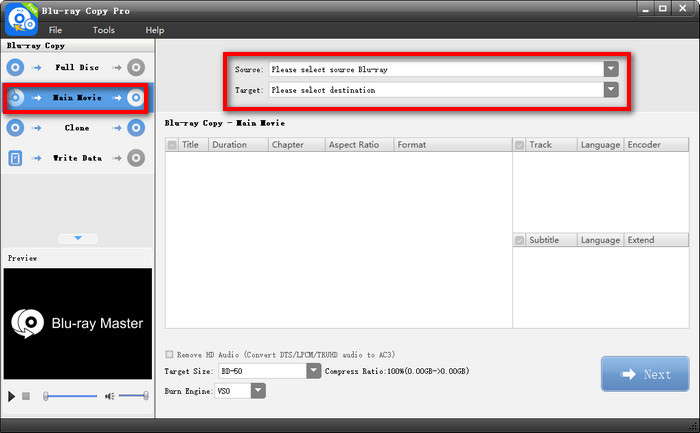
Schritt 2. Wählen Sie anschließend die zu kopierenden Kapitel, Titel, Audiospuren und Untertitel aus und wählen Sie die Zielgröße (BD-25/BD-50). Klicken Sie anschließend auf Nächste Taste.
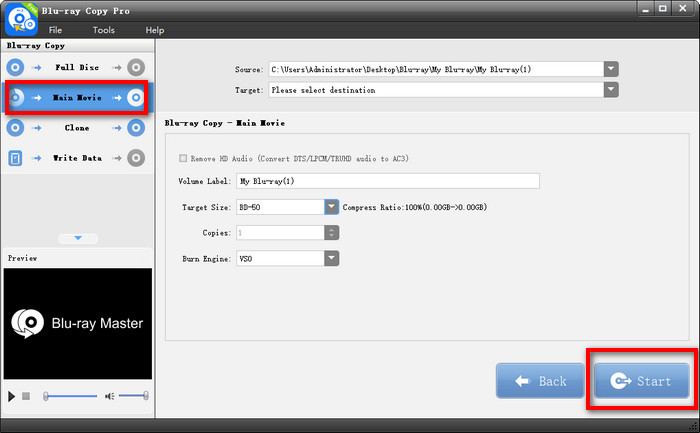
Schritt 3. Klicken Sie dann auf das Start , um mit dem Kopieren Ihrer Blu-rays zu beginnen. Nach wenigen Sekunden ist der Vorgang abgeschlossen.
Klon
Dieser Modus erstellt eine exakte 1:1-Kopie einer Blu-ray-Disc, einschließlich aller Daten und verschlüsselten Informationen, die zum Sichern oder Wiederherstellen der Original-Disc geeignet ist.
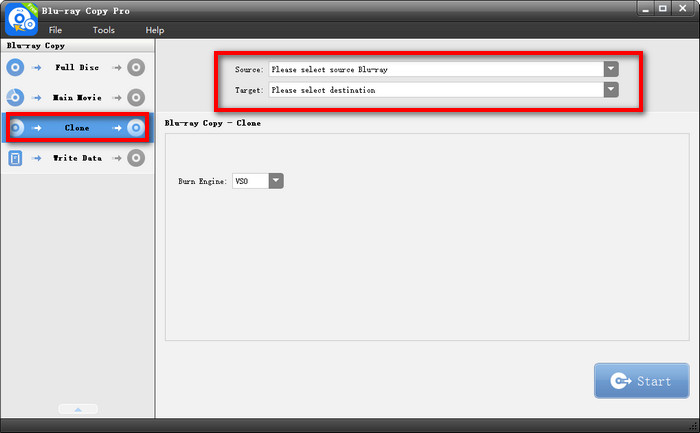
Schritt 1. Drücke den Klon Klicken Sie im linken Bereich auf die Schaltfläche und wählen Sie dann im rechten Bereich das Eingabe- und Ausgabeformat Ihrer Blu-ray-Disc, Ihres Ordners oder Ihres ISO-Images als Quell- und Zielordner oder -datei aus.
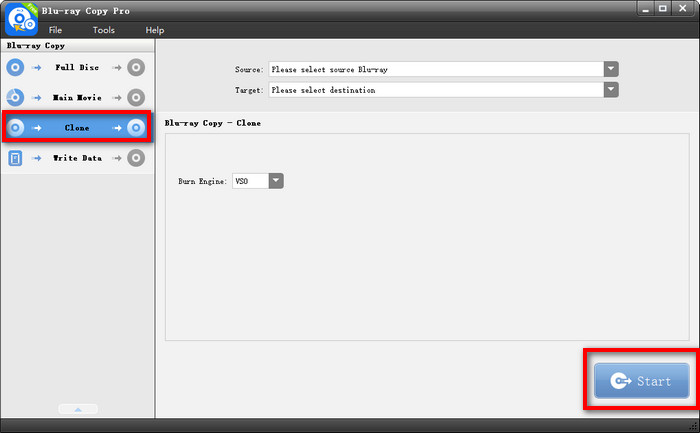
Schritt 2. Klicken Sie abschließend auf das Start , um den Kopiervorgang zu starten. Warten Sie einige Sekunden, dann erhalten Sie Ihre Blu-ray-Kopie.
Daten schreiben
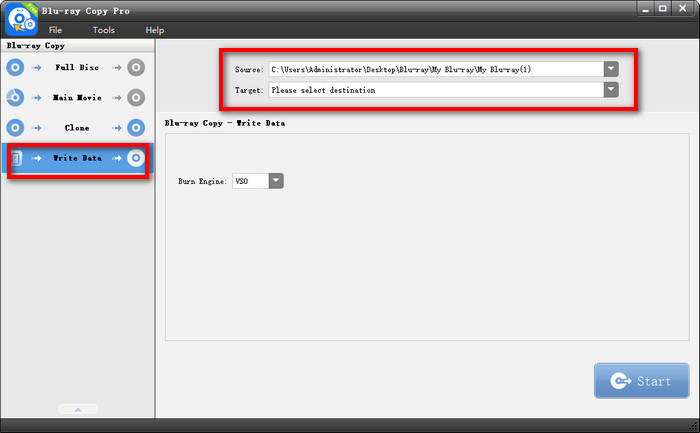
Es ermöglicht das Kopieren des Inhalts einer Blu-ray-Disc auf ein leeres Medium in Form einer gewöhnlichen Datendatei, die die Struktur der Disc nicht beibehält, sondern nur als Dateispeicher dient.
Schritt 1. Drücke den Daten schreiben und wählen Sie dann die Quell- und Zieldatei bzw. den Quell- und Zielordner aus, der Blu-ray-Discs, Blu-ray-Ordner und Blu-ray-ISO-Images als Eingabe- und Ausgabeformate akzeptiert.
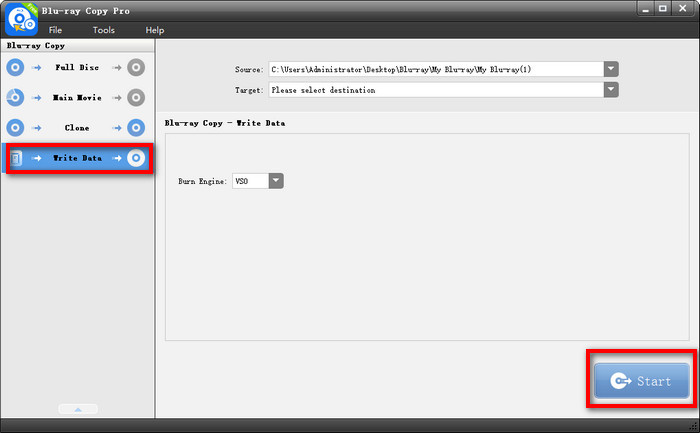
Schritt 2. Klicken Sie anschließend auf das Start Klicken Sie unten rechts auf die Schaltfläche, um den Kopiervorgang zu starten. Nach einigen Sekunden ist er abgeschlossen.
Notiz: Wenn Sie Daten von einer Blu-ray-Disc, einem Ordner oder einer ISO-Datei auf eine andere Blu-ray-Disc schreiben möchten, müssen Sie vor dem Start zusätzlich eine leere Disc einlegen.


 Blu-ray Player
 Blu-ray Ripper
 Blu-ray-Kopie Platin
 DVD-Ersteller


