

29. Mai 2026Geschrieben von Kevin Miller Zu DVD kopieren
Kurze Antwort:
Blu-ray Master Free DVD Ripper ist eine sichere Wahl, wenn Sie ein zuverlässiges Tool zum Kopieren von DVDs auf eine Festplatte suchen, egal ob auf einem PC oder Mac. Es ist benutzerfreundlich, bietet viele nützliche Funktionen und die kostenlose Version ist für die digitale Konvertierung bestens geeignet.
Wenn Sie wissen möchten, ob es möglich ist, DVDs auf die Festplatte Ihres Computers zu rippen, ist dieser Artikel genau das Richtige für Sie. Wir werden verschiedene Möglichkeiten besprechen, die Ihnen dabei helfen. DVDs auf Festplatten kopierenEgal, ob Sie einen Windows-PC oder einen Mac verwenden: Die Anleitungen in diesem Artikel helfen Ihnen, digitale Backups Ihrer DVDs zu erstellen, Filme oder Serien von DVDs zu kopieren, Regionalcodes zu umgehen oder DVDs einfach zu digitalisieren. Weitere Informationen zum Rippen von DVDs und Übertragen von Dateien auf Computer finden Sie in den folgenden Anleitungen.

Inhaltsverzeichnis
- Was Sie vor dem Kopieren von DVDs auf eine Festplatte benötigen
- Weg 1. Ungeschützte DVDs direkt auf die Festplatte kopieren
- Weg 2. Rippen und kopieren Sie geschützte DVDs auf eine Windows-Festplatte
- Weg 3. Rippen und kopieren Sie geschützte DVDs auf die Mac-Festplatte
- Häufig gestellte Fragen zum Kopieren einer DVD auf eine Festplatte
| DVD-Tool | Geschwindigkeit | Videoqualität | Entschlüsselungsunterstützung | Anwendungsfälle |
| Integrierte DVD-Kopierfunktion (Betriebssystem-Tools) | Langsam | Verlustbehaftete Qualität | Keiner | Einfache Datensicherung ungeschützter DVDs. |
| Kostenloser DVD-Ripper von Blu-ray Master | Schnell | Hochwertiges HD, verlustfreie Qualität. | Erweitert (CSS, Regionscodes, Sony ARccOS und mehr) | Vollständige DVD-Sicherung, Kopieren und hochwertige Konvertierung. |
| AnyMP4 DVD-Kopie | Schnell | Verlustfreie Qualität, 4K-Upscaling. | Standardentschlüsselung (CSS, Regionscodes) | Erweiterte Dateisicherung verschlüsselter DVDs. |
Was Was Sie vor dem Kopieren von DVDs auf eine Festplatte benötigen
Externes DVD-Laufwerk
Um auf das DVD-Laufwerk zuzugreifen, das Sie kopieren möchten, müssen Sie es zunächst auf Ihrem Computer öffnen. Dies ist nur möglich, wenn Sie ein kompatibles externes DVD-Laufwerk verwenden. Dies ist unerlässlich geworden, da moderne Laptops keine integrierten Treiber mehr besitzen.
Ausreichender Festplattenspeicher
Da die von uns vorgestellten Tools zur Wiederherstellung von Rohdaten von DVDs entwickelt wurden, müssen Sie mit großen Dateigrößen dieser Rohvideodateien rechnen. In diesem Fall ist es ratsam, zunächst Speicherplatz auf Ihrem Computer freizugeben, wenn Sie die Rohdaten der DVD digital kopieren möchten.
Sicherungsformat (ISO, VIDEO_TS-Ordner oder MP4)
Wählen Sie unbedingt das gewünschte Speicherformat für Ihre konvertierten DVDs aus. Zu den gängigen Formaten gehören: ISOVIDEO_TS, MKV und MP4 sind gängige Formate. Wir empfehlen jedoch das MP4-Format, sofern Ihre DVD-Anwendung es unterstützt. Dieses Format bietet die beste digitale Kompatibilität.
Weg 1. Ungeschützte DVDs direkt auf die Festplatte kopieren
Digitalisierung des Inhalts ungeschützter DVDs und Erstellung eines digitalen Backups.
Frei
Wir beginnen diese Anleitung mit der einfachsten Methode: dem Kopieren von DVDs auf die Festplatte. Diese funktioniert sowohl unter Windows als auch unter macOS. Es handelt sich dabei um das direkte Kopieren ungeschützter DVDs auf die Computerfestplatte.
Dieser Vorgang funktioniert, indem Sie die Kopier- und Einfügfunktion Ihres Computers nutzen, nachdem Sie die zu kopierende DVD in Ihr Gerät eingelegt haben. Dies ist die einfachste und unkomplizierteste der in diesem Artikel beschriebenen Optionen.
Diese Option steht leider nur für DVDs zur Verfügung, die nicht durch ein Verschlüsselungs- oder Datensicherheitssystem geschützt sind. Das bedeutet, dass diese Option nur für manuell gebrannte DVDs genutzt werden kann, die lediglich als Datenträger dienen. Geschützte DVDs, wie beispielsweise Heimkino-Veröffentlichungen, können mit dieser Option nicht umgangen werden.
Bei verschlüsselten DVDs funktioniert das direkte Kopieren von Dateien nicht, da diese integrierte Lösung Verschlüsselungssysteme, selbst einfache wie CSS, nicht umgehen kann. Wir empfehlen daher externe DVD-Laufwerke wie das LG GP60NB50 oder das ASUS SDRW-08D2S-U Lite, die beide für PC und Mac erhältlich sind.
Wir empfehlen Ihnen außerdem, MKV als bevorzugtes Format zu verwenden, da das Programm beim Sichern hochskalierter 4K-DVDs mit diesem Exportformat 20% schneller lief als mit MP4. Beachten Sie jedoch, dass die Verarbeitung komplexer DVDs mit einer Fehlerrate von 50% verbunden ist, wenn Sie diese Option als primäres Kopierformat verwenden.
Bitte lesen Sie die folgende Anleitung, um zu erfahren, wie Sie mithilfe der Kopier- und Einfügemethode ungeschützte DVD-Daten auf Ihre Festplatte übertragen können.
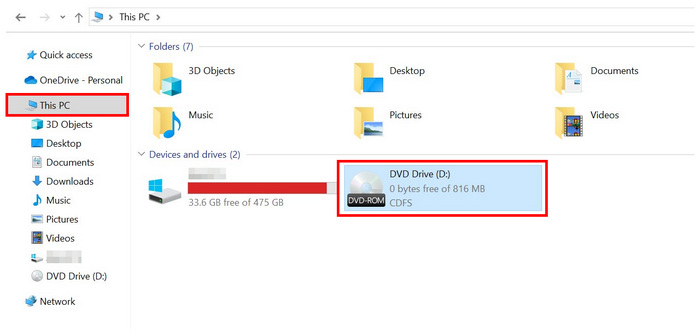
Schritt 1. Legen Sie die DVD ein, die Sie öffnen möchten. Sie können einen externen DVD-Treiber oder einen integrierten Treiber verwenden, falls Ihr Gerät einen hat. Sehen Sie sich die Dieser PC Ihres Dateimanagers, um zu überprüfen, ob Ihr Computer die DVD gescannt hat, und öffnen Sie sie dann.
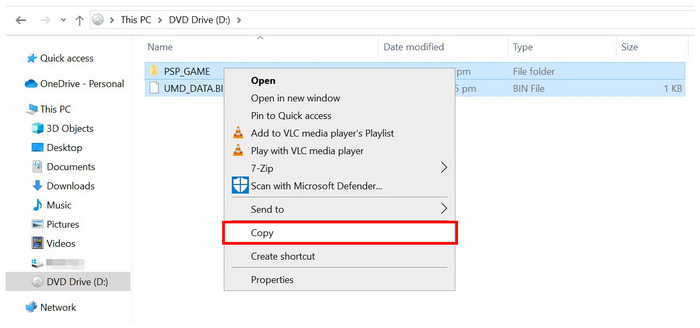
Schritt 2. Sobald Sie die gewünschte DVD geöffnet haben, wählen Sie die Inhalte aus, die Sie auf Ihren Computer kopieren möchten. Nach der Auswahl der Dateien, Rechtsklick sie und wählen Sie KopierenDie DVD-Daten wurden nun in Ihre Zwischenablage kopiert.
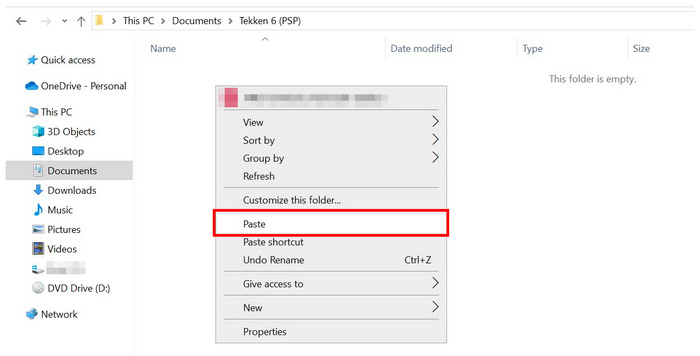
Schritt 3. Wechseln Sie zu dem Ordner auf Ihrer Festplatte, in den Sie die Daten der eingelegten DVD kopieren möchten. Sobald Sie sich am Zielort befinden, Rechtsklick erneut auswählen PasteWarten Sie, bis der Dateiübertragungsprozess geladen ist.
Diese Option ist die unkomplizierteste, wenn Sie lernen möchten, wie man DVDs auf eine Festplatte überträgt, da es sich um so einfaches Kopieren und Einfügen von Text von einer Dokumentdatei in eine andere handelt.
Leider wird die Einfachheit dieser Option durch ihre Funktionen erkauft. Sie können das Kopieren und Einfügen von Daten auf DVDs nicht mit irgendeiner Form von Sicherheit verwenden.
Weg 2. Rippen und kopieren Sie geschützte DVDs auf eine Windows-Festplatte
Umgehen kopiergeschützter DVDs auf einem Windows-PC.
Frei
Wenn Sie DVD-Inhalte auf einen Windows-PC kopieren möchten, Kostenloser DVD-Ripper von Blu-ray Master ist die beste Option. In puncto Kompatibilität funktioniert diese Option hervorragend mit Windows 11/10/8 und ist somit ein optimales Tool für moderne Computer. Das Programm ist auch für Macs mit macOS 10.12 oder neuer verfügbar.
Blu-ray Master Free DVD Ripper kann Sicherheitsvorkehrungen umgehen und DVD-Daten auf Ihre Festplatte kopieren, indem es den Inhalt zunächst digitalisiert. Die Software kann DVD-Medien in über 200 unterstützte digitale Video- und Audioformate konvertieren, darunter MP4, MKV, MOV, AVI, MP3, WAV, FLAC und viele mehr. Daher ist dieses Tool eine gute Wahl, wenn Sie lernen möchten, wie man DVDs auf eine Festplatte kopiert.
Neben der DVD-zu-Digital-Konvertierungsfunktion bietet das Tool auch Optionen zur Dateianpassung und Videobearbeitung, um Ihre konvertierten Dateien für die digitale Nutzung zu optimieren. Zu diesen Optionen gehören beispielsweise Ausgabeformate, Video-Encoder, Auflösung, Bitrate, Video-Trimmer, Video-Crop-Funktion, 3D-Video-Editor und weitere nützliche Funktionen.
Wenn Sie selbstgebrannte DVDs oder Blu-ray-Discs kopieren möchten, ist Blu-ray Master Free DVD Ripper dank seiner überlegenen Hardwarebeschleunigung die schnellste Option. Dadurch ist es deutlich zuverlässiger als die integrierte Funktion.
Bevor wir mit unserem Tutorial beginnen, besprechen wir das beste Format zum Rippen von DVDs auf eine Festplatte. MKV und MP4 sind die besten Dateiformate für die digitale Konvertierung von DVD-Videos. Sie müssen entscheiden, ob Ihnen die Videoqualität oder die Dateikomprimierung wichtiger ist.
Das MKV-Format eignet sich am besten zur Erhaltung der Videoqualität, da es Qualitätsverluste bei der Konvertierung minimiert und Untertitel sowie Mehrtonspuren beibehält. Nutzern, die eine speicherschonende Option suchen, wird hingegen das MP4-Format empfohlen, da es die Dateigröße konvertierter Videos reduziert, allerdings auf Kosten der Qualität.
Um zu erfahren, wie Sie mit Blu-ray Master Free DVD Ripper DVDs digitalisieren und auf Ihre Festplatte übertragen, lesen Sie bitte die folgende Anleitung. Laden Sie zunächst die Software herunter, um dem Tutorial leichter folgen zu können.
Kostenfreier Download
Für Windows
Sicherer Download
Kostenfreier Download
für macOS
Sicherer Download
Schritt 1. Legen Sie die DVD, die Sie kopieren möchten, mithilfe eines externen oder integrierten DVD-Laufwerks in Ihre Festplatte ein. Warten Sie anschließend, bis Ihr PC den Inhalt der DVD gescannt hat. Öffnen Sie danach Blu-ray Master Free DVD Ripper und wählen Sie die gewünschte Option aus. Option „Disc laden“. Klicken OK im Popup-Menü, um Ihre Auswahl zu bestätigen.

Schritt 2. Warten Sie, bis das Programm den Inhalt der eingelegten DVD eingelesen hat. Anschließend haben Sie die Möglichkeit, die DVD zu öffnen. Überschrift oder Vollständige Titelliste. Wählen OK sobald Sie entschieden haben, wie Sie die DVD öffnen möchten.

Nachdem Sie zwischen Haupttitel und vollständiger Titelliste gewählt haben, wählen Sie aus Ausgabeformat Hier können Sie festlegen, wie Ihre DVD-Medien auf Ihrer Festplatte gespeichert werden sollen. Von diesen Formaten empfehlen wir folgendes: MP4.

Schritt 3. Klicken Sie abschließend, nachdem Sie das Ausgabeformat für die DVD-Inhalte ausgewählt haben, die Sie kopieren möchten. Alles rippen nach Starten Sie die Digitalisierung der DVD und speichern Sie die Datei gleichzeitig auf Ihrer Festplatte. Warten Sie, bis die Konvertierung abgeschlossen ist.

Nach der DVD-Konvertierung werden die konvertierten DVD-Inhalte, die Sie in Blu-ray Master Free DVD Ripper geladen haben, automatisch auf Ihrem Computer gespeichert. Dadurch wird die Software zu einem 2-in-1-Tool, das DVD-Medien in ein digitales Format konvertiert und sie in einem Schritt auf die Festplatte Ihres PCs kopiert. Wir empfehlen Ihnen, sich unsere Anleitung dazu anzusehen. beste Blu-ray-Ripper-Tools Wenn Sie Blu-rays rippen möchten.
Weg 3. Rippen und kopieren Sie geschützte DVDs auf die Mac-Festplatte
Kopiergeschützte DVDs auf dem Mac umgehen.
Gratis – $69.96
Wenn es um die Übertragung von DVD-Dateien auf den Mac geht, ist AnyMP4 DVD Copy die beste Option, um eine DVD auf Ihre Festplatte zu rippen und digital auf Ihrem Mac zu speichern. Ähnlich wie die in unserer Software für Windows-Computer beschriebene Lösung bietet auch dieses speziell für Mac-Hardware entwickelte Programm Funktionen zum Umgehen von Kopierschutzmechanismen. Dadurch eignet es sich hervorragend zum Kopieren, Sichern und Komprimieren von DVD-Dateien für alle DVD-Inhalte, selbst für moderne Heimkino-Veröffentlichungen von Filmen und Fernsehsendungen.
Das Programm eignet sich hervorragend zur Datensicherung, da es DVD-Inhalte verlustfrei rippen kann. Das bedeutet, dass mit diesem Tool gerippte und anschließend auf einen Mac übertragene Dateien ihre ursprüngliche Videoqualität als 1:1-Kopie der Originalauflösung beibehalten. Darüber hinaus ist es ein praktisches Werkzeug für Benutzer, die digitale Kopien ihrer DVDs anlegen möchten, da es die Dateigröße nach der Konvertierung reduzieren kann.
Es verfügt außerdem über ein sehr schnelles GPU-Beschleunigungssystem, das für AMD-, NVIDIA- und Intel-Grafikkarten kalibriert ist. Dadurch zählt das Programm zu den effizientesten Optionen für die Verarbeitung großer Mediendateien, wie beispielsweise Rohdaten von DVDs.
Bitte lesen Sie unsere untenstehende Anleitung, um zu erfahren, wie Sie mit AnyMP4 DVD Copy DVDs auf Ihrem Mac-Gerät auf Festplatten konvertieren können.
Schritt 1. Legen Sie die DVD, die Sie kopieren möchten, in Ihren Mac ein. Warten Sie, bis Ihr Computer den Inhalt der DVD gescannt hat. Öffnen Sie anschließend AnyMP4 DVD Copy.
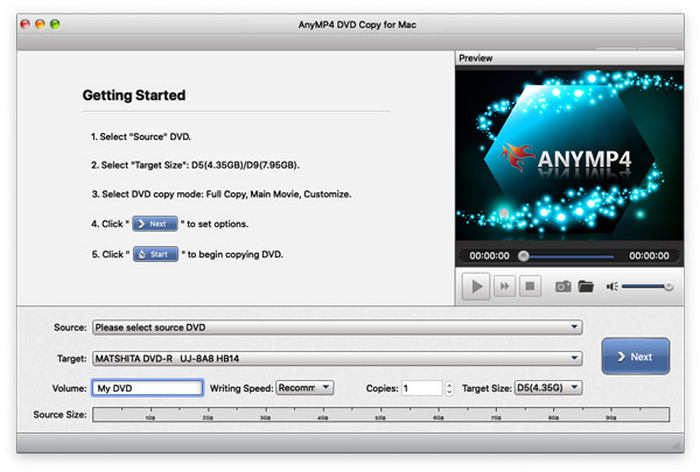
Schritt 2. Klicken Sie im Hauptmenü von AnyMP4 DVD Copy auf Datei Klicken Sie auf Ihrem Computermenü und dann auf Quelle auswählenund klicken Sie dann auf die DVD, die Sie geladen haben.

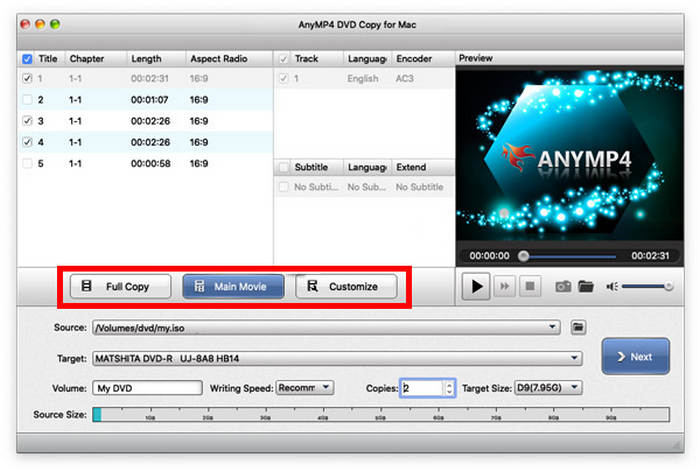
Schritt 3. Sobald die Software den Inhalt der DVD gelesen hat, wählen Sie den gewünschten Kopiermodus. Sie können auswählen Vollständige Kopie, Hauptfilm, oder der Anpassen Option zur Modifizierung der Teile, die Sie selbst kopieren.
Schritt 4. Nach Auswahl des Kopiermodus können Sie nun das Wiedergabemenü anpassen. Dazu gehören Menü entfernen, Menü überspringen, Und Regionalcode entfernensowie verschiedene Optionen zur Anpassung der Filmqualität für die Konvertierung. Nach der Bearbeitung dieser Optionen klicken Sie auf Start um den DVD-Ripping-Vorgang zu starten.
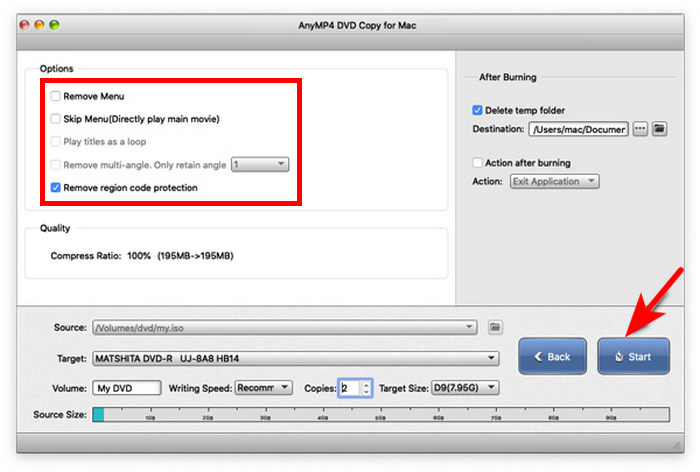
Sobald die auf Ihren Mac-Computer geladenen DVD-Inhalte erfolgreich konvertiert wurden, wird die gerippte Datei auf der Festplatte Ihres Computers gespeichert.
FAQs Häufig gestellte Fragen zum Kopieren einer DVD auf eine Festplatte
-
Ist es im Jahr 2025 legal, DVDs für den persönlichen Gebrauch zu rippen?
Ja, das ist richtig. Vermeiden Sie es jedoch, mehrere Kopien anzufertigen. Der Verkauf von Kopien ist ebenfalls illegal, da dies eine Urheberrechtsverletzung darstellt.
-
Wie lange dauert es, eine DVD auf eine Festplatte zu rippen?
Die Geschwindigkeit des DVD-Rippens hängt von mehreren Faktoren ab. Zu diesen Faktoren gehören unter anderem die Länge des DVD-Inhalts, die Verarbeitungshardware des Computers und die verwendete Ripping-Software. Die übliche Konvertierungsgeschwindigkeit liegt zwischen 10 Minuten und 2 Stunden.
-
Wie viel Speicherplatz benötigt eine gerippte DVD?
Es hängt stark vom Inhalt der DVD ab. Auch das Ausgabeformat, in dem die Datei gespeichert wird, spielt eine Rolle. Um Speicherplatz zu sparen, speichern Sie den DVD-Inhalt im MP4-Format.
-
Wie kopiere ich DVDs direkt auf eine Festplatte?
Nutzen Sie einfach die Kopier- und Einfügefunktion Ihres Computers. Markieren Sie den DVD-Inhalt, kopieren Sie ihn und fügen Sie ihn an anderer Stelle ein. Dies funktioniert allerdings nur bei ungeschützten DVDs.
-
Wie konvertiert man eine DVD auf eine Festplatte?
Sie benötigen ein DVD-Ripping-Programm, um kopiergeschützte DVDs für die Speicherung auf Festplatten zu konvertieren. Die innovativste Option ist der Blu-ray Master Free DVD Ripper. Denn dieses Programm unterstützt unzählige digitale Formate zum Speichern von DVD-Inhalten jeglicher Art.
-
Welche ist im Jahr 2026 die beste kostenlose Software, um eine DVD ohne Qualitätsverlust auf eine Festplatte zu kopieren?
Wir empfehlen in diesem Fall Blu-ray Master Free DVD Ripper. Unter den in diesem Artikel vorgestellten Programmen bietet diese Software das beste Verhältnis zwischen Funktionsumfang und Qualitätserhalt. Ein weiterer großer Vorteil ist die Möglichkeit, verschlüsselte DVD-Inhalte abzurufen.
-
Warum kann ich eine Film-DVD nicht direkt auf meine Festplatte kopieren?
Ihre DVD-Software kann möglicherweise keine verschlüsselten Medien verarbeiten. Dies ist der häufigste Grund für fehlgeschlagene DVD-Kopien. Um dieses Problem zu beheben, empfehlen wir DVD-Tools von Drittanbietern wie beispielsweise Blu-ray Master Free DVD Ripper.
-
Wie kann ich DVD-Regionalcodes umgehen, wenn ich die DVD auf einen Computer rippe?
Sie müssen einen DVD-Ripper verwenden, der diese Sperre automatisch umgeht. Blu-ray Master Free DVD Ripper ist ein gutes Beispiel. Alternativ bieten sich die Open-Source-Lösungen MakeMKV und HandBrake an.
-
Welches Dateiformat eignet sich besser für DVD-Backups: MKV oder MP4?
Beide digitalen Formate sind gute Optionen. Sie haben jedoch unterschiedliche Stärken, die Ihnen bei der Entscheidung helfen können. Wählen Sie MKV für bessere Qualität und wählen Sie MP4 für eine kleinere Dateigröße.
Abschluss
Wir hoffen, dieser Artikel hat Ihnen geholfen zu lernen, wie man Kopieren Sie die DVD-Daten auf die Festplatte Ihres Computers.Egal, ob Sie einen Windows-PC oder einen Mac verwenden: Wenn Sie sich nicht sicher sind, welche Option für Sie am besten geeignet ist, empfehlen wir Ihnen den Blu-ray Master Free DVD Ripper, einen der besten DVD-Ripper für Windows und Mac, als erste Wahl zum Kopieren von DVDs auf Ihre Festplatte. Sie können ihn über den unten stehenden Link kostenlos herunterladen.
Kostenfreier Download
Für Windows
Sicherer Download
Kostenfreier Download
für macOS
Sicherer Download
Mehr von Blu-ray Master
DVDs kopieren
