

24. September 2025Geschrieben von Kevin Miller Zu Blu-ray erstellen
Es gibt mehrere Gründe, warum Sie MKV in Blu-ray konvertieren sollten. Sie möchten beispielsweise Blu-ray in MKV konvertieren, um es auf Ihrem Blu-ray-Player anzusehen, oder Sie möchten MKV in Blu-ray konvertieren, um es langfristig und sicher zu speichern. Darüber hinaus kann eine Mediendatei wie ein Film im Blu-ray-Dateiformat den Zuschauern ein immenses Seherlebnis bieten. In diesem Sinne ist ein enorm kompetenter MKV-zu-Blu-ray-Konverter Sie benötigen aus irgendeinem Grund einen Brenner. Dieser Artikel bietet Ihnen einen Überblick über fünf hervorragende Tools, die Ihnen dabei helfen. Als Bonus präsentieren wir Ihnen außerdem eine Anleitung zum schnellen Brennen von MKV auf Blu-ray.
Führen Sie einen sicheren Speichervorgang für ein optisches Laufwerk durch, um viel Platz auf Ihrem Computer freizugeben oder einzusparen, nachdem Sie das beste verfügbare Tool gefunden haben.
- Teil 1. 4 MKV-zu-Blu-ray-Konverter und -Ersteller
- Teil 2. Bonus: So konvertieren Sie MKV in Blu-ray
- Teil 3. FAQs zum MKV-zu-Blu-ray-Konverter
| Benutzerfreundlichkeit | Systemkompatibilität | Eingabeformate | Menüvorlagen | Bearbeitungswerkzeuge | Brenngeschwindigkeit | |
| Blu-ray Master wählte Blu-ray Creator |
| Windows 11/10/8 | MKV, MP4, MOV und andere |  | (Untertitel und Audiospuren trimmen, zuschneiden, teilen und anpassen.) | Schnell |
| DVDFab Blu-ray Creator |
| Windows 11/10, macOS 10.10-15 | MKV, MOV, WMV, AVI und andere | | (Grundlegende Bearbeitungsfunktionen.) | Schnell |
| Aieesoft Burnova |
| Windows 11/10 | MKV, WMV, MP4, FLV usw. | | | Mäßig |
| Wondershare DVD Creator |
| Windows 11/10, macOS 10.14 und ältere Versionen | MKV, MP4, AVI, FLV und mehr | | | Mäßig |
Teil 1. 4 MKV-zu-Blu-ray-Konverter und -Ersteller
Du kannst Trust Blu-ray Master-Rezension
- Unser Produktauswahlprozess beginnt mit einer gründlichen Untersuchung der Marktnachfrage und Popularität, um sicherzustellen, dass wir Ihnen die gefragtesten und angesagtesten Artikel anbieten.
- Jedes in unseren Artikeln vorgestellte Produkt wird von unserem erfahrenen Content-Team hier bei Blu-ray Master strengen Tests unterzogen.
- Während der Testphase gehen wir auf verschiedene kritische Parameter ein, darunter Funktionen, Benutzerfreundlichkeit, Kompatibilität, Bearbeitungstools, Untertiteloptionen, Brenngeschwindigkeit, Bewertungen und mehr.
- Wir nutzen Erkenntnisse aus dem Benutzerfeedback renommierter Bewertungsplattformen und bereichern unseren Bewertungsprozess mit Erfahrungen aus der Praxis.
- Wir erfassen und analysieren aktiv Benutzerfeedback, nicht nur zur Blu-ray-Mastersoftware, sondern auch zu Produkten anderer führender Wettbewerber der Branche, um unseren geschätzten Benutzern die aufschlussreichsten und wettbewerbsfähigsten Testberichte bieten zu können.
Blu-ray-Ersteller
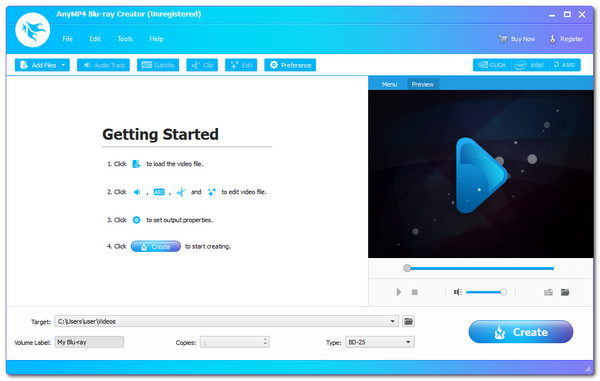
Beginnen wir die Liste mit der professionellsten Software, mit der Sie MKV sofort in Blu-ray konvertieren können. Blu-ray Master hat Blu-ray-Ersteller ist aufgrund seiner Funktionen eines der besten Tools, die wir verwenden können. Als Überblick können wir jetzt Blu-ray-Discs, Ordner oder ISO-Image-Dateien mit MKV-Filmen erstellen. Außerdem werden mit diesem Tool fast alle gängigen Videoformate unterstützt. Darüber hinaus gibt es zusätzliche Funktionen wie das Trimmen und Zuschneiden von Videos sowie das Hinzufügen von Untertiteln und Wasserzeichen. Schließlich bietet es auch mehrere Menüoptionen und die Möglichkeit, diese problemlos zu personalisieren.
Kostenfreier Download
Für Windows
Sicherer Download
Pro
- Die Werkzeuge sind sehr professionell.
- Seine Funktionen sind einfach zu verwenden und effektiv.
- Die Anwendung des Geräts ist sehr sicher.
Nachteile
- Die Vollversion ist nicht kostenlos.
DVDFab Blu-ray Creator
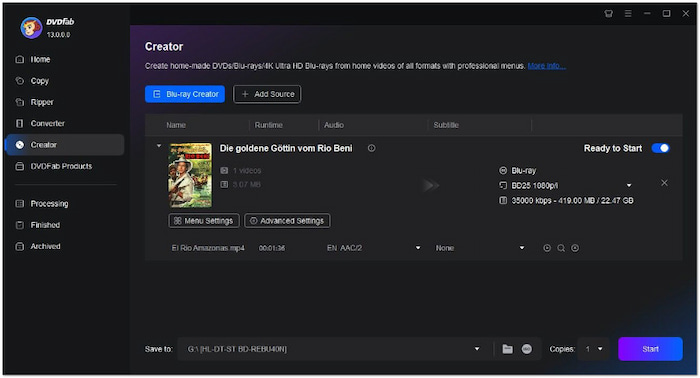
DVDFab Blu-ray Creator ist ebenfalls einer der besten MKV Dieses Blu-ray-Brennprogramm ermöglicht die schnelle und qualitativ hochwertige Konvertierung beliebiger Videoformate in Blu-ray-Discs, Ordner und ISO-Dateien. Viele Nutzer berichten von einfacher Bedienung und hoher Effektivität. Daher zählt es zweifellos zu den besten Programmen dieser Art.
Pro
- Schnelle Konvertierungszeit.
- Es gibt mehrere Merkmale.
- Professionelles Instrument.
Nachteile
- Das Werkzeug ist teuer.
Aieesoft Burnova
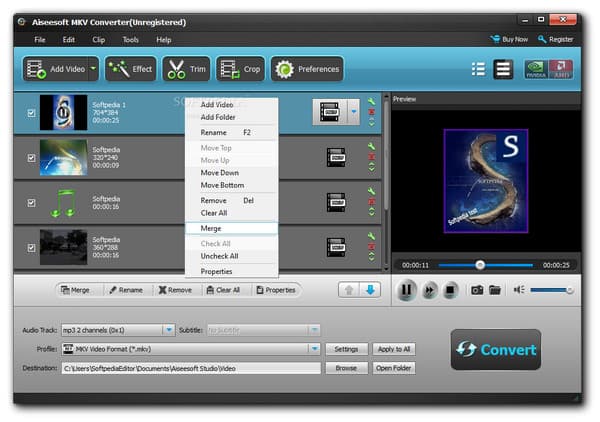
Aieesoft Burnova ist ein weiteres Programm zum unkomplizierten Brennen von MKV auf Blu-ray. Dieser MKV-zu-Blu-ray-Konverter ist wie DVDFab Blu-ray Creator, der verschiedene Videoformate unterstützt, darunter MP4, AVI und andere. Es ist jedoch vorteilhafter, da Sie beim Konvertieren von MKV in Blu-ray mit diesem Tool keine Werbung sehen. Stattdessen finden Sie einen Videoeditor zum Bearbeiten von MKV-Dateien. Darüber hinaus ist es einfacher zu verwenden und bietet eine unerwartet hohe Ausgabequalität für unsere Mediendateien. Dies sind die häufigsten Gründe, warum es als MKV-zu-Blu-ray-Konvertierungssoftware führend ist und den besten Platz einnimmt.
Pro
- Es hat viele Funktionen.
- Der Konvertierungsvorgang wird vom Tool schnell abgeschlossen.
- Die Anwendung ist wirklich sicher.
- Das Programm enthält keine Fehler und keine Werbung.
Nachteile
- Die Vollversion ist nicht kostenlos erhältlich.
Wondershare DVD Creator
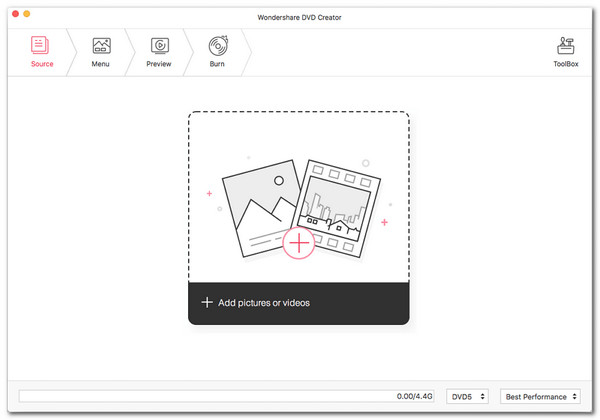
Wondershare DVD Creator ist ein unkompliziertes und sehr leistungsstarkes DVD-Toolkit. Es bietet verschiedene Funktionen: Videobearbeitung, Dateikonvertierung, DVD-Brennen und Videokomprimierung. Es ist Windows- und Mac-kompatibel. Das Programm enthält außerdem Menüvorlagen zum Brennen von MKV auf Blu-ray. Fügen Sie MKV-Dateien in den MKV-zu-Blu-ray-Konverter ein und wählen Sie anschließend eine Blu-ray-Vorlage aus. Passen Sie die MKV-zu-Blu-ray-Parameter an, wählen Sie einen Zielordner und vieles mehr.
Pro
- Einfacher Prozess zur Personalisierung der Videomodifikation.
- Es verfügt über eine authentische Videokonvertierung.
Nachteile
- Die Preise sind super teuer.
Teil 2. Bonus: So konvertieren Sie MKV in Blu-ray
Einlegen eines Blu-ray-Laufwerks in den PC
Es ist offensichtlich, dass nicht jeder PC ein Blu-ray-Laufwerk in seinem System hat. Natürlich können Sie ein externes optisches Blu-ray-Laufwerk kaufen, um Ihre leere Blu-ray-Disc einzulegen. Darüber hinaus können Sie ein internes Blu-ray-Laufwerk installieren. Daher zeigen wir Ihnen in diesem Abschnitt, wie Sie ein Blu-ray-Laufwerk auf Ihrem Computer installieren, um das Brennen von Filmen zu ermöglichen. Nachfolgend finden Sie die folgenden Anleitungen:
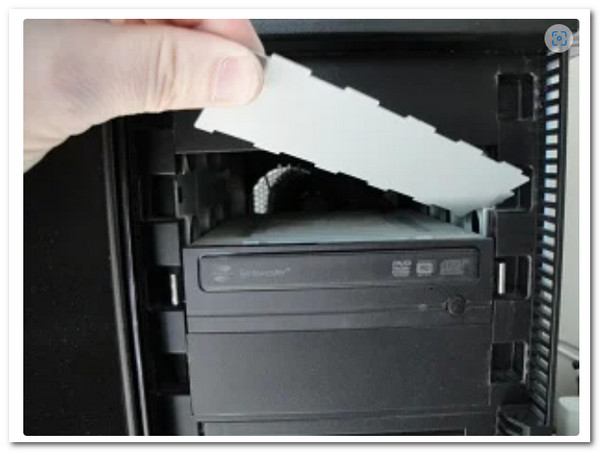
Schritt 1.Bitte trennen Sie die Stromversorgung Ihres Computers, bevor wir beginnen. Entfernen Sie dann auf Ihrem PC nach und nach die Antriebsabdeckung. Sie müssen es so oft drehen, bis es abbricht, wie wir es herstellen.
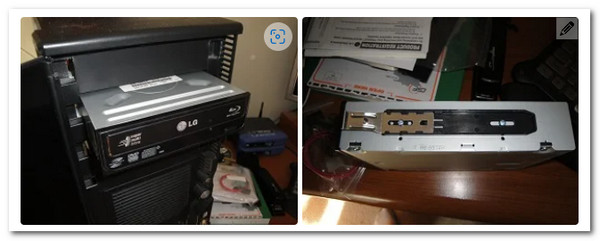
Schritt 2.Jetzt ist es Zeit für die Installation des Fahren auf Ihrem Computer. Die Montageprozedur kann je nach verwendetem PC unterschiedlich sein. Einige PCs erfordern eine Schraube als Sperre und Sicherheit, andere nicht. Wir müssen das Laufwerk jedoch nur richtig positionieren, damit es keine Probleme gibt.
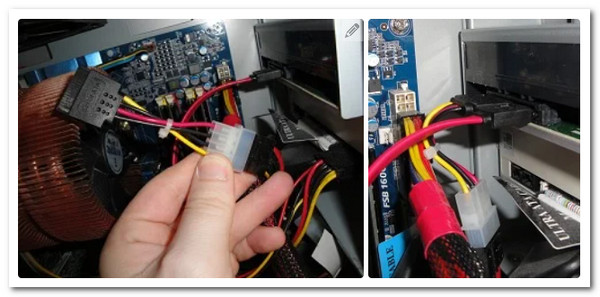
Schritt 3.Die Drähte müssen dann angeschlossen werden, damit der Treiber funktioniert. Suchen Sie das L-förmige Kabel und binden Sie es in die Fahren. Anschließend müssen wir die SATA-Kabel und befestigen Sie es an der Hauptplatine Ihres Anschlusses.
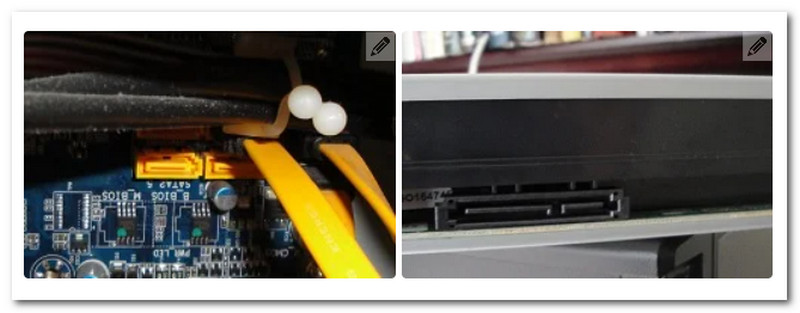
Schritt 4.Als nächstes kommt der SATA-Stromkabel, ähnlich wie das vorherige Kabel. Wir müssen es nur anschließen. Dieses Kabel ist normalerweise rot und größer als das vorherige. Wenn Sie fertig sind, können Sie Ihren Computer einschalten und den Brennvorgang starten.
MKV auf Blu-ray brennen
Wir kommen nun zum kritischsten Teil des Vorgangs, dem Brennvorgang selbst. Daher müssen wir Blu-ray Master installieren und Blu-ray Creator auswählen, um die Erstellung von Blu-rays aus MKV-Dateien zu erleichtern.
Schritt 1.Öffne das Blu-ray-Laufwerk Wir haben zuvor die Blu-ray-Disc installiert und eingelegt, auf die wir unsere MKV-Dateien brennen möchten.
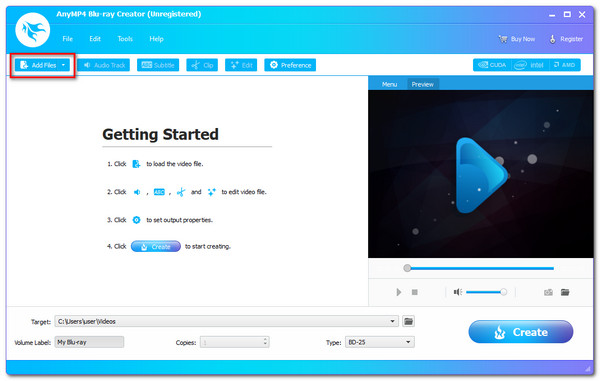
Schritt 2.Bitte starten Sie Blu-ray Creator und navigieren Sie durch die primäre Schnittstelle. Wenn wir dann die zu brennenden MKV-Dateien auswählen, müssen wir auf das Datei hinzufügen Schaltfläche, um die MKV-Dateien zu laden.
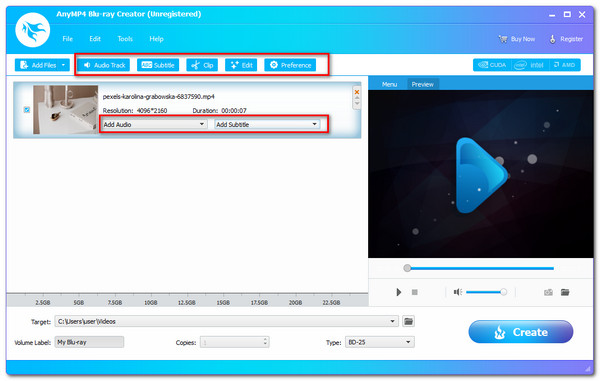
Schritt 3.Sie sehen die Dateien direkt in der Timeline des Tools. Sie können verschiedene Einstellungen wie Blu-ray-Menü, Kapitel, Titel und mehr vor dem Brennvorgang anpassen. Untertitel, Wasserzeichen und Verbesserungen sind Teil des Prozesses. So verwandeln Sie Ihre MKV-Datei in beeindruckende Blu-ray-Dateien.
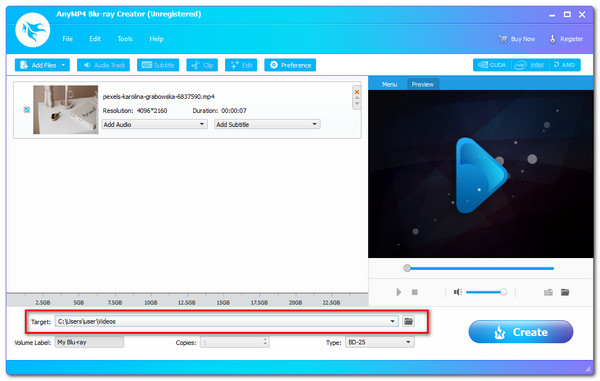
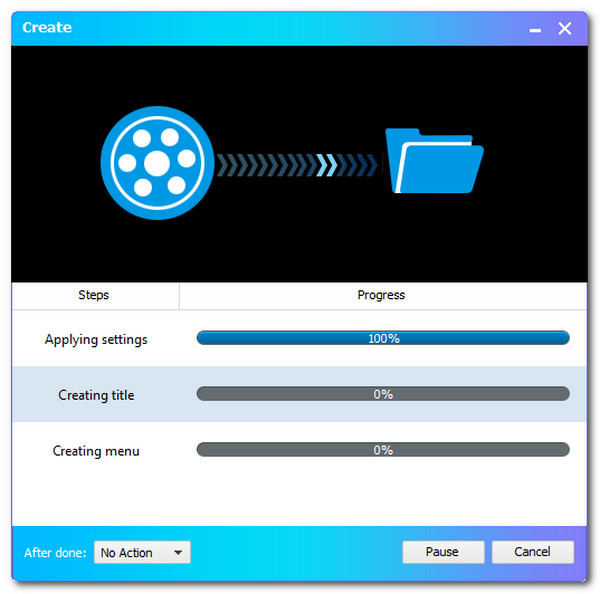
Schritt 4.Entscheiden Sie nun, wohin Ihr Video gehen soll. Wählen Sie die eingelegte Blu-ray-Disc als Ziel aus und klicken Sie dann auf Erstellen Schaltfläche, um mit der Erstellung einer Blu-ray aus MKV zu beginnen.
Schritt 5.Lassen Sie das Programm den Vorgang ausführen und warten Sie, bis der Brennvorgang von MKV auf Blu-ray abgeschlossen ist.
Teil 3. FAQs zum MKV-zu-Blu-ray-Konverter
-
Welchen Vorteil bietet ein Blu-ray-Film im MKV-Format?
Filme auf einem Blu-Ray Discs sind für die langfristige Speicherung gedacht. Das liegt daran, dass sie vor Viren und bösartiger Malware geschützt sind. Darüber hinaus machen Blu-ray-Filme mehr Spaß.
-
Was ist der Unterschied zwischen MKV und Blu-ray?
Die Audioqualität von AVCHD und Blu-ray unterscheidet sich erheblich. AVCHD unterstützt nur AC3-Mehrkanal. Blu-ray unterstützt jedoch AC3 oder DTS in Mehrkanal und HD. Wir hoffen weiterhin, dass zukünftige Versionen der Videokonverter-Software diese höher aufgelösten Audiodateien sowohl im AC3- als auch im DTS-Format unterstützen werden.
-
Warum schlägt die Wiedergabe von MKV auf meinem Blu-ray-Player fehl?
Das H.264-Video in einer MKV-Datei genügt nicht den Standards. Um es auf Ihrem Blu-ray-Player abspielen zu können, benötigen Sie Blu-ray-Spezifikationen mit dem H.264-Video, einschließlich Auflösung, Bildrate usw. Dafür kann die Konvertierung Ihres MKV in Blu-ray erheblich sein.
-
Kann mein Originalvideo im MPEG-Format mit Blu-ray Master Blu-ray Creator in Blu-ray konvertiert werden?
Sicher. Neben dem Brennen von MKV-Dateien auf Blu-ray fungiert diese Software auch als MPEG-zu-Blu-ray-Konverter. Es kann den Brennvorgang abschließen und sowohl die Bildqualität als auch die Kompatibilität sind garantiert.
Abschluss
Jetzt können wir die 4 besten lernen MKV-zu-Blu-ray-Konverter und Blu-ray-Krater basierend auf ihren Eigenschaften und ihrer Leistung. Sie haben zwar unterschiedliche Fähigkeiten, aber alle sind in der Lage, MKV sofort in Blu-ray-Disc-Formate zu konvertieren. Wir hoffen, Sie verstehen, welches Medium für Ihre Reiseplanung geeignet ist. Bitte teilen Sie dieses Thema, damit wir auch anderen helfen können.
Mehr von Blu-ray Master
Top Blu-ray-Ersteller
