

24. September 2025Geschrieben von Kevin Miller Zu DVD erstellen
Wenn es um das Brennen von DVDs geht, ist ImgBurn eine der kostenlosen Software, die diese Aufgabe erledigt. Es ist nicht nur zuverlässig, weil es ein kostenloses Programm ist, sondern auch, weil es für das normale Brennen von DVDs auf dem PC effektiv ist. Leider ist es auf dem Mac nicht verfügbar, und wenn Sie dieses Betriebssystem verwenden, verpassen Sie eine Menge. Aber wie wäre es mit der Suche nach Alternativen zu ImgBurn für Mac? Wir wählen die besten aus, die hinsichtlich Qualität, Geschwindigkeit und Leistung mit ImgBurn mithalten können.
- Teil 1. Funktioniert ImgBurn auf dem Mac?
- Teil 2. Top 5 Alternativen zu ImgBurn für Mac
- Teil 3. So brennen Sie DVD/Blu-ray auf dem Mac
- Teil 4. FAQs zu Alternativen zu ImgBurn für Mac
Teil 1. Funktioniert ImgBurn auf dem Mac?
Um Ihnen kurz zu antworten: Nein. ImgBurn wird auf keiner macOS-Version unterstützt.
Der DVD-Brenner wird unter Mac OS nicht unterstützt. Obwohl es sich um ein beliebtes Tool für Computer handelt, beabsichtigen die Entwickler von ImgBurn keine Apple-Version der Software zu entwickeln. Dies liegt wahrscheinlich daran, dass das Mac-System keine weiteren Modifikationen zulässt, die ImgBurn die Nutzung der Bibliotheken und Frameworks ermöglichen. Daher konzentrieren sich die Entwickler ausschließlich auf die Aktualisierung des DVD-Brenners für Windows, um die Benutzerfreundlichkeit zu verbessern.
Teil 2. Top 5 Alternativen zu ImgBurn für Mac
Es ist wichtig, Ihnen genaue Informationen zu geben, wenn wir Ihnen die ImgBurn-Alternativen für Mac OS. Die folgenden Tools werden anhand der entsprechenden Anforderungen wie Qualität, unterstützte Formate, Funktionen und Gesamtergebnis getestet. Nach dem Test haben wir die drei besten Programme ausgewählt, die die Kriterien erfüllten.
AnyMP4 DVD-Ersteller
Diese Alternative zu ImgBurn ist ein Toolkit, das effektive Funktionen zum Brennen von DVDs und zur Videobearbeitung bietet. Mit dem DVD Creator können Sie auch andere DVD-Typen erstellen, darunter Blu-ray-, Ordner- und ISO-Image-Dateien. Darüber hinaus funktioniert es gut mit der neuesten Version von Mac OS.
iSkysoft
Wenn Sie sich auf das Brennen von DVDs auf Ihrem Mac konzentrieren möchten, ist iSkysoft die empfohlene Alternative. Es funktioniert gut mit einer Vielzahl von Formaten, sodass Sie MKV, AVI und MP4 problemlos auf eine leere Disc brennen können. Darüber hinaus können Sie der DVD Fotos hinzufügen, was sehr hilfreich ist, um mehr Speicherplatz freizugeben.
Express-Brennen
Es ist eine perfekte Alternative zu ImgBurn für Mac OS X 10.5 und höher, da es DVDs mit hoher Geschwindigkeit brennt. Express Burn eignet sich zum Brennen von Videoformaten, funktioniert aber auch gut für Bilder, ohne an Qualität zu verlieren.
| AnyMP4 DVD-Ersteller | iSkysoft | Express-Brennen | Brennen | LiquidCD | |
| Gesamtpreis |
|
|
|
|
|
| Benutzerfreundlichkeit |
|
|
|
|
|
| Preis | $12.45 | $59.95 | $40 | Frei | Frei |
| Beste für | Schneller Prozess und hochwertige Ergebnisse | Personalisieren Sie Video, Bild und Audio vor dem Brennen auf DVD | Kostenlos CDs brennen | Interaktiv und Open Source | Unterstützt M-Disc, bootfähige und Multisession-Discs |
| Unterstützte Eingabeformate | MOV, MKV, FLV, MPG usw. | WMV, MOV, 3GP, MPEG usw. | DivX, EMV, MP4 usw. | MP3, MOV, MP4, MLV usw. | ISO, MP4, FLV usw. |
| Ausgabeformate | DVD-R, DVD+R, DVD-ROM, BD-DL, BD9 und mehr | DVD-Disc, Ordner, ISO-Datei und BDMV | DVD+R, CD-DA | DVDs, CDs | DVD-R, CD-Text, ISO-Image |
| Untertitel |  | |  | | |
| Bearbeitungswerkzeuge | Verschieden | Basic | | | |
| Menüvorlagen | | | | | |
| Brenngeschwindigkeit | Hoch | Mittel | Hoch | Mittel | Mittel |
Blu-ray-Master-DVD-Ersteller
Erstellen Sie die gewünschte DVD und Blu-ray-Disc mit Blu-ray-Master-DVD-Ersteller für Mac als Alternative zu ImgBurn. Das Tool ist mit modernster Brenntechnologie ausgestattet und ermöglicht die verlustfreie Übertragung von Filmen, selbstgemachten Videos, Audiodateien und Bildern auf Discs. Unterstützt werden MP4, MOV, MP3, FLAC, MKV und viele weitere Formate. Es bietet außerdem die besten Menüvorlagen zur Menügestaltung, insbesondere für Urlaubs- und Reisethemen. Besonders hervorzuheben ist die Möglichkeit, zwischen den TV-Ausgabestandards NTSC und PAL zu wählen. Das Fehlen von ImgBurn unter Mac OS wird durch diesen DVD-Ersteller ausgeglichen, der effizient arbeitet und eine einfachere Einarbeitung ermöglicht.
Kostenfreier Download
Für Windows
Sicherer Download
Kostenfreier Download
für macOS
Sicherer Download
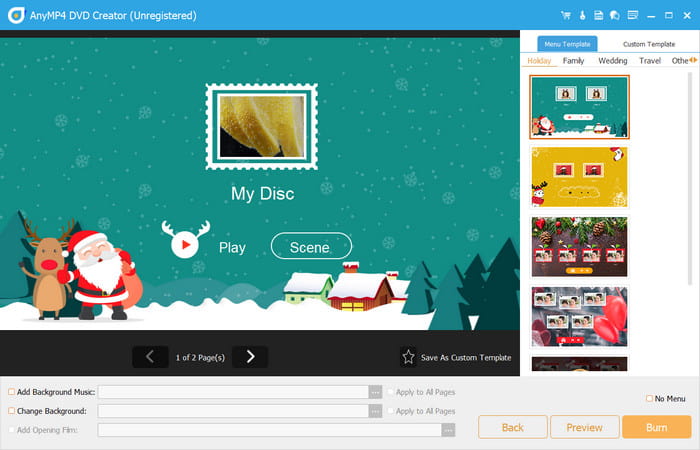
Merkmale:
- Brennen Sie mehrere Medieninhalte professionell auf DVD, Blu-ray und CD.
- Bietet integrierte Bearbeitungsfunktionen zum Zuschneiden, Ausschneiden, Aufteilen und Bearbeiten von Dateien.
- Ermöglichen Sie Benutzern, neu bearbeitete Menüs als benutzerdefinierte Menüvorlagen zu speichern.
- Leicht und schnell beim DVD-Brennvorgang.
Pro
- Es gibt eine großzügige kostenlose Version für Windows und Mac.
- Konfigurieren Sie die Ausgabeauflösung, -qualität und das Seitenverhältnis.
Nachteile
- Es begrenzt die Brennkapazität der kostenlosen Version.
iSkysoft DVD Creator
iSkysoft DVD Creator kann eine der besten Alternativen zu ImgBurn auf dem Mac sein, da es beim Brennen von DVDs mit dem Betriebssystem perfekt funktioniert. Während ImgBurn in erster Linie ein einfaches und kostenloses Brenntool für Daten und ISO-Dateien ist, bietet iSkysoft DVD Creator eine umfassendere Tool-Suite für den Mac, mit der Sie Videos und Fotos auf DVD brennen können. Es ist einfach einzurichten und zu bedienen, sodass das Brennen von DVDs oder CDs problemlos funktioniert. Darüber hinaus können Sie mit seinen Funktionen einige Änderungen am Medieninhalt vornehmen, bevor Sie ihn verarbeiten.
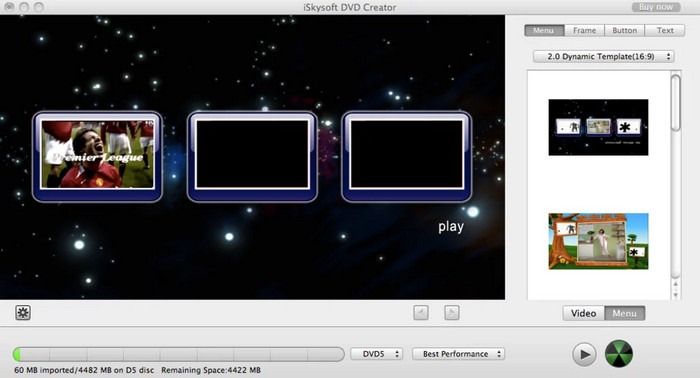
Merkmale:
- Personalisieren Sie Videos und Bilder mit Wasserzeichen oder Effekten.
- Erstellen Sie ganz einfach Diashows mit Hintergrundmusik.
- Geeignet für die Erstellung von Blu-rays und DVDs.
- Zeigen Sie eine Vorschau der Ausgabe an, bevor Sie sie auf die Disc brennen.
Pro
- Hochwertige Ausgabe.
- Unterstützt eine Vielzahl von Mediendateiformaten.
Nachteile
- Der Brennvorgang ist zu langsam.
- Zu zufälligen Zeiten instabil.
Express-Brennen
Express Burn wird oft als geeignete Mac-Alternative zu ImgBurn angesehen. Express Burn bietet eine übersichtliche, benutzerfreundliche Oberfläche für Mac-Nutzer und konzentriert sich auf schnelles und effizientes Brennen von Discs. Egal, ob Sie CDs, DVDs oder Blu-ray-Discs erstellen, es bietet schnelle Leistung, ohne Sie mit komplexen Einstellungen zu überfordern. Dank der Unterstützung einer Vielzahl von Formaten und dem Fokus auf Einfachheit ermöglicht Express Burn das Brennen von Daten-, Audio- und Video-Discs mit nur wenigen Klicks.
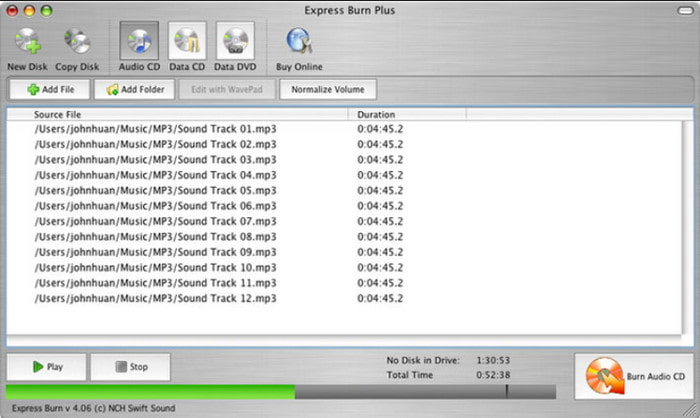
Merkmale:
- Multimedia-Brenner für Video- und Audioformate.
- Benutzerfreundliche und übersichtliche Benutzeroberfläche.
- Es kann auf mehreren Datenträgern gleichzeitig arbeiten.
- Erstellen Sie Menüs und Kapitel manuell.
Pro
- Sichern Sie wichtige Dateninformationen.
- Verfügbar für Windows und Mac.
Nachteile
- MP3 und andere gängige Formate werden nicht unterstützt.
- Die Bearbeitungsfunktionen fehlen.
Brennen
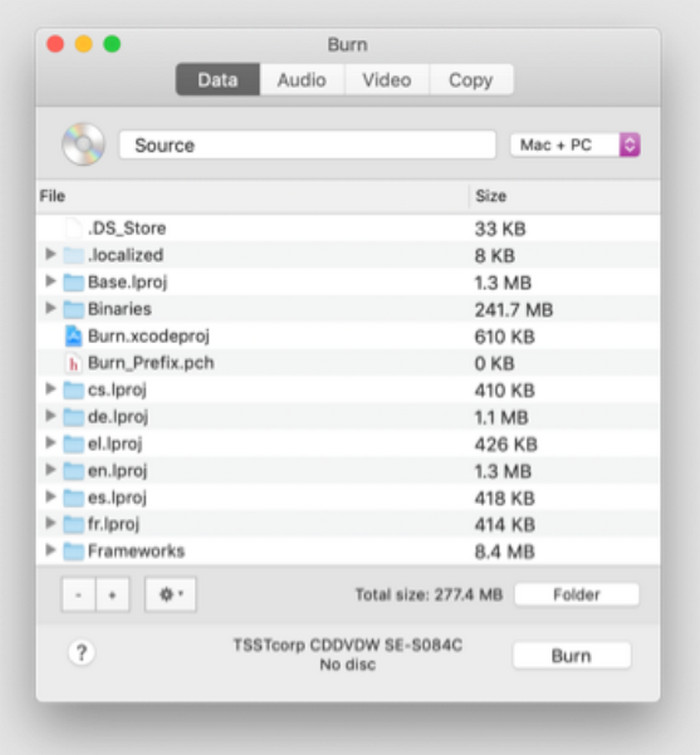
Als kostenlose ImgBurn-Alternative für den Mac ist Burn eine hervorragende Lösung, um mehrere unterschiedliche Dateien auf eine Disc zu brennen. Burn bietet Mac-Nutzern eine vereinfachte und optimierte Benutzererfahrung. Es kann eine Vielzahl von Aufgaben bewältigen, darunter das Brennen von Daten-, Audio- und Video-Discs. Überraschenderweise besteht eine seiner einzigartigen Funktionen darin, Medieninhalte von verschiedenen Plattformen auf Ihren Computer hochzuladen, was das Hochladen vereinfacht.
Merkmale:
- Konfigurierbare Ausgabeeinstellungen.
- Bearbeiten Sie die Metadaten für jede Datei.
- Offen für weitere Änderungen am System.
- 100% kostenlos zum Download und zur Nutzung auf dem Mac,
Pro
- Es verfügt über grundlegende Bearbeitungsfunktionen,
- Kopieren Sie Discs oder erstellen Sie Klone, bevor Sie sie brennen.
Nachteile
- Vorlagen sind altmodisch.
LiquidCD
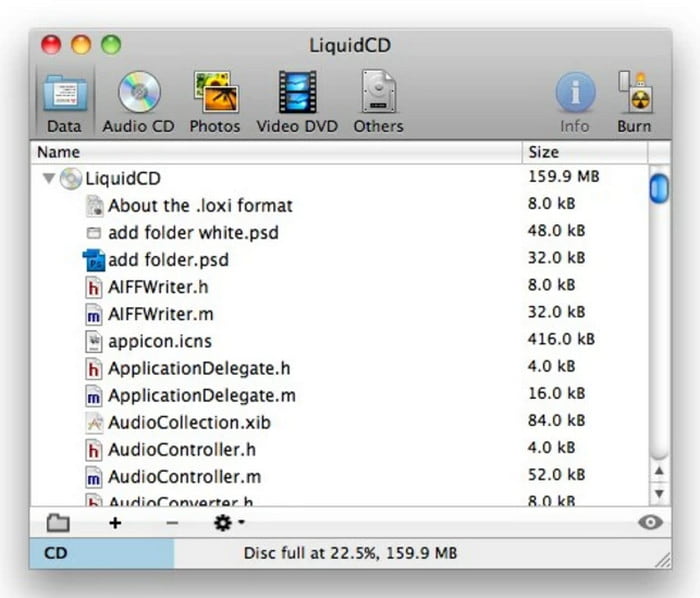
Eine weitere kostenlose ImgBurn-Alternative für Mac ist LiquidCD, das eine einfache und kostenlose Lösung zum Brennen verschiedener Disc-Typen bietet. Dieser Desktop-DVD-Ersteller enthält Blu-ray brennen und M-Disc, abgesehen von DVD. Es kann Daten-, Audio- und Videodateien auf DVDs brennen. Mit dieser Plattform ist es auch schneller, bootfähige und Multisession-Discs zu brennen, ohne die Originalqualität zu beeinträchtigen.
Merkmale:
- Vollständige Benutzerkontrolle der Ausgabeeinstellungen.
- Audio-Tag und CD-Text schreiben.
- Keine zusätzlichen Plugins zum Brennen von DVDs.
- Funktioniert gut für Dual-Layer-DVDs.
Pro
- Eine gute Alternative zum Erstellen von Audio-CDs.
- Drucken Sie CD-Etiketten und -Cover.
Nachteile
- Keine weiteren Updates seit 2011.
Teil 3. So brennen Sie DVD/Blu-ray auf dem Mac
Lesen Sie jetzt weiter, um zu erfahren, wie Sie mit Blu-ray Master DVD Creator im Detail DVDs oder Blu-rays auf Mac-Computern brennen.
Schritt 1.Herunterladen und installieren Blu-ray-Master-DVD-Ersteller auf Ihrem Mac. Starten Sie die Software und wählen Sie aus DVD-Disk Und Blu-Ray Disc wie Ihre Bedürfnisse.
Kostenfreier Download
Für Windows
Sicherer Download
Kostenfreier Download
für macOS
Sicherer Download

Schritt 2.Klicken Sie anschließend auf Mediendatei(en) hinzufügen , um die zu brennenden Videodateien zu importieren. Beachten Sie, dass Sie bis zu 5 GB große Dateien in verschiedenen Video- und Audioformaten hinzufügen können. Klicken Sie anschließend auf Nächste weitermachen.
Notiz: Sie haben die Wahl Leistungsstarke Werkzeuge um das rechte Bedienfeld des Bearbeitungstools zu öffnen und Videos, Audiospuren und Untertitel anzupassen.

Schritt 3.Sie sehen die Einstellungen, aus denen Sie aus den Menüvorlagen auswählen können. Bei Bedarf können Sie die bereitgestellten Einstellungen zur Anpassung verwenden. Klicken Sie auf Brennen um zum letzten Schritt zu gelangen.
Tipp: Hier sehen Sie ein Vorschaufenster, in dem Sie die Effekte der ausgewählten Menüvorlage sehen können. Sie können auch auf Zurück , um zur letzten Schnittstelle zurückzukehren, die angepasst werden soll.

Schritt 4.Legen Sie abschließend die Einstellungen einzeln fest und klicken Sie auf Start um den DVD- oder Blu-ray-Brennvorgang zu starten.

Wir zeigen Ihnen anhand dieses Tools, wie Sie DVDs auf einem Mac brennen. Die Software bietet intuitive Schaltflächen zur einfachen Navigation und zum Brennen. Darüber hinaus kann dieses Tool DVDs verlustfrei ausgeben. Einziger Nachteil: Die kostenlose Version ist eingeschränkt und Sie benötigen ein Abonnement, um alle Funktionen nutzen zu können.
Teil 4. FAQs zu Alternativen zu ImgBurn für Mac
-
Wie brenne ich eine ISO-Datei auf einem MacBook?
Installieren Sie die Software mit AnyMp4 DVD Creator auf Ihrem Mac und klicken Sie auf die Schaltfläche „Dateien hinzufügen“, um Videos oder Audiodateien hochzuladen. Gehen Sie dann zu den Bearbeitungsfenstern und fügen Sie nach Bedarf Wasserzeichen, Untertitel und andere Elemente hinzu. Klicken Sie auf die Schaltfläche „Brennen“, um den Vorgang zu starten.
-
Funktioniert .ISO auf dem Mac?
Ja, ISO-Dateien werden auf dem Mac unterstützt. Sie können also problemlos DVDs auf Ihrem Computer brennen.
-
Ist es legal, eine DVD zu rippen?
In Wirklichkeit ist es illegal, DVD-Inhalte aus kommerziellen Formaten zu extrahieren. Wenn Sie jedoch eine persönliche Kopie erstellen und die Videos nicht weiterverkaufen möchten, sind Sie auf der sicheren Seite.
Einpacken
Dieser Artikel teilt mit Ihnen 5 Alternativen zu ImgBurn für Mac mit denen Sie DVDs brennen können. Obwohl ImgBurn nicht auf dem Mac funktioniert, können Sie mit diesen leistungsstarken Tools DVDs und Blu-rays erstellen. Unter den getesteten und empfohlenen Tools ist Blu-ray Master DVD Creator der professionellste DVD- und Blu-ray-Brenner für Mac und Windows. Er ist nicht nur einfach zu bedienen, sondern auch äußerst effizient. Laden Sie ihn herunter und testen Sie seine leistungsstarke Technologie!
Bester DVD-Ersteller-Test
