

24. Juni 2026Geschrieben von Kevin Miller Zu DVD erstellen
Kurzanleitung zur Auswahl:
Insgesamt am besten und zuverlässigsten: Blu-ray-Master-DVD-Ersteller
Beste kostenlose iDVD-Alternative: Brennen (für Mac)
Bestes integriertes Tool (kein Download erforderlich): macOS Finder
Beste Autorenfunktionen auf Profi-Niveau: Roxio Toast Titanium
Haben Sie noch einen Stapel leerer DVDs herumliegen? Oder möchten Sie vielleicht ein unvergessliches Hochzeitsvideo brennen oder ein sicheres physisches Archiv erstellen? Heutzutage kann es überraschend schwierig sein, einen zuverlässigen DVD-Brenner für den Mac zu finden, der auch wirklich funktioniert – insbesondere, da die ständigen macOS-Updates und der Übergang zu Apple Silicon alle paar Jahre die Softwarekompatibilität beeinträchtigen.
Es ist wichtig zu wissen, dass moderne MacBooks und iMacs keine eingebauten optischen Laufwerke mehr besitzen. Bevor Sie sich mit der Software befassen, benötigen Sie daher ein externes DVD-Laufwerk (idealerweise mit USB-C-Anschluss oder einem passenden Adapter). Um Ihnen Zeit und Geld zu sparen, hat unser Team Dutzende von Optionen unter dem neuesten macOS eingehend getestet. Hier finden Sie unseren ausführlichen Testbericht zum 6. beste DVD-Brenner für Mac, einschließlich sowohl leistungsstarker Premium-Tools als auch völlig kostenloser iDVD-Alternativen.
- Wie wir testen und Urteil
- Top 1. Blu-ray Master DVD Creator
- Top 2. DVDFab DVD Creator
- Top 3. Roxio Toast Titanium
- Top 4. Finder
- Top 5. Brennen
- Top 6. Express Burn
- Bonus: So brennen Sie eine DVD
- Häufig gestellte Fragen zu Mac-DVD-Brennern
Wie Wir testen und fällen ein Urteil.
So testen wir
Wir setzten einen standardisierten Testaufbau ein, um die Softwareleistung sowohl auf älteren Intel-Macs als auch auf modernen Apple-Silicon-Architekturen zu bewerten:
- Testmaschine A (Modernes Apple Silicon): 14-Zoll MacBook Pro (2024, M3 Pro Chip, 18 GB Unified Memory, macOS Sequoia 15.x).
- Testmaschine B (Legacy Intel): 27-Zoll iMac (Intel Core i5, 16 GB RAM, macOS Monterey 12.x).
- Optisches Laufwerk (Hardware): ASUS ZenDrive U9M (Externes USB-C, schlankes 8x DVD-Laufwerk) und ein Apple USB SuperDrive (angeschlossen über einen USB-A-zu-USB-C-Adapter).
- Verwendete physische Datenträger: Verbatim DVD-R (4,7 GB, Single Layer, 16x-bewertet) und Verbatim DVD+R DL (8,5 GB, Dual Layer, 8x-bewertet).
Alle in diesem Artikel vorgestellten DVD-Brenner wurden demselben standardisierten Testpaket unterzogen und anhand von sechs Kernkriterien mit maximal 100 Punkten bewertet:
- Transkodierungs- und Brenngeschwindigkeit (20%): Wir haben die exakte Zeit gemessen, die zum Konvertieren und Brennen eines standardisierten 2-stündigen, 4,3 GB großen Videoprojekts auf eine physische Verbatim DVD-R-Disc mit einer festen 8-fachen Schreibgeschwindigkeit benötigt wurde. Die Geschwindigkeitsvergleiche messen sowohl die CPU-/GPU-Auslastung als auch die Unterstützung von Hardwarebeschleunigung (wie Apple VideoToolbox).
- Apple Silicon Kompatibilität (15%): Wir haben überwacht, ob die App nativ auf M1/M2/M3-Chips läuft oder eine Rosetta 2-Übersetzung benötigt, und dabei die CPU-Last im Hintergrund sowie Speicherlecks während langer Rendering-Zyklen überprüft.
- Menü- und Audio-Video-Synchronisationsgenauigkeit (15%): Wir haben voreingestellte Menüs angepasst (Titel, Hintergründe und Schaltflächenpositionen geändert), um Darstellungsfehler zu erkennen. Nach dem Brennen wurden die Discs auf einem Sony BDP-S6700 Blu-ray/DVD-Player getestet, um die Reaktionsfähigkeit der Menünavigation zu überprüfen und die Lippensynchronisation sowie die Audio-Video-Ausrichtung genau zu messen.
- Daten- vs. Video-Vielseitigkeit (15%): Wir testeten die Fähigkeit der Software, sowohl ISO-Spiegelbilder als auch Standard-UDF/ISO-9660-Daten-DVDs (zur Datensicherung) und DVD-Video-kompatible Discs (MPEG-2-Format mit VOB-Strukturen für eigenständige TV-Player) zu erstellen.
- UI/UX & Preis-Leistungs-Verhältnis (15%): Wir haben die Lernkurve für absolute Anfänger analysiert, dabei auf störende, mitgelieferte Bloatware (insbesondere bei kostenlosen Tools) geachtet und beurteilt, ob der Premiumpreis im Vergleich zu Open-Source-Alternativen gerechtfertigt ist.
Unsere Auswahlkriterien
Kompatibilität: Informieren Sie sich über die macOS-Kompatibilität der DVD-Brennersoftware, damit die Benutzer wissen, ob sie damit DVDs erstellen können.
Benutzerfreundlichkeit: Eine gute DVD-Brennersoftware sollte benutzerfreundlich sein. Die Benutzeroberfläche sollte übersichtlich sein und die Schritte sollten auch für Anfänger leicht zu erlernen sein.
Eingabeformate: Um DVDs mit der DVD-Brennsoftware zu brennen, ist es wichtig, die Eingabe mehrerer Videoformate zu unterstützen, damit die Benutzer ihre Videos effektiv auf DVDs brennen können.
Brenngeschwindigkeit: Für ein DVD-Authoring-Programm für Mac ist es entscheidend, eine hervorragende DVD-Brenngeschwindigkeit zu haben, was den Leuten Zeit sparen kann.
Preis: Der Preis der DVD-Brennsoftware für Mac ist ebenfalls ein wichtiger zu berücksichtigender Faktor. Ist der Preis angemessen und wirtschaftlich?
Andere Einstellungen: Neben den grundlegenden Funktionen zum DVD-Brennen sollte ein guter DVD-Brenner zusätzliche Funktionen bieten, wie z. B. Videobearbeitungstools, Menüvorlagen usw.
Beste Auswahl
Wie bereits erwähnt, testen wir fast alle DVD-Brennerprogramme auf dem Markt. Hier sind die 7 besten DVD-Brenner für Mac, die wir nach umfangreichen Tests ausgewählt haben.
| Die 6 besten DVD-Brenner für Mac | |||||
| Kompatibilität | Eingabeformate | Ausgabe-DVD-Typ | Brenngeschwindigkeit (eine DVD-Disc von 2 Stunden) | Preis | |
| Blu-ray-Master-DVD-Ersteller | Mac OS X 10.9 oder höher. | MP4, MOV, MKV und andere. | DVD-5, DVD-9. | 32 Minuten | Kostenlose Testversion und zwei Premiumversionen ab $12.45. |
| DVDFab DVD-Ersteller | MacOS 10.10 – 14.x. | AVI, MP4, MKV, M2TS, FLV usw. | DVD-5, DVD-9. | 39 Minuten | Kostenlose Testversion und zwei Premiumversionen ab $46,99. |
| Roxio Toast Titanium | Mac OS 10.13 und höher. | AAC, AIFF, MP3, AVCHD, MOV, VOB und andere. | DVD-5, DVD-9. | 63 Minuten | 2 Premium-Versionen ab $49,99. |
| Finder | Mac OS 10.12 und höher. | MP4, MOV, MP3, AVI, WAV und andere. | Daten-DVDs. | 87 Minuten | Frei |
| Brennen | Mac OS X 10.9 und höher. | MP4, MP3, MKV und einige andere gängige Videoformate. | Daten-DVDs und Video-DVDs. | 77 Minuten | Frei |
| Express-Brennen | MacOS 10.5 oder höher. | AVI, MPG, VOB, WMV, MP4 und andere. | DVD-R, DVD-RW, DVD-5, DVD-9. | 75 Minuten | Kostenlose Version und verschiedene Plus-Editionen ab $19,99. |
Top 1. Blu-ray-Master-DVD-Ersteller
Mac OS X 10.9 oder höher.
Erstellen Sie mit wenigen Klicks DVDs in guter Qualität.
Bearbeitungstools und Menüvorlagen.
Zunächst einmal ist der DVD-Brenner Nummer eins für Mac Blu-ray-Master-DVD-ErstellerDieses Programm erfüllt all unsere Auswahlkriterien. Es verfügt über eine intuitive Benutzeroberfläche. Zum Erstellen von DVDs können Sie MP4, MKV, MOV, FLV und über 500 weitere Formate importieren und auf physische Datenträger brennen. Vor dem Brennvorgang stehen Ihnen die leistungsstarken Werkzeuge zur Verfügung, mit denen Sie Video und Audio bearbeiten und schneiden können. Darüber hinaus bietet das Programm zahlreiche DVD-Menüvorlagen, beispielsweise für Familien, Hochzeiten und andere Themen. Über die Vorschaufunktion können Sie sich die visuellen Effekte jeder Vorlage ansehen. Das Programm ist kompatibel mit macOS X 10.9 und höher, einschließlich macOS 15 Sequoia.

Kostenfreier Download
Für Windows
Sicherer Download
Kostenfreier Download
für macOS
Sicherer Download
Pro
- Geben Sie mehrere Videos in die Software ein und brennen Sie sie zusammen.
- Legen Sie den Disc-Typ, das Seitenverhältnis und die Videoqualität fest.
- Wählen Sie die Audiospur und den Untertitel aus, die Sie brennen möchten.
- Bieten NTSC und PAL-TV-Standards.
- Unterstützt das Hinzufügen externer Untertitel zum Video.
Nachteile
- Die kostenlose Testversion bietet eingeschränkte Funktionen.
Oben 2. DVDFab DVD-Ersteller
MacOS 10.10 – 14.x.
Erstellen Sie DVDs in einfachen Schritten.
Menüvorlagen.
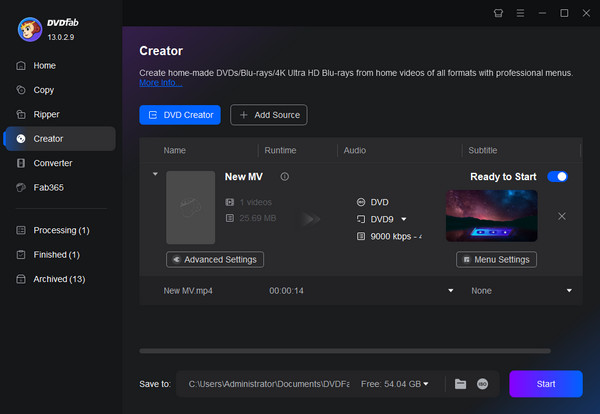
DVDFab DVD-Erstellerist eines der besten DVD-Brennprogramme für Mac-Nutzer. Sie können DVDs in MP4, AVI, FLV, M2TS und anderen Formaten erstellen. Neben dem Brennen von Videodateien auf DVDs können Sie diese auch in DVD-Ordner und ISO-Dateien brennen, die als digitales Backup dienen. Es bietet Menüvorlagen, mit denen Sie Ihre DVD noch ansprechender gestalten können.
Pro
- Es verfügt über eine klare und intuitive Benutzeroberfläche.
- Es unterstützt mehrere DVD-Ausgabetypen wie DVD-R, DVD-RW usw.
- Stellen Sie den TV-Standard und das Seitenverhältnis manuell ein.
Nachteile
- Das Laden von Videodateien dauert relativ lange.
- Der Preis der Premium-Version ist hoch.
Die Besten 3. Roxio Toast Titanium
Mac OS 10.13 und höher.
Personen, die einen professionellen DVD-Brenner zum Erstellen von DVDs verwenden möchten.
Menüvorlagen.
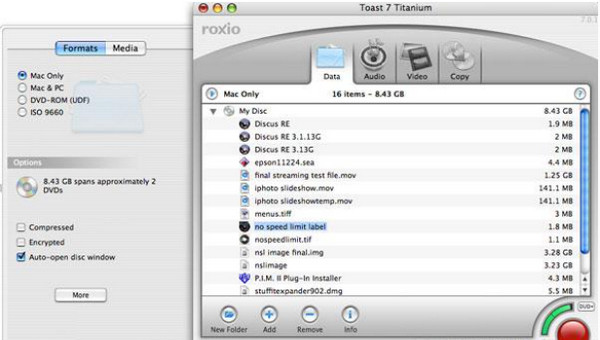
Der nächste DVD-Brenner für Mac OS, den wir empfehlen möchten, ist Roxio Toast Titanium, das eine viel größere Auswahl an Videoformaten auf DVDs brennen kann. AAC, AIFF, MP3, AVCHD, MOV, VOB und viele weitere digitale Formate können in die Software geladen werden. Sie ermöglicht Ihnen die Erstellung von DVDs mit einzigartigen Menüs und Kapiteln in professioneller Optik. Dies ermöglicht interaktive DVD-Erlebnisse, die über das bloße Brennen von Dateien hinausgehen.
Pro
- Es ermöglicht das professionelle Brennen von DVDs.
- Es unterstützt eine Vielzahl von Video-, Audio- und Bildformaten.
- Es gibt DVDs in hoher Qualität aus.
Nachteile
- Für manche Anfänger ist es etwas komplex.
- Aufgrund seiner anspruchsvollen Funktionen kann es zu höheren Systemressourcennutzungen kommen.
Top 4. Finder
Mac OS 10.13 und höher.
Leute, die keine neue Software herunterladen möchten.
NEIN.
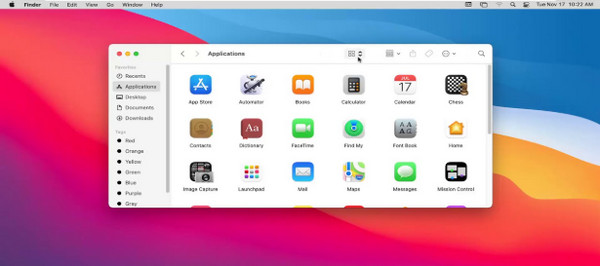
Finder Der Finder ist das in Mac-Computern integrierte Tool und gilt als eine der einfachsten Möglichkeiten, Videos ohne zusätzliche Software auf DVD zu brennen. Er eignet sich hervorragend zum Brennen von Dateien und Ordnern auf Discs für Speicherung und Datensicherung. Unterstützt werden Video-, Audio-, Bild- und sogar Dokumentdateien – ein umfassendes Spektrum, das die meisten grundlegenden Datenbedürfnisse abdeckt. Allerdings kann der Finder nur Daten-DVDs erstellen (die wie USB-Sticks für Computer funktionieren), also keine herkömmlichen, abspielbaren Video-DVDs. Wenn Sie eine Film-DVD erstellen möchten, die auf einem Standard-DVD-Player abgespielt werden kann, ist der Finder nicht geeignet, da ihm die Werkzeuge zum Erstellen von DVD-Video-Strukturen (wie z. B. VIDEO_TS-Ordnern) fehlen. Hierfür benötigen Sie ein spezielles Programm wie Blu-ray Master.
Pro
- Es funktioniert einwandfrei mit macOS, da es in das Betriebssystem eingebettet ist.
- Seine Funktionen sind besonders für Anfänger leicht zu erlernen.
- Es kann DVDs ohne Datenverlust brennen.
Nachteile
- Es fehlen Anpassungseinstellungen zum Brennen von DVDs.
- Es ist auf die Ausgabe von Daten-DVDs beschränkt.
Top 5. Brennen
Mac OS X 10.9 und höher.
Erstellen Sie kostenlos DVDs.
NEIN.
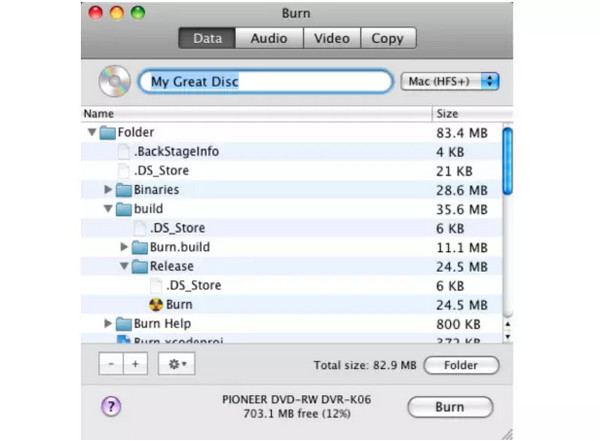
Brennen Burn ist eine kostenlose Open-Source-DVD-Authoring-Software für Mac-Geräte. Sie erfreut sich aufgrund ihrer geringen Größe und einfachen Bedienung großer Beliebtheit. Burn kann MP4, MP3, MOV und viele weitere gängige digitale Formate in DVD-Discs konvertieren. Der Fokus liegt auf dem grundlegenden Brennvorgang, daher bietet Burn keine erweiterten Funktionen zur Nachbearbeitung von DVD-Projekten. Kurz gesagt: Burn eignet sich hervorragend für Anfänger und Anwender, die keine komplexen Einstellungen benötigen. Burn ist ein älteres Programm, das seit Jahren keine größeren Updates mehr erhalten hat. Zwar funktioniert es auf älteren macOS-Versionen einwandfrei, verursacht aber auf neueren Versionen wie macOS Sequoia häufig unerwartete Abstürze oder Systemberechtigungsfehler. Wenn Sie die neueste Mac-Hardware verwenden, ist möglicherweise eine Alternative mit häufigeren Updates erforderlich.
Pro
- Es ist ein kostenloses Tool.
- Es kann Daten-CDs und -DVDs, Audio-CDs und Video-DVDs brennen.
- Es ist einfach und leicht zu bedienen.
- Es verbraucht weniger Systemressourcen und ist leichtgewichtig.
Nachteile
- Es fehlen erweiterte Einstellungen zum Anpassen der DVDs.
- Als kostenloses Tool bietet es seltene Updates.
Top 6. Express-Brennen
MacOS 10.5 oder höher.
DVD-Typen mit reichhaltiger Ausgabe.
Erstellen Sie ein Menü oder verwenden Sie bereitgestellte Menüvorlagen.
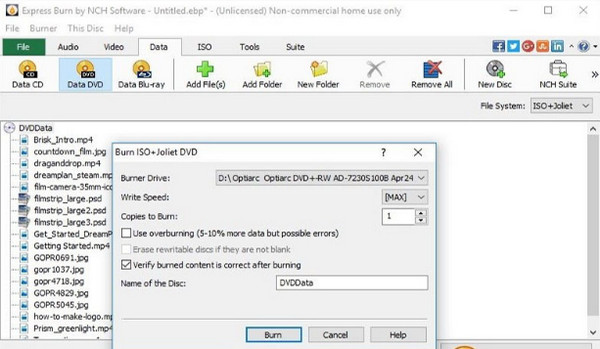
Express-Brennen ist ein hervorragende kostenlose DVD-Brennsoftware Mit dieser Software können Sie verschiedene DVD-Typen brennen. Sie können MP4, AVI und viele weitere Formate in die Software laden und auf DVD brennen. Außerdem können Sie Dateien, Dokumente und andere Daten hochladen und auf Daten-DVDs brennen. Darüber hinaus bietet die Software Anpassungsfunktionen wie DVD-Menüs und Kapitelpunkte, die Ihre DVD-Ausgabe verbessern.
Pro
- Es bietet eine schnelle Brenngeschwindigkeit, um Zeit zu sparen
- Es unterstützt eine breite Palette digitaler Eingabeformate.
- Es kann ISO-Dateien auf DVDs brennen.
Nachteile
- Die Benutzeroberfläche ist veraltet, und die Funktionen der kostenlosen Version sind eingeschränkt.
- Die kostenlose Version ist stark eingeschränkt und blendet häufig aggressive Pop-ups ein, die zum Kauf der Plus-Version auffordern.
Bonus: Bonus: So brennen Sie eine DVD
In diesem Teil zeigen wir Ihnen am Beispiel des Blu-ray Master DVD Creator, wie Sie DVDs auf einem Mac brennen.
Schritt 1.Laden Sie Blu-ray Master DVD Creator herunter und installieren Sie es auf Ihrem Mac. Klicken Sie anschließend auf das Symbol der Software, um sie zu starten. Wählen Sie die DVD-Disk Option im Popup-Fenster.
Notiz: Vergessen Sie nicht, eine leere DVD in das Laufwerk einzulegen.
Schritt 2.Klicken Sie in der Hauptoberfläche auf das Mediendatei(en) hinzufügen Option zum Hinzufügen der Videodateien, die Sie auf die DVD brennen möchten. Sie können mehrere Videodateien verschiedener Videoformate gleichzeitig laden. Wählen Sie dann Nächste.
Notiz: Unten in der Benutzeroberfläche können Sie DVD-Typ, Seitenverhältnis und Videoqualität einstellen.

Schritt 3.Wählen Sie aus den verfügbaren Menümodi eine bevorzugte Menüvorlage aus. Sie können die Menüvorlage auch individuell anpassen. Wählen Sie die Brennen Schaltfläche, um fortzufahren.
Notiz: Sie können auch Hintergrundmusik hinzufügen, den Hintergrund ändern und einen Eröffnungsfilm hinzufügen, indem Sie die entsprechenden Einstellungen bearbeiten.

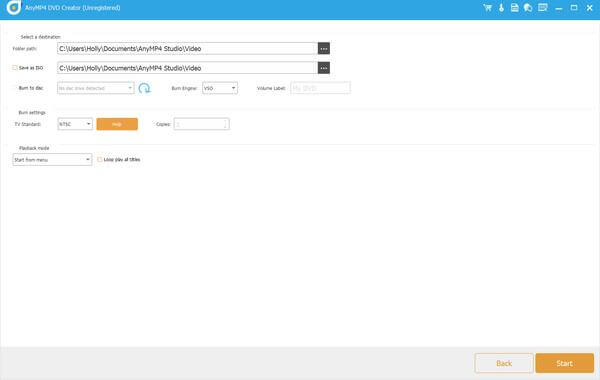
Schritt 4.Legen Sie das Ziel der DVD-Datei fest, und Sie können überprüfen Als ISO speichern um auch die DVD-ISO-Datei zu exportieren. Wählen Sie die TV-Standard als NTSCund klicken Sie auf die Start Schaltfläche, um den DVD-Brennvorgang zu starten.
Notiz: Sie können auf das Zurück Möglichkeit, zu den vorherigen Verfahren zurückzukehren und sie zu ändern.
FAQs Über Mac-DVD-Brenner
-
Ist das Brennen von DVDs im Jahr 2026 noch relevant?
Ja, insbesondere für die langfristige Datenarchivierung, physische Datensicherungen und als Geschenk. DVDs sind günstig, langlebig und benötigen keine Cloud-Server. (Basierend auf unseren Tests und Branchenzahlen.)
-
Kann ich auf einem Mac ohne zusätzliche Software eine DVD brennen?
Ja, der macOS Finder kann Daten-DVDs direkt brennen. Um jedoch Video-DVDs mit Menüs, Kapiteln oder benutzerdefinierter Formatierung zu erstellen, benötigen Sie spezielle DVD-Brennsoftware, wie die oben genannten.
-
Welches ist der beste kostenlose DVD-Brenner für Mac?
Burn ist unsere Top-Empfehlung für kostenlose DVD-Brennsoftware auf dem Mac. Es ist ressourcenschonend, unterstützt sowohl Daten- als auch Video-DVDs und ist kostenlos. Die kostenlose Version von Express Burn ist ebenfalls eine gute Alternative.
-
Wie lange dauert das Brennen einer kompletten DVD auf einem Mac?
Das hängt von der Software und Hardware ab. In unseren Tests dauerte das Brennen einer 4,7 GB großen DVD zwischen 32 Minuten (Blu-ray Master) und 87 Minuten (Finder). Die Brenngeschwindigkeit des DVD-Brenners und die Größe der Videodatei beeinflussen die Brenndauer ebenfalls.
-
Frage 5: Können Mac-DVD-Brenner auch Blu-ray-Discs brennen?
Die meisten Programme, die nur DVDs brennen können, unterstützen keine Blu-ray-Discs. Roxio Toast Titanium ist eines der wenigen Programme, die das Brennen von Blu-ray-Discs ermöglichen. Wenn Sie Blu-ray-Funktionalität benötigen, suchen Sie nach Programmen, die explizit als Blu-ray-kompatibel gekennzeichnet sind.
Abschluss
Insgesamt kennen Sie die 6 beste DVD-Brenner für MacWir bieten detaillierte Informationen zu jedem Tool, einschließlich Kompatibilität, vielen Parametern sowie Vor- und Nachteilen, die Ihnen bei der Auswahl des richtigen DVD-Authoring-Tools helfen. Blu-ray Master DVD Creator zeichnet sich durch seine gute Ausgabequalität und seine umfangreichen Zusatzfunktionen aus. Finder ist eine kostenlose Software mit einfachen Schritten. Kurz gesagt: Alle Tools bieten eine gute Leistung beim DVD-Brennen. Probieren Sie eines aus!
Mehr von Blu-ray Master
