

14. August 2025Geschrieben von Kevin Miller Zu DVD erstellen
iDVD war einst das beliebteste DVD-Authoring-Tool für Mac-Nutzer. Es vereinfachte das Brennen von DVDs, ermöglichte das Hinzufügen von Videos, das Anpassen von Menüs und das Erstellen von Discs mit minimalem Aufwand. Auf modernen Mac-Systemen ist es wahrscheinlich nicht mehr verfügbar, was die Frage aufwirft: Funktioniert iDVD noch? Leider funktioniert iDVD nicht mehr auf modernen Mac-Versionen. Apple hat iDVD offiziell eingestellt, und es ist nicht mehr mit macOS-Versionen nach High Sierra kompatibel. Daher suchen viele Nutzer nun nach zuverlässigen iDVD-AlternativenDieser Beitrag soll Ihnen helfen, die besten derzeit verfügbaren iDVD-Ersatzprogramme zu finden. Unsere Top-Auswahl geht weit über das hinaus, was iDVD bieten kann, egal ob Sie Mac oder Windows verwenden.

- Teil 1. So wählen Sie eine gute iDVD-Alternative
- Teil 2. Die 5 besten kostenlosen DVD-Brenner-Softwares
- Teil 3. Die 4 besten kostenpflichtigen DVD-Brenner-Softwares
- Teil 4. Welches DVD-Brennprogramm ist das beste
Teil 1. So wählen Sie eine gute iDVD-Alternative
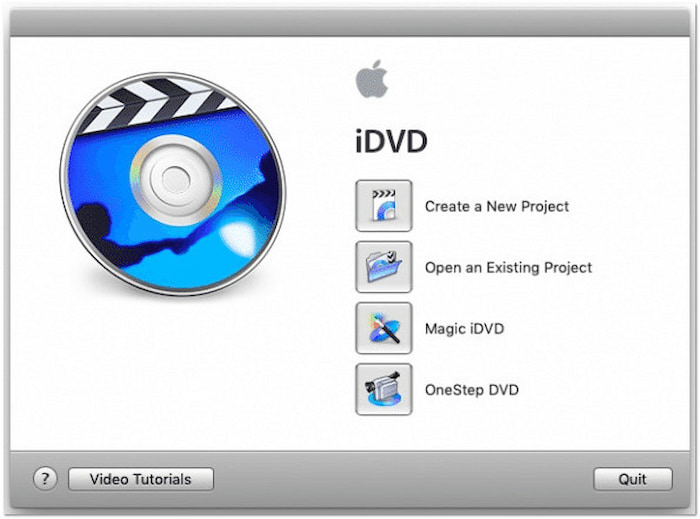
iDVD, einst im Lieferumfang von Apples iLife-Suite enthalten, war ein beliebtes DVD-Authoring-Tool für Mac-Nutzer. Viele Mac-Nutzer nutzen es zum Erstellen von Familien-DVDs, Hochzeitsvideos oder Präsentations-DVDs. Apple hat iDVD jedoch nach der Veröffentlichung von macOS High Sierra eingestellt. Dadurch fehlt Nutzern auf neueren Mac-Systemen eine Lösung zum Brennen von DVDs. Daher suchen viele Nutzer nun nach alternativer Software zu iDVD, die ähnliche Funktionen bietet. Bei der Auswahl einer geeigneten Alternative ist es wichtig, Ihre spezifischen Anforderungen zu berücksichtigen. Im Folgenden finden Sie einige wichtige Kriterien, die Ihnen bei der Auswahl der besten Software helfen:
• Benutzerfreundlichkeit: iDVD war vor allem wegen seiner Einfachheit beliebt: Benutzer können ohne technisches Fachwissen eine DVD erstellen. Eine gute Alternative sollte diese Erfahrung nachbilden und ein übersichtliches Layout bieten.
• Optionen zur Menüerstellung: Die Stärke von iDVD waren die eleganten, animierten Menüvorlagen. Ihr iDVD-Ersatz sollte DVD-Menüvorlagen mit Anpassungsunterstützung bieten.
• Videoformatkompatibilität: Ihre DVD-Authoring-Software sollte die meisten Medienstream-Eingabeformate unterstützen. Moderne Tools sollten in der Lage sein, Formate aus verschiedenen Quellen zu verarbeiten.
• Integrierte Videobearbeitungstools: Obwohl iDVD grundlegende Bearbeitungsmöglichkeiten bietet, erwarten professionelle Benutzer mehr integrierte Bearbeitungsfunktionen. Ihre Alternative sollte Funktionen zum Bearbeiten von Videos, Audio, Untertiteln und Kapiteln enthalten.
• Ausgabequalität und Formatunterstützung: DVDs sind in verschiedenen Kapazitäten und Standards erhältlich. Eine gute Alternative sollte Ihnen die Wahl zwischen verschiedenen Disc-Typen, Seitenverhältnissen und Videoqualitäten ermöglichen.
Teil 2. Die zwei besten iDVD-Alternativen für Mac
2.1 Blu-ray Master DVD Creator
System Anforderungen: Windows 7, 8, 10 und 11 | Mac OS X 10.9 oder höher.

Blu-ray-Master-DVD-Ersteller gilt als die beste Alternative zu iDVD für Mac. Es handelt sich um eine umfassende Disc-Authoring-Software mit Brennmodi für DVDs und Blu-rays. Sie kann DVDs, einen VIDEO_TS-Ordner und eine ISO-Image-Datei aus verschiedenen Medienstream-Profilen erstellen. Sie akzeptiert Eingabeformate wie MPG, MP4, M4V, WMV, M2TS, MOV und über 500 weitere. Sie können mehrere Dateien laden und gleichzeitig auf eine DVD oder Blu-ray brennen.
Kostenfreier Download
Für Windows
Sicherer Download
Kostenfreier Download
für macOS
Sicherer Download
Darüber hinaus bietet Blu-ray DVD Creator verschiedene Menüvorlagen mit unterschiedlichen Themen. Zu den verfügbaren Themen gehören unter anderem Familie, Urlaub, Reisen, Hochzeit und weitere. Zusätzlich zu den vorgefertigten Vorlagen können Sie Ihr Design individuell gestalten, indem Sie Hintergrundmusik hinzufügen, ein benutzerdefiniertes Bild hochladen und einen Einführungsfilm einfügen. Ein integrierter Editor ermöglicht die weitere Bearbeitung von Video, Audio, Untertiteln und Kapiteln.
2.2 DVDStyler
System Anforderungen: Mac OS, Windows und Linux.
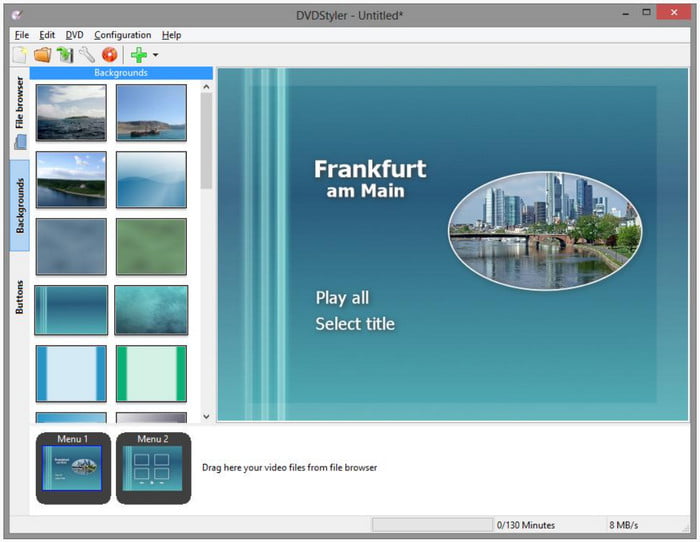
DVDStyler ist eine kostenlose DVD-Authoring-Anwendung, die eine leistungsstarke iDVD-Alternative für den Mac darstellt. Sie erstellt und brennt abspielbare DVDs mit interaktiver Menüführung. Sie bietet gebrauchsfertige Menüvorlagen mit Optionen zur individuellen Gestaltung von Schaltflächen, Text, Bildern und anderen grafischen Objekten. Sie ermöglicht den Import verschiedener Medienprofile, darunter AVI, MOV, WMV, OGG und MP4. MPEG- und VOB-Formate können ohne Neukodierung verwendet werden.
Teil 3. Die zwei besten iDVD-Alternativen für Windows
3.1 WinX DVD Author
System Anforderungen: Windows 10 und 11.
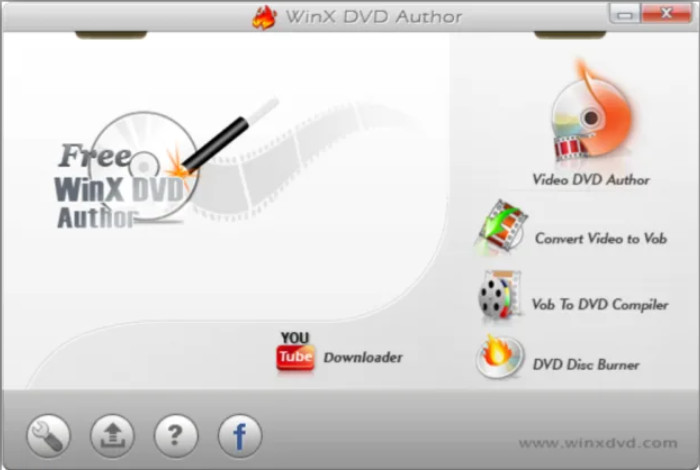
WinX DVD-Autor ist eine kostenlose iDVD-Alternative für Windows. Sie kann MP4, MKV, MOV, FLV, AVI, VOB und andere Medienprofile auf DVDs brennen. Mit diesem iDVD-Ersatztool erstellen Sie Heimvideo-DVDs mit personalisierter Menüführung, Untertiteln und weiteren Elementen. Es unterstützt die Standards PAL und NTSC und gewährleistet so eine fehlerfreie Wiedergabe unabhängig von Ihrer Region. Neben Video-zu-Medien-Stream-Profilen können Sie damit auch URLs auf DVD konvertieren.
3.2 ImgBurn
System Anforderungen: Windows 95, 98, Me, NT4, 2000, XP, 2003, Vista, 2008, 7, 8 und 10.
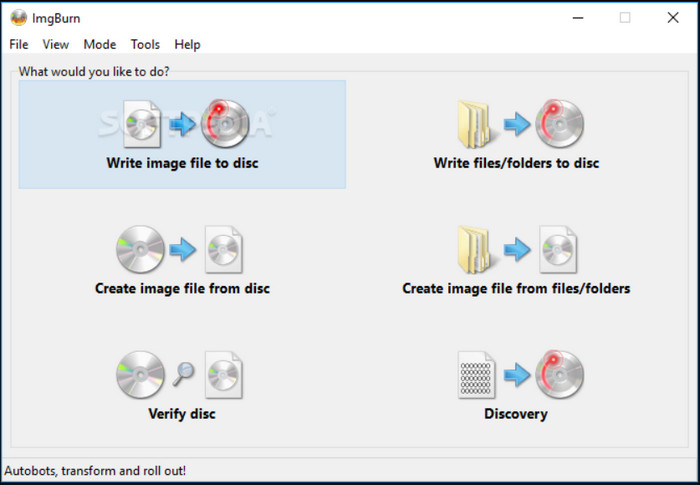
Bildbearbeitung ist eine kompakte Brennanwendung als Alternative zu iDVD. Sie erstellt DVDs, HD-DVDs, CDs und sogar Blu-rays aus verschiedenen Medienquellen. Sie können damit DVD-Video-Discs aus einem VIDEO_TS-Ordner brennen. Sie bietet verschiedene Modi: Lesen, Erstellen, Schreiben, Überprüfen und Erkennen. Jeder Modus ist für eine bestimmte Aufgabe konzipiert, abhängig von Ihren Brennanforderungen. Sie können Videos jedoch nicht direkt auf DVD brennen, da nur der VIDEO_TS-Ordner unterstützt wird.
Teil 4. Welches ist das beste DVD-Brennverfahren?
Angesichts der Vielzahl an verfügbaren DVD-Authoring-Tools kann die Suche nach dem besten Ersatz für iDVD überwältigend sein. Um Ihnen die Wahl der besten iDVD-Alternative zu erleichtern, bieten wir Ihnen eine kurze Vergleichstabelle. Die Tabelle schlüsselt die wichtigsten Kennzahlen auf, sodass Sie schnell erkennen, welche Software am besten zu Ihrem Projekt passt:
| Preis | Eingang | Ausgabe | Verarbeitungsgeschwindigkeit | Menüvorlagen | 1:1 Inhaltskopie | Videobearbeiter | Qualität | Beste für | |
| iDVD | Bezahlt | MP4, MOV, M4V usw. | DVDs | 15–20 Minuten für Single-Layer-DVDs | Über 150 Menüvorlagen verfügbar |  | | Verschlechterte Video- und Audioqualität | DVD-Brennen, Diashow-Erstellung und Musik-Backup |
| Blu-ray-Master-DVD-Ersteller | Kostenlos, mit Upgrade-Option | MPG, MP4, M4V, WMV, M2TS und über 500 weitere | DVD, Blu-ray, VIDEO_TS-Ordner, BDMV-Ordner und ISO-Image-Datei | 5–8 Minuten für Single-Layer-DVDs | 20 Disc-Menüvorlagen verfügbar |  | Drehen, Ausschneiden, Zuschneiden, Effekt, Filter, Wasserzeichen, Audio-Editor, Untertitel-Editor und Kapitel-Tools | Hohe Video- und Audioqualität | DVD- und Blu-ray-Disc-Erstellung mit anpassbarer Menüführung |
| DVDStyler | Frei | MP4, MKV, MOV, FLV, AVI usw. | CD, DVD, Blu-ray und ISO | 50–60 Minuten für Single-Layer-DVDs | Mehr als 10 Disc-Menüvorlagen verfügbar | | | Standard-Video- und Audioqualität | DVD-Erstellung mit interaktiven Menüs |
| WinX DVD-Autor | Freemium | MP4, WMV, MOV, 3GP, AVI und über 500 weitere | DVD | 35–45 Minuten für Single-Layer-DVDs | Mehr als 10 Disc-Menüvorlagen verfügbar, einschließlich benutzerdefinierter Menüvorlagen | | Trimmen, Zuschneiden, Ausschneiden usw. | Standard-Video- und Audioqualität | Brennen von Online-Videos auf DVD über URLs |
| Bildbearbeitung | Frei | VIDEO_TS-Ordner | DVD, HD DVD, CD und Blu-ray | 55–65 Minuten für Single-Layer-DVDs | | | | Beibehaltene Video- und Audioqualität | Brennen von Musik auf CDs und Erstellen von DVDs |
ABSCHLUSS
Da iDVD der Vergangenheit angehört, ist es klar, dass Benutzer moderne, kompatible und funktionsreiche iDVD-AlternativenDie besten Alternativen bieten heute mehr Flexibilität und Leistung als je zuvor. Wenn Sie ein All-in-One-Tool zum Erstellen von DVDs und Blu-rays suchen, ist Blu-ray Master DVD Creator unsere Top-Empfehlung. Es ist einfach zu bedienen und bietet alle Funktionen, die Sie zum Erstellen von DVDs benötigen. Es unterstützt nahezu alle Videoformate, bietet umfangreiche Menüvorlagen, integrierte Videobearbeitung und brennt hochwertige DVDs.
Mehr von Blu-ray Master
Bester DVD-Ersteller-Test
