

25. Juli 2025Geschrieben von Kevin Miller Zu DVD erstellen
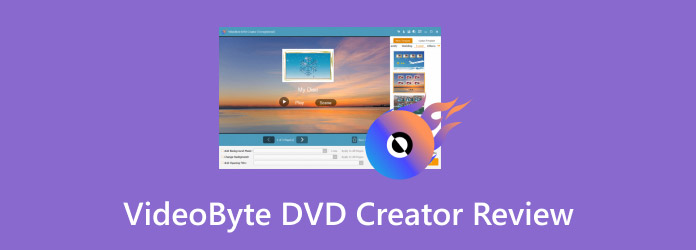
Viele Menschen verlassen sich aus verschiedenen Gründen immer noch auf das Brennen von DVDs, beispielsweise zum Sichern von Daten, zum Speichern persönlicher Videos oder zum Ansehen von Filmen auf physischen Discs. Um diese Aufgaben effektiv zu erledigen, ist die Wahl eines zuverlässigen DVD-Erstellers unerlässlich. Dieser Beitrag behandelt eine vollständige VideoByte DVD Creator-TestEs handelt sich um ein leistungsstarkes Tool zum Erstellen von DVDs aus Medienstream-Formaten. Lesen Sie weiter, um herauszufinden, ob diese Software die ideale Lösung für Ihre Anforderungen an die Disc-Authoring ist.
- Teil 1. VideoByte DVD Creator Übersicht
- Teil 2. Ausführliche Überprüfung von VideoByte DVD Creator
- Teil 3. VideoByte DVD Creator: So verwenden Sie es
- Teil 4. Beste Alternative zu VideoByte DVD Creator
Teil 1. VideoByte DVD Creator Übersicht
VideoByte DVD Creator ist eine Disc-Authoring-Software, mit der Sie Videos auf DVDs und Blu-ray-Discs brennen können. Es kann über 300 Medienstream-Profile in verlustfreie DVD- und Blu-ray-Formate konvertieren. Es unterstützt verschiedene DVD-Typen und Blu-ray-Discs, einschließlich DVD-5, DVD-9, BD-25 und BD-50. Neben physischen Discs können Medien auch problemlos in VIDEO_TS-Ordner und ISO-Image-Dateien gebrannt werden. Es bietet eine leistungsstarke, schnelle und einfache Möglichkeit, digitale Videos in ansprechende, menügesteuerte Discs umzuwandeln.
Gesamtbewertung (von 5 Sternen):
Brennen von Videos auf Disc: ⭐⭐⭐⭐
Disc-Menü-Erstellung: ⭐⭐⭐
Geschwindigkeitsleistung: ⭐⭐⭐
Integrierter Editor: ⭐⭐⭐
Erfolgsrate: ⭐⭐⭐
Teil 2. Ausführliche Überprüfung von VideoByte DVD Creator
Kompatibilität
VideoByte ist vollständig kompatibel mit den beiden wichtigsten Betriebssystemen: Windows und Mac. Es kann für Windows XP und höher sowie für Mac OS X 10.11 oder höher heruntergeladen werden. Dank der Vielseitigkeit dieser Plattform können Sie Videos problemlos und ohne Betriebssystemeinschränkungen auf physische DVDs brennen. Die Blu-ray-Brennfunktion ist jedoch nur in der Windows-Version verfügbar.
Sicherheit
Der Download und die Installation dieses DVD-Ersteller-Tools gelten als sicher. Es ist frei von Malware und Werbung und Updates werden über die offizielle Website veröffentlicht. Es garantiert außerdem Datensicherheit und -integrität während des gesamten Brennvorgangs.
Brenngeschwindigkeit
Geschwindigkeit ist eine der Stärken der Software. Um die Brenngeschwindigkeit zu testen, verwenden wir ein 20-minütiges Video als Beispiel. Hier ist das Ergebnis unseres Experiments:
| Videodauer | Disc-Typ | Ergebnis | Geschätzte Zeit der DVD-Erstellung |
| 20 Minuten | DVD-5 | Erfolgreich | 2 Minuten und 12 Sekunden |
| DVD-9 | Erfolgreich | 3 Minuten und 48 Sekunden |
Wie gezeigt, brennt die Software DVDs mit hoher Geschwindigkeit. Am Beispiel eines 20-minütigen Videos kann das Brennen einer DVD in weniger als 5 Minuten abgeschlossen sein. Die tatsächliche Brenngeschwindigkeit wird jedoch von Faktoren wie Dateigröße, Format, DVD-Typ und Hardwareleistung beeinflusst.
Eingabe- und Ausgabeformate
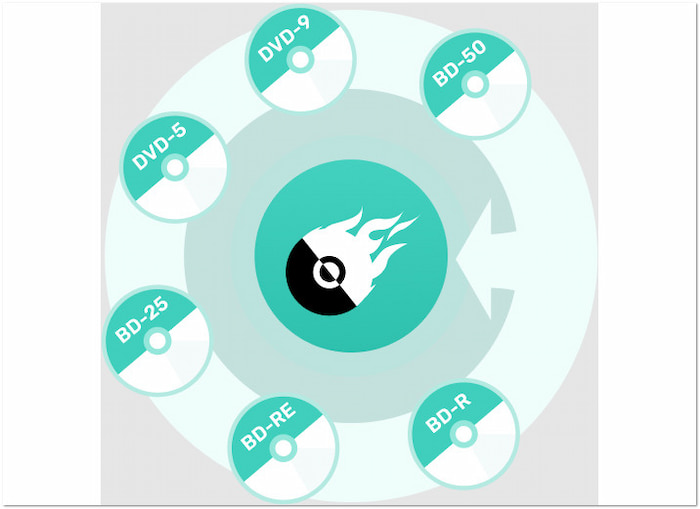
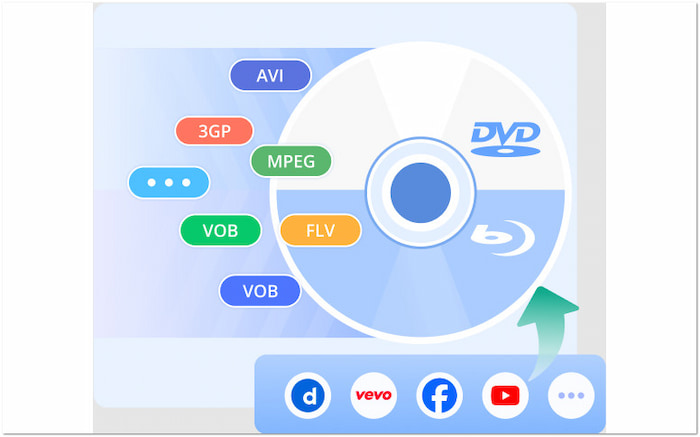
Die Software unterstützt über 300 Medienstream-Profile als Eingabe für die DVD-Erstellung. Zu den Optionen gehören unter anderem gängige Formate wie AVI, MPG, 3GP, MKV, MP4, SWF, VOB und FLV. Auf der Ausgabeseite unterstützt es DVD-5, DVD-9, VIDEO-TS-Ordner, ISO sowie PAL und NTSC Standards. Unter Windows wird diese Funktion auf BD-25, BD-50, BDMV-Ordner und ISO-Dateien erweitert.
Erweiterte Einstellungen
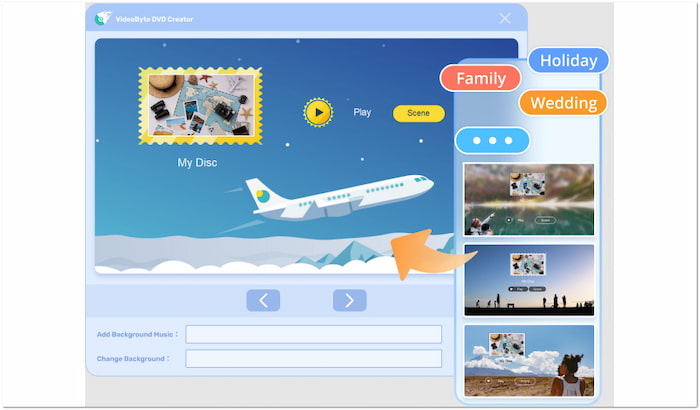
Zusätzlich zu den Brennfunktionen bietet VideoByte erweiterte Einstellungen für Inhalt und Präsentation. Sie können den Disc-Typ festlegen, das Seitenverhältnis einstellen und sogar die Videoqualität anpassen. Für die Präsentationseinstellungen bietet es verschiedene Menüvorlagen zur verbesserten Navigation auf der Disc. Darüber hinaus verfügt es über einen integrierten Editor mit grundlegenden Werkzeugen zur Bearbeitung von Video, Audio und Untertiteln.
Preis
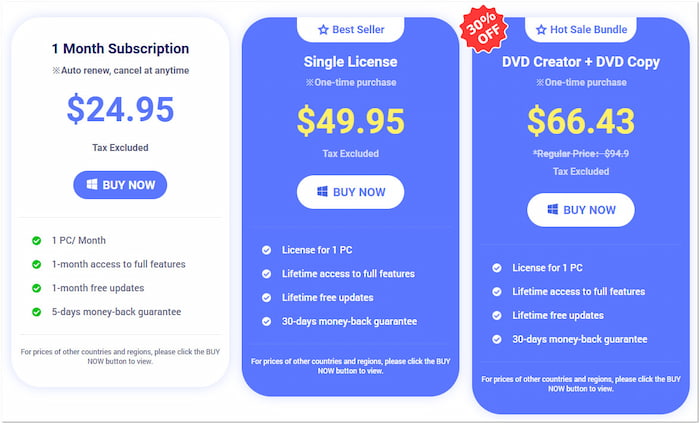
1-Monats-Abonnement:
Das 1-Monats-Abonnement bietet einen Monat lang vollen Funktionszugriff auf einem Gerät. Der Preis beträgt $24,95 (zzgl. MwSt.) und beinhaltet kostenlose Updates für einen Monat. Diese Option eignet sich für Benutzer, denen die kostenlose Testversion nur eingeschränkt zur Verfügung steht, z. B. für Benutzer, die eine Ausgabe ohne Wasserzeichen bevorzugen.
Einzellizenz:
Der Einzellizenzplan ist ein einmaliger Kauf von $49,95 (zzgl. MwSt.). Er bietet lebenslangen Zugriff auf alle Funktionen für ein Gerät sowie kostenlose lebenslange Updates. Dieser Plan ist ideal für alle, die die Software bereits ausprobiert haben und monatliche Zahlungen vermeiden möchten.
Einzellizenz:
Dieses Paket beinhaltet die Software DVD Creator und DVD Copy zum regulären Preis von $ 94,90 (zzgl. MwSt.). Wie beim Einzellizenz-Paket erhalten Sie vollen Zugriff und lebenslange kostenlose Updates. Diese Option eignet sich am besten für alle, die DVDs gleichzeitig erstellen und sichern müssen.
Teil 3. VideoByte DVD Creator: So verwenden Sie es
VideoByte DVD Creator kann als einer der beste kostenlose DVD-BrennsoftwareNachdem wir die Funktionen von VideoByte DVD Creator vorgestellt haben, möchten Sie wahrscheinlich wissen, wie Sie die Software in Betrieb nehmen und mit der Erstellung Ihrer DVDs beginnen können. Unsere vorgestellte Software ermöglicht Ihnen ein unkompliziertes Konvertieren von Videos in abspielbare DVDs. Dieser Abschnitt erklärt Ihnen die einfache Bedienung der Software:
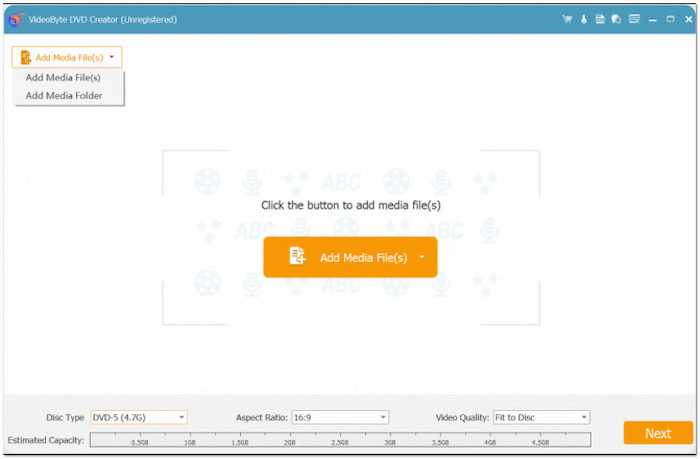
Schritt 1.Legen Sie eine leere DVD in das externe Laufwerk Ihres Computers ein und starten Sie anschließend die Software. Wählen Sie beim Start die Option DVD-Disc als Ausgabetyp. Klicken Sie auf Mediendatei(en) hinzufügen , um die zu brennende(n) Videodatei(en) zu laden. Legen Sie nach dem Hinzufügen den Disc-Typ (DVD-5 oder DVD-9), das Seitenverhältnis und die Videoqualität fest. Klicken Sie anschließend auf Weiter, um fortzufahren.
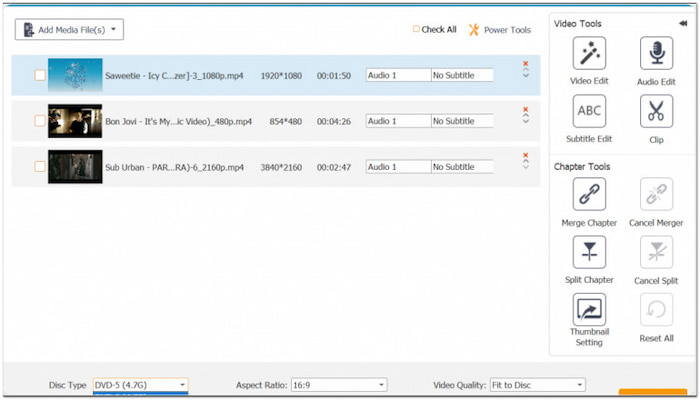
Schritt 2.Im folgenden Fenster geben Sie die DVD-Menü Erstellen Sie ein neues Menü. Wählen Sie im Bereich „Menüvorlage“ eine Vorlage und ein Design für Ihre Menüführung aus. Sie können diese auch nach Ihren Wünschen anpassen, indem Sie Hintergrundmusik hinzufügen, Bilder hochladen und einen Introfilm einfügen.
Schritt 3.Klicken Sie auf die Schaltfläche Brennen, um das Fenster Brenneinstellungen zu öffnen. Aktivieren Sie die Option Auf Datenträger brennen und wählen Sie Ihr Laufwerk aus dem Pulldown-Menü aus. Wählen Sie anschließend den entsprechenden TV-Standard und klicken Sie auf Start um mit der DVD-Erstellung zu beginnen.
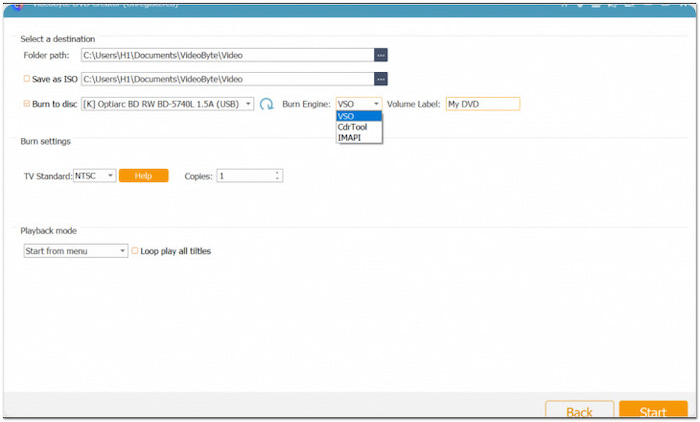
Mit der Software können Sie Ihre digitalen Videos ganz einfach in DVDs konvertieren. Beachten Sie jedoch, dass die Testversion der resultierenden DVD Wasserzeichen hinzufügt. Außerdem ist die Nutzung nur 10 Tage lang möglich, danach ist ein Abonnement erforderlich.
Teil 4. Beste Alternative zu VideoByte DVD Creator

VideoByte DVD Creator ist ein hervorragendes Tool zum Erstellen einfacher DVDs. Der eingeschränkte Zugriff auf die Testversion und die Ausgabe mit Wasserzeichen führen jedoch dazu, dass Benutzer nach Alternativen suchen. Wenn Sie nach einer zuverlässigen Alternative suchen, Blu-ray-Master-DVD-Ersteller ist sehr zu empfehlen.
Kostenfreier Download
Für Windows
Sicherer Download
Kostenfreier Download
für macOS
Sicherer Download
Dieses multifunktionale Disc-Authoring-Tool bietet DVD- und Blu-ray-Brennmodi zum Erstellen von DVDs oder Blu-rays. Sie können ein oder mehrere Medienprofile laden und gleichzeitig auf eine DVD brennen. Es unterstützt verschiedene Dateiformate, darunter MP4, MKV, MOV, M2TS, AVI und über 500 weitere.
Warum Sie sich stattdessen für Blu-ray Master DVD Creator entscheiden sollten:
• Akzeptiert über 500 Medieneingänge, einschließlich MP4, MKV, MOV, AVI usw.
• Brennen Sie beliebige Medien auf DVD, Blu-ray, einen VIDEO_TS-Ordner, einen BDMV-Ordner oder eine ISO-Datei.
• Integrierter Editor mit wichtigen Tools zum Bearbeiten von Video, Audio, Untertiteln und Kapiteln.
• 20 vorgefertigte Vorlagen zur Verbesserung der Darstellung der Menünavigation durch Anpassung.
Abschluss
Wie in der VideoByte DVD Creator-TestUnsere vorgestellte Software ist eine zuverlässige Lösung zum Brennen von DVDs. Sie eignet sich ideal für alle, die Videos mit minimalem Einrichtungsaufwand schnell auf DVDs konvertieren möchten. Allerdings bietet sie keine erweiterten Anpassungsfunktionen und Bearbeitungswerkzeuge. Wenn Sie eine robustere Alternative suchen, empfehlen wir Ihnen den Blu-ray Master DVD Creator. Er bietet eine umfangreichere Menüvorlage, flexible Bearbeitungsoptionen und unterstützt sowohl das Brennen von DVDs als auch von Blu-rays.
Mehr von Blu-ray Master
Bester DVD-Ersteller-Test
