

11. September 2025Geschrieben von Kevin Miller Zu DVD erstellen
Wondershare kommt nie in Rückstand, wenn es darum geht, Software zu veröffentlichen, die die Leute als nützlich empfinden. Tatsächlich ist dieses Team immer darauf bedacht, seine kreativen Ideen in die Tat umzusetzen. Einige ihrer renommierten Softwareprogramme sind Wondershare Filmora, Wondershare EdrawMax, Wondershare PDFelement und Wondershare Filmstock.
Aber für den heutigen Blog wird unser Team Sie mit einem detaillierten Leitfaden über die Wondershare DVD CreatorHier erfahren Sie die Vor- und Nachteile des Programms, seine besonderen Funktionen, unterstützten Formate und sogar die Kosten. Also, schnallen Sie sich an und legen Sie los.

- Teil 1. Urteil zu Wondershare DVD Creator
- Teil 2. Detaillierte Überprüfung aller Funktionen von Wondershare DVD Creator
- Teil 3. Vor- und Nachteile von Wondershare DVD Creator
- Teil 4. So verwenden Sie Wondershare DVD Creator
- Teil 5. Beste Alternative zu Wondershare DVD Creator
- Teil 6. FAQs zu Wondershare DVD Creator
Teil 1. Fazit zu Wondershare DVD Creator
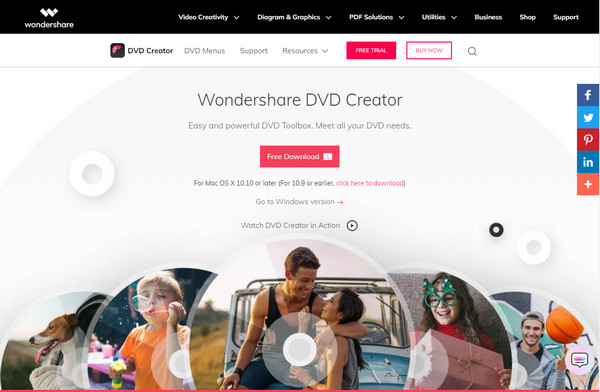
Wondershare DVD Creator wird von vielen als All-in-One-Programm gelobt. Mit diesem Desktop-Programm können Sie Bilder, Videos und Dokumente auf eine DVD, Blu-ray oder sogar eine ISO brennen. Darüber hinaus lieben zahlreiche Benutzer Wondershare DVD Creator, weil sogar technisch nicht versierte Personen ihre Daten selbst brennen können.
Ich persönlich habe die Software etwa zwei Stunden lang auf einem Windows-Laptop getestet und dabei MP4- und MOV-Dateien von einem Familienausflug an den Genfer See verwendet. Die Benutzeroberfläche war intuitiv und ich konnte eine Blu-ray-Disc mit einem benutzerdefinierten Menü mit Sommermotiven erstellen. Die Drag-and-Drop-Funktion erleichterte das Organisieren der Clips, und die Vorschaufunktion half mir, Übergänge vor dem Brennen zu optimieren.
Wenn Sie Ihre Datei auf DVD extrahieren möchten, eignet sich dieses Tool ebenfalls gut, da es die gleichen Funktionen wie ein CD-Ripper bietet. Außerdem eignet es sich perfekt zum Anpassen eines Navigationsmenüs. Ob Ihre Dateien Themen wie Sommer, Weihnachten, Unterwasser oder Sport haben – hier sind Ihnen keine Grenzen gesetzt.
Und wenn Sie jede Menge Fotos haben und diese schön zusammenstellen möchten, bietet Wondershare DVD Creator auch einen Diashow-Maker. Wenn Sie Ihre schönen Fotos einfügen, können Sie auch Hintergrundmusik hinzufügen, um sie noch sentimentaler und einzigartiger zu machen.
Benutzerfreundlichkeit:
Betriebssystemkompatibilität:
Preisgestaltung:
Unterstützte Disc-Formate:
Videobearbeitungstools:
Menüvorlagen:
Teil 2. Wondershare DVD Creator: Detaillierte Überprüfung aller Funktionen
Um Ihnen die Entscheidung zu erleichtern, ob Wondershare DVD Creator das richtige Tool für Ihre DVD-Brennanforderungen ist, haben wir die Kernfunktionen und die Leistung in verschiedene Schlüsselbereiche unterteilt. Von der Systemkompatibilität bis zu den Bearbeitungsmöglichkeiten – hier finden Sie einen detaillierten Überblick über die Funktionen dieser Software.
Systemkompatibilität
Wondershare DVD Creator überzeugt durch seine Vielseitigkeit in Sachen Systemunterstützung. Es läuft reibungslos unter Windows XP und allen späteren Versionen, einschließlich Windows 11, und ist somit auch auf älteren Rechnern nutzbar. Für Mac-Benutzer unterstützt die Software macOS 10.10 und höher.
Notiz: Das Brennen von Blu-rays ist nur unter Windows möglich. Diese Einschränkung kann Mac-Benutzer enttäuschen, die die Blu-ray-Funktionalität benötigen.
Benutzerfreundlichkeit
Eine der größten Stärken von Wondershare DVD Creator ist die benutzerfreundliche Oberfläche. Die Oberfläche ist übersichtlich und intuitiv und unterstützt Drag-and-Drop-Funktionen, die den Arbeitsablauf erheblich vereinfachen. Selbst Anfänger ohne Vorkenntnisse im Disc-Authoring können problemlos loslegen. Im Test habe ich ein DVD-Projekt inklusive Menüanpassung und Videobearbeitung innerhalb von 30 Minuten fertiggestellt.
Stabilität
In puncto Stabilität schneidet die Software bei normaler Nutzung gut ab. Ich habe sie mit über 5 GB MP4-, MOV- und AVI-Dateien getestet, und die Software reagierte durchgehend, ohne abzustürzen oder einzufrieren. Die CPU-Auslastung war moderat, was einen reibungslosen Betrieb auch während der Kodierungs- und Brennphase ermöglicht. Bei der Verarbeitung hochauflösender Blu-ray-Inhalte kann die Leistung jedoch je nach Gerätekonfiguration leicht variieren.
Unterstützte Eingabeformate
Wondershare DVD Creator unterstützt über 150 Medienformate und ist damit eines der flexibelsten Tools seiner Kategorie. Zu den unterstützten Videoformaten gehören unter anderem MP4, AVI, MKV, MOV, WMV, FLV, MPEG und M4V. Auch Bildformate wie JPG, PNG, BMP und Audioformate wie MP3, AAC und WAV werden akzeptiert. Diese umfassende Kompatibilität stellt sicher, dass Benutzer mit praktisch jeder Mediendatei arbeiten können, ohne sie vorher konvertieren zu müssen.
Ausgabe-Disc-Typen
Die Software unterstützt eine breite Palette von Ausgabeformaten, darunter:
• DVD+R, DVD-R, DVD-5 und DVD-9.
• Blu-ray-Formate: BD-25, BD-50, BD-100 (nur Windows).
• ISO-Image-Dateien und DVD/Blu-ray-Ordner zum späteren Brennen.
Bearbeitungsfunktionen
Wondershare DVD Creator ist zwar kein vollwertiger Videoeditor, bietet aber eine solide Auswahl an grundlegenden Bearbeitungswerkzeugen. Nutzer können trimmen, zuschneiden, drehen, Helligkeit und Kontrast anpassen sowie einfache Filter anwenden. Sie können auch Wasserzeichen und Untertitel hinzufügen, was für Branding oder Barrierefreiheit nützlich ist. Der integrierte Diashow-Maker ist ein herausragendes Feature – damit können Sie Foto-Diashows mit Übergängen und Hintergrundmusik erstellen – perfekt für Familienfeiern oder Präsentationen.
Preispläne
Wondershare DVD Creator bietet zwei Hauptpreisoptionen:
• Lebenslange Lizenz: $55,95 – Einmalzahlung mit vollem Zugriff auf alle Funktionen und zukünftige Updates.
• Jahreslizenz: $39,95 – Jahresabonnement mit vollem Funktionszugriff.
• Kostenlose Testversion: Verfügbar, aber auf nur 3 Menüvorlagen beschränkt und fügt den Ausgabedateien Wasserzeichen hinzu.
Während die kostenlose Version zum Testen der Benutzeroberfläche nützlich ist, profitieren ernsthafte Benutzer von einem Upgrade auf die kostenpflichtige Version, um die volle Funktionalität freizuschalten und Einschränkungen zu beseitigen.
Teil 3. Vor- und Nachteile von Wondershare DVD Creator
Basierend auf praktischen Tests und Benutzerfeedback finden Sie hier eine klare Aufschlüsselung der Stärken und Schwächen der Software.
Pro
- Die Bedienung ist auch für Anfänger einfach.
- Unterstützt über 150 Formate mit hoher Kompatibilität.
- Umfangreiche Menüvorlagen sind in der kostenpflichtigen Version verfügbar.
- Praktische Diashow-Funktion mit Hintergrundmusik-Unterstützung.
- Stabile Leistung während des Brennvorgangs.
Nachteile
- Das Brennen von Blu-rays wird in der Mac-Version nicht unterstützt.
- Die kostenlose Version ist eingeschränkt und fügt Wasserzeichen hinzu.
- Die Bearbeitungsfunktionen sind einfach und es fehlen erweiterte Optionen.
Insgesamt ist Wondershare DVD Creator eine praktische und leicht zugängliche Lösung für Anwender, die DVDs oder Blu-rays ohne technischen Aufwand brennen möchten. Die breite Formatunterstützung, die stabile Leistung und das intuitive Design machen es besonders für Einsteiger und Heimanwender geeignet. Während die Mac-Version keine Blu-ray-Unterstützung bietet und die kostenlose Testversion Einschränkungen aufweist, bietet die Vollversion einen soliden Mehrwert.
Teil 4. So verwenden Sie Wondershare DVD Creator
Hier ist eine Schritt-für-Schritt-Anleitung, die Ihnen hilft, Ihre Videos, Fotos oder Dokumente mit Wondershare DVD Creator auf DVDs oder Blu-rays zu brennen:
Schritt 1.Download und Installation
Laden Sie die Software von der offiziellen Website herunter und installieren Sie sie anschließend gemäß den Anweisungen auf dem Bildschirm.
Schritt 2.Wählen Sie das Brennwerkzeug
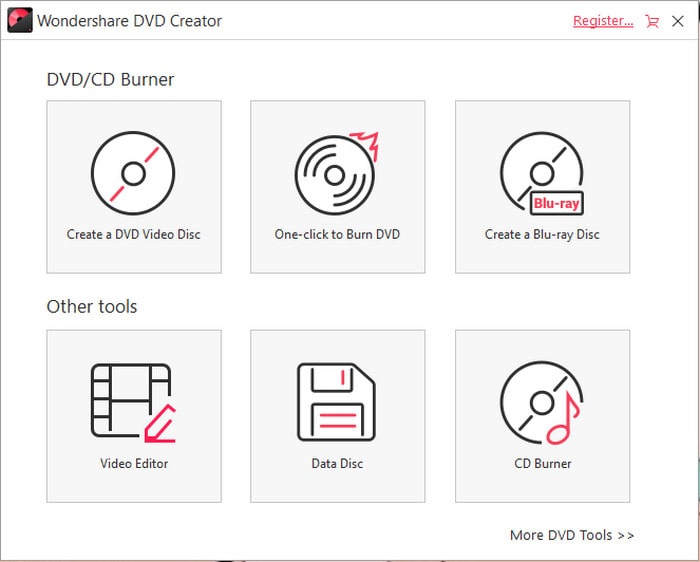
Öffnen Sie die Software. Sie sehen die verschiedenen Brenntools, darunter DVD-Brenner, Blu-ray-Brenner und CD-Brenner. Hier nehmen wir den DVD-Brenner als Beispiel. Klicken Sie auf die Erstellen einer DVD-Videodisc Schaltfläche, um fortzufahren.
Schritt 3.Materialien hochladen
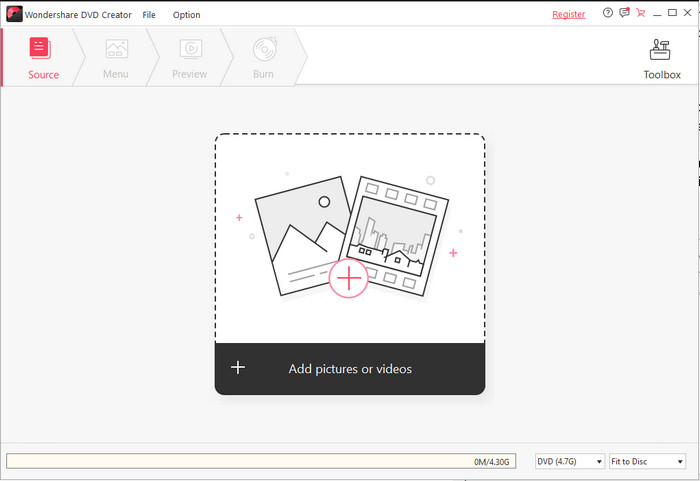
Klicken Sie auf das Pluszeichen, um Ihre Videos und Fotos hochzuladen und zu brennen. Bei langen Videos können Sie Kapitel erstellen, indem Sie eine Stelle im Video auswählen und die Kapitelerstellungstools verwenden.
Schritt 4.DVD-Menü anpassen
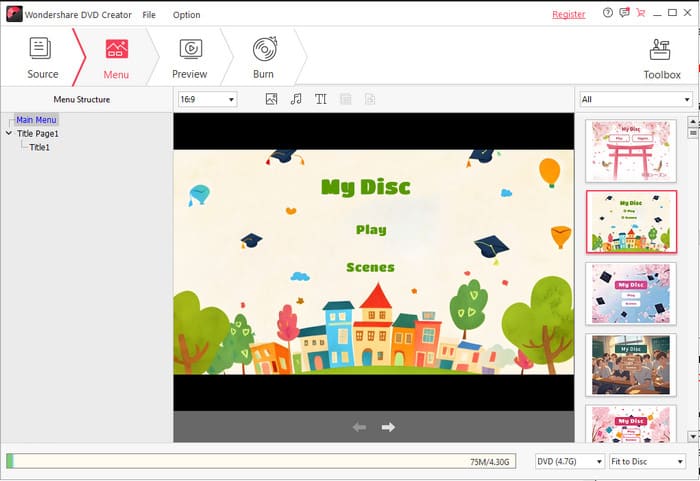
Klicken Sie anschließend auf die Schaltfläche „Menü“, um die verfügbaren DVD-Menüvorlagen zu durchsuchen. Doppelklicken Sie anschließend auf eine Vorlage, um sie auf Ihr Projekt anzuwenden.
Notiz: Sie können das Menü weiter anpassen, indem Sie das Hintergrundbild ändern, die Hintergrundmusik bearbeiten, Text anpassen usw.
Schritt 5.Vorschau und Brennen
Klicken Sie vor dem Brennen auf DVD auf die Schaltfläche Vorschau, um zu sehen, wie Ihr DVD-Menü und Ihre Videos aussehen und funktionieren. Wenn Sie mit dem Design und dem Inhalt zufrieden sind, klicken Sie auf die Schaltfläche Brennen Klicken Sie auf die Schaltfläche, um mit dem Brennen Ihres Projekts auf eine DVD zu beginnen.
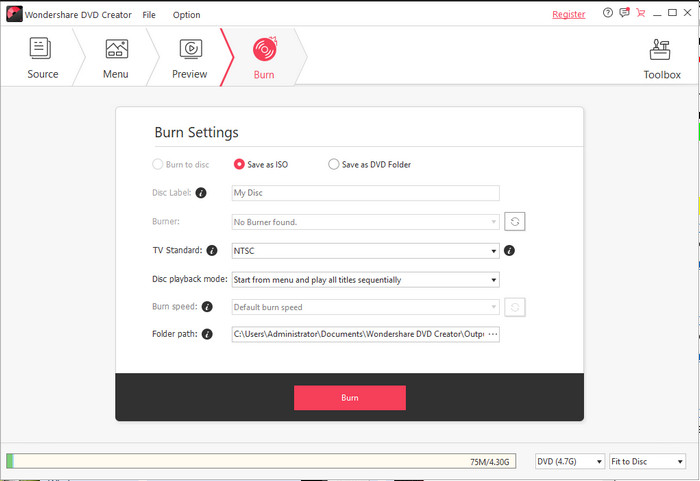
Insgesamt bietet Wondershare DVD Creator einen sehr übersichtlichen Workflow, der Anfängern einen schnellen Einstieg ermöglicht. Vom Importieren von Medien bis zur Anpassung von Menüs wird jeder Schritt mit klaren Anweisungen erklärt, sodass kaum zusätzlicher Lernaufwand erforderlich ist. Bei meiner praktischen Anwendung gefiel mir besonders die Menüvorlagenfunktion – sie bietet nicht nur eine große Auswahl an Stilen, sondern ermöglicht auch die Anpassung von Hintergrundbildern und Musik, wodurch das Endprodukt individueller wird. Obwohl die Software für fortgeschrittene Bearbeitungen etwas vereinfacht ist, bleibt sie für reine Brennanforderungen stabil und effizient.
Teil 5. Beste Alternative zu Wondershare DVD Creator
Darüber hinaus gibt es ein Tool, das weitaus mehr leistet als Wondershare DVD Creator und zwar das AnyMP4 DVD-Ersteller. Wie wir alle wissen, ist das Erstellen von Blu-ray-Dateien nur in der Windows-Version von Wondershare möglich. Mit AnyMP4 DVD Creator, diesem leistungsstarken Programm, können Sie jedoch sowohl DVD- als auch Blu-ray-Dateien und ISO-Ordner sowohl auf Windows- als auch auf Mac-Plattformen erstellen. AnyMP4 DVD Creator unterstützt nicht nur die gängigen Videoformate, sondern auch andere ungewöhnliche Dateicontainer, darunter MOD, TS, TRP, MJPEG, MKV und mehr.
Andererseits können Sie Anpassen einer DVD Menü für Ihre Dateien, um mühelos durch Ihr Seherlebnis zu navigieren. Dieser DVD-Brenner bietet Ihnen glamouröse und anspruchsvolle Vorlagen zum Erstellen einer DVD. Und noch etwas: Sie können sogar Kapitel erstellen und Ihre Videos wie ein Profi bearbeiten.
Hauptmerkmale
• Es enthält einen integrierten Video-Editor.
• Bietet eine große Auswahl an Vorlagen für DVD-Menüs.
• Stellen Sie Ihre Videoqualität in vier Modi ein: Standard, Niedrig, Mittel und Hoch.
• Kompatibel mit Mac- und Windows-Betriebssystemen.
• Unterstützt verschiedene Disc-Typen und Videoformate.
• Es verfügt über eine Vorschaufunktion.
Pro
- Schnelle Brenngeschwindigkeit.
- Benutzerfreundliche Benutzeroberfläche.
Nachteile
- Dynamische DVD-Menüvorlagen sind nicht verfügbar.
Sie können diese beiden Programme selbst vergleichen und entscheiden, welches Sie verwenden möchten. Natürlich besteht Ihr Ziel nicht nur darin, die Details zu erfahren. Informationen zur Verwendung von AnyMP4 DVD Creator finden Sie im unten aufgeführten ausführlichen Tutorial.
Schritt 1.Installieren Sie die beste Alternative zu Wondershare DVD Creator
Um die Software auf Ihrem Gerät zu installieren, klicken Sie zunächst auf das Kostenfreier Download Schaltflächen unten. Denken Sie daran, die Schaltfläche auszuwählen, die Ihrem Betriebssystem entspricht. Führen Sie anschließend das Programm aus und folgen Sie dem Setup-Assistenten zur Installation.
Kostenfreier Download
Für Windows
Sicherer Download
Kostenfreier Download
für macOS
Sicherer Download
Schritt 2.Fügen Sie Ihre Videos zum Tool hinzu
Wählen Sie beim Start des Programms die DVD-Disk als Option. Als nächstes aktivieren Sie die Schaltfläche in der Mitte der Benutzeroberfläche mit der Aufschrift Mediendatei/en hinzufügen. Dann wird ein Popup-Fenster mit Ihrem Computerordner angezeigt. Wählen Sie die zu brennenden Zielvideos aus und klicken Sie auf Offen.
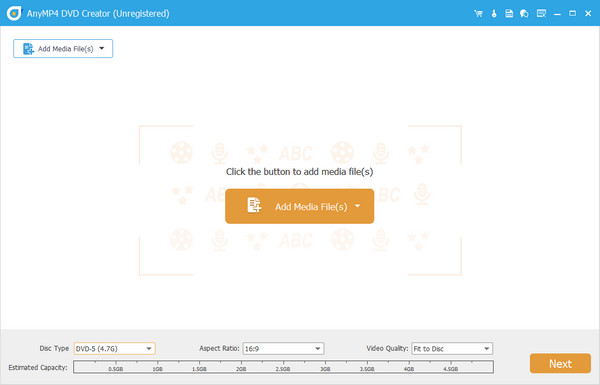
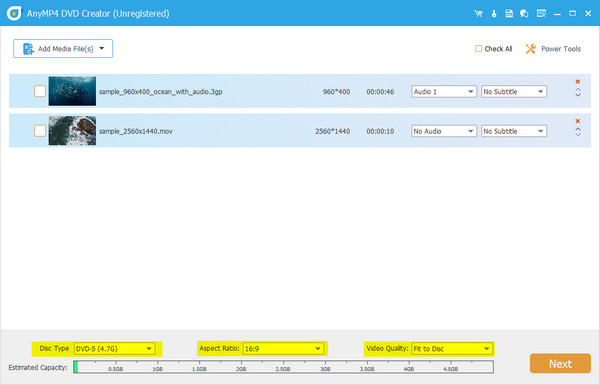
Unten auf der Benutzeroberfläche sehen Sie eine Anzeige des belegten Speicherplatzes für Ihre DVD. Ändern Sie außerdem die Disc-Typ, Die Seitenverhältnis, und das Videoqualität.
Schritt 3.Bearbeiten Sie Ihre Videos wie ein Profi
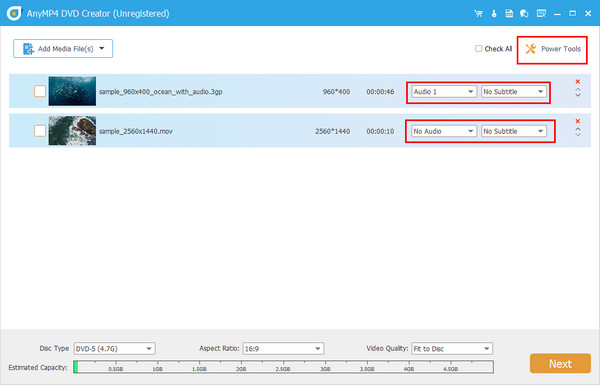
Vor dem Schlagen der Nächste Schaltfläche können Sie Ihre Videos mit dem Elektrowerkzeuge. Sie können ein Wasserzeichen hinzufügen, Spezialeffekte hinzufügen, die Datei drehen und zuschneiden. Auf der anderen Seite erweitern Sie die Audio Und Untertitel Schaltfläche, wenn Sie eine hinzufügen möchten.
Schritt 4.Anpassen eines DVD-Menüs
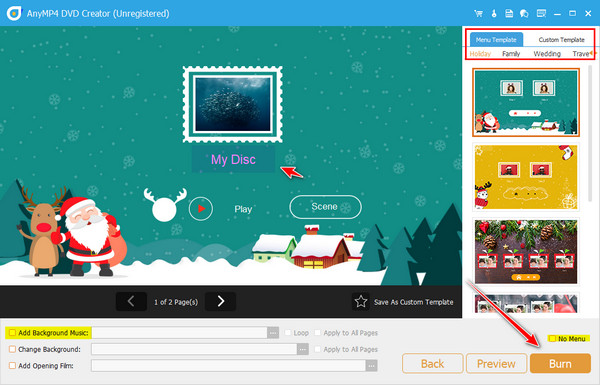
Der nächste Teil ist optional. Um ein DVD-Menü zu erstellen, können Sie jede im Programm verfügbare Vorlage verwenden. Spielen Und Szene Schaltflächen an beliebiger Stelle und geben Sie bei Bedarf einen neuen Titel ein. Um Ihre Arbeit zu überprüfen, klicken Sie auf die Vorschau Klicken Sie auf die Schaltfläche. Kein Menü und fahren Sie dann mit Brennen um dies zu überspringen.
Schritt 5.Warten Sie auf die endgültige Ausgabe
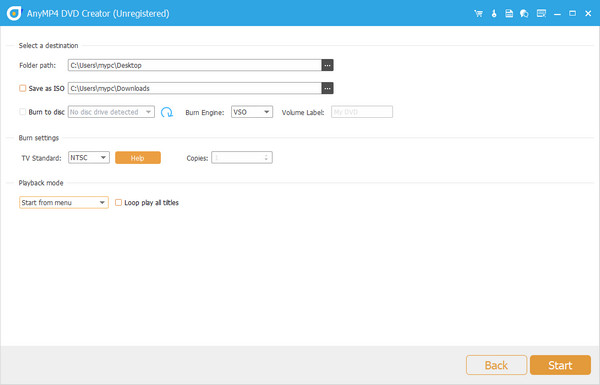
Legen Sie schließlich Ihre CD ein und warten Sie, bis das Programm sie gelesen hat. Wählen Sie dann Ihre Brenn - Maschine, TV-Standard, Und WiedergabemodusKlicken Sie nun auf das Start Schaltfläche und warten Sie auf die endgültige Ausgabe.
Teil 6. FAQs zu Wondershare DVD Creator
-
Ist Wondershare DVD Creator für Anfänger geeignet?
Auf jeden Fall! Wondershare DVD Creator ist für jeden geeignet. Wie Sie sehen, ist die Benutzeroberfläche einfach und Sie können den Vorgang problemlos durchführen.
-
Was muss ich bei der Auswahl eines DVD-Brenners beachten?
Es ist tatsächlich eine Herausforderung, sich für den besten DVD-Brenner zu entscheiden. Bei der Wahl des richtigen DVD-Brenners sollten Sie einige wichtige Dinge beachten. Erstens: Ist die Benutzeroberfläche benutzerfreundlich? Zweitens: Ist der Brenner mit Ihrem Gerät kompatibel? Und drittens: Wie funktioniert er?
-
Sind DVDs noch auf dem Markt erhältlich?
Hilfe, ich habe Wondershare DVD Creator gekauft, aber den Code nicht erhalten. Falls Sie den Code nicht erhalten haben, keine Sorge, denn das Programm verfügt über einen Kundenservice. Bei Fragen steht Ihnen unser Kundenservice rund um die Uhr zur Verfügung.
Abschluss
Während dieser Zeit Wondershare DVD Creator Im Testbericht haben wir die wichtigsten Funktionen, die Leistung, die Vor- und Nachteile und vieles mehr kennengelernt. Obwohl es die grundlegenden Anforderungen zum Brennen von DVDs und Blu-rays erfüllt, fehlen ihm leistungsfähigere Bearbeitungstools und erweiterte Optionen. Daher ist Blu-ray Master DVD Creator die zuverlässigere Wahl. Zögern Sie nicht, laden Sie es herunter und testen Sie es jetzt!
Mehr von Blu-ray Master
- FLV to DVD Creator – So brennen Sie FLV-Dateien ganz einfach auf eine DVD
- Die 6 besten DVD-Menü-Ersteller: Überblick über Vor- und Nachteile im Jahr 2025
- DVDFab Player-Test: Vorteile, Nachteile, Preis und kostenlose Alternative
- Die 9 besten DVD-Brenner-Programme – kostenlos und kostenpflichtig für Windows und Mac
Bester DVD-Ersteller-Test
