Free Blu-ray PlayerFree Blu-ray Ripper
Benutzerhandbuch
  • Teil 1. Vorbereitung
    1. Download und Installation
    2. Aktualisieren
    3. Voreinstellungen
  • Teil 2. Blu-ray rippen
  • Teil 3. Blu-ray-Video bearbeiten
    1. Video schneiden
    2. Video verbessern
    3. Medienmetadaten bearbeiten
    4. Video drehen und zuschneiden
    5. Effekt und Filter hinzufügen
    6. Wasserzeichen hinzufügen
    7. Audio bearbeiten
    8. Untertitel bearbeiten
  • Teil 4. Weitere Tools
    1. Medienmetadaten-Editor
    2. Videokompressor
    3. GIF-Ersteller
    4. 3D-Hersteller
    5. Video Enhancer

Teil 1. Vorbereitung

Download & Installation

Laden Sie Free Blu-ray Ripper von der offiziellen Website herunter und installieren Sie es auf Ihrem Computer. Folgen Sie dazu den Anweisungen auf dem Bildschirm. Öffnen Sie anschließend die Software.

Aktualisieren

Klicken Sie oben rechts auf die Menüschaltfläche, um die Option „Update prüfen“ auszuwählen und die neueste Version zu prüfen. Folgen Sie anschließend den Anweisungen zum Aktualisieren der Software.
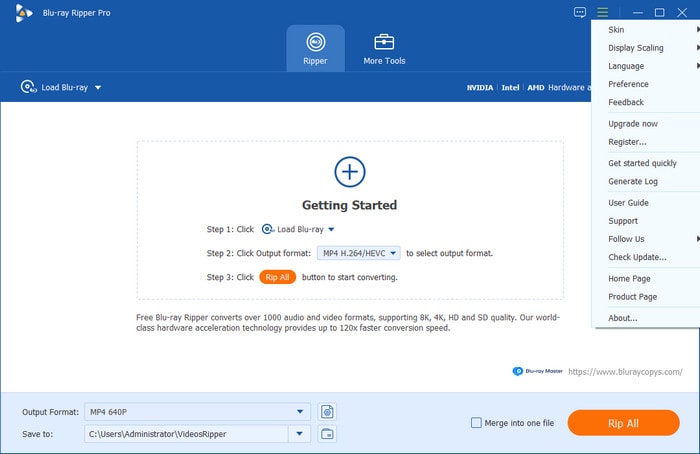
Aktualisieren

Voreinstellungen

Vor dem Rippen von Blu-rays können Sie die Einstellungen Ihren Gewohnheiten entsprechend anpassen, indem Sie auf das Präferenz Schaltfläche unter der Menüoption. In den Einstellungseinstellungen können Sie die allgemeinen Einstellungen, die Ripper-Einstellungen, die Toolbox-Einstellungen und die Aufgabenplaneinstellungen ändern.

Allgemein: Navigieren Sie zum Allgemein Registerkarte, auf der Sie die Untertitelsprache, die Audiosprache und den temporären Ordner auswählen können. Außerdem können Sie die Hardwarebeschleunigung aktivieren, automatisch nach Updates suchen und alle Dialogwarnungen zurücksetzen.
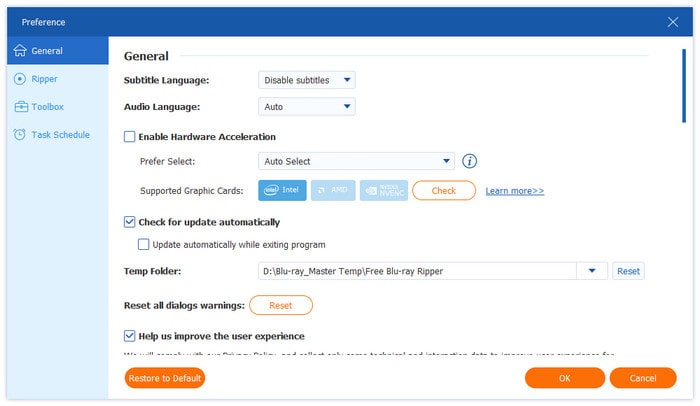
Allgemeine Voreinstellungen

Ripper: Navigieren Sie zum Aufreißer Registerkarte, auf der Sie die Standardtitelliste, den Ausgabeordner, den Snapshot-Ordner, das Snapshot-Format und die Einstellungen beim Hinzufügen von Untertiteln und Audio auswählen können. Außerdem können Sie festlegen, ob die Quelldatei nach der Konvertierung entfernt und die Disc nach dem Rippen ausgeworfen werden soll.
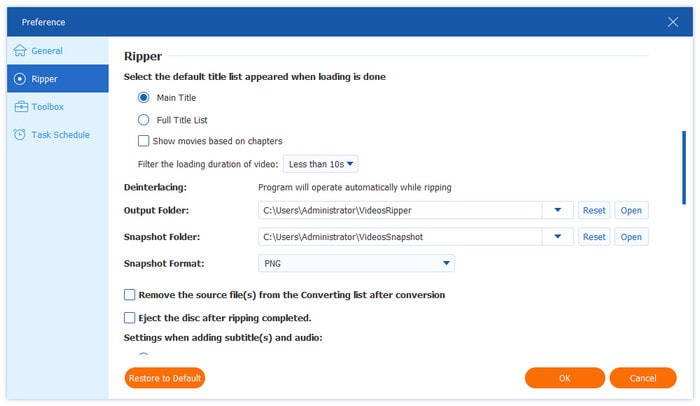
Ripper-Einstellungen

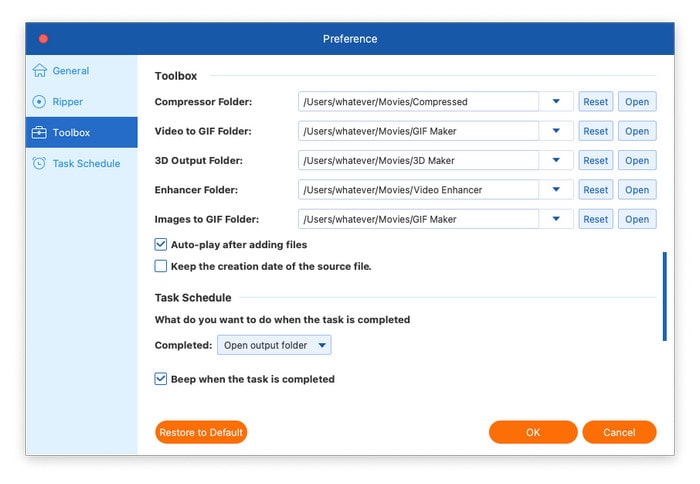
Werkzeugkasten: Der Werkzeugkasten Auf der Registerkarte können Sie den Kompressorordner, das Video in den GIF-Ordner, den 3D-Ausgabeordner, den Enhancer-Ordner und die Bilder in den GIF-Ordner anpassen. Sie können festlegen, ob nach dem Hinzufügen von Dateien eine automatische Wiedergabe erfolgen soll und ob das Erstellungsdatum der Quelldatei beibehalten werden soll.
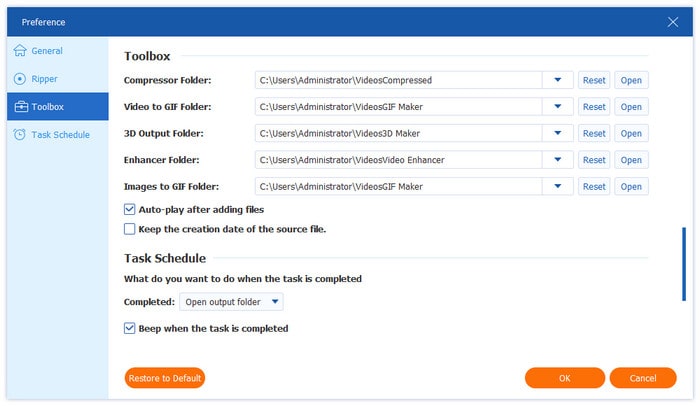
Toolbox-Einstellungen

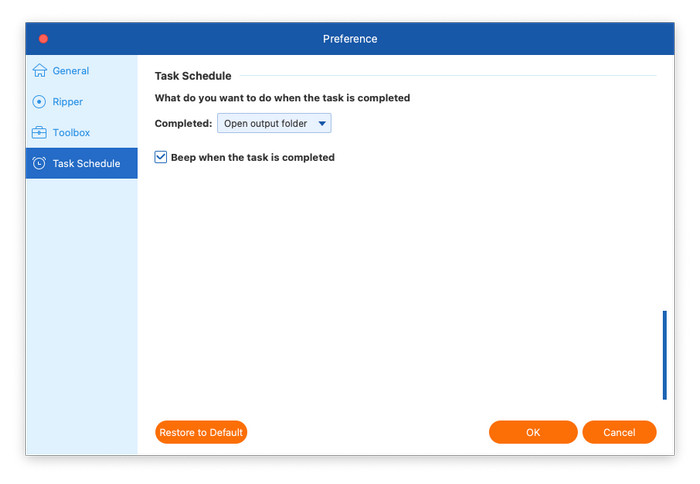
Aufgabenplan: Der Aufgabenplan Die Registerkarte bietet verschiedene Optionen für die Aktionen nach Abschluss der Aufgabe: Öffnen des Ausgabeordners, Herunterfahren des Computers, Ruhezustand des Computers, Beenden des Programms oder Nichts tun. Sie können außerdem wählen, ob nach Abschluss der Aufgabe ein Signalton ausgegeben werden soll.
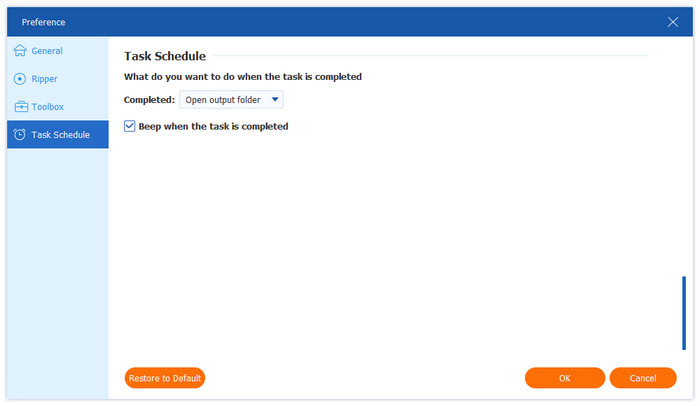
Aufgabenplan-Präferenzeinstellungen

Teil 2. Blu-ray rippen

Schritt 1. Blu-ray-Dateien laden

Drücke den Blu-ray laden Klicken Sie auf die Schaltfläche, um die Dropdown-Liste zu öffnen. Wählen Sie dann zwischen „Blu-ray Disc laden“, „Blu-ray ISO laden“, „Blu-ray Ordner laden“, „AVCHD Disc laden“ oder „AVCHD Ordner laden“. Sie können auch auf die Schaltfläche + Symbol, um die Blu-ray-Dateien hochzuladen, die Sie rippen möchten.

Notiz: Wenn es sich um eine Blu-ray-Disc handelt, denken Sie bitte daran, die Blu-ray-Disc in Ihren PC einzulegen.

Blu-ray laden

Schritt 2. Titel auswählen

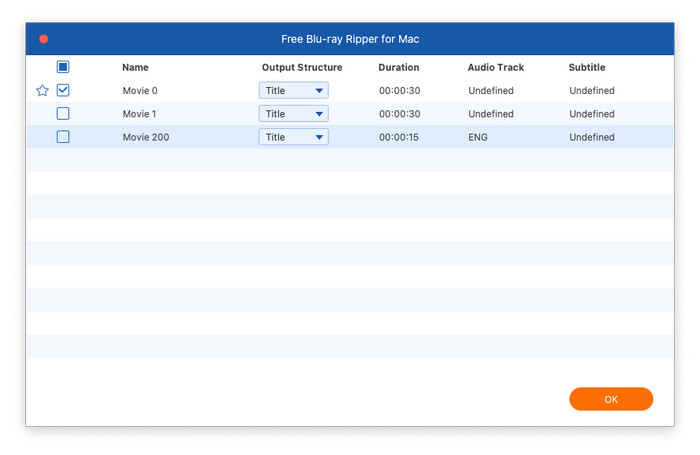
Danach wird ein Popup-Fenster mit den Haupttiteln der Blu-ray-Dateien angezeigt. Dort können Sie auswählen, ob der Haupttitel oder die vollständige Titelliste angezeigt werden soll. Klicken Sie anschließend auf „OK“.
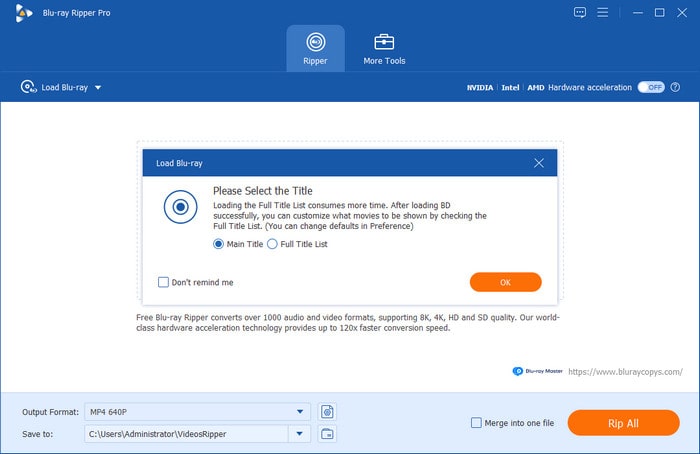
Vollständige Titelliste laden

Klicken Sie entweder auf das Vollständige Filmliste , um die Titel auszuwählen, die Sie hinzufügen möchten, und klicken Sie dann auf „OK“, um fortzufahren.
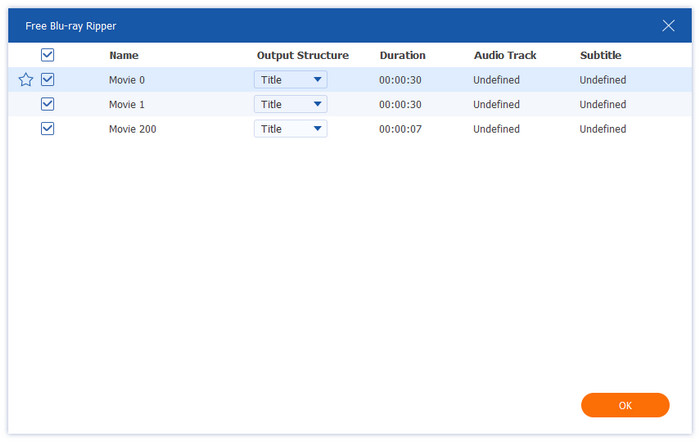
Titel auswählen

Schritt 3. Wählen Sie das Ausgabeformat

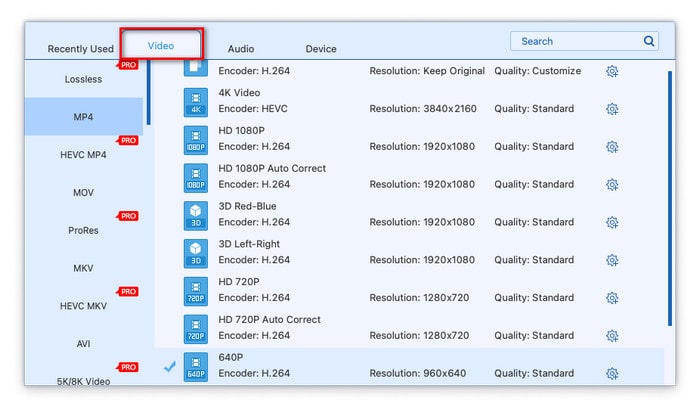
Drücke den Ausgabeformat Klicken Sie unten links auf die Schaltfläche „Ausgabeformat“. Es werden drei Formattypen angeboten.

Videoformate: Navigieren Sie zum Video Registerkarte, auf der Sie zwischen zahlreichen Videoformaten wie MP4, MOV, MKV, AVI und M4V wählen können. Außerdem werden Ihnen der entsprechende Encoder, die Auflösung und die Qualität angezeigt.

Videoformate

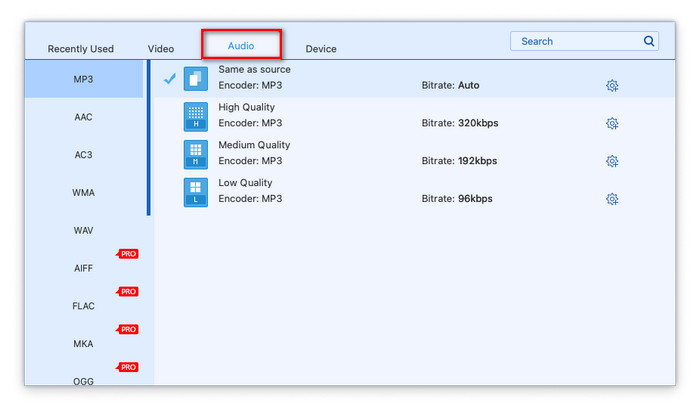
Audioformate: Drücke den Audio Wählen Sie auf der Registerkarte das gewünschte Audioformat aus, darunter WAV, WMA, FLAC, AAC, AC3 usw. Außerdem können Sie den Encoder und die Bitrate sehen.
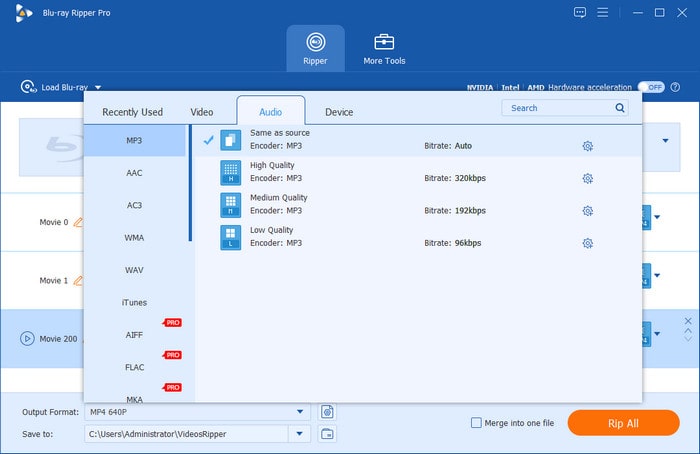
Audioformate

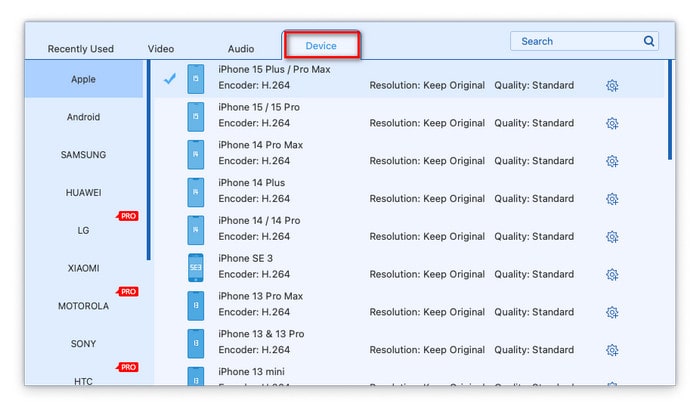
Formate basierend auf dem Gerät: Navigieren Sie zur Registerkarte auf der rechten Seite, wo Sie direkt das mit verschiedenen Geräten wie Samsung, Apple, Sony, Android usw. kompatible Format auswählen können
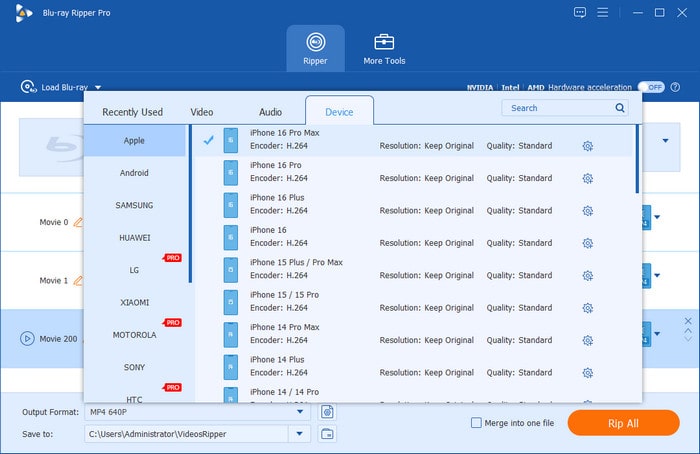
Gerätebasierte Formate

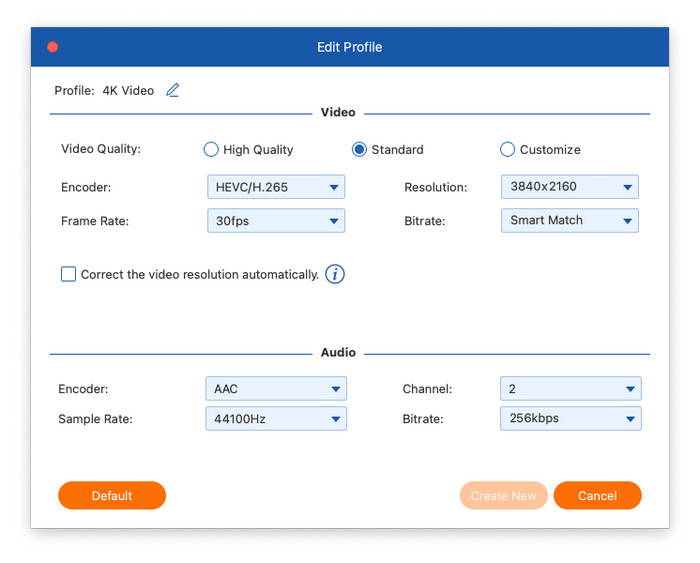
Klicken Sie anschließend auf das Ausgabeformateinstellungen Schaltfläche, um das Fenster „Profil bearbeiten“ zu öffnen.

Einstellungen für das Ausgabeformat öffnen

Hier können Sie das Videoprofil bearbeiten, einschließlich Videoqualität, Encoder, Auflösung, Bildrate und Bitrate. Außerdem können Sie den Audio-Encoder, den Kanal, die Abtastrate und die Bitrate anpassen.

Profil bearbeiten

Schritt 4. Blu-ray rippen

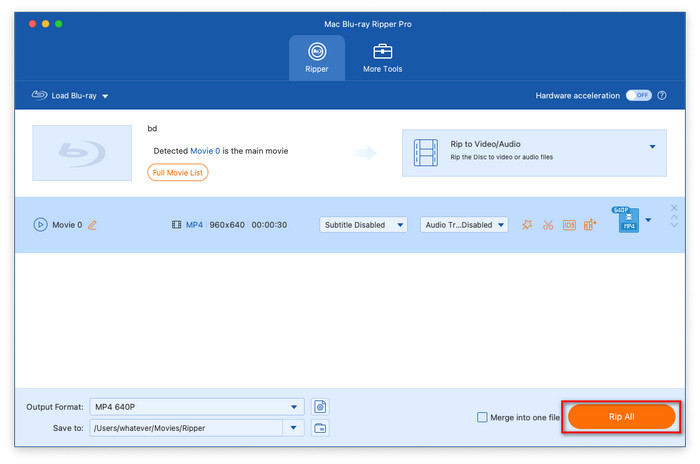
Nachdem Sie die obigen Schritte abgeschlossen haben, klicken Sie auf das Speichern unter Option zur Auswahl der Zieldatei. Klicken Sie abschließend auf die Alles zerreißen Klicken Sie auf die Schaltfläche, um Ihre Blu-ray zu rippen. Nach einigen Sekunden ist der Rippvorgang abgeschlossen. Klicken Sie dann auf die Ausgabeordner öffnen Schaltfläche, um die gerippte Datei zu finden.

Blu-ray rippen

Teil 3. Blu-ray-Video bearbeiten

Free Blu-ray Ripper bietet eine Vielzahl von Bearbeitungstools zum Bearbeiten von Blu-ray-Videos vor dem Rippen in digitale Formate.

Video schneiden

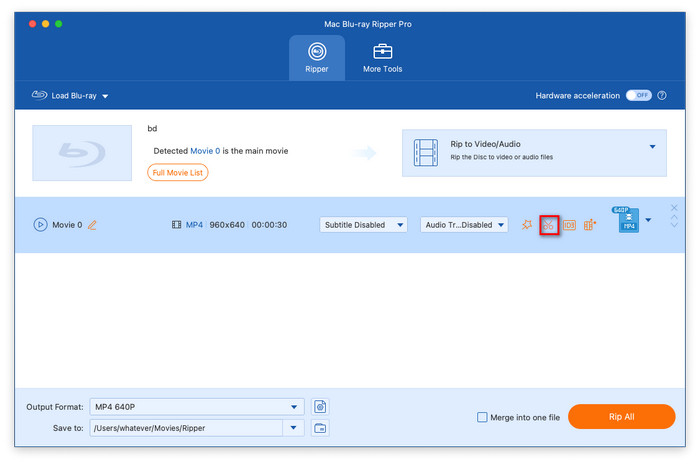
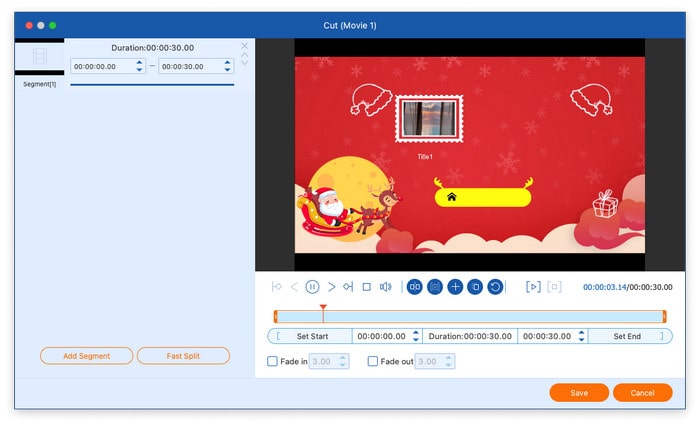
Klicken Sie auf das Scherensymbol, um die Schneidewerkzeuge zu verwenden. Sie können das Video in mehrere Segmente schneiden, indem Sie auf das Segment hinzufügen Sie können auch auf die Schaltfläche Schnelles Teilen Schaltfläche, um eine Videodatei gleichmäßig in mehrere Segmente zu schneiden, indem Sie die Durchschnittszeit oder die Anzahl der Dateien festlegen.
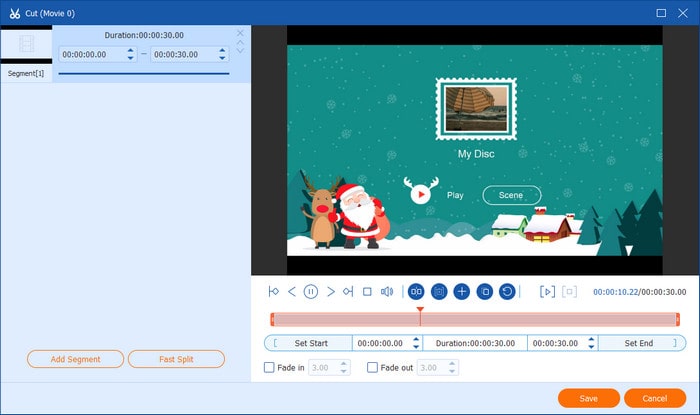
Video schneiden

Video verbessern

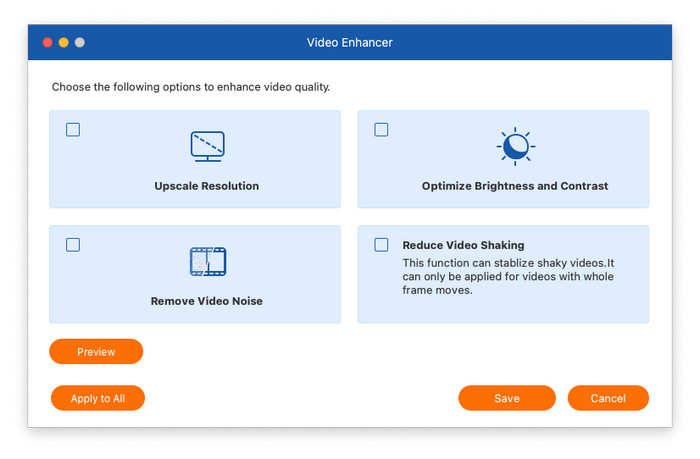
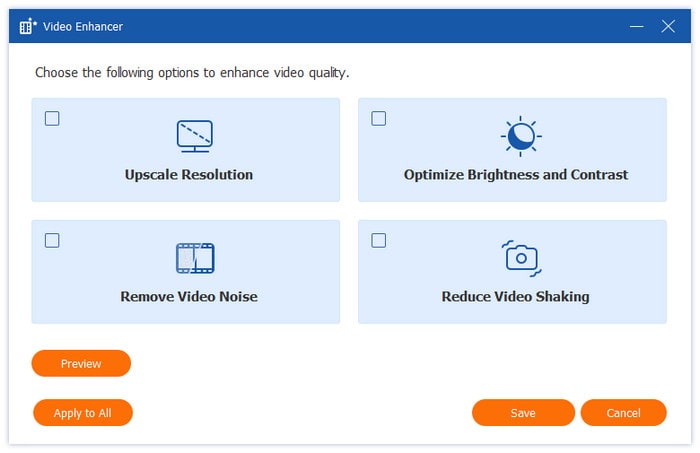
Klicken Sie auf die Schaltfläche Video verbessern, um den Video-Enhancer zu öffnen. Er bietet vier Optionen zur Verbesserung der Videoeffekte: Auflösung erhöhen, Helligkeit und Kontrast optimieren, Videorauschen entfernen und Videoverwacklung reduzieren. Nachdem Sie die Optionen entsprechend Ihren Anforderungen ausgewählt haben, können Sie eine Vorschau der Effekte anzeigen, indem Sie auf das Vorschau Taste.
Video verbessern

Medienmetadaten bearbeiten

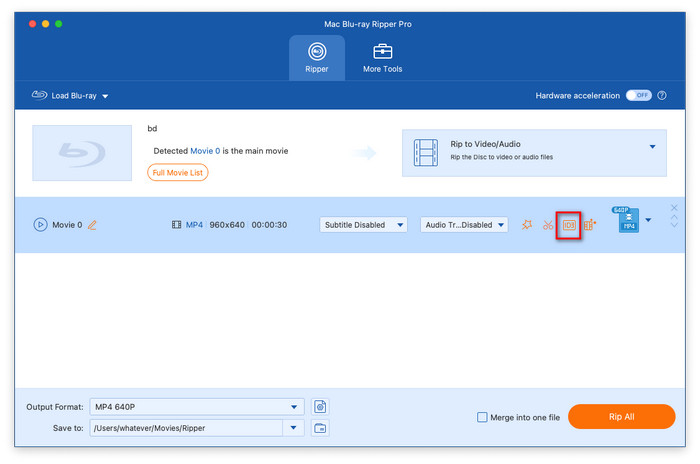
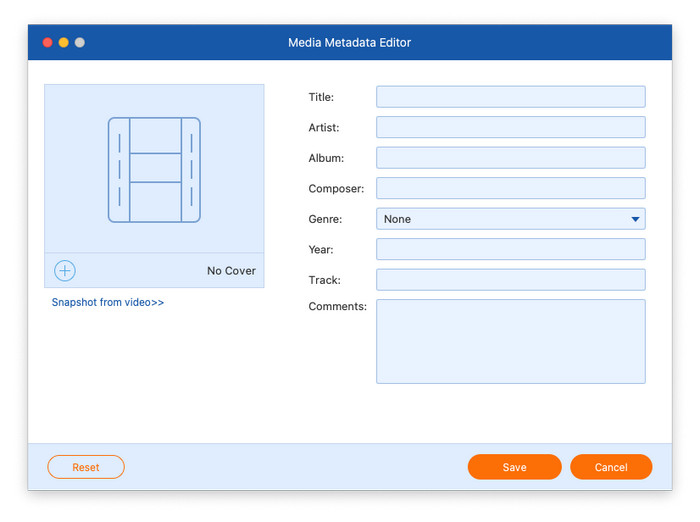
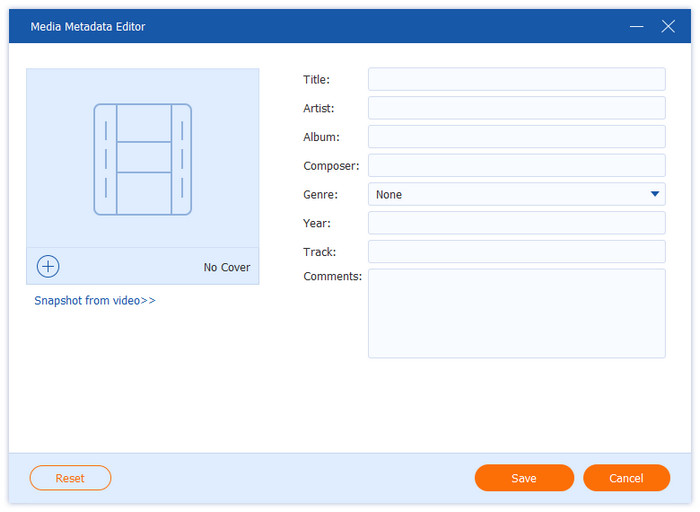
Drücke den Medienmetadaten bearbeiten , um auf den Metadaten-Editor zuzugreifen. Hier können Sie das Video-Thumbnail hinzufügen und verschiedene Details bearbeiten, darunter Titel, Interpret, Album, Komponist, Genre, Jahr, Titel und Kommentare.
Medienmetadaten bearbeiten

Video drehen und zuschneiden

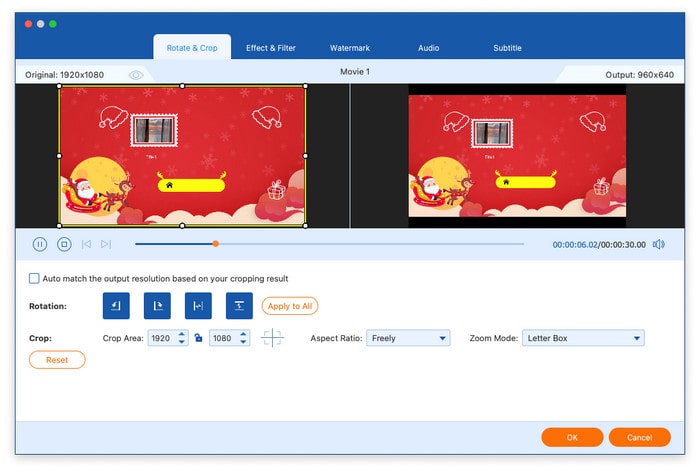
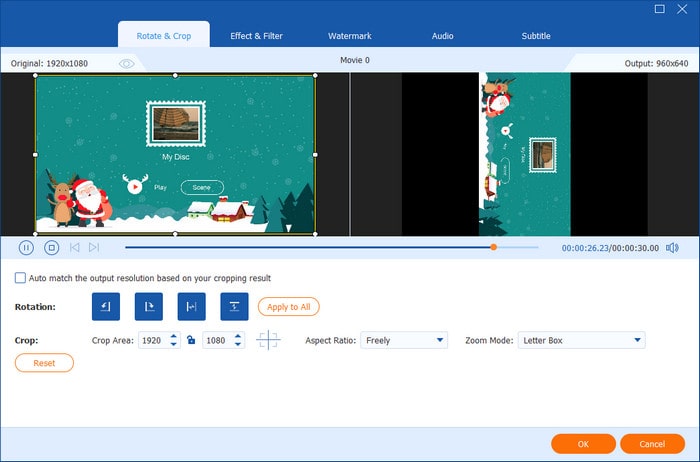
Wähle aus Drehen und Zuschneiden Klicken Sie auf die Schaltfläche „Bearbeiten“. Videos können vertikal oder horizontal gespiegelt werden, indem Sie sie um 90, 180 oder 270 Grad drehen. Sie können das Video auch zuschneiden, indem Sie es direkt mit der Maus ziehen oder den Zuschneidebereich auswählen. Darüber hinaus können Sie den Zoommodus und das Seitenverhältnis ändern.
Video drehen und zuschneiden

Effekt und Filter hinzufügen

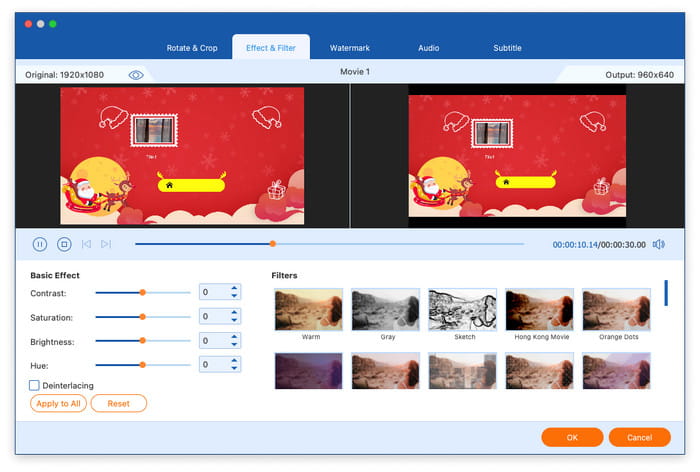
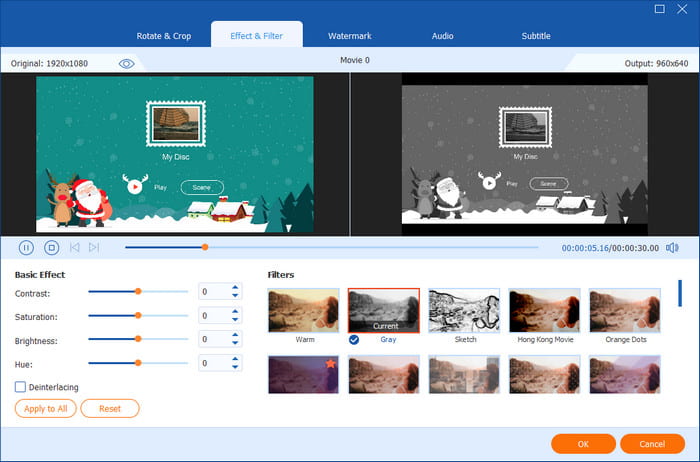
Gehen Sie zum Effekt&Filter Klicken Sie auf die Schaltfläche „Bearbeiten“. Passen Sie anschließend im linken Bereich Kontrast, Sättigung, Helligkeit und Farbton an und wählen Sie im rechten Bereich den Filter aus.
Effekt und Filter hinzufügen

Wasserzeichen hinzufügen

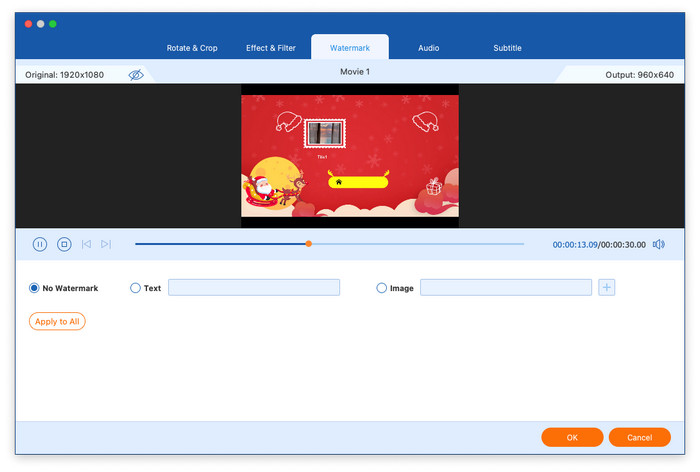
Klicken Sie auf die Schaltfläche Bearbeiten und navigieren Sie dann zum Wasserzeichen Registerkarte. Anschließend können Sie Ihrem Video einen Text oder ein Bild als Wasserzeichen hinzufügen, indem Sie auf den vorderen Kreis von Text oder Bild klicken. Zusätzlich können Sie Größe, Farbe, Deckkraft und Position des Wasserzeichens ändern.
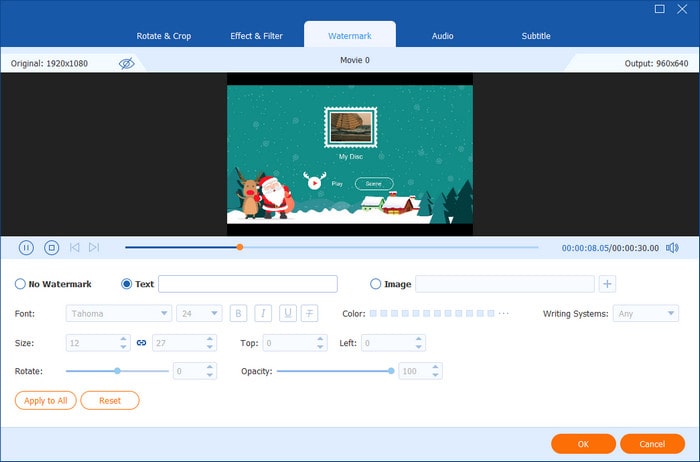
Wasserzeichen hinzufügen

Audio bearbeiten

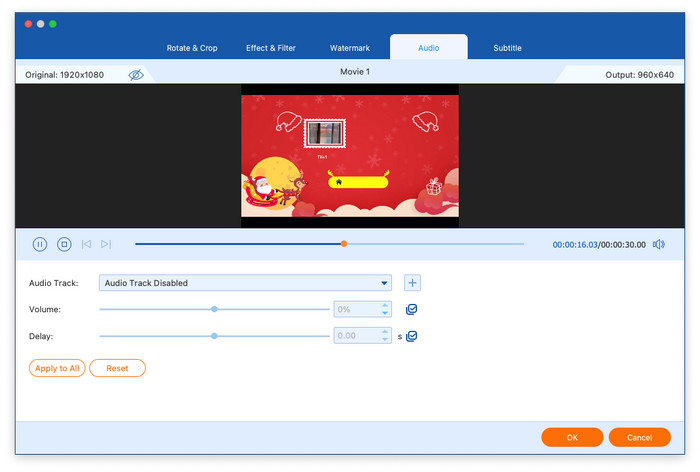
Klicken Sie auf die Schaltfläche „Bearbeiten“, um zur Registerkarte „Audio“ zu gelangen, wo Sie eine Audiospur hinzufügen, die Lautstärke anpassen und die Verzögerungszeit ändern können.
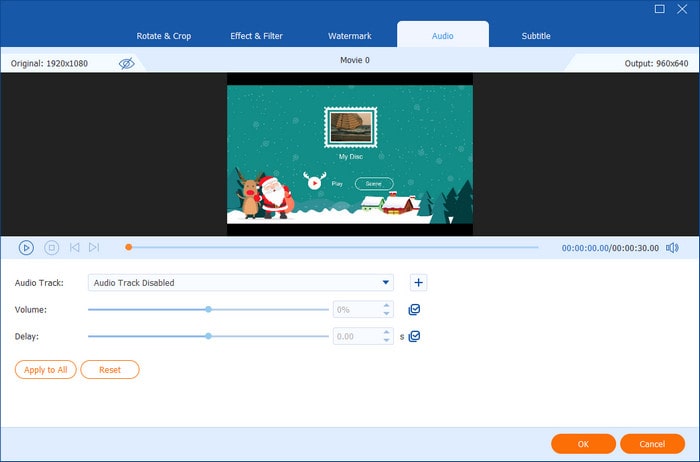
Audio bearbeiten

Untertitel bearbeiten

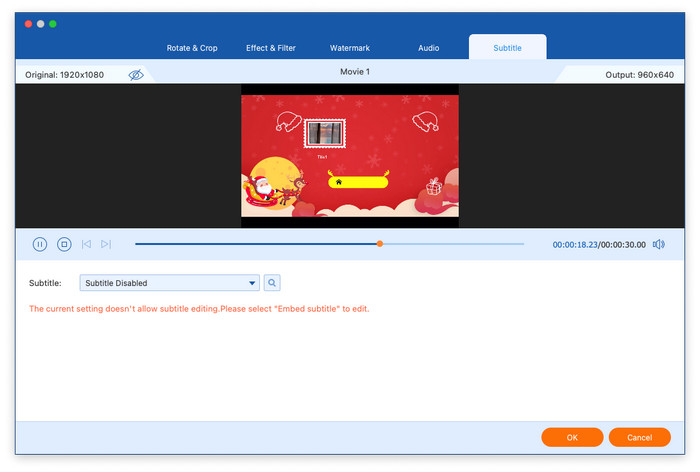
Wählen Sie die letzte Registerkarte, Untertitel, um die Untertiteleinstellungen zu ändern. Es gibt vier Optionen für Untertitel: Untertiteldatei exportieren, Untertitelspuren behalten, Untertitel einbetten oder Untertitel deaktivieren. Wählen Sie die für Ihre Anforderungen am besten geeignete Option.
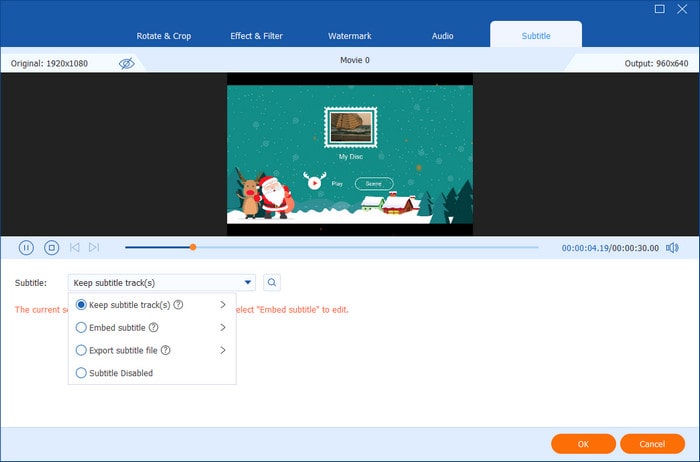
Untertitel bearbeiten

Teil 4. Mehr Werkzeuge

Drücke den Mehr Werkzeuge Klicken Sie in der Hauptoberfläche auf die Schaltfläche „+“, um auf die zusätzlichen Funktionen zuzugreifen, darunter Media Metadata Editor, Video Compressor, GIF Maker, 3D Maker und Video Enhancer.
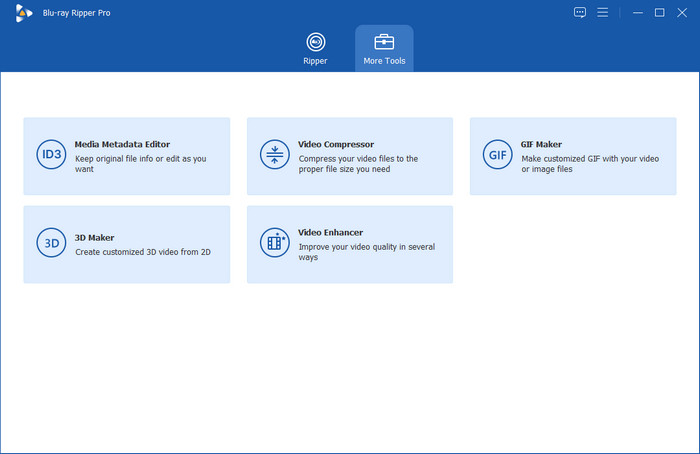
Weitere Tools-Schnittstelle

Medienmetadaten-Editor

Schritt 1: Öffne das Medienmetadaten-Editor, und fügen Sie die Videodatei hinzu, die Sie bearbeiten möchten.
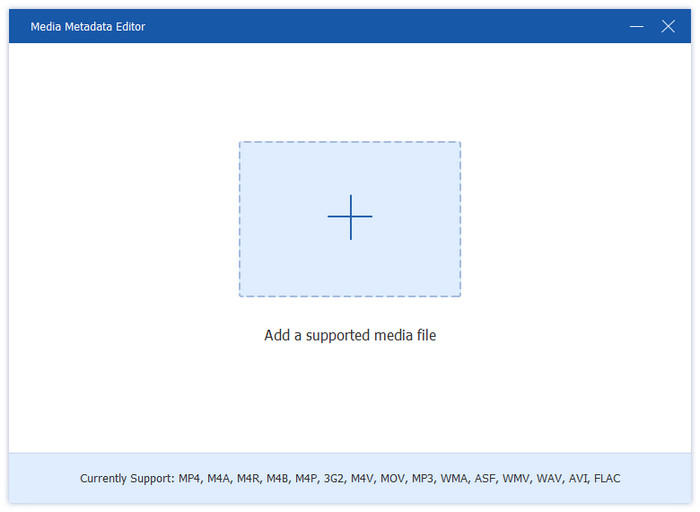
Medienmetadaten-Editor Videodatei hinzufügen

Schritt 2: Nach dem Laden können Sie verschiedene Metadateninformationen bearbeiten, darunter Coverbild, Titel, Interpret, Albuminformationen, Komponist, Genre, Jahr, Titel und alle zusätzlichen Kommentare.
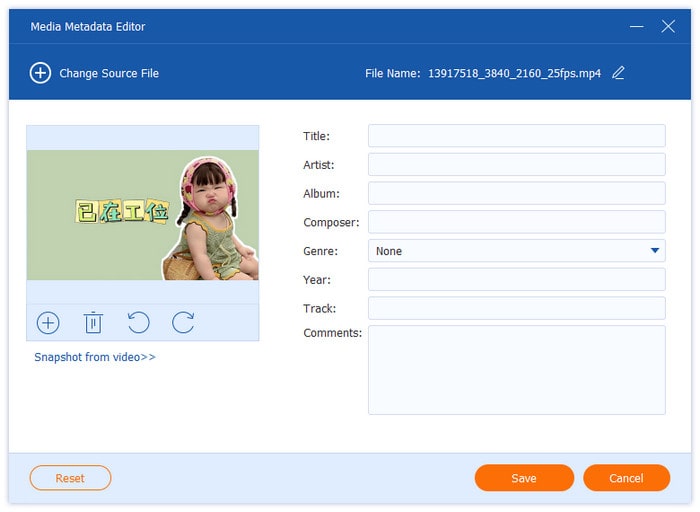
Medienmetadaten-Editor Videoinformationen bearbeiten

Videokompressor

Schritt 1: Öffne das Videokompressor, und fügen Sie ein Video hinzu, das komprimiert werden muss.
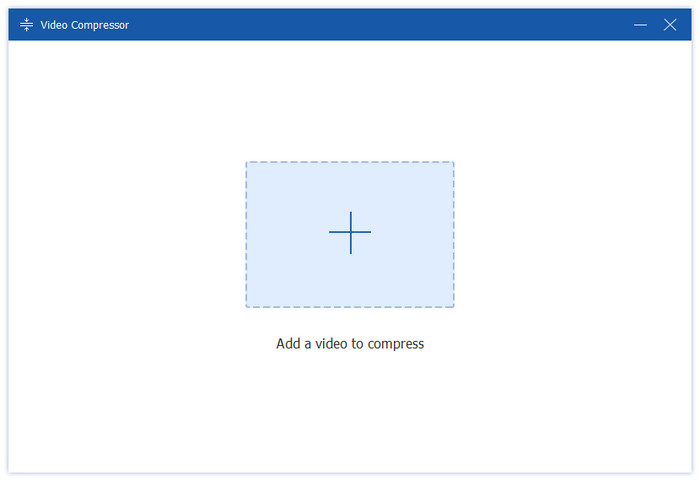
Videokompressor Videodatei hinzufügen

Schritt 2: Wählen Sie Größe, Format, Auflösung und Bitrate für das komprimierte Video. Es unterstützt auch das Umbenennen der Ausgabedatei. Klicken Sie anschließend auf Kompresse Schaltfläche, um den Komprimierungsvorgang zu starten.
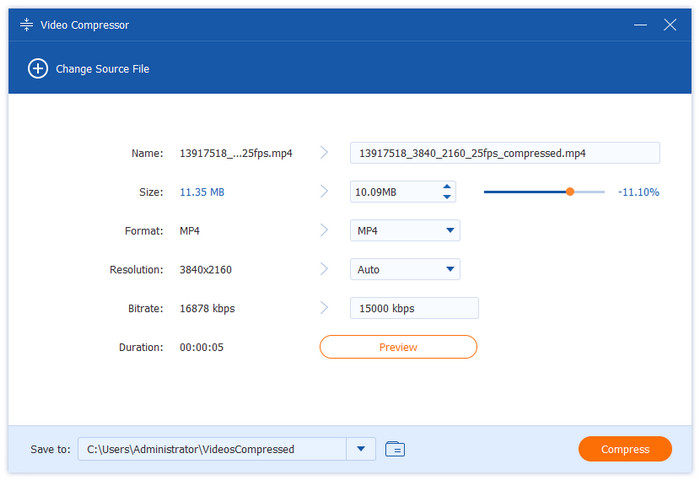
Videokompressor: Videodatei komprimieren

GIF-Ersteller

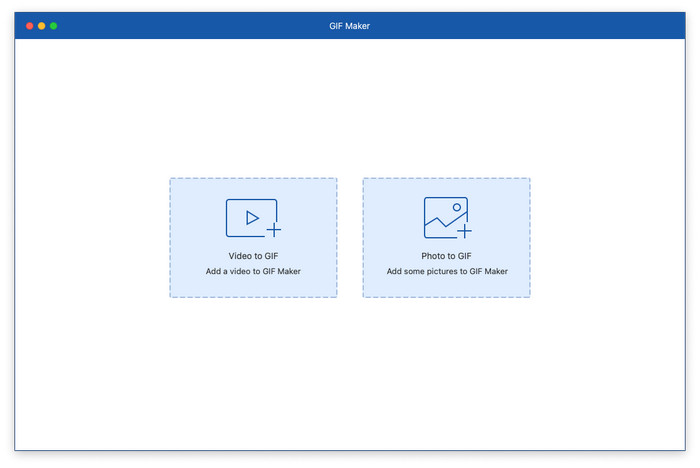
Schritt 1: Wählen GIF-Ersteller in der Toolbox und klicken Sie auf die Option „Video zu GIF“ oder „Foto zu GIF“, um eine Video- oder Fotodatei hochzuladen.
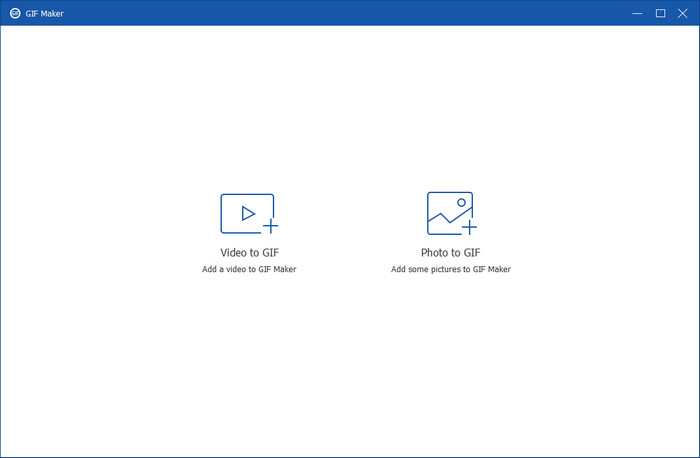
Gif Maker Datei hinzufügen

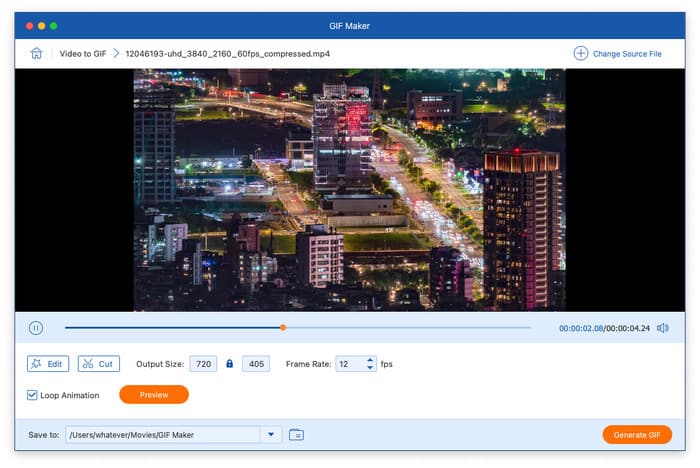
Schritt 2: Video in GIF umwandeln: Sie können das Video bearbeiten, indem Sie auf die Schaltfläche Bearbeiten klicken. Sie können beispielsweise Kontrast, Sättigung, Helligkeit und Farbton ändern und einen Filter hinzufügen. Klicken Sie auf die Schneiden Klicken Sie auf die Schaltfläche, um das Video zu schneiden. Sie können auch die Ausgabegröße, die Bildrate und die Loop-Animation festlegen. Klicken Sie abschließend auf die Schaltfläche „GIF generieren“, um den Vorgang abzuschließen.
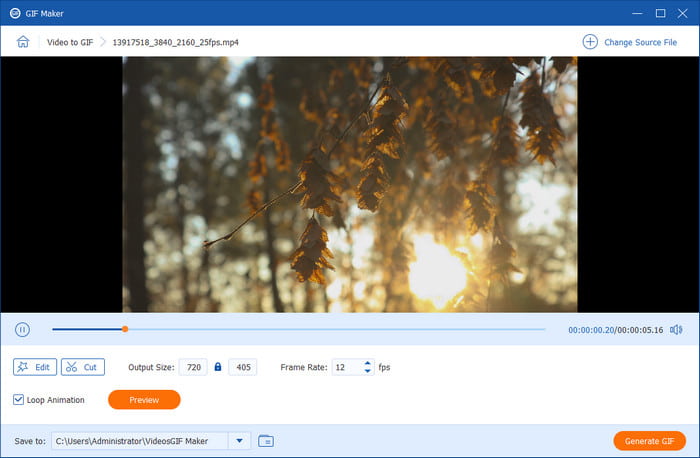
Gif Maker: Video in GIF umwandeln

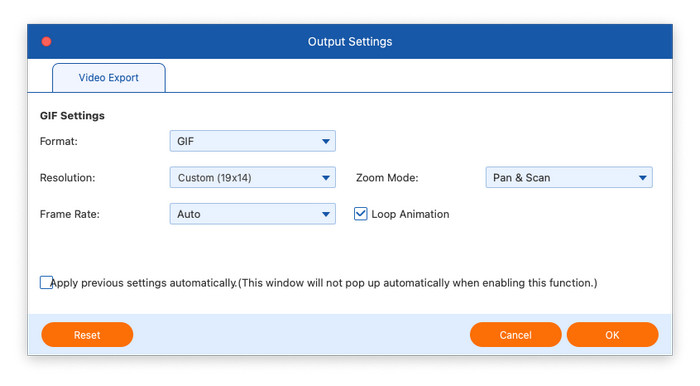
Schritt 3: Foto in GIF umwandeln: Ändern Sie nach dem Hochladen eines Fotos bei Bedarf die Auflösung, Bildrate und den Zoommodus. Klicken Sie dann auf Export Schaltfläche, um ein GIF zu erstellen.
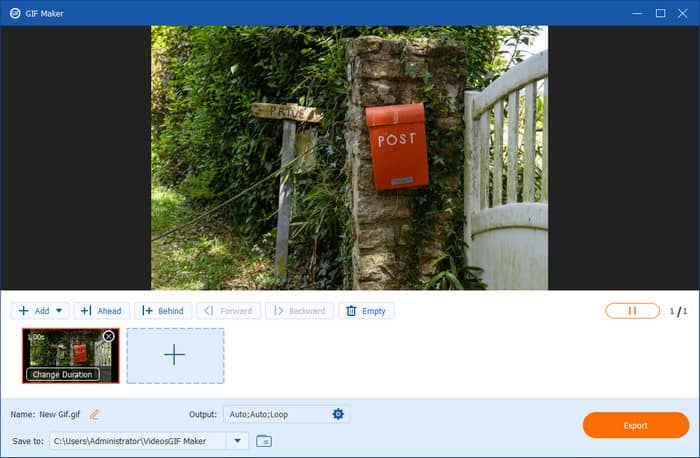
Gif Maker: Foto in Gif umwandeln

3D-Hersteller

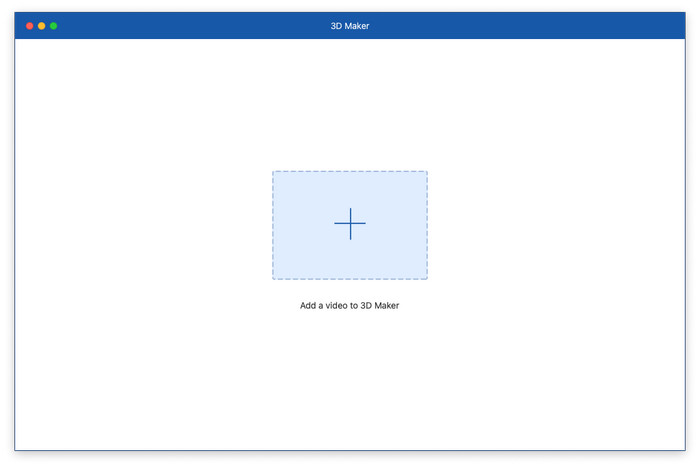
Schritt 1: Drücke den 3D-Hersteller, und fügen Sie 3D Maker eine Videodatei hinzu.
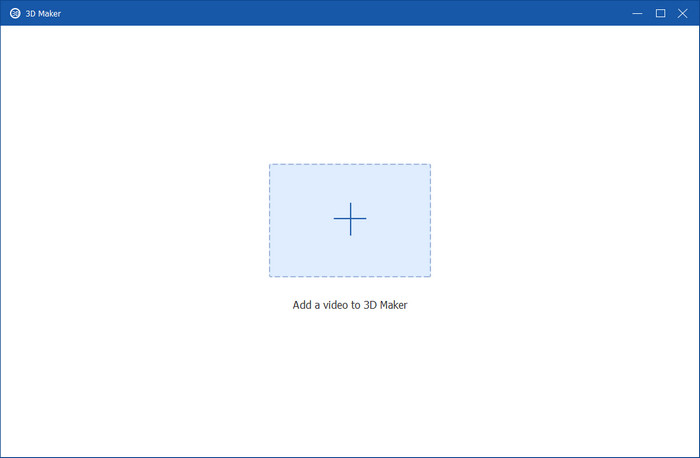
3D Maker Videodatei hinzufügen

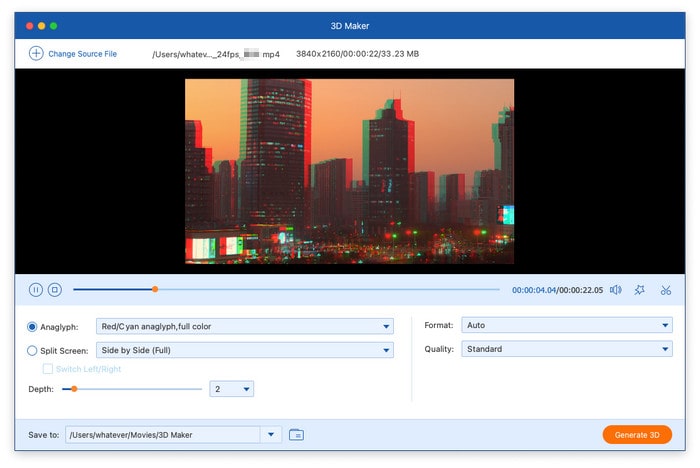
Schritt 2: Nach dem Laden der Datei können Sie entweder die Split-Screen-Funktion nutzen oder ein Anaglyphenbild aus den voreingestellten Vorlagen auswählen. Wählen Sie abschließend Ihr bevorzugtes Ausgabeformat und die gewünschte Qualität aus und klicken Sie dann auf 3D generieren um Ihr individuelles 3D-Video zu produzieren.
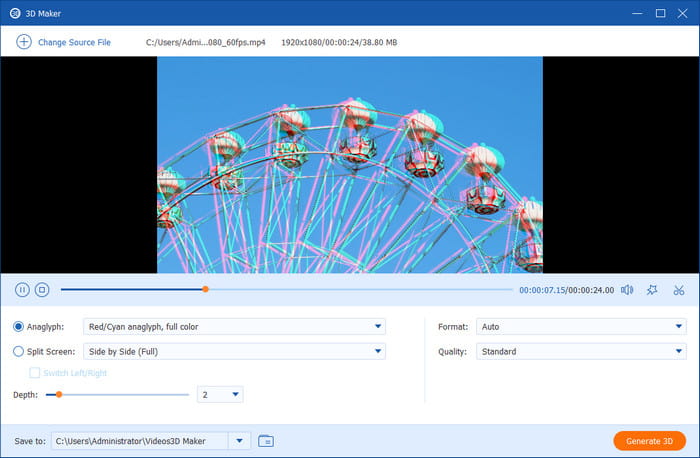
3D-Maker – Video erstellen

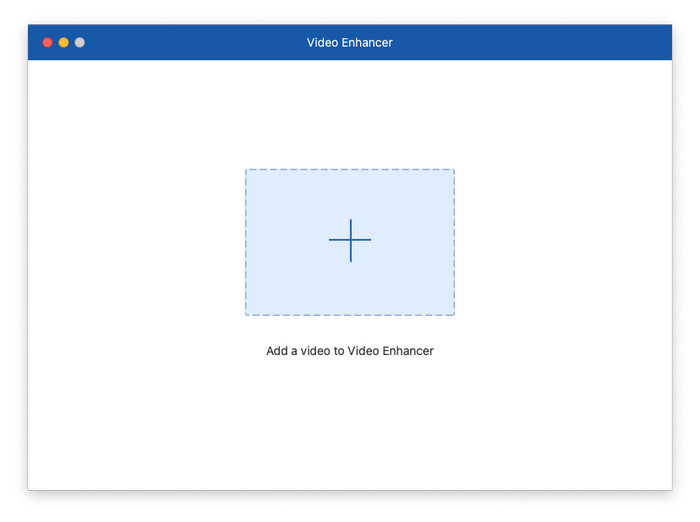
Video Enhancer

Schritt 1: Öffne das Video Enhancer, und fügen Sie eine Videodatei hinzu, die verbessert werden muss.
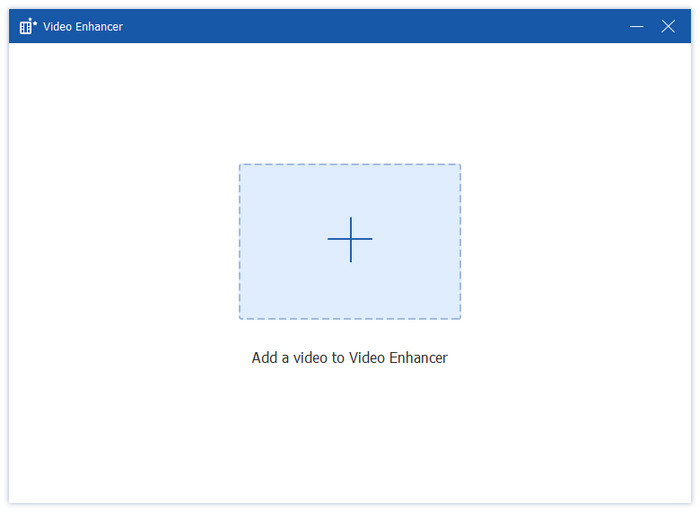
Video Enhancer Videodatei hinzufügen

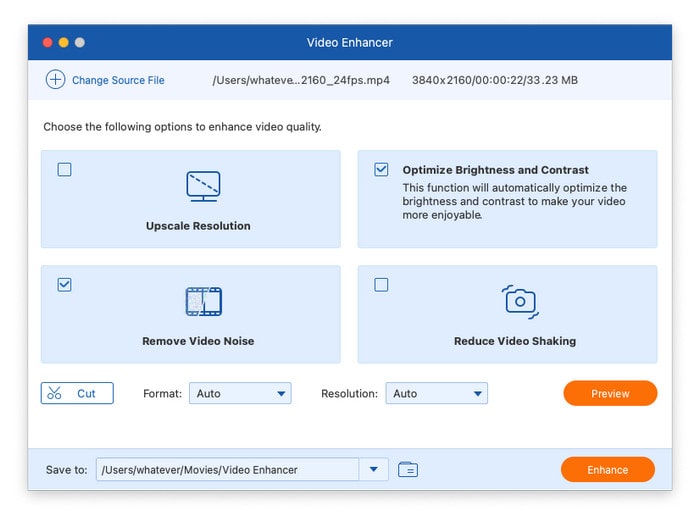
Schritt 2: Es gibt vier Optionen zur Verbesserung der Videoqualität: Auflösung hochskalieren, Helligkeit und Kontrast optimieren, Videorauschen entfernen und Videoverwacklungen reduzieren. Sie können einige davon auswählen, um Ihre Videoqualität zu verbessern. Es unterstützt auch das Schneiden des Videos und die Auswahl des Ausgabeformats und der Auflösung. Klicken Sie anschließend auf Erweitern Schaltfläche, um den Verbesserungsprozess zu starten.
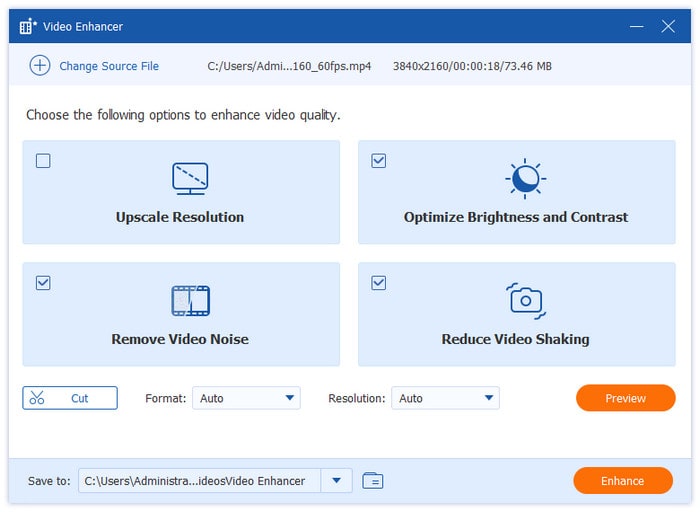

Video Enhancer-Optionen
Benutzerhandbuch
  • Teil 1. Erste Schritte
    1. Herunterladen und installieren
    2. Präferenz
  • Teil 2. So verwenden Sie den Blu-ray Ripper
  • Teil 3. So bearbeiten Sie Blu-ray-Videos vor dem Rippen
    1. Video bearbeiten
    2. Video schneiden
    3. Mediendatenbank bearbeiten
    4. Video verbessern
    5. Ausgabevideo zusammenführen
  • Teil 4. So verwenden Sie die Toolbox
    1. Medienmetadaten-Editor
    2. Videokompressor
    3. GIF-Ersteller
    4. 3D-Hersteller
    5. Video Enhancer

Teil 1. Loslegen

Herunterladen und installieren

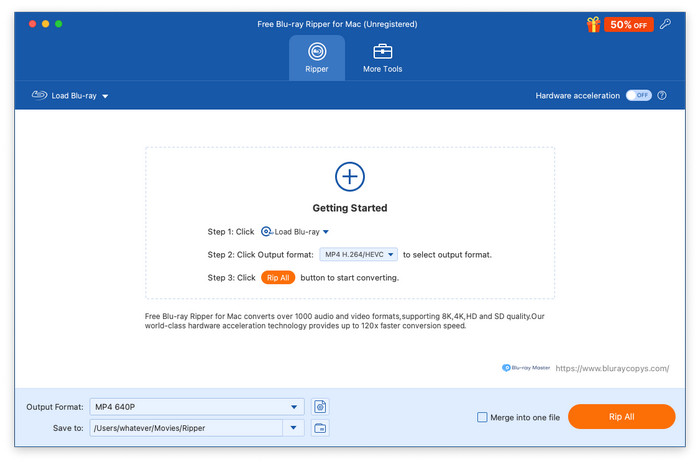
Laden Sie Blu-ray Master Free Mac Blu-ray Ripper von der offiziellen Blu-ray Master-Website herunter und installieren Sie es dann auf Ihrem Mac-Computer.

Herunterladen und installieren

Präferenz

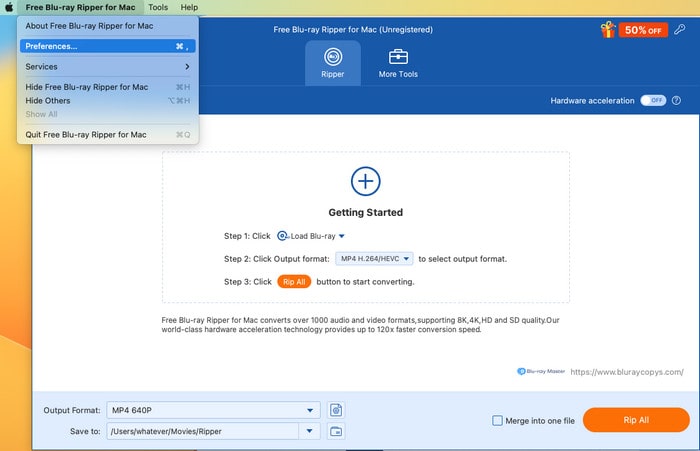
Sie können auf den Softwarenamen in der oberen linken Ecke des Computerbildschirms klicken und dann Einstellungen auswählen, um die Präferenz Fenster.

Einstellungen öffnen

Allgemein

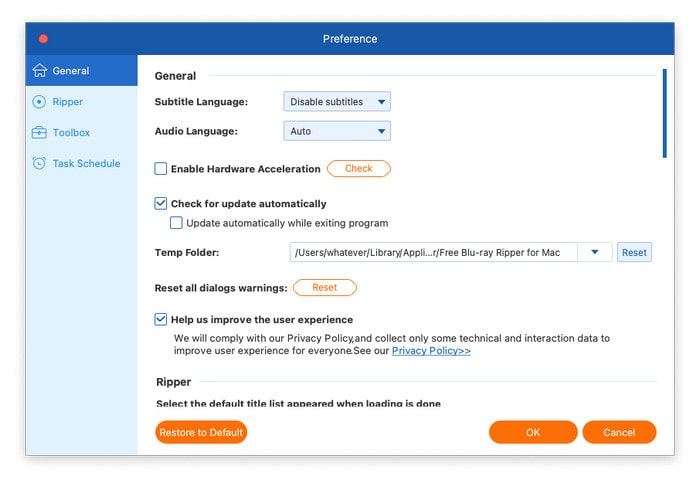
Unter dem Allgemein Im Abschnitt können Sie die Untertitel- und Audiosprache manuell anpassen. Sie können auch die Beschleunigungsmethode auswählen. Darüber hinaus können Sie die Software so einstellen, dass automatisch nach Updates gesucht wird oder nicht.

Präferenz Allgemein

Aufreißer

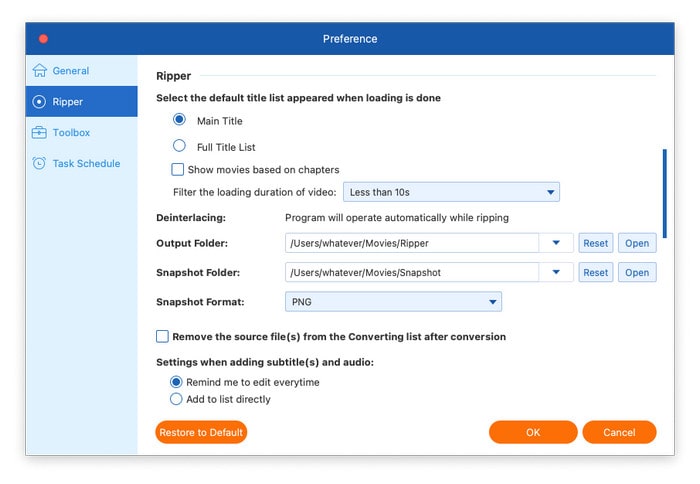
In diesem Abschnitt können Sie den Standard-Blu-ray-Kopiermodus festlegen und den Ausgabeordner, den Snapshot-Ordner und das Snapshot-Format auswählen.

Präferenzripper

Werkzeugkasten

Sie können den Speicherpfad jedes Tools in Werkzeugkasten Hier.

Einstellungs-Toolbox

Aufgabenplan

In diesem Abschnitt können Sie festlegen, was Sie tun möchten, wenn die Software die Konvertierungsaufgabe abgeschlossen hat.

Zeitplan für bevorzugte Aufgaben

Teil 2. So verwenden Sie Blu-ray Ripper

Schritt 1. Öffnen Sie die Software und legen Sie eine DVD ein

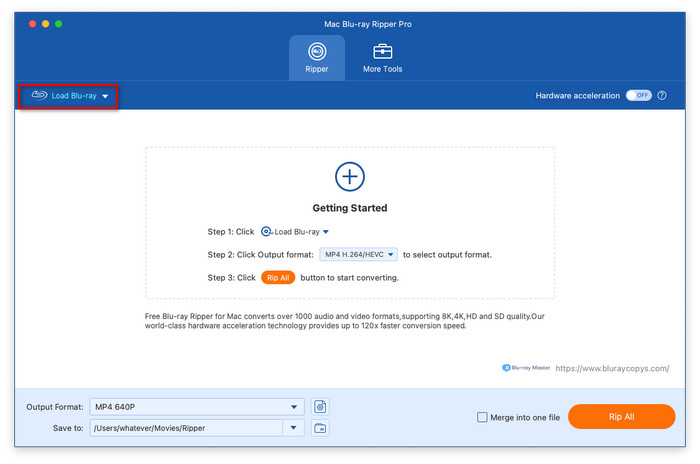
Doppelklicken Sie auf das Symbol des Blu-ray Master Free Mac Blu-ray Ripper, um ihn zu starten.

Wählen Sie dann Blu-ray laden > Blu-ray-Disc laden um eine Blu-ray hinzuzufügen, die Sie rippen möchten.

Notiz: Wenn es sich um eine Blu-ray-Disc handelt, denken Sie bitte daran, die Blu-ray-Disc in Ihren PC einzulegen.

Blu-ray laden

Schritt 2. Wählen Sie einen Ripping-Modus und wählen Sie Titel aus

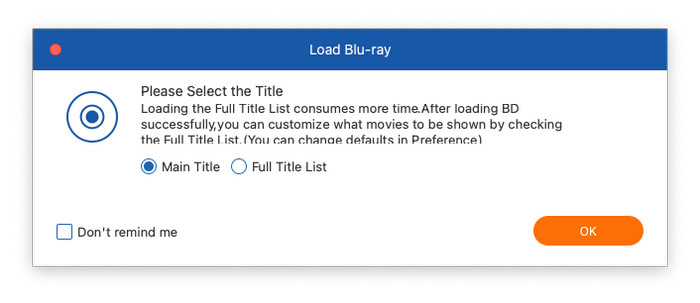
Wählen Sie eine der Überschrift oder Vollständige Titellisteund klicken Sie auf OK fortfahren.

Kopiermodus wählen

Ob Sie wählen, was Ripping-Modus, können Sie klicken Sie auf die Vollständige Filmliste Symbol im Profilfenster, um die Titel auszuwählen, die Sie konvertieren möchten.

Titel auswählen

Schritt 3. Wählen Sie das Ausgabeprofil

Navigieren Sie zum Ausgabeformat, klicken Sie darauf, und es stehen Ihnen mehrere digitale Profile mit unterschiedlichen Parametern zur Auswahl.

Video: Wählen Sie das Video Klicken Sie auf die Schaltfläche, und links werden verschiedene Videoformate angezeigt. Wählen Sie ein Format aus. Im rechten Bereich werden verschiedene Profile mit unterschiedlichen Parametern wie Auflösung, Encoder usw. angezeigt, die Ihren unterschiedlichen Anforderungen entsprechen.

Wählen Sie Ausgabevideo

Audio: Wählen Audio, und es gibt mehrere Audioformate mit unterschiedlichen Profilen.

Wählen Sie „Audioausgabe“

Gerät: Wenn Sie die Option Gerät Im Abschnitt „Profile“ sehen Sie eine große Auswahl an Profilen, die direkt mit verschiedenen Geräten kompatibel sind, darunter Apple, Android, HUAWEI, XIAOMI usw.

Ausgabegerät auswählen

Anpassung: Auf jedem Profil sehen Sie ein Zahnradsymbol, mit dem Sie die Parameter der Ausgabedatei wie Encoder, Auflösung, Bildrate, Kanal und mehr anpassen können.

Wählen Sie Ausgabeanpassung

Schritt 4. Starten Sie die Blu-ray-Konvertierung

Klicken Sie abschließend auf das Ordnersymbol neben dem Speichern unter Option zum Festlegen des Download-Ordners und klicken Sie auf Alles zerreißen in der unteren rechten Ecke, um den Konvertierungsprozess zu starten.

Konvertierung starten

Teil 3. So bearbeiten Sie Blu-ray-Videos vor dem Rippen

Bevor Sie mit der Konvertierung von Blu-rays in digitale Medien beginnen, können Sie die Videoeffekte mit den Bearbeitungstools verbessern.

Video bearbeiten

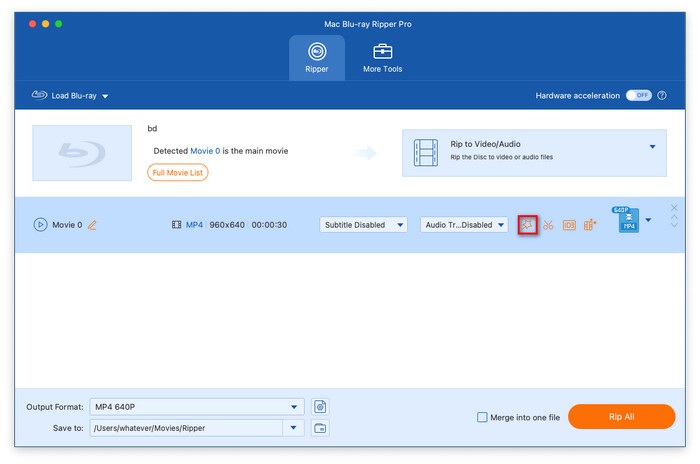
Klicken Sie in der Hauptoberfläche auf das Bearbeiten Symbol, um das neue Fenster zum Bearbeiten von Videos zu öffnen.

Wählen Sie Bearbeiten

Der Drehen und Zuschneiden Im Abschnitt „Video drehen“ können Sie das Video drehen und den Zuschneidebereich, das Seitenverhältnis und den Zoommodus anpassen.

Wählen Sie Bearbeiten, Drehen und Zuschneiden

Der Effekte & Filter Im Abschnitt können Sie verschiedene Filter anwenden und Effektdaten festlegen.

Wählen Sie „Effekt und Filter bearbeiten“

Sie haben die Wahl Kein Wasserzeichen im Wasserzeichen Abschnitt. Außerdem können Sie den Ausgabevideos manuell Text- oder Bildwasserzeichen hinzufügen und die Wasserzeicheneffekte wie Größe, Deckkraft und mehr anpassen.

Wählen Sie „Wasserzeichen bearbeiten“

Der Audio Im Abschnitt können Sie eine Audiospur auswählen und sogar externe Audiospuren zur Software hinzufügen. Darüber hinaus können Sie die Volumen indem Sie den Prozentsatz des ursprünglichen Volumens einstellen. Sie können auch die Verzögerung Effekte und stellen Sie die spezifische Verzögerungszeit ein.

Wählen Sie „Audio bearbeiten“

Der Untertitel Abschnitt ermöglicht Ihnen die Auswahl aus Untertitelspur beibehalten, Eingebettete Untertitel, Untertiteldatei exportieren, Und Untertitel deaktiviert. Darüber hinaus können Sie der Software externe Untertiteldateien hinzufügen, um Ihr Seherlebnis zu verbessern.

Wählen Sie „Untertitel bearbeiten“

Video schneiden

Drücke den Schneiden Symbol in der Hauptoberfläche, um das Ausschneidefenster zu öffnen.

Wählen Sie Schnitt

Sie können dem Video ein Segment hinzufügen, das Video schnell teilen und den Ein-/Ausblendeffekt für das Video festlegen.

Wählen Sie „Ausschneiden, Video anpassen“

Mediendatenbank bearbeiten

Wenn Sie auf das Symbol Mediendatenbank bearbeiten, gelangen Sie in den Medienmetadaten-Editor.

Wählen Sie „Mediendatenbank bearbeiten“

Sie können die Titel, Künstler, Album, Komponist, Genre, usw.

Wählen Sie „Mediendatenbank bearbeiten“ und „Daten anpassen“.

Video verbessern

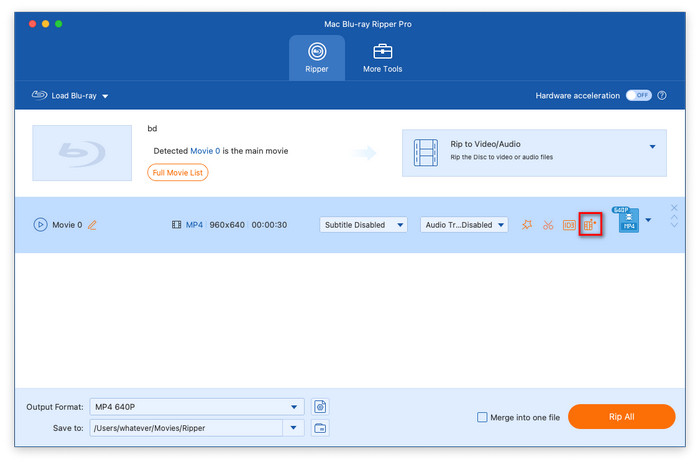
Drücke den Video verbessern Symbol, um das Fenster „Video Enhancer“ zu öffnen.

Wählen Sie „Video verbessern“

Es gibt vier Funktionen: Hochwertige Auflösung, Helligkeit und Kontrast optimieren, Videorauschen entfernen, Und Reduzieren Sie Video-Verwacklungen, die Sie auswählen können, um die Videoqualität zu verbessern.

Wählen Sie die Funktion „Video verbessern“.

Ausgabevideo zusammenführen

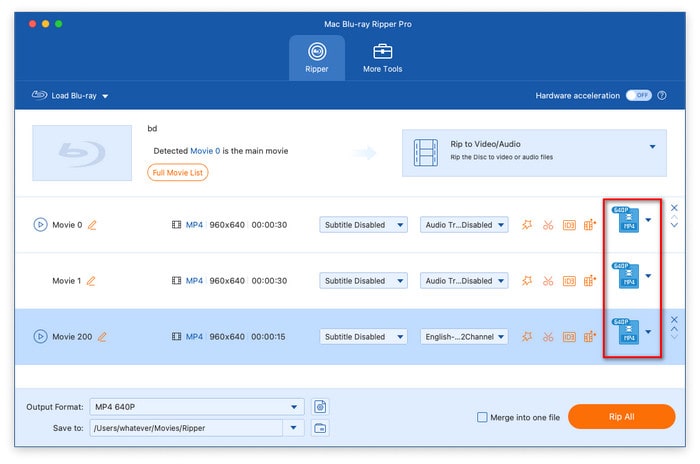
Wenn Ihre Blu-ray verschiedene Titel hat, können Sie diese durch Bearbeiten jedes Titels in verschiedene Formate ausgeben.

Wählen Sie das Ausgabeformat für jeden Titel

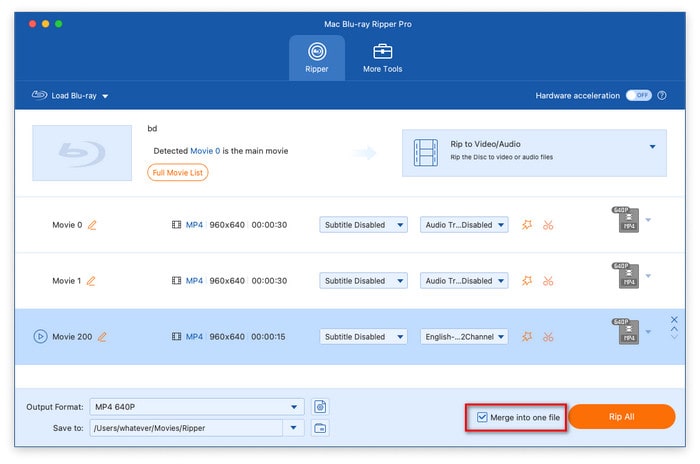
Wenn Sie sie in eine Videodatei ausgeben möchten, können Sie In einer Datei zusammenfassen, die sich in der unteren rechten Ecke befindet. Anschließend müssen Sie unter dem Ausgabeformat Dropdown-Option.

Ausgabevideo zusammenführen und Ausgabeformat auswählen

Teil 4. So verwenden Sie die Toolbox

Um Ihre Videoqualität weiter zu verbessern, bietet es eine Mehr Werkzeuge Abschnitt, in dem Sie andere erweiterte Tools verwenden können.

Medienmetadaten-Editor

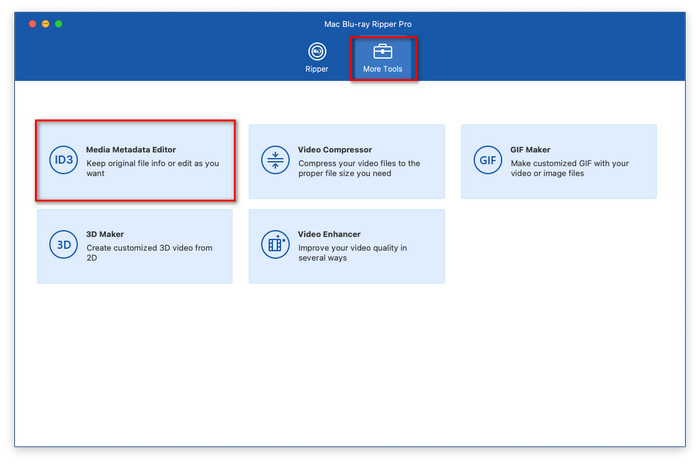
Schritt 1: Gehen Sie zum Mehr Werkzeuge und wählen Sie Medienmetadaten-Editor.

Wählen Sie den Medienmetadaten-Editor

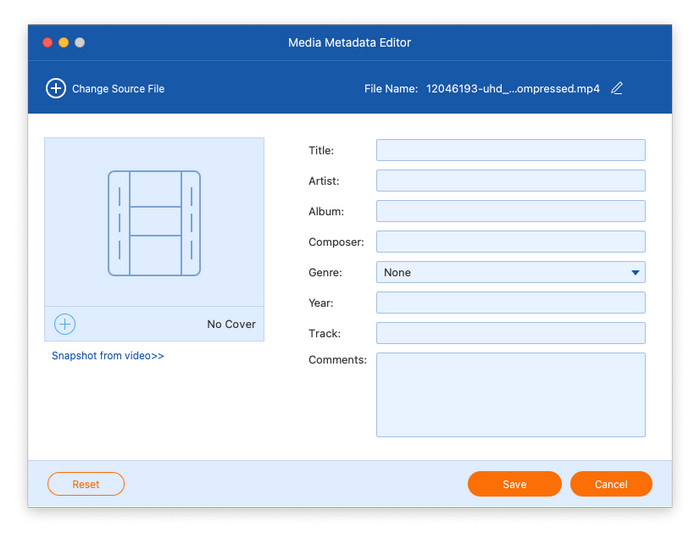
Schritt 2: Klicken Sie auf das große Pluszeichen, um die Dateien zu laden, die Sie bearbeiten möchten. Anschließend können Sie Titel, Interpret, Album usw. festlegen und auf Speichern , um die Anpassung abzuschließen.

Medienmetadaten-Editor Videodaten bearbeiten

Videokompressor

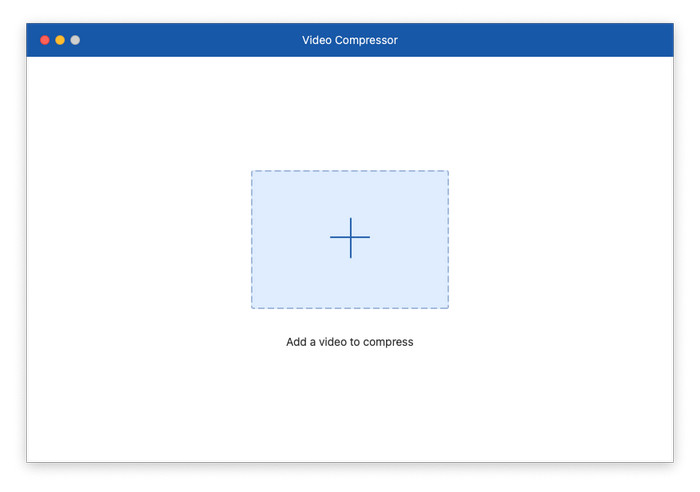
Schritt 1: Unter dem Mehr Werkzeuge wählen Sie Videokompressor. Drücke den + Symbol, um eine Datei zu importieren, die Sie komprimieren möchten.

Wählen Sie Videokompressor

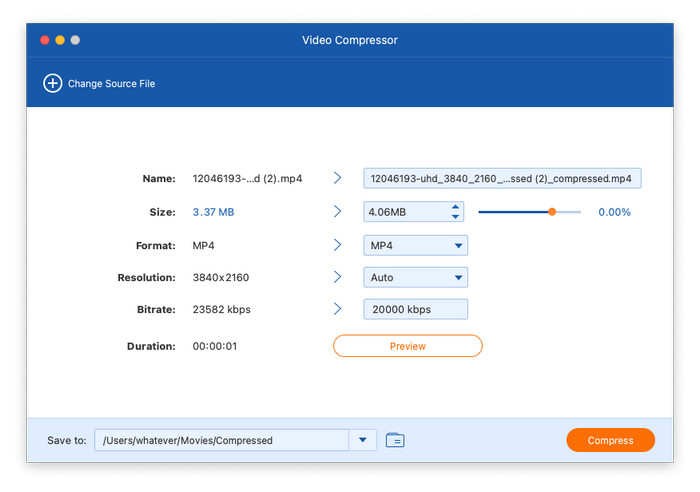
Schritt 2: Im Videokompressor Fenster können Sie die Videogröße anpassen, das Ausgabeformat auswählen und die gewünschte Auflösung wählen. Klicken Sie anschließend auf Kompresse in der Ecke, um die Komprimierung zu starten.

Notiz: Klicken Sie auf das Vorschau Schaltfläche, um die Videoeffekte vor der Konvertierung anzuzeigen.

Videokompressor Video komprimieren

GIF-Ersteller
Schritt 1: Nach der Auswahl GIF-Ersteller Unter dem Abschnitt Weitere Tools wird ein Popup-Fenster angezeigt, und Sie können wählen Video zu GIF oder Foto zu GIF.
Wählen Sie Gif Maker

Schritt 2: Wählen Video zu GIF und wählen Sie ein Video aus, das in die Software importiert werden soll. Sie können auf Bearbeiten Und Schneiden um Videoeffekte anzupassen. Darüber hinaus können Sie die Ausgabegröße und die Bildrate anpassen.

Wählen Sie „Video zu GIF“

Wählen Foto zu GIF , um ein oder mehrere Bilder zu laden, die Sie bearbeiten möchten. Sie können auf das Zahnradsymbol klicken, um die Ausgabeauflösung, den Zoommodus und die Bildrate zu bearbeiten.

Wählen Sie „Foto zu GIF“

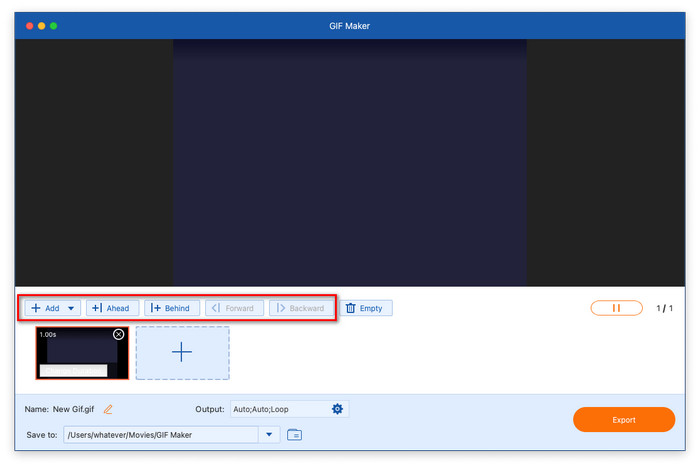
Der Hinzufügen Mit der Option können Sie weitere Bilder hinzufügen, um ein GIF zu erstellen.

Der Voraus Und Hinter Mit den Optionen können Sie Bilder an einer bestimmten Position hinzufügen.

Der Nach vorne Und Rückwärts Mit den Optionen können Sie die Positionen der Bilder anpassen.

Video zu Gif Fotoposition anpassen

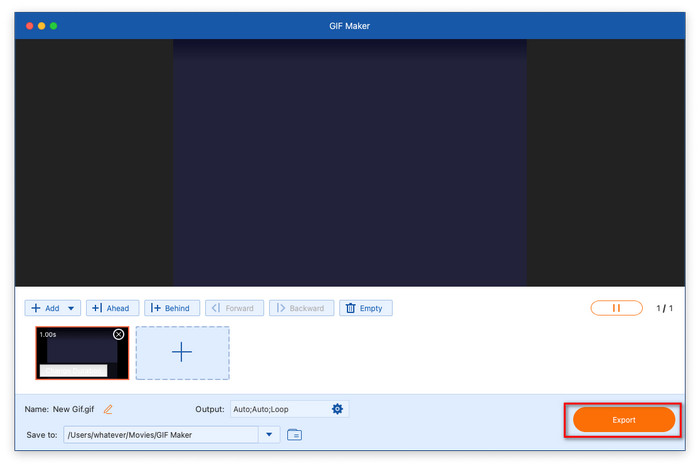
Schritt 3: Klicken Sie abschließend auf das Ordnersymbol, um einen Download-Ordner festzulegen, und wählen Sie GIF generieren oder Export um die Generation zu beginnen.

Ausgabe-Gif

3D-Hersteller
Schritt 1: Wählen 3D-Hersteller und klicken Sie auf das + Symbol, um eine Videodatei hinzuzufügen. Anschließend wird das 3D Maker-Fenster angezeigt.
Wählen Sie 3D Maker
Schritt 2: Es gibt mehrere Anaglyph Optionen zur Auswahl. Sie können auch verschiedene Geteilter Bildschirm Modi. Außerdem können Sie das Ausgabeformat und die Qualität auswählen.

3D-Video ausgeben

Video Enhancer

Schritt 1: Wählen Video Enhancer und klicken Sie auf das + Symbol in der Mitte, um eine Videodatei in die Software zu importieren.

Wählen Sie Video Enhancer

Schritt 2: Es stehen Ihnen vier Funktionen zur Verfügung: Hochwertige Auflösung, Helligkeit und Kontrast optimieren, Videorauschen entfernen, Und Reduzieren Sie Video-Verwacklungen. Sie können eine oder alle davon auswählen, um Ihr Video zu optimieren. Klicken Sie anschließend auf Erweitern um mit der Optimierung des Videos zu beginnen.

Notiz: Es bietet eine Vorschau Mit dieser Funktion können Sie Videoeffekte vorab sehen. Sie können auch das Ausgabeformat und die Auflösung einstellen.

Video Enhancer Verbessern Sie die Videoqualität

Heim > Kostenloser Blu-Ray-Ripper > Benutzerhandbuch