Free Blu-ray PlayerFree DVD Ripper
Benutzerhandbuch
  • Teil 1. Vorbereitung
    1. 1.1 Vorbereitung
    2. 1.2 Voreinstellungen
  • Teil 2. DVD rippen
  • Teil 3. DVD bearbeiten
    1. 3.1 Video trimmen und teilen
    2. 3.2 Medienmetadaten bearbeiten
    3. 3.3 Video verbessern
    4. 3.4 Video drehen und zuschneiden
    5. 3.5 Effekt und Filter hinzufügen
    6. 3.6 Wasserzeichen hinzufügen
    7. 3.7 Audio bearbeiten
    8. 3.8 Untertitel bearbeiten
  • Teil 4. Weitere Tools
    1. 4.1 Medienmetadaten-Editor
    2. 4.2 Videokompressor
    3. 4.3 GIF-Ersteller
    4. 4.4 3D-Maker
    5. 4.5 Video-Enhancer

Teil 1. Vorbereitung

Installation

Laden Sie Free DVD Ripper von der offiziellen Website herunter und installieren Sie es auf Ihrem Computer. Folgen Sie dabei den Anweisungen auf dem Bildschirm. Starten Sie es anschließend.

Voreinstellungen

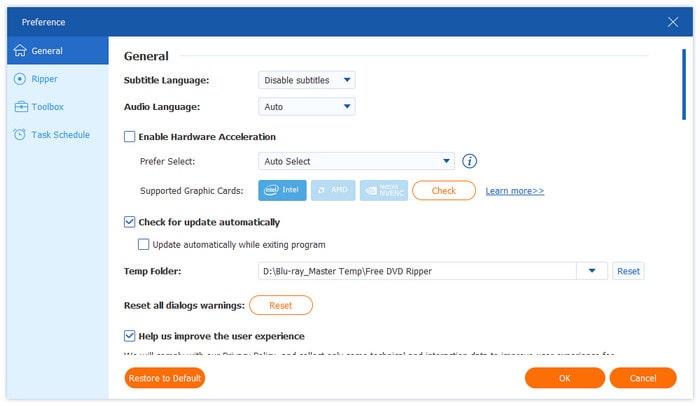
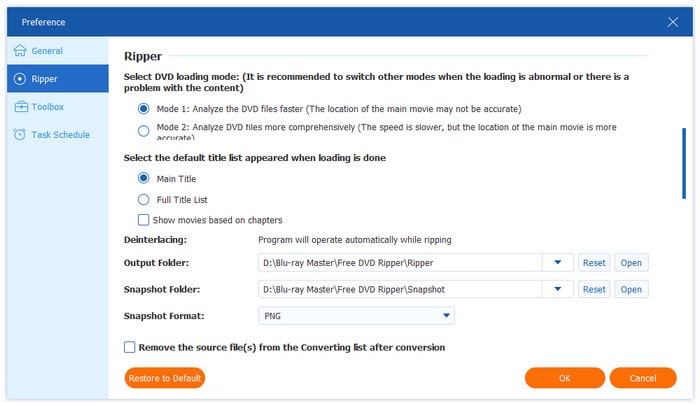
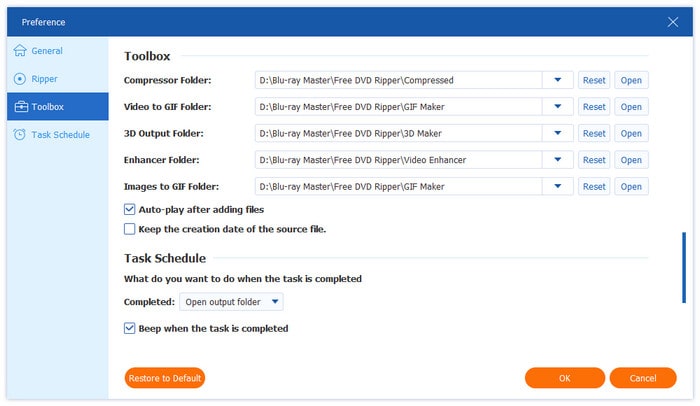
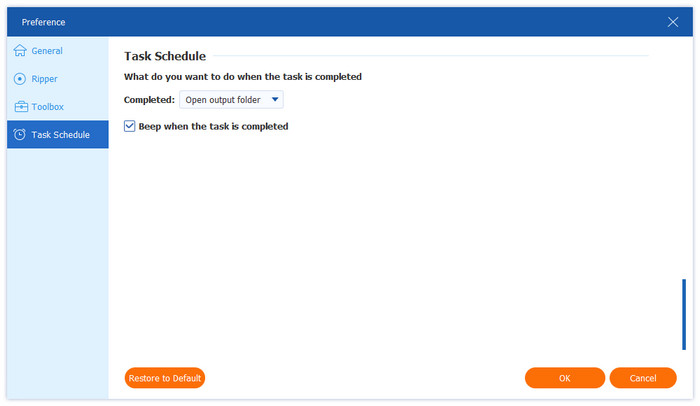
Klicken Sie auf die Menüschaltfläche in der oberen rechten Ecke, um das Präferenz Klicken Sie darauf, um die folgende Oberfläche aufzurufen, in der Sie vier Arten von Einstellungsmöglichkeiten sehen: „Allgemein“, „Ripper“, „Toolbox“ und „Aufgabenplanung“.

Allgemein: Auf der ersten Registerkarte „Allgemein“ können Sie die Untertitel- und Audiosprache auswählen, die Hardwarebeschleunigung aktivieren, automatisch nach Updates suchen, einen temporären Ordner auswählen und alle Dialogwarnungen zurücksetzen.

Allgemeine Voreinstellungen

Ripper: Auf der Registerkarte „Ripper“ können Sie den DVD-Lademodus, die Standardtitelliste, den Ausgabeordner, den Snapshot-Ordner, das Snapshot-Format und die Einstellungen beim Hinzufügen von Untertiteln und Audio auswählen. Außerdem können Sie festlegen, ob die Quelldatei nach der Konvertierung entfernt und die Disc nach dem Rippen ausgeworfen werden soll.

Ripper-Einstellungen

Werkzeugkasten: Navigieren Sie zur Registerkarte „Toolbox“, wo Sie die Ausgabeordner auswählen können, darunter Kompressorordner, Video-zu-GIF-Ordner, 3D-Ausgabeordner, Enhancer-Ordner und Bilder-zu-GIF-Ordner. Außerdem können Sie festlegen, ob nach dem Hinzufügen von Dateien die automatische Wiedergabe erfolgen soll und ob das Erstellungsdatum der Quelldatei beibehalten werden soll.

Toolbox-Einstellungen

Aufgabenplan: Auf der letzten Registerkarte finden Sie verschiedene Optionen für die Aktionen nach Abschluss der Aufgabe: Ausgabeordner öffnen, Computer herunterfahren, Computer in den Ruhezustand versetzen, Programm beenden oder nichts tun. Außerdem können Sie wählen, ob nach Abschluss der Aufgabe ein Signalton ausgegeben werden soll.

Aufgabenplan-Präferenzeinstellungen

Teil 2. DVD rippen

Schritt 1. Laden Sie DVD-Dateien

Klicken DVD laden Wählen Sie aus den Dropdown-Optionen in der oberen linken Ecke „DVD-Disc laden“, „DVD-ISO laden“, „DVD-Ordner laden“, „AVCHD-Disc laden“ oder „AVCHD-Ordner laden“ aus.

Notiz: Wenn Sie eine DVD rippen möchten, denken Sie daran, die Disc in das DVD-Laufwerk Ihres Computers einzulegen.

DVD-Dateien laden

Schritt 2. Titel auswählen

Anschließend wird die DVD-Datei automatisch analysiert und der Haupttitel der DVD-Dateien geladen. Sie können auswählen, ob der Haupttitel oder die vollständige Titelliste angezeigt werden soll, und dann auf „OK“ klicken.

Vollständige Titelliste laden

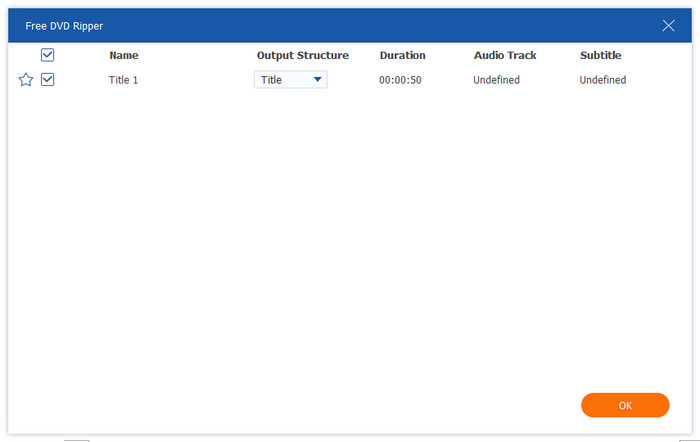
Anschließend werden alle Titel angezeigt. Aktivieren Sie einfach das Kontrollkästchen neben den Titeln, die Sie hinzufügen möchten, und klicken Sie dann auf OK bestätigen.

DVD-Titel auswählen

Schritt 3. Wählen Sie das Ausgabeformat

Klicken Ausgabeformat in der unteren linken Ecke, um das gewünschte digitale Ausgabeformat auszuwählen. Hier gibt es drei Arten von Optionen für die Ausgabedatei.

• Videoformate: Klicken Sie auf das Video Registerkarte, auf der Sie verschiedene Videoformate sehen können, darunter MP4, MOV, MKV, AVI, M4V usw. Wählen Sie ein bestimmtes Videoformat aus, dann werden dessen Encoder, Auflösung und Qualität angezeigt.

Videoformate

• Audioformate: Klicken Sie auf das Audio Registerkarte, um das gewünschte Audioformat auszuwählen, einschließlich WAV, WMA, FLAC, AAC, AC3 usw.

Audioformate

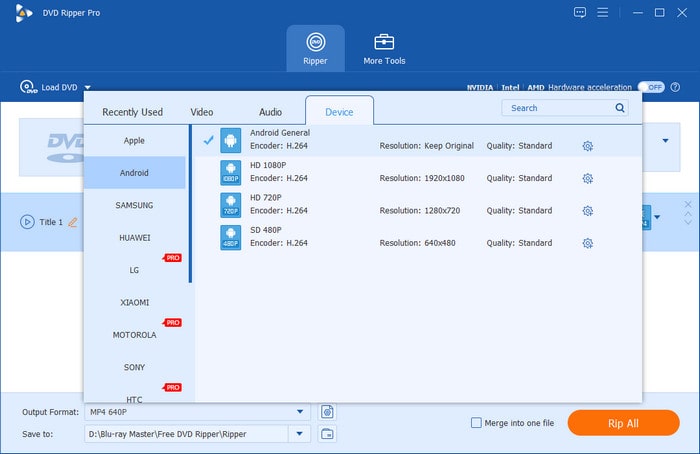
• Gerätebasierte Formate: Sie können die Ausgabeformate auch direkt entsprechend Ihrem Gerät auswählen, indem Sie auf das Gerät Registerkarte, die Samsung, Apple, Sony, Android usw. enthält.

Gerätebasierte Formate

Nachdem Sie das Ausgabeformat ausgewählt haben, klicken Sie auf das Ausgabeformateinstellungen Schaltfläche zum Bearbeiten des Profils. Je nach Bedarf können Sie die Qualität, den Encoder, die Auflösung, die Bildrate und die Bitrate des Videos sowie den Encoder, den Kanal, die Abtastrate und die Bitrate des Audios auswählen.

Ausgabeformateinstellungen

Schritt 4. DVD rippen

Klicken Sie abschließend auf das Alles zerreißen Schaltfläche zum Rippen der DVD. Nach einigen Sekunden ist der Rippvorgang abgeschlossen. Klicken Sie dann auf Ausgabeordner öffnen Schaltfläche, um die gerippte Datei zu finden.

DVD rippen

Teil 3. DVD bearbeiten

Bevor Sie die DVD rippen, können Sie sie über die Hauptoberfläche bearbeiten.

Bearbeitungsoberfläche

Video trimmen und teilen

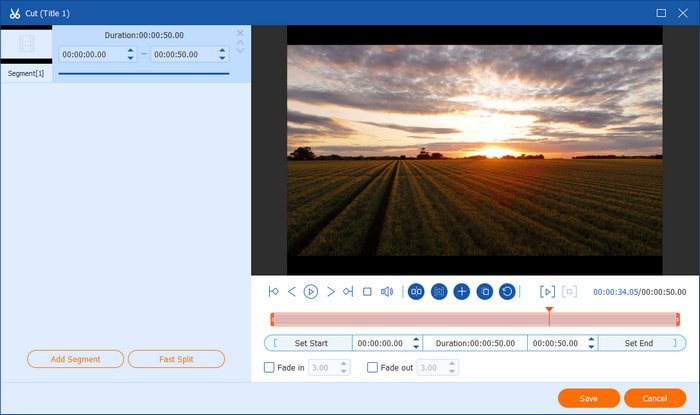
Klicken Sie auf das Scherenbild und dann auf Segment hinzufügen um das Video in zwei oder mehr Segmente aufzuteilen. Wenn Sie eine Videodatei gleichmäßig in mehrere Segmente schneiden möchten, kann Ihnen diese Software auch dabei helfen, indem sie die durchschnittliche Zeit oder die Anzahl der Dateien festlegt.

Video teilen

Medienmetadaten bearbeiten

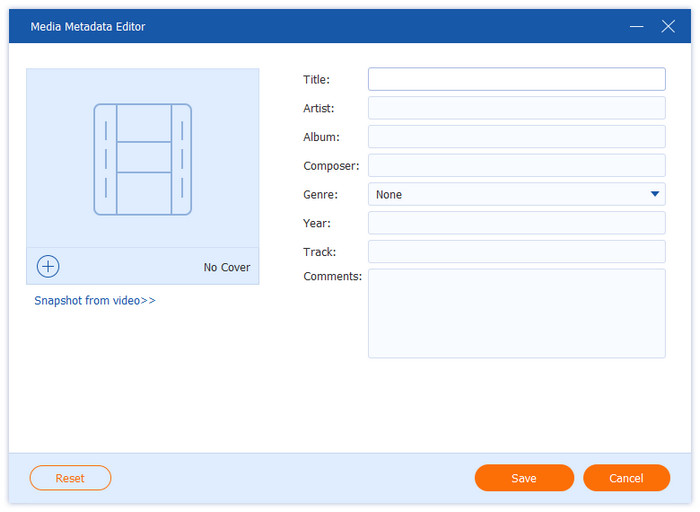
Klicken Sie auf den Button neben dem Scherenbild. Anschließend gelangen Sie in den Medienmetadaten-Editor, wo Sie einen Schnappschuss zum Video hinzufügen können. Zusätzlich können Sie Titel, Interpret, Album, Komponist, Genre, Jahr, Track und Kommentare bearbeiten.

Medienmetadaten bearbeiten

Video verbessern

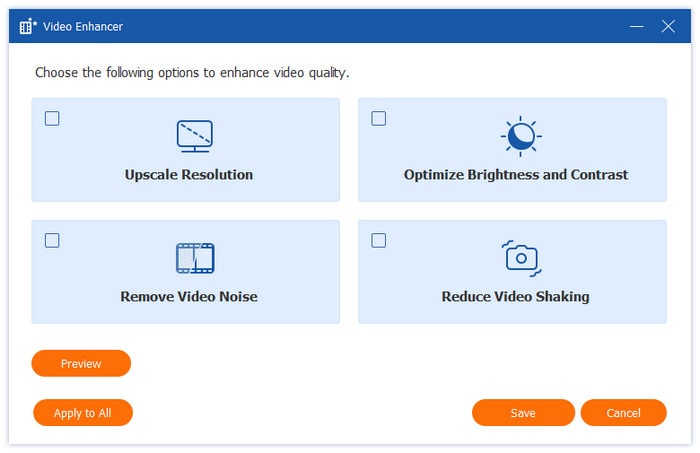
Klicken Sie auf den letzten orangefarbenen Button, um den Video-Enhancer zu öffnen. Sie haben vier Optionen zur Auswahl: Auflösung hochskalieren, Helligkeit und Kontrast optimieren, Videorauschen entfernen und Videoverwacklung reduzieren. Nachdem Sie die gewünschten Optionen ausgewählt haben, können Sie die Effekte in der Vorschau anzeigen, indem Sie auf das Symbol Vorschau Taste.

Video verbessern

Video drehen und zuschneiden

Klicken Sie auf die erste orangefarbene Schaltfläche und navigieren Sie dann zur Registerkarte „Drehen & Zuschneiden“. Hier können Sie Videos um 90, 180 oder 270 Grad drehen und horizontal oder vertikal spiegeln. Sie können den Zuschneidebereich auswählen oder das Video direkt mit der Maus zuschneiden. Darüber hinaus können Sie das Seitenverhältnis und den Zoommodus ändern.

Video drehen und zuschneiden

Effekt und Filter hinzufügen

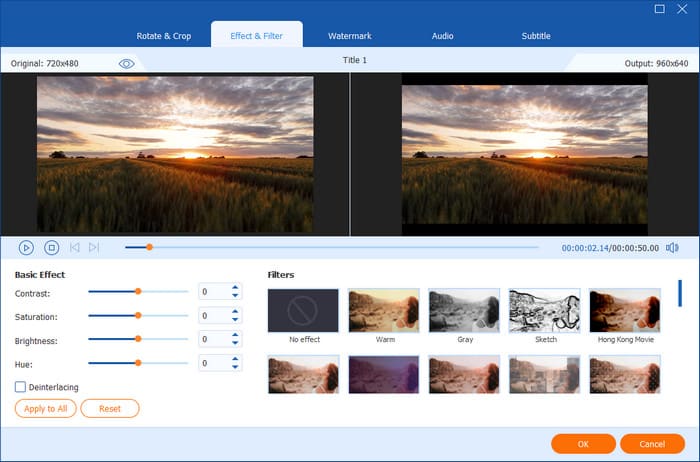
Klicken Sie auf die erste orangefarbene Schaltfläche und navigieren Sie zum Effekt&Filter Registerkarte. Bearbeiten Sie dann Kontrast, Sättigung, Helligkeit und Farbton im linken Bereich und wählen Sie den Filter im rechten Bereich.

Effekt und Filter hinzufügen

Wasserzeichen hinzufügen

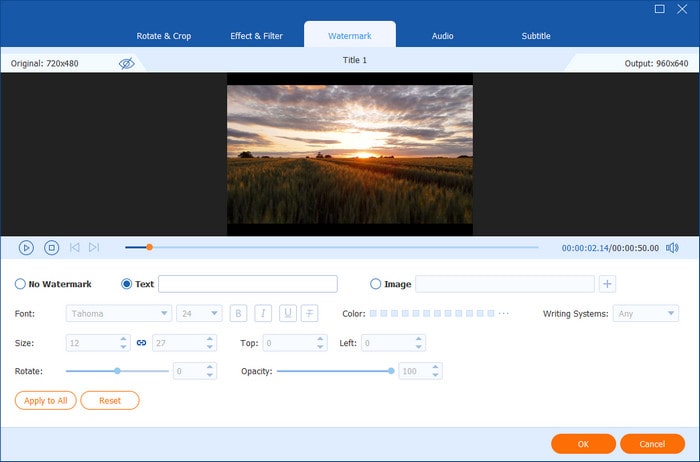
Klicken Sie auf die erste orangefarbene Schaltfläche und wählen Sie die Registerkarte Wasserzeichen. Klicken Sie dann auf den Kreis von Text oder Bild um einen Text oder ein Bild als Video-Wasserzeichen einzufügen. Und Sie können die Position, Farbe, Größe und Deckkraft des Wasserzeichens ändern.

Wasserzeichen hinzufügen

Audio bearbeiten

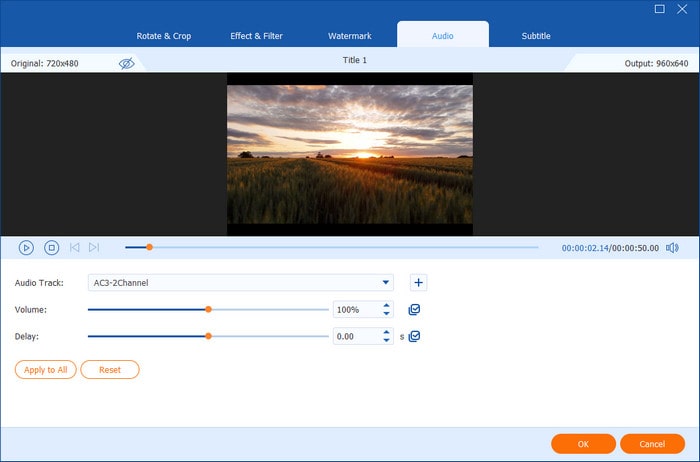
Klicken Sie auf die erste orangefarbene Schaltfläche und navigieren Sie zur Registerkarte „Wasserzeichen“, um die Audiospur, Lautstärke und Verzögerung zu bearbeiten.

Audio bearbeiten

Untertitel bearbeiten

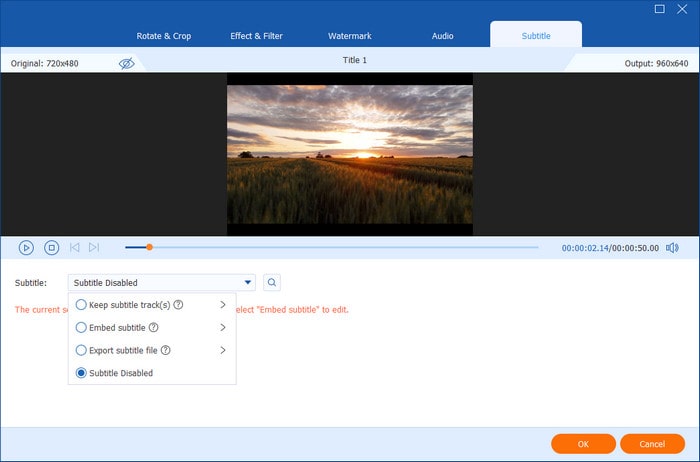
Klicken Sie auf die erste orangefarbene Schaltfläche und wählen Sie die letzte Registerkarte „Untertitel“. Für Untertitel stehen vier Optionen zur Verfügung: Untertiteldatei exportieren, Untertitelspuren beibehalten, Untertitel einbetten oder Untertitel deaktivieren.

Untertitel bearbeiten

Teil 4. Mehr Werkzeuge

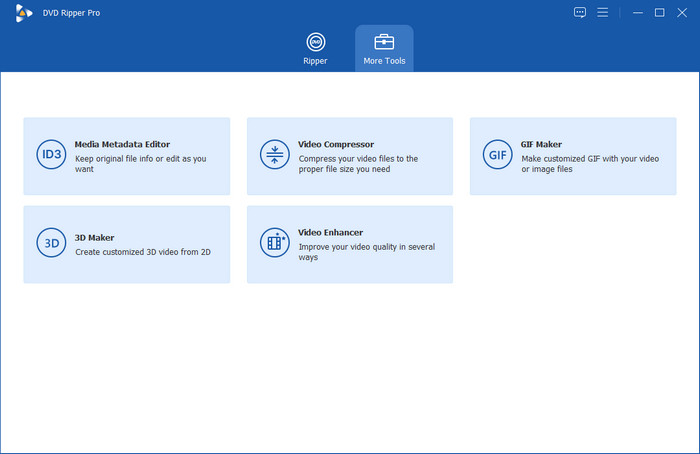
Die zusätzliche Funktion dieses DVD-Ripping-Programms heißt Mehr Werkzeuge. Auf dieser Registerkarte können Sie große Videodateien komprimieren, Medienmetadaten bearbeiten, 2D-Videos in benutzerdefinierte 3D-Videos konvertieren, GIFs aus Videos erstellen und die Qualität Ihrer Videos verbessern. Darüber hinaus bietet es vier zusätzliche DVD- und Blu-ray-Softwareprogramme, die Sie bei Bedarf herunterladen und verwenden können.

Weitere Tools-Schnittstelle

Medienmetadaten-Editor

Mit diesem Medienmetadaten-Editor können Sie die ursprünglichen Dateiinformationen ändern oder beibehalten.

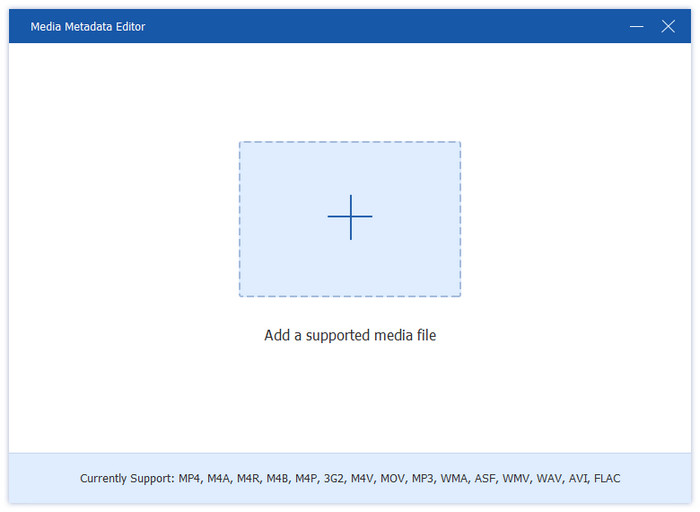
Schritt 1. Öffne das Medienmetadaten-Editor, und fügen Sie die Videodatei hinzu, die Sie bearbeiten möchten.

Medienmetadaten-Editor Videodatei hinzufügen

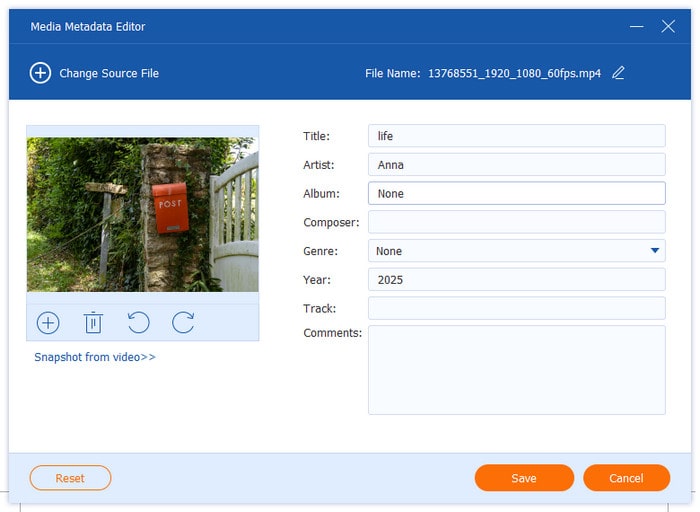
Schritt 2. Nachdem Sie die Videodatei hochgeladen haben, können Sie mit der Bearbeitung der Videoinformationen wie Cover, Titel, Interpret, Album, Komponist, Genre, Jahr, Titel und Kommentare beginnen.

Medienmetadaten-Editor Videoinformationen bearbeiten

Videokompressor

Free DVD Ripper kann Ihre Videodateien auf die gewünschte Dateigröße komprimieren.

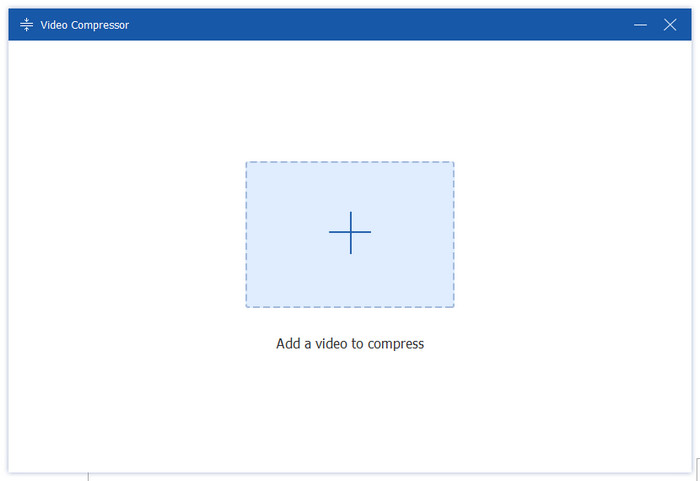
Schritt 1. Öffnen Sie den Videokompressor und fügen Sie ein Video hinzu, das komprimiert werden muss.

Videokompressor Videodatei hinzufügen

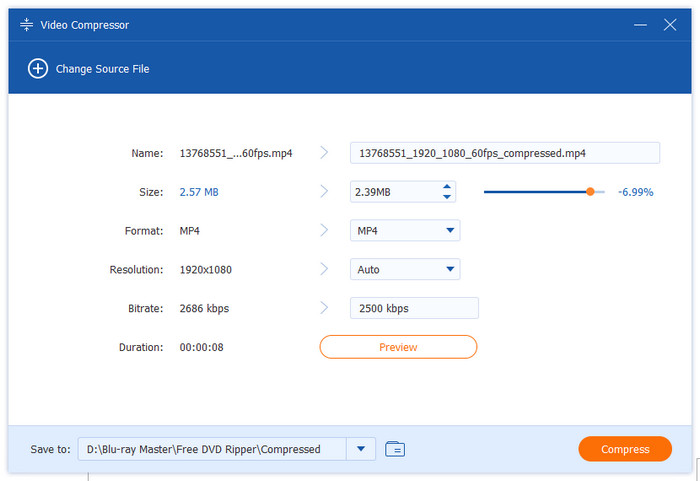
Schritt 2. Wählen Sie Größe, Format, Auflösung und Bitrate für das komprimierte Video. Sie können auch den Namen des Videos bearbeiten.

Videokompressor: Videodatei komprimieren

GIF-Ersteller

Mit Free DVD Ripper können Sie Ihre Videoclips oder Fotos in Sekundenschnelle in auffällige GIFs umwandeln.

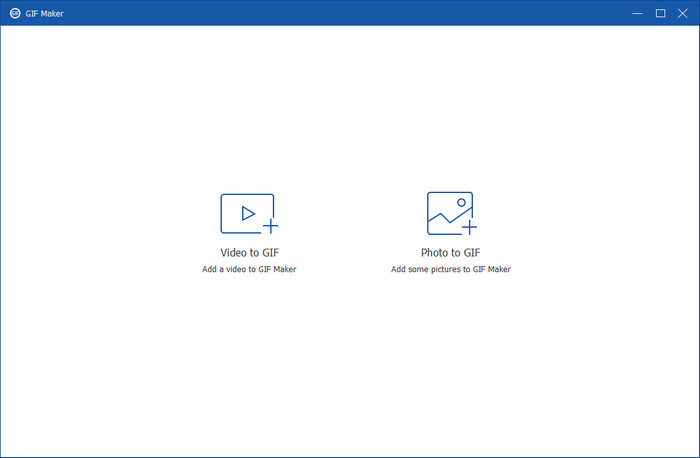
Schritt 1. Öffne das GIF-Ersteller, und fügen Sie das Video oder Foto hinzu, das Sie in ein GIF umwandeln möchten.

Gif Maker Datei hinzufügen

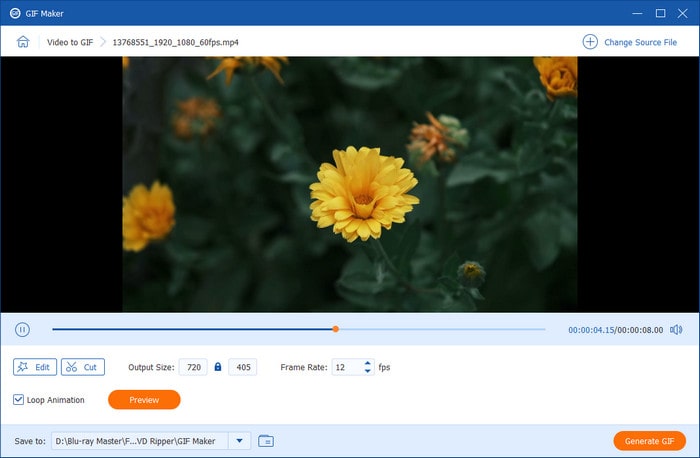
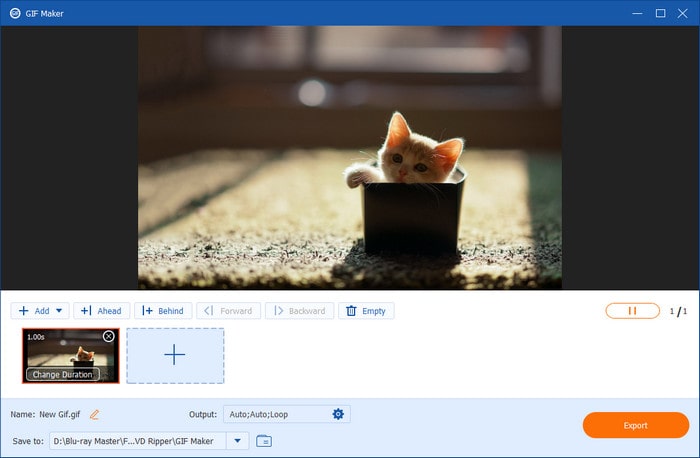
Schritt 2. Video in GIF umwandeln: Klicken Bearbeiten Und Schneiden um Videoeffekte zu ändern und überflüssige Teile zu entfernen. Anschließend können Sie die Videodatei in ein GIF umwandeln, indem Sie die Ausgabegröße, die Bildrate und die Loop-Animation anpassen.

Gif Maker: Video in GIF umwandeln

Schritt 3. Foto in GIF umwandeln: Klicken Foto zu GIF hinzufügen , um ein Bild hinzuzufügen. Anschließend können Sie die Auflösung, die Bildrate und den Zoommodus ändern. Klicken Sie abschließend auf Export um den Vorgang abzuschließen.

Gif Maker: Foto in Gif umwandeln

3D-Hersteller

Mit dem 3D Maker-Tool können Sie modische 3D-Videos mit einer Vielzahl von visuellen Effekten erstellen.

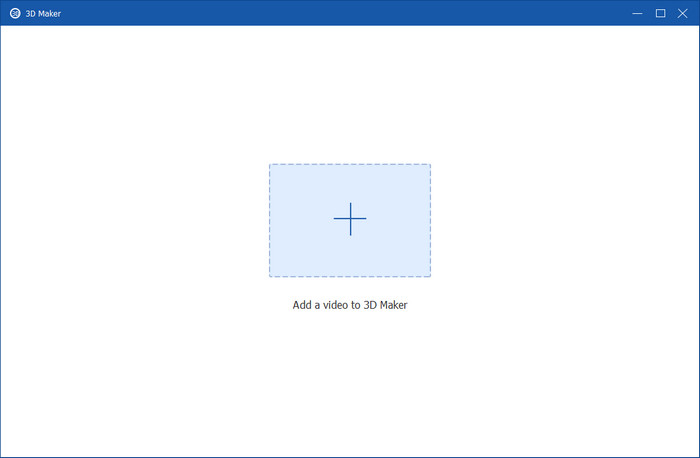
Schritt 1. Öffne das 3D-Hersteller, und fügen Sie eine Videodatei hinzu.

3D Maker Videodatei hinzufügen

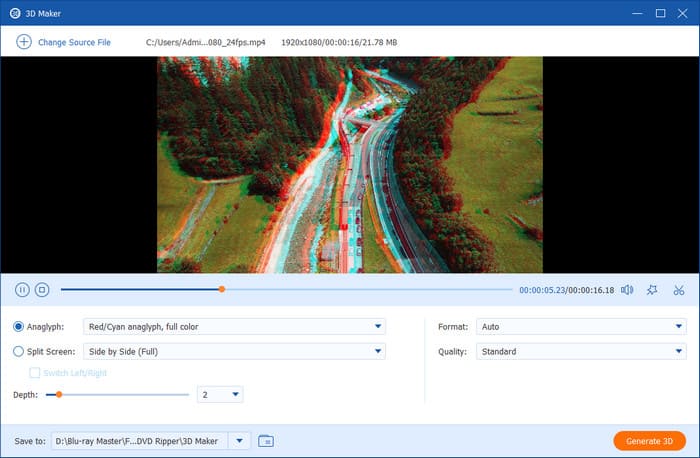
Schritt 2. Sobald die Datei hochgeladen ist, haben Sie die Möglichkeit, den Bildschirm zu teilen oder ein Anaglyphenbild aus den voreingestellten Vorlagen auszuwählen. Klicken Sie anschließend auf 3D generieren um einen 3D-Film zu erstellen, nachdem Sie das Ausgabeformat und die Qualität ausgewählt haben.

3D-Maker – Video erstellen

Video Enhancer

Der Video Enhancer kann Ihre Videoqualität auf verschiedene Weise verbessern.

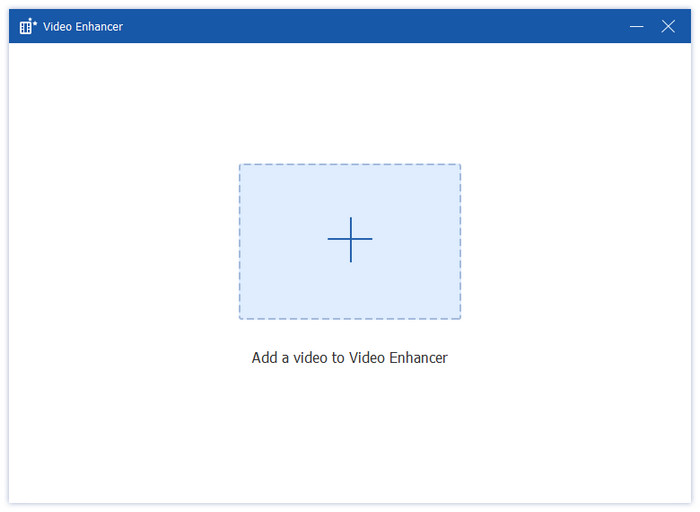
Schritt 1. Öffne das Video Enhancer, und fügen Sie eine Videodatei hinzu.

Video Enhancer Videodatei hinzufügen

Schritt 2. Auflösung verbessern, Helligkeit und Kontrast optimieren, Videorauschen entfernen und Videoverwacklungen reduzieren – das sind die vier Optionen im Video Enhancer-Fenster, mit denen Sie die Qualität Ihrer Videodatei verbessern können. Wählen Sie einige Optionen aus, um Ihre Videoqualität nach Ihren Wünschen zu verbessern. Anschließend können Sie das Ausgabeformat und die Auflösung wählen. Außerdem wird eine Vorschau vor dem Export unterstützt.

Video Enhancer-Optionen
Benutzerhandbuch
  • Teil 1. Vorbereitung
    1. 1.1 Installation
    2. 1.2 DVD-Einlegen
    3. 1.3 Voreinstellungen
  • Teil 2. DVD rippen
  • Teil 3. DVD bearbeiten
    1. 3.1 Video trimmen und teilen
    2. 3.2 Medienmetadaten bearbeiten
    3. 3.3 Video verbessern
    4. 3.4 Video drehen und zuschneiden
    5. 3.5 Effekt und Filter hinzufügen
    6. 3.6 Wasserzeichen hinzufügen
    7. 3.7 Audio bearbeiten
    8. 3.8 Untertitel bearbeiten
  • Teil 4. Weitere Tools
    1. 4.1 Medienmetadaten-Editor
    2. 4.2 Videokompressor
    3. 4.3 GIF-Ersteller
    4. 4.4 3D-Maker
    5. 4.5 Video-Enhancer

Teil 1. Vorbereitung

Installation

Besuchen Sie die offizielle Website, um Free DVD Ripper für Mac herunterzuladen. Installieren Sie es anschließend auf Ihrem Mac, indem Sie der Schritt-für-Schritt-Anleitung auf dem Bildschirm folgen. Öffnen Sie anschließend die Software.

DVD-Einlegen

Wenn Ihr Mac älter ist (vor 2012), verfügt er über ein integriertes DVD-Laufwerk. Legen Sie die DVD einfach in das Laufwerk ein.

Wenn Ihr Mac jedoch kein integriertes Laufwerk hat, sollten Sie sich ein kompatibles USB-DVD-Laufwerk besorgen, z. B. ein Apple USB SuperDrive oder ein Laufwerk eines Drittanbieters. Legen Sie dann die DVD in das Laufwerk ein und schließen Sie das externe Laufwerk an Ihren Mac an.

Voreinstellungen

Um die Voreinstellungen anzupassen, klicken Sie auf das Kostenloser DVD-Ripper für Mac Klicken Sie in der oberen linken Ecke auf die Schaltfläche und wählen Sie Einstellungen. Dann wird ein Konfigurationsfenster angezeigt, das vier verschiedene Registerkarten enthält: Allgemein, Ripper, Toolbox und Aufgabenplan.

Allgemein: Die Registerkarte „Allgemein“ enthält grundlegende Programmkonfigurationen. Hier können Sie Ihre bevorzugten Untertitel- und Audiosprachen auswählen, die Hardwarebeschleunigung zur Leistungssteigerung aktivieren und automatische Software-Updates einrichten. Darüber hinaus können Sie in diesem Abschnitt den temporären Ordner auswählen und alle Dialogwarnungen wiederherstellen.
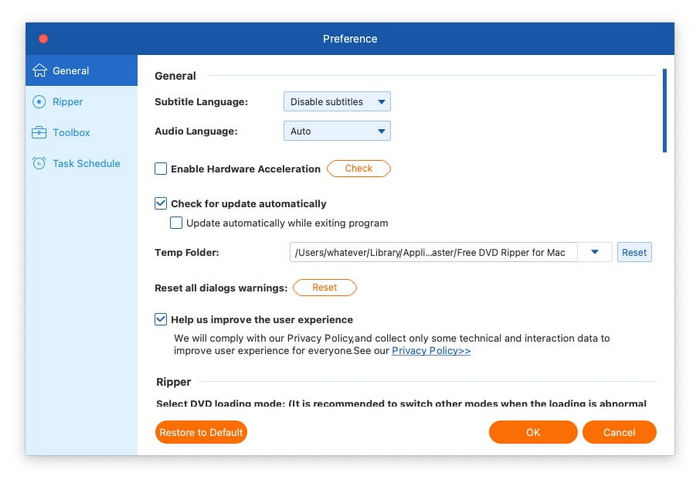
Allgemeine Voreinstellungen

Ripper: Auf der Registerkarte „Ripper“ können Sie zwischen verschiedenen DVD-Lademodi wählen, ein Standard-Anzeigeformat für die Titelliste festlegen und den Ausgabeordner für konvertierte Dateien und Snapshots konfigurieren. In diesem Bereich können Sie außerdem Untertitel- und Audioeinstellungen anpassen, das automatische Löschen von Quelldateien nach der Konvertierung aktivieren und das Laufwerk so einstellen, dass Discs nach Abschluss des Rippens ausgeworfen werden.
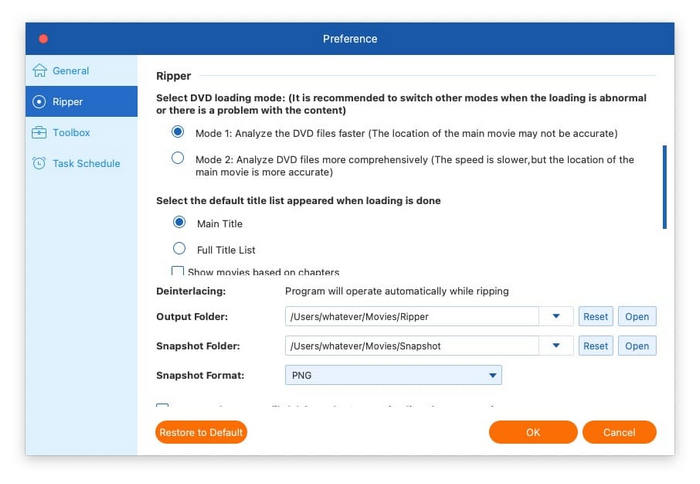
Ripper-Einstellungen

Werkzeugkasten: Die Registerkarte „Toolbox“ bietet Anpassungsoptionen für verschiedene Dienstprogrammfunktionen. Sie können separate Ausgabeordner für verschiedene Tools definieren, darunter den Kompressorordner, den Video-zu-GIF-Ordner, den 3D-Ausgabeordner, den Enhancer-Ordner und den Bilder-zu-GIF-Ordner. Weitere verfügbare Optionen umfassen die automatische Wiedergabe importierter Dateien und die Beibehaltung des ursprünglichen Erstellungsdatums der Quelldateien.
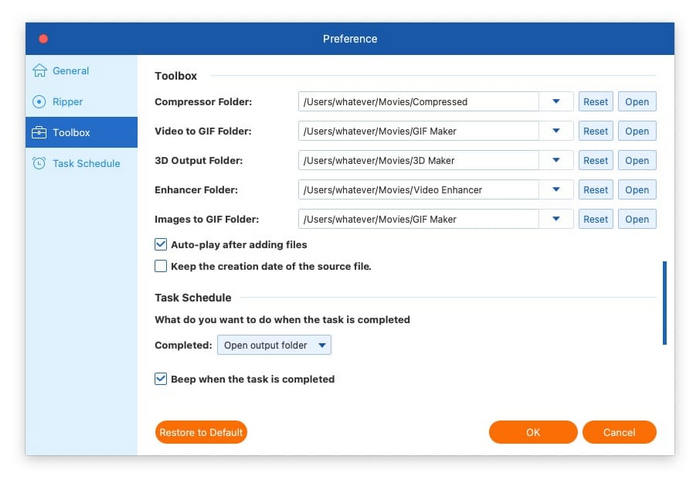
Toolbox-Einstellungen

Aufgabenplan: Die letzte Registerkarte bietet mehrere Optionen für das, was Sie nach Abschluss der Aufgabe tun möchten. Dazu gehören beispielsweise, ob ein Signalton ausgegeben werden soll, wenn die Aufgabe abgeschlossen ist, ob der Ausgabeordner geöffnet, der Computer heruntergefahren, in den Ruhezustand versetzt, das Programm beendet oder nichts unternommen werden soll.
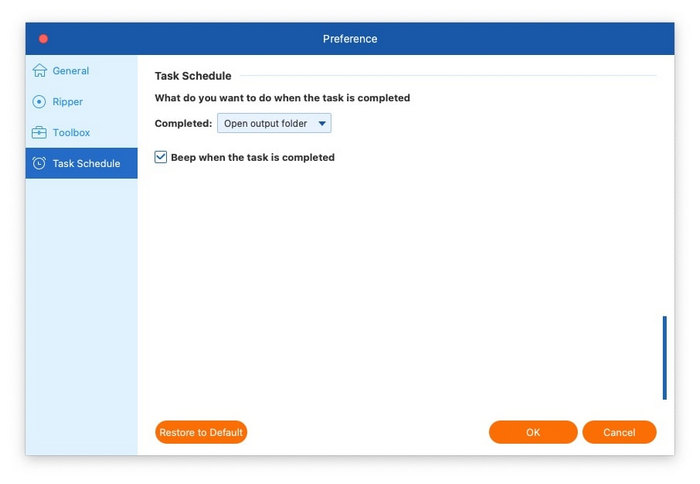
Aufgabenplan-Präferenzeinstellungen

Teil 2. DVD rippen

Schritt 1. Laden Sie DVD-Dateien

Klicken Sie zunächst auf das DVD laden Wählen Sie oben links das Dropdown-Menü. Sie sehen mehrere Optionen: DVD laden, DVD-ISO laden, DVD-Ordner laden, AVCHD-Disc laden und AVCHD-Ordner laden. Wählen Sie anschließend die gewünschten DVD-Formate zum Rippen aus.
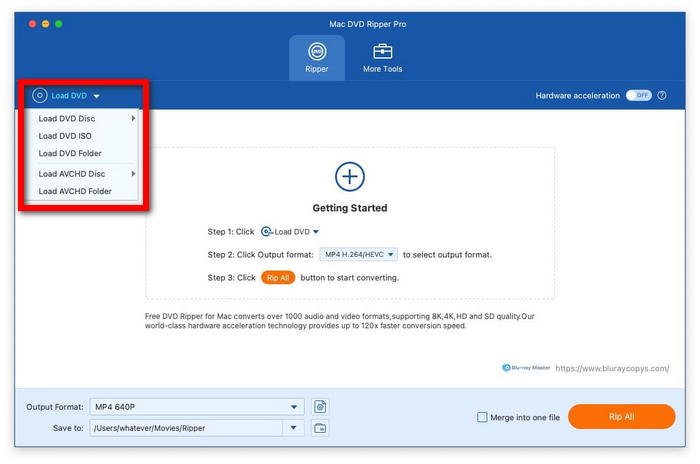
DVD-Dateien laden

Schritt 2. Titel auswählen

Sobald die DVD eingelegt ist, scannt und erkennt die Software automatisch den Haupttitel. Sie können zwischen der Anzeige des Haupttitels und der vollständigen Titelliste wählen und auf „OK“ klicken, um fortzufahren.
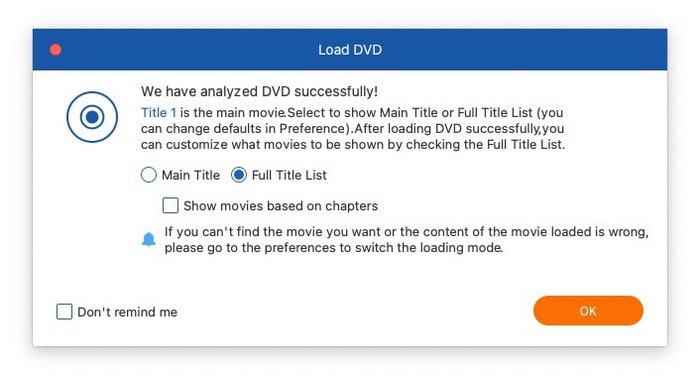
Vollständige Titelliste laden

Das Programm zeigt Ihnen anschließend eine vollständige Liste aller verfügbaren Titel an. Aktivieren Sie dazu einfach das Kontrollkästchen neben dem gewünschten Titel und bestätigen Sie mit „OK“.
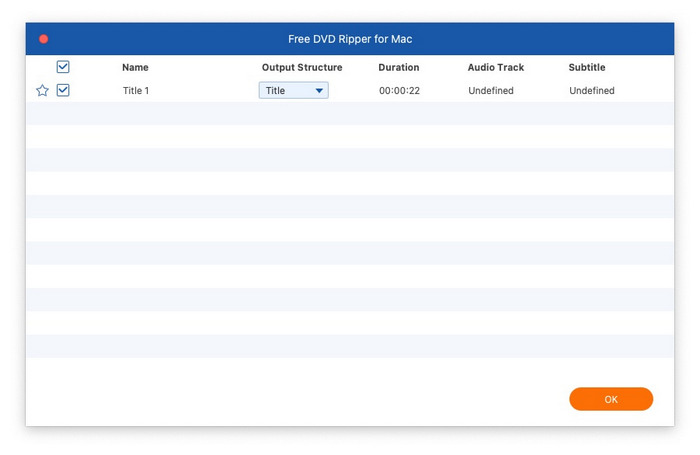
DVD-Titel auswählen

Schritt 3. Wählen Sie das Ausgabeformat

Klicken Sie unten links auf die Schaltfläche Ausgabeformat, um das gewünschte digitale Format auszuwählen. Die Software bietet drei Kategorien von Ausgabeoptionen:

Videoformate: Wechseln Sie zum Video Registerkarte, um unterstützte Videoformate wie MP4, MOV, MKV, AVI und M4V zu durchsuchen. Wenn Sie auf ein Format klicken, werden dessen Encodertyp, Auflösung und Qualität angezeigt.
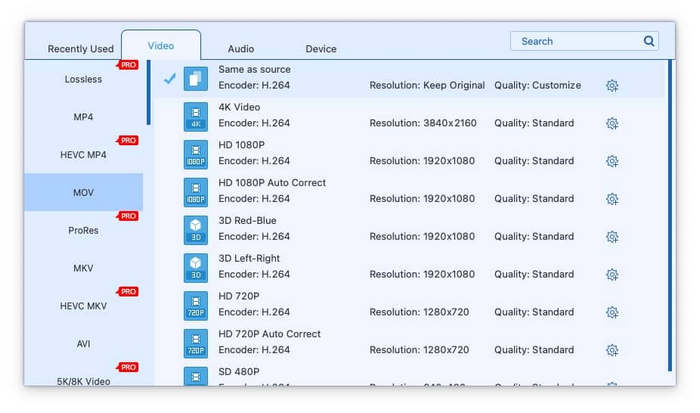
Videoformate

Audioformate: Navigieren Sie zum Audio Wählen Sie aus verschiedenen Audioformaten, darunter WAV, WMA, FLAC, AAC und AC3. Dies ist eine ideale Option, wenn Sie nur den Soundtrack von Ihrer DVD extrahieren möchten.
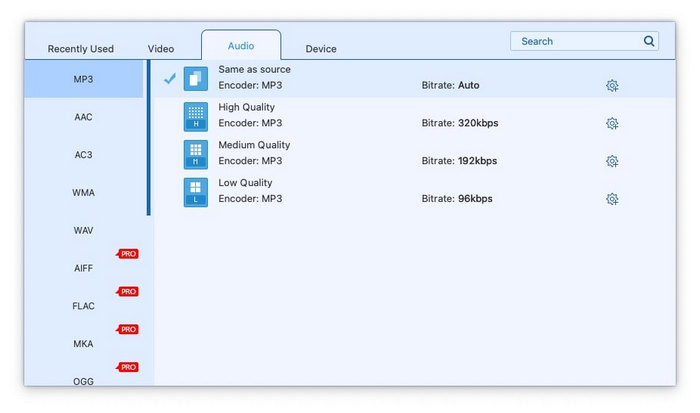
Audioformate

Formate basierend auf dem Gerät: Für eine optimierte Wiedergabe wechseln Sie zur Registerkarte „Gerät“. Dort können Sie Formate auswählen, die auf gängige Geräte wie Samsung, Apple, Sony und Android zugeschnitten sind. Dies gewährleistet Kompatibilität ohne manuelle Anpassungen.
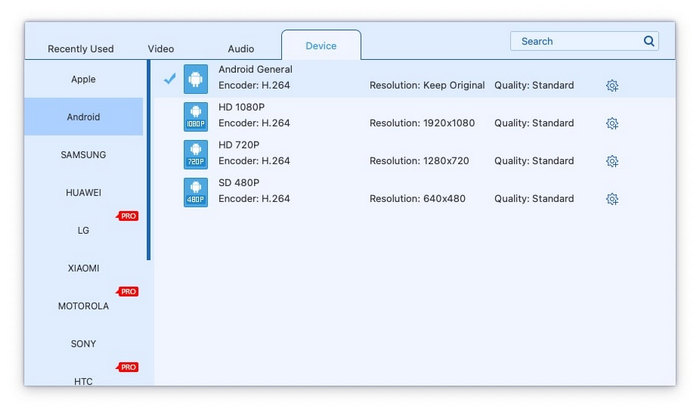
Gerätebasierte Formate

Wenn Sie die Spezifikationen Ihrer Ausgabedatei weiter festlegen möchten, klicken Sie auf das Ausgabeformateinstellungen Klicken Sie nach der Auswahl Ihres bevorzugten Formats auf die Schaltfläche „+“, um verschiedene Parameter für die Video- und Audioausgabe fein abzustimmen.

Für die Videoausgabe können Sie Videoqualität, Encoder, Auflösung, Bildrate und Bitrate anpassen. Für die Audioausgabe können Sie Audio-Encoder, Kanal, Abtastrate und Bitrate ändern.
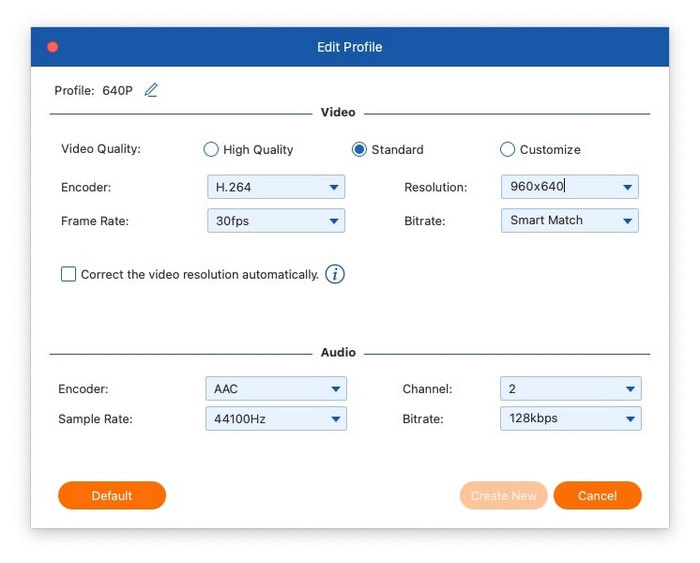
Ausgabeformateinstellungen

Schritt 4. DVD rippen

Klicken Sie einfach auf das Alles zerreißen Klicken Sie auf die Schaltfläche, um mit der Konvertierung Ihrer DVD zu beginnen. Sobald Sie fertig sind, können Sie auf Ihre konvertierten Dateien zugreifen, indem Sie auf Ausgabeordner öffnen Schaltfläche, wo alle erfolgreich gerippten Inhalte aufgelistet werden.
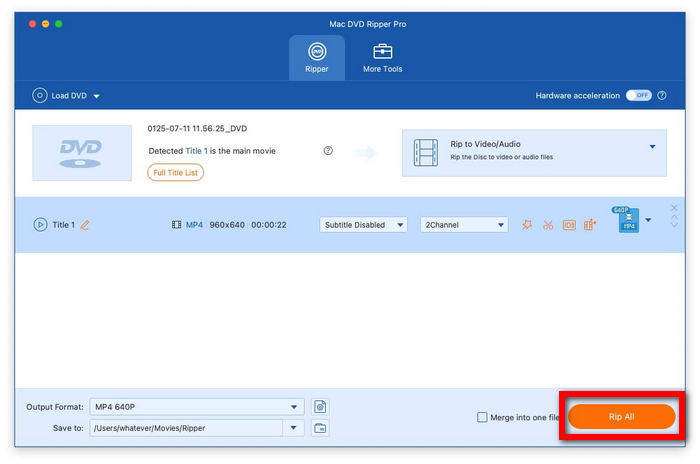
DVD rippen

Teil 3. DVD bearbeiten

Bevor Sie mit dem Rippen beginnen, können Sie direkt über die Hauptschnittstelle Anpassungen an Ihrem DVD-Inhalt vornehmen.

Video trimmen und teilen

Um Ihren Videoinhalt aufzuteilen, klicken Sie auf das Scherensymbol und wählen Sie Segment hinzufügen um das Video in mehrere Teile aufzuteilen. Es bietet außerdem eine automatische Aufteilungsfunktion, mit der Segmente gleichmäßig verteilt werden können, indem entweder Dauerintervalle angegeben oder eine feste Anzahl von Abschnitten ausgewählt wird.
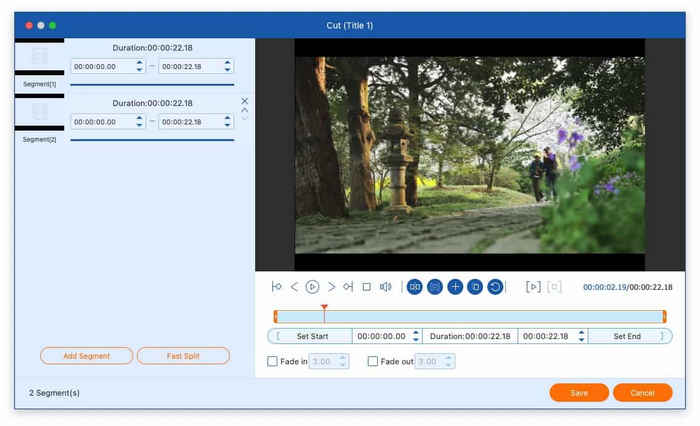
Video teilen

Medienmetadaten bearbeiten

Klicken Sie auf die Schaltfläche neben dem Scherensymbol, um zum Metadaten-Editor zu gelangen. Hier können Sie das Video-Thumbnail hinzufügen und verschiedene Details bearbeiten, darunter Titel, Interpret, Album, Komponist, Genre, Jahr, Titel und Kommentare.
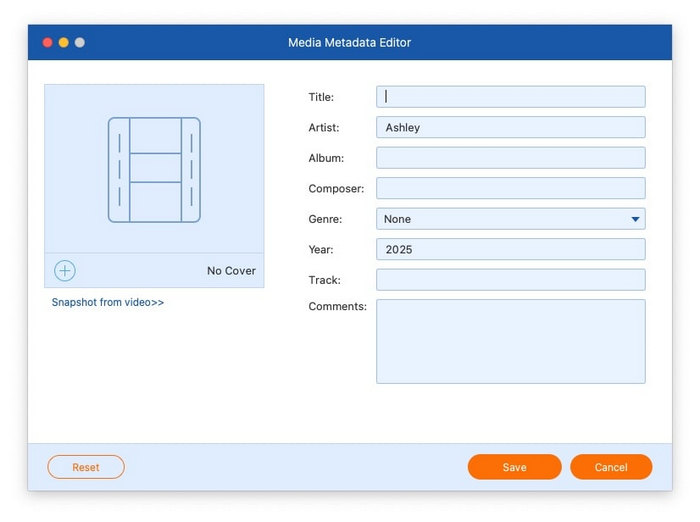
Medienmetadaten bearbeiten

Video verbessern

Klicken Sie auf den letzten orangefarbenen Button, um das Videooptimierungstool zu öffnen. Diese Funktion bietet vier Anpassungsmöglichkeiten: Auflösung erhöhen, Helligkeit und Kontrast optimieren, Videorauschen entfernen und Videoverwacklungen reduzieren. Nachdem Sie die gewünschten Optimierungen ausgewählt haben, verwenden Sie die Vorschau Schaltfläche, um die Verbesserungen zu prüfen.
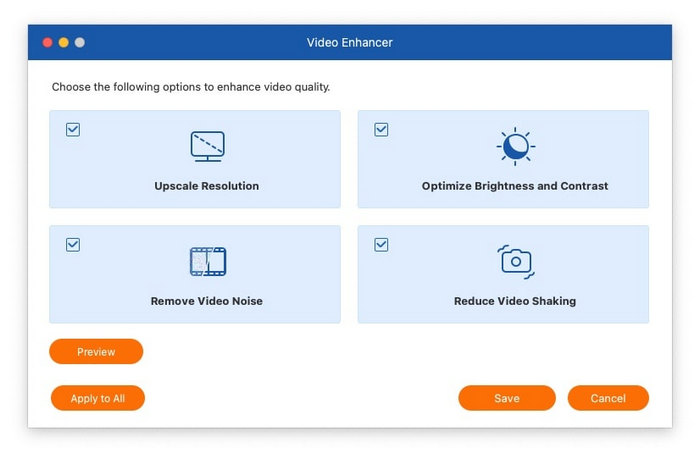
Video verbessern

Video drehen und zuschneiden

Klicken Sie auf die erste orangefarbene Schaltfläche und wählen Sie die Drehen und Zuschneiden Registerkarte. In diesem Bereich können Sie Clips um 90, 180 oder 270 Grad drehen und horizontal/vertikal spiegeln. Sie können Zuschneidebereiche auch manuell per Mausklick auswählen oder vordefinierte Seitenverhältnisse und Zoommodi wählen.
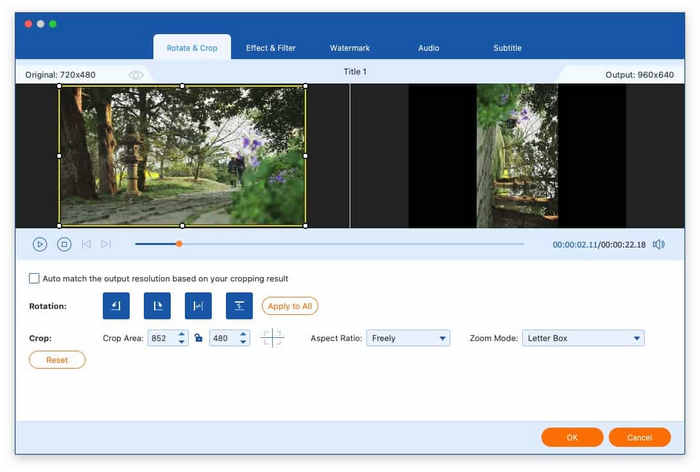
Video drehen und zuschneiden

Effekt und Filter hinzufügen

Um visuelle Anpassungen an Ihrem Video vorzunehmen, klicken Sie auf die erste orangefarbene Schaltfläche und gehen Sie zu Effekt&Filter Registerkarte. Im linken Bereich können Sie verschiedene Parameter wie Kontrast, Sättigung, Helligkeit und Farbton optimieren. Der rechte Bereich bietet eine Auswahl an Filtern, mit denen Sie die Darstellung Ihres Videos mit verschiedenen visuellen Stilen verbessern können.
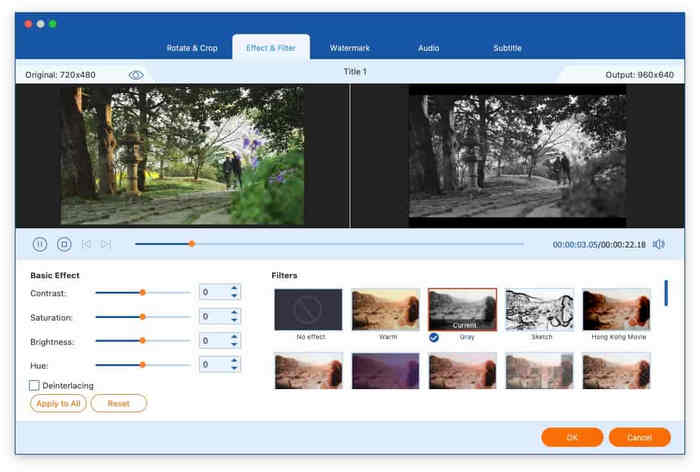
Effekt und Filter hinzufügen

Wasserzeichen hinzufügen

Greife auf ... zu Wasserzeichen Registerkarte, nachdem Sie auf die erste orangefarbene Schaltfläche geklickt haben. Klicken Sie dann auf den Kreis Text oder Bild um einen Text oder ein Bild als Video-Wasserzeichen einzufügen. Und Sie können die Position, Farbe, Größe und Deckkraft des Wasserzeichens ändern.
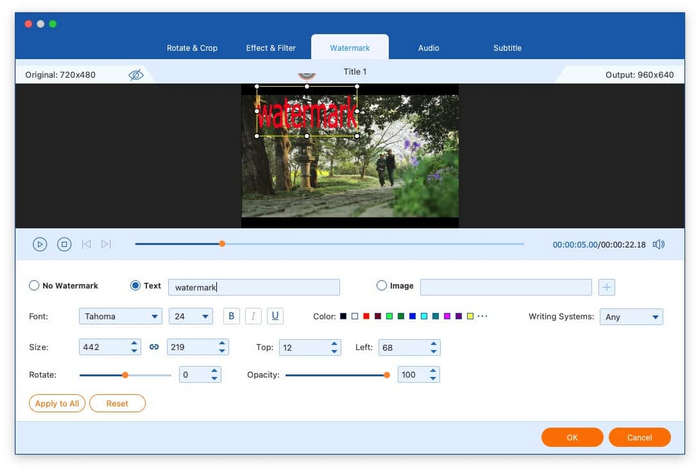
Wasserzeichen hinzufügen

Audio bearbeiten

Klicken Sie auf die erste orangefarbene Schaltfläche und greifen Sie auf die Audio Registerkarte, auf der Sie die Audiospur, die Lautstärke und die Verzögerung anpassen können.
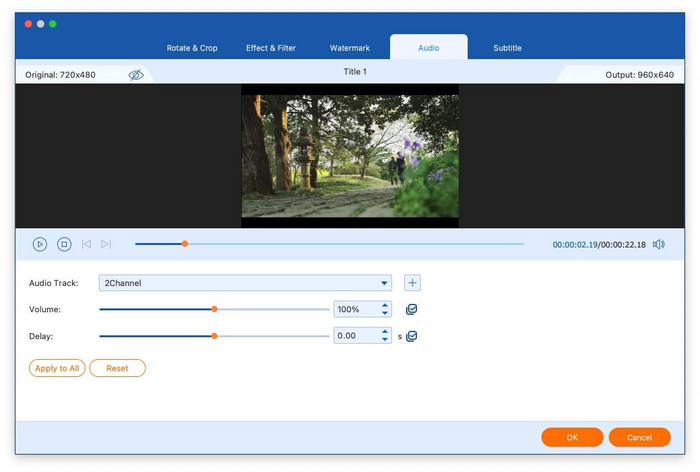
Audio bearbeiten

Untertitel bearbeiten

Klicken Sie auf die erste orangefarbene Schaltfläche und gehen Sie zu Untertitel Registerkarte. Hier finden Sie vier Konfigurationsoptionen: Untertiteldateien exportieren, Untertitelspuren behalten, Untertitel einbetten oder Untertitel deaktivieren.
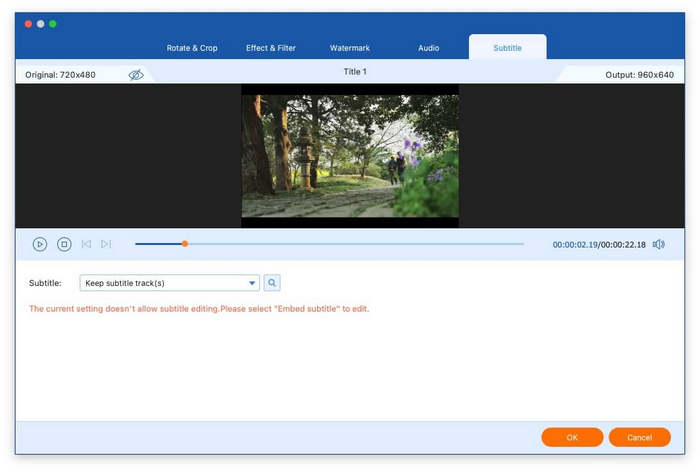
Untertitel bearbeiten

Teil 4. Mehr Werkzeuge

Die Software beinhaltet eine vielseitige Mehr Werkzeuge Der Bereich erweitert die Funktionalität über das einfache DVD-Rippen hinaus. Mit dieser Funktion können Sie große Videodateien komprimieren, Medienmetadaten bearbeiten, 2D-Videos in benutzerdefinierte 3D-Videos konvertieren, GIFs aus Videos erstellen und die Qualität Ihrer Videos verbessern. Der Bereich bietet außerdem Zugriff auf vier spezielle DVD- und Blu-ray-Softwareprogramme, die separat heruntergeladen werden können und bei Bedarf weitere Funktionen bieten.
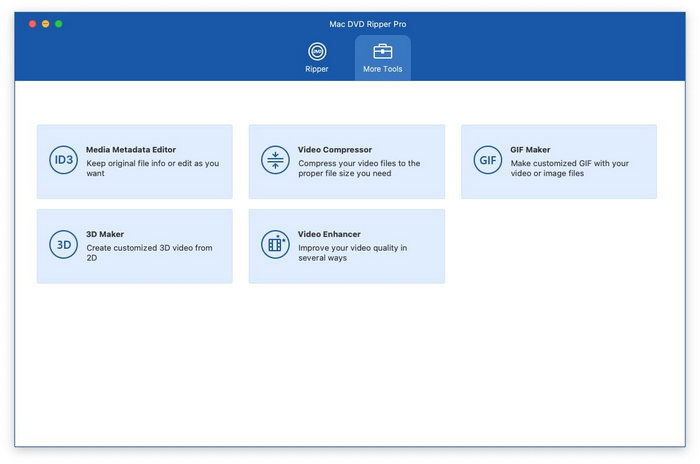
Weitere Tools-Schnittstelle

Medienmetadaten-Editor

Mit dem Medienmetadaten-Editor können Sie die vorhandenen Dateidetails Ihrer Videos ändern oder beibehalten.

Schritt 1. Öffne das Medienmetadaten-Editor, und fügen Sie die Videodatei hinzu, die Sie bearbeiten möchten.
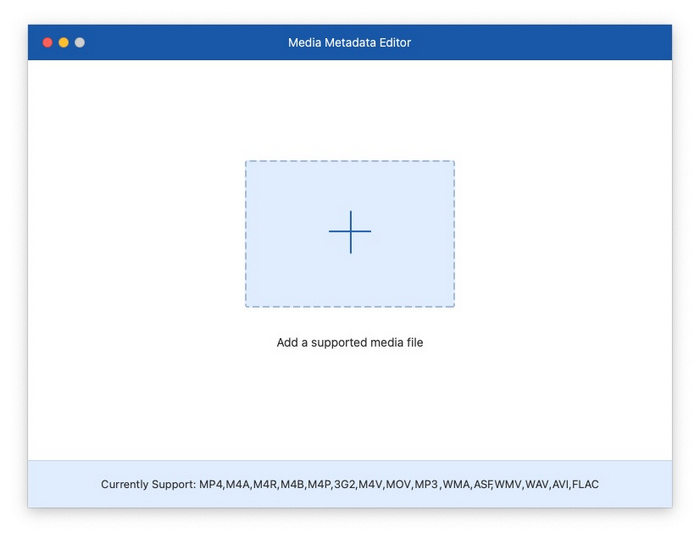
Medienmetadaten-Editor Videodatei hinzufügen

Schritt 2. Nach dem Laden können Sie verschiedene Metadatenfelder bearbeiten, darunter Coverbild, Titel, Künstlername, Albuminformationen, Komponist, Genre, Jahr, Titel und alle zusätzlichen Kommentare.
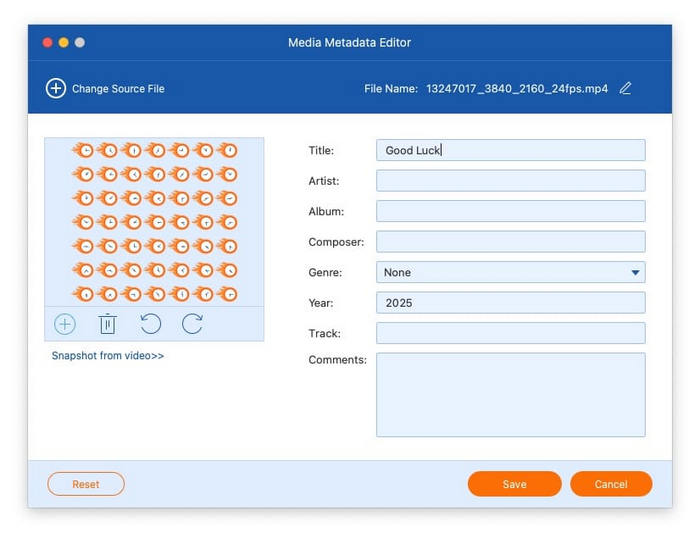
Medienmetadaten-Editor Videoinformationen bearbeiten

Videokompressor

Free DVD Ripper für Mac verfügt über leistungsstarke Videokomprimierungsfunktionen, um Ihre Videodateien auf die gewünschte Größe zu reduzieren.

Schritt 1. Öffne das Videokompressor, und fügen Sie ein Video hinzu, das komprimiert werden muss.
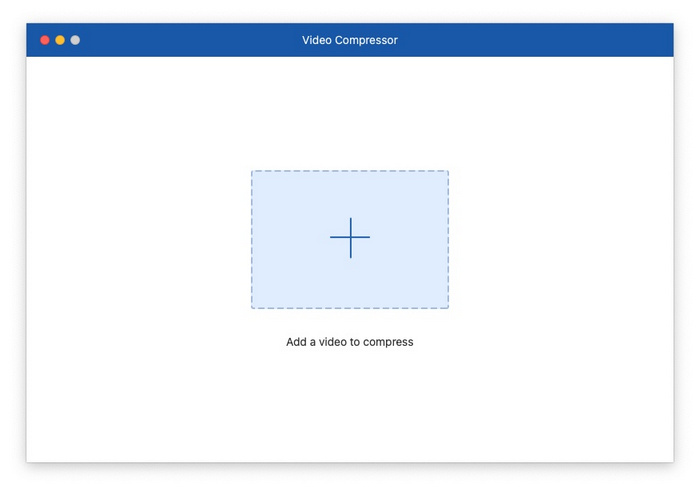
Videokompressor Videodatei hinzufügen

Schritt 2. Nach dem Laden können Sie die gewünschte Ausgabegröße, das Dateiformat, die Auflösung und die Bitrate auswählen. Mit dem Komprimierungstool können Sie die Ausgabedatei auch umbenennen.
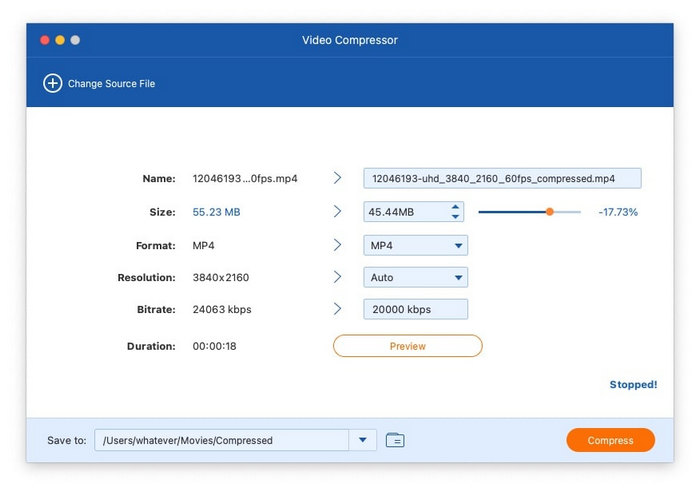
Videokompressor: Videodatei komprimieren

GIF-Ersteller

Free DVD Ripper für Mac verfügt über einen integrierten GIF-Ersteller, mit dem Sie sowohl Videos als auch Fotos mit nur wenigen Klicks in animierte GIFs konvertieren können.

Schritt 1. Starten Sie zunächst die GIF-Ersteller Tool und importieren Sie Ihre Quellvideodatei oder Ihr Quellfoto.
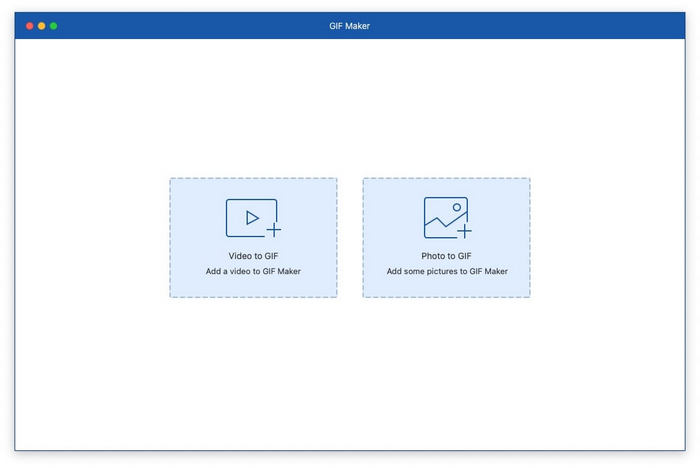
Gif Maker Datei hinzufügen

Schritt 2. Video in GIF umwandeln: Klicken Bearbeiten Und Schneiden um Videoeffekte zu ändern und überflüssige Teile zu entfernen. Anschließend können Sie die Videodatei in ein GIF umwandeln, indem Sie die Ausgabegröße, die Bildrate und die Loop-Animation anpassen.
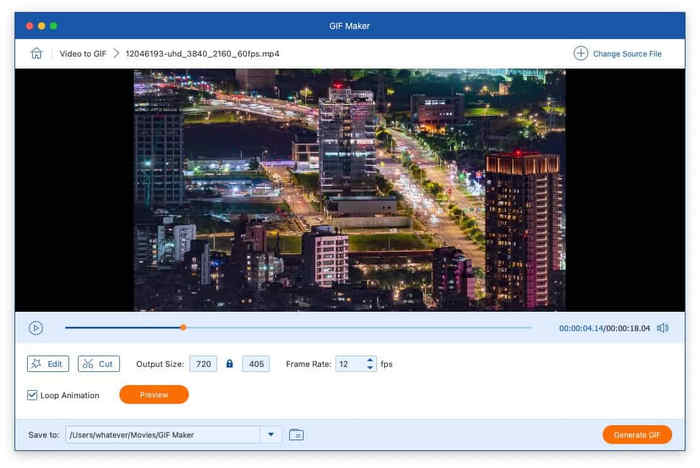
Gif Maker: Video in GIF umwandeln

Schritt 3. Foto in GIF umwandeln: Klicken Foto zu GIF hinzufügen , um ein Bild hinzuzufügen. Anschließend können Sie die Auflösung, die Bildrate und den Zoommodus ändern. Klicken Sie abschließend auf Export um den Vorgang abzuschließen.
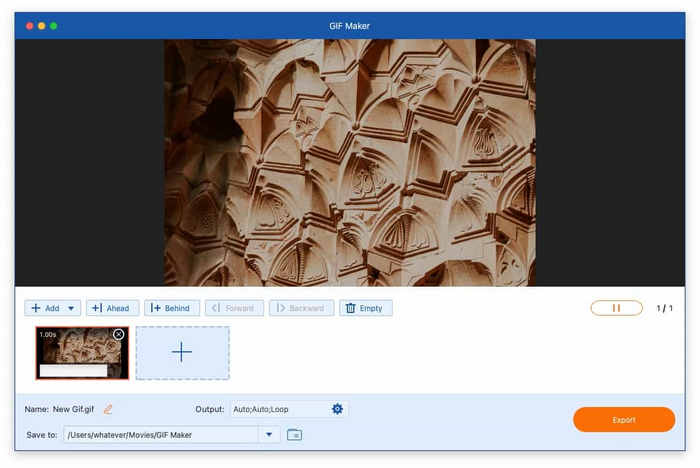
Gif Maker: Foto in Gif umwandeln

3D-Hersteller

Mit dem 3D Maker-Tool können Sie stilvolle 3D-Videos mit mehreren visuellen Effektoptionen erstellen.

Schritt 1. Starte den 3D-Hersteller und importieren Sie die gewünschte Videodatei.
3D Maker Videodatei hinzufügen

Schritt 2. Nach dem Laden der Datei können Sie entweder die Split-Screen-Funktion nutzen oder ein Anaglyphenbild aus den voreingestellten Vorlagen auswählen. Wählen Sie anschließend Ihr bevorzugtes Ausgabeformat und die gewünschte Qualität aus und klicken Sie anschließend auf „3D generieren“, um Ihr individuelles 3D-Video zu erstellen.
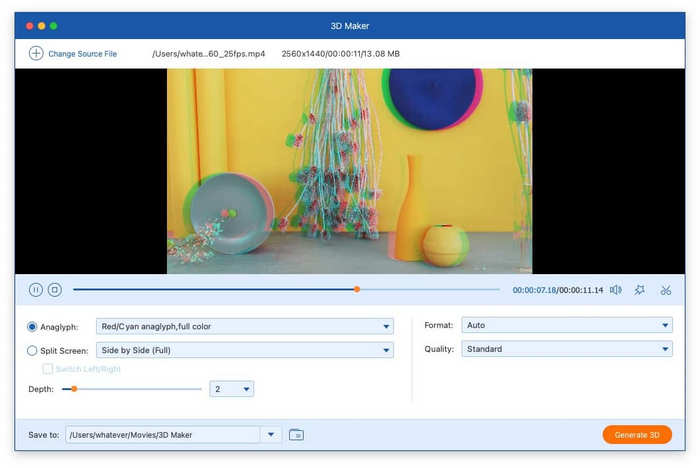
3D-Maker – Video erstellen

Video Enhancer

Die Funktion „Video Enhancer“ bietet mehrere Methoden, um Ihre Videoqualität deutlich zu verbessern.

Schritt 1. Öffne das Video Enhancer und fügen Sie eine Videodatei hinzu.
Video Enhancer Videodatei hinzufügen

Schritt 2. Zu den Optimierungsoptionen gehören: Auflösung erhöhen, Helligkeit und Kontrast optimieren, Videorauschen entfernen und Videoverwacklungen reduzieren. Wählen Sie die gewünschten Verbesserungen und anschließend das gewünschte Ausgabeformat und die Auflösung.
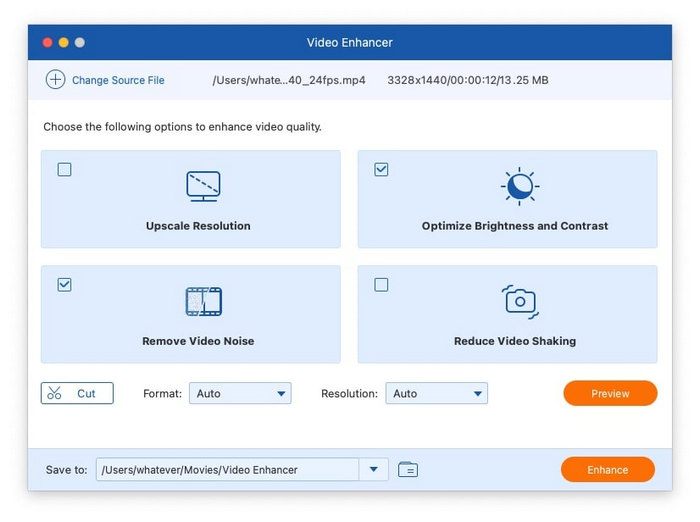

Video Enhancer-Optionen

Heim > Free DVD Ripper > Benutzerhandbuch