

5. Dezember 2025Geschrieben von Kevin Miller Zu Video abspielen
Ist es möglich, zu AVI auf iPhone oder Android abspielen Geräte? Wenn Sie einige AVI-Dateien für Ihr Smartphone heruntergeladen haben, können Sie die AVI-Dateien möglicherweise nicht abspielen, insbesondere die großen. Was sollten Sie tun? Natürlich können Sie die AVI-Dateien in kompatible Formate konvertieren und komprimieren. Außerdem gibt es einige AVI-Player für iPhone und Android. Informieren Sie sich einfach über die 7 besten Möglichkeiten und wählen Sie entsprechend die gewünschte aus.
- Teil 1. So konvertieren Sie AVI für die Wiedergabe auf dem iPhone
- Teil 2. Die 5 besten AVI-Player für iPhone und Android
- Teil 3. Häufig gestellte Fragen zur AVI-Wiedergabe auf iPhone/Android
| Produkt | Beste für |
| Blu-ray Master Video Converter Ultimate | Ideal für leistungsstarke Offline-AVI-Konvertierung mit erweiterten Bearbeitungsmöglichkeiten und hoher Ausgabequalität. |
| Kostenloser Online-Videokonverter für Blu-ray Master | Ideal für schnelle, browserbasierte AVI-Konvertierungen ohne Softwareinstallation. |
| VLC | Ideal für stabile, werbefreie AVI-Wiedergabe mit breiter Formatunterstützung sowohl auf Android als auch auf iOS. |
| KMPlayer | Am besten geeignet für die Wiedergabe von funktionsreichen AVI-Dateien mit erweiterten Filtern und UHD/3D-Unterstützung. |
| PlayerXtreme-Medienplayer | Am besten geeignet für die AVI-Wiedergabe in Verbindung mit Cloud- und DLNA/UPnP-Streaming auf iOS-Geräten. |
| 8-Spieler-Team | Am besten geeignet für die AVI-Wiedergabe in Verbindung mit Cloud- und DLNA/UPnP-Streaming auf iOS-Geräten. |
| nPlayer Lite | Ideal für die AVI-Wiedergabe mit leistungsstarken Netzwerk-Streaming-Funktionen und intuitiver, gestenbasierter Steuerung. |
Teil 1. So konvertieren Sie AVI für die Wiedergabe auf dem iPhone
Methode 1. Die ultimative Methode zum Konvertieren von AVI-Dateien für die Wiedergabe auf dem iPhone
Wenn Sie große AVI-Dateien haben, ist die Kompatibilität nicht das einzige Problem; Sie müssen die AVI-Datei konvertieren und komprimieren, um sie auf Ihrem iPhone abspielen zu können. Videokonverter Ultimate ist eine vielseitige Möglichkeit, AVI für iPhone, iPad und Android-Geräte zu konvertieren. Darüber hinaus können Sie die Videos zuschneiden, die Untertitel auswählen und sogar das Wasserzeichen für die AVI-Dateien anwenden.
- Konvertieren Sie AVI-Dateien in die Voreinstellungen von iPhone, iPad und Android-Geräten.
- Verkleinern Sie die AVI-Dateien auf einfache Weise für iOS und Android.
- Bietet eine große Palette an Videobearbeitungstools wie Trimmen, Zuschneiden, Drehen usw.
- Bietet 4 verschiedene Methoden zur Videoverbesserung für die AVI-Dateien.
Kostenfreier Download
Für Windows
Sicherer Download
Kostenfreier Download
für macOS
Sicherer Download
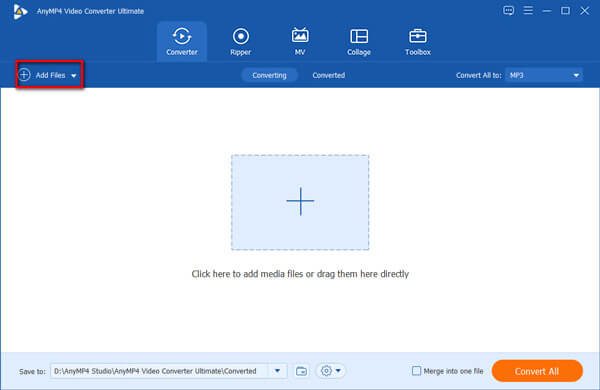
Schritt 1.Starten Sie Video Converter Ultimate, nachdem Sie das Programm auf Ihrem Computer installiert haben. Gehen Sie dann zum Menü „Konverter“ und klicken Sie auf Dateien hinzufügen Registerkarte, um AVI-Dateien zum Konverter hinzuzufügen.
Schritt 2.Drücke den Konvertieren alle Menü, um den Dialog für die Formateinstellungen zu öffnen. Gehen Sie zum Gerät Wählen Sie im Dialogfeld die Registerkarte iPhone und wählen Sie Ihr iPhone- oder Android-Modell aus.
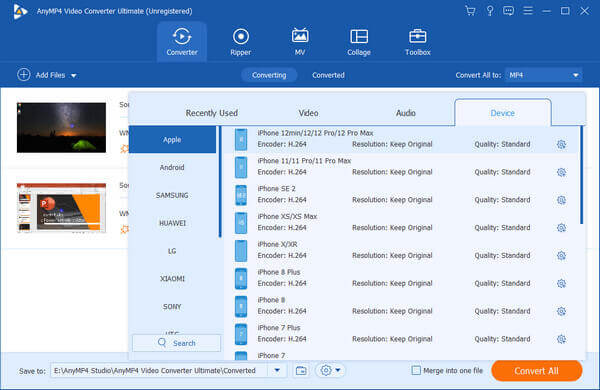
Hinweis: Wenn Sie die AVI-Datei komprimieren müssen, können Sie die Bildrate, Bitrate und vieles mehr anpassen. Darüber hinaus gibt es eine Kompresse Funktion im Toolbox-Menü.
Schritt 3.Gehen Sie in den unteren Bereich und wählen Sie einen bestimmten Ordner aus, um die Ausgabe zu speichern, indem Sie auf das Ordnersymbol klicken. Klicken Sie auf das Konvertieren alle , um mit der Konvertierung von AVI in iPhone zu beginnen. Anschließend können Sie die Ausgabedateien auf Ihr iPhone übertragen.
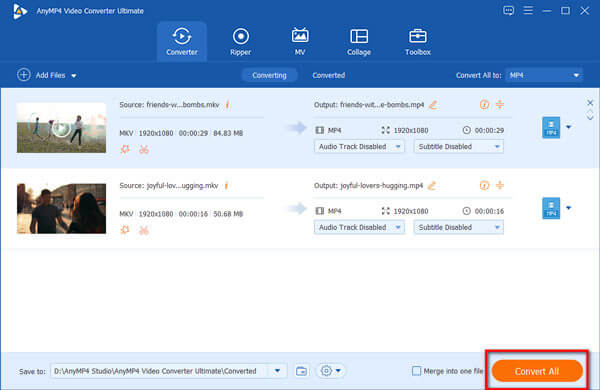
Mit diesem professionellen Videokonverter können Sie AVI-Dateien in MP4, MKV, MOV und viele weitere Formate umwandeln, die mit iPhone, iPad und Android kompatibel sind. Die Einstellungen sind intuitiv, und Sie können Ausgabeparameter wie Encoder, Auflösung usw. festlegen. Darüber hinaus bietet die Software zahlreiche integrierte Videobearbeitungswerkzeuge zur Videooptimierung. Es handelt sich um eine kostenpflichtige Software mit einer kostenlosen Testversion. Probieren Sie sie aus!
Methode 2. So konvertieren Sie AVI für das iPhone online
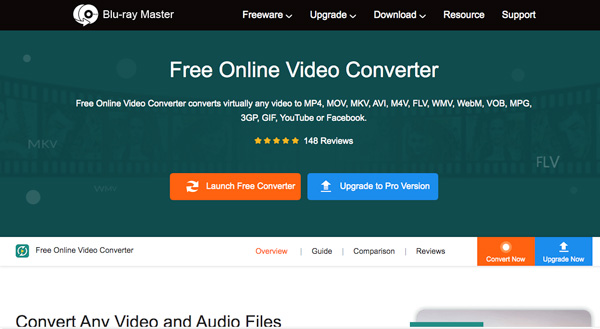
Kostenloser Online-Videokonverter ist ein webbasierter AVI-zu-iPhone-Konverter, mit dem Sie jedes Video und Audio kostenlos und ohne Einschränkungen konvertieren können. Wenn Sie die Dateien einfach nur kostenlos online in einem Stapelprozess konvertieren müssen, sollte dies eine Ihrer besten Optionen sein.
- Kostenlose Nutzung ohne Einschränkungen oder Registrierung.
- Unterstützt alle gängigen Videoformate, einschließlich AVI.
- Konvertieren Sie mehrere AVI-Dateien in einem Stapelprozess.
- Wandeln Sie AVI in MP4, MOV und andere Dateiformate um.
Schritt 1.Öffnen Sie den Online-Videokonverter in Ihrem Browser. Klicken Sie auf Kostenlosen Konverter starten Schaltfläche, um die AVI-Dateien hinzuzufügen.
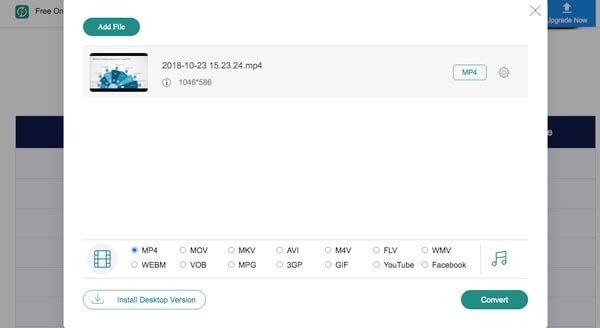
Schritt 2.Laden Sie die AVI-Dateien, die Sie auf dem iPhone ansehen möchten, in den Online-Konverter hoch. Wählen Sie dann unten MP4 oder MOV aus.
Schritt 3.Drücke den Konvertieren Schaltfläche, um die Konvertierung von AVI zu iPhone zu starten. Anschließend können Sie die Datei herunterladen oder auf Ihr Mobilgerät übertragen.
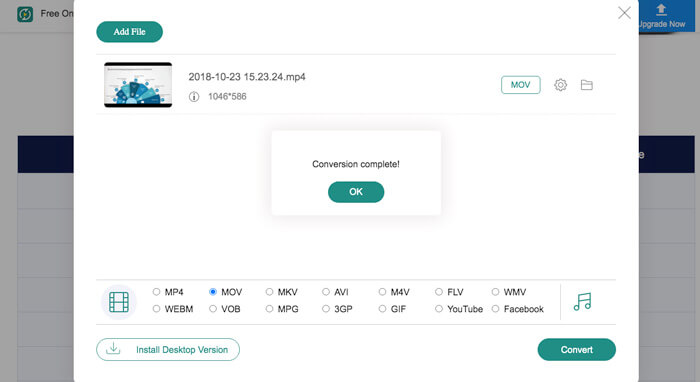
Dieses Online-Tool ermöglicht die einfache und direkte Konvertierung von AVI-Videos mit wenigen Klicks. Als webbasiertes Tool bietet es hohen Komfort für die schnelle Videokonvertierung. Allerdings fehlen ihm erweiterte Funktionen zur nachträglichen Videobearbeitung.
Teil 2. Die 5 besten AVI-Player für iPhone und Android
Top 1. VLC
VLC ist bereits auf Desktop-Computern unangefochten an der Spitze, und auch die iOS-App von VLC enttäuscht nicht. Dank der Integration zahlreicher Codecs lassen sich Videos in allen Formaten ohne Konvertierung abspielen. Laden Sie externe Codec-Pakete wie Windows Media Player herunter.
Pro
- Synchronisieren Sie Videodateien von Dropbox, Google Drive usw.
- Unterstützung für erweiterte Untertitel und Audiospuren.
- Gestensteuerung für Lautstärke und mehr.
- Netzwerk-Stream mit HTTP, RTSP, RTMP oder MMS.
Nachteile
- Es fehlen die grundlegenden Funktionen zur Videokonvertierung.
- Die Wiedergabe von AVI-Dateien auf dem iPhone ist nicht stabil.
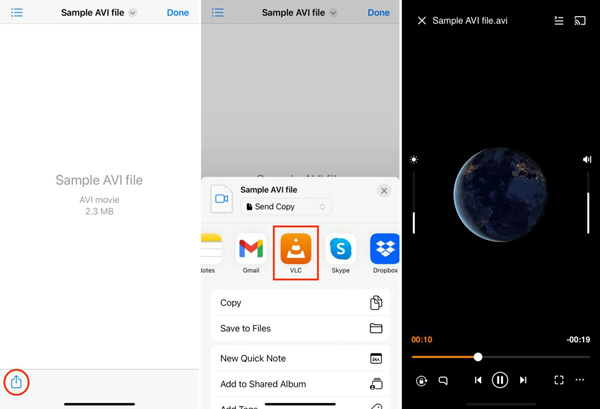
So spielen Sie AVI-Dateien mit VLC auf dem iPhone ab
Schritt 1.Laden Sie VLC aus dem App Store oder von Google Play auf Ihr iPhone oder Android herunter und öffnen Sie es.
Schritt 2.Suchen Sie nach Ihren AVI-Dateien und tippen Sie auf Aktie Taste.
Schritt 3.Wählen Sie VLC und Ihre AVI-Datei wird in VLC abgespielt.
So spielen Sie AVI-Dateien mit VLC Android ab
Schritt 1.Laden Sie VLC herunter und führen Sie es auf Ihrem Android aus. Tippen Sie oben rechts auf Ihrem Bildschirm auf das Symbol mit den drei Punkten.
Schritt 2.Um Ihre AVI-Datei hinzuzufügen, wählen Sie Einstellungen, klopfen Verzeichnisse, und wählen Sie Ihre AVI-Datei aus.
Schritt 3.Tippen Sie auf die Heim und wählen Sie Video. Sie finden Ihre AVI-Datei und tippen darauf. Jetzt können Sie Ihr AVI-Video genießen.
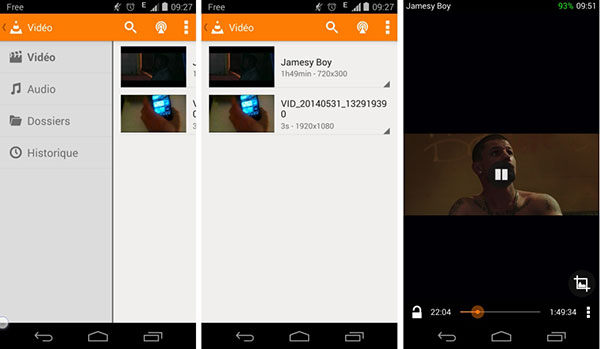
VLC wird weithin für seine gute Kompatibilität mit verschiedenen Geräten gelobt. Es kann AVI-Dateien direkt dekodieren, was viele Standard-Player auf Mobilgeräten nicht unterstützen. Neben der grundlegenden Wiedergabefunktion bietet dieses Programm auch Untertitelunterstützung, Steuerung der Wiedergabegeschwindigkeit und Equalizer-Einstellungen. Manche empfinden das Design der Benutzeroberfläche als veraltet, was die wesentlichen Funktionen jedoch nicht beeinträchtigt.
Platz 2. KMPlayer
Wenn Sie sich einen AVI-Player für Ihr iPhone wünschen, dann ist Ihre Suche hier beendet. KMPlayerEs unterstützt 4K- und HD-Videos. Es unterstützt die meisten Videodateien und kann Videos aus Cloud-Speichern und Netzwerkdiensten abspielen.
Pro
- Steuern Sie Lautstärke und Videowiedergabe mit Gesten.
- Unterstützt Netzwerkdienste wie Google Drive, FTP usw.
- Spielen 3D, 4K- und UHD-Videos.
- Kompatibel mit einer Vielzahl von iPhones und iPads.
Nachteile
- Es können keine Wiedergabelisten für die Videodateien erstellt werden.
- Dieser iPhone-AVI-Player ist in einigen Ländern nicht verfügbar.
So spielen Sie AVI-Dateien mit KMPlayer auf iPhone/Android ab
Schritt 1.Laden Sie KMPlayer auf Ihr Mobiltelefon herunter und öffnen Sie ihn.
Schritt 2.Wählen Dateien und tippen Sie auf die + Schaltfläche, um Ihre AVI-Datei zur Wiedergabeliste hinzuzufügen.
Schritt 3.Tippen Sie auf das AVI-Video und die Wiedergabe beginnt sofort.
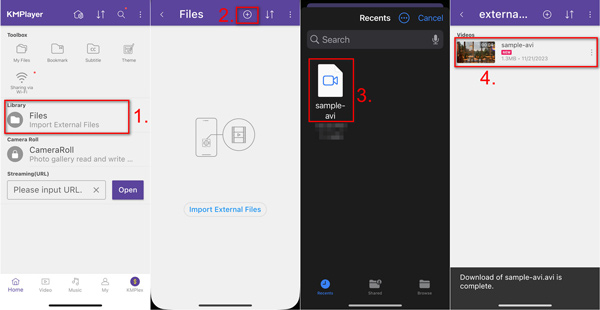
KMPlayer bietet 4K- und UHD-AVI-Wiedergabe und eignet sich daher ideal für hochauflösende Dateien. Zahlreiche erweiterte Optionen wie Audio-/Videofilter, Wiedergabegeschwindigkeitsregelung und Bildschirmeinstellungen ermöglichen ein individuelles Nutzungserlebnis. Die kostenlose Version enthält Werbung, die als störend empfunden werden kann.
Top 3. PlayerXtreme Media Player
PlayerXtreme ist eine vollwertige AVI-Player-App für iPhone und Android. Sie unterstützt neben AVI nahezu alle anderen Formate. Kompatibilitätsprobleme und unterschiedliche Videoformate gehören damit der Vergangenheit an.
Pro
- Unterstützt viele Netzwerkgeräte.
- Übertragen Sie Videos über AirPlay und Google Chromecast.
- Suchen und steuern Sie die Wiedergabe mit Gesten.
- Laden Sie Untertitel in Echtzeit aus dem Internet herunter.
Nachteile
- Die vollständigen Funktionen sind nur in der Pro-Version verfügbar.
- Es ist nur für die neuesten Geräte verfügbar.
So spielen Sie AVI-Dateien mit PlayerXtreme Media Player auf iPhone/Android ab
Schritt 1.Laden Sie PlayerXtreme Media Player herunter und öffnen Sie ihn auf Ihrem iPhone oder Android.
Schritt 2.Suchen Sie die AVI-Dateien in Ihrem Ordner und tippen Sie auf Aktie Schaltfläche. Wählen Sie PlayerXtreme Media Player aus den angegebenen Apps.
Schritt 3.Wähle aus Spielen Option zu AVI-Video abspielen.
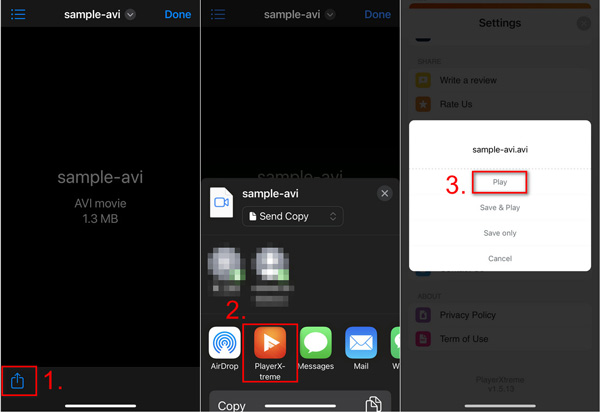
Dieses Tool funktioniert auf iOS, Android und anderen Plattformen und ist somit plattformübergreifend nutzbar. Es ist einfach gestaltet und daher auch für Gelegenheitsnutzer leicht zu bedienen. Allerdings berichten einige Nutzer von Abstürzen und Wiedergabefehlern.
Top 4. 8Spieler
8Player ist nicht nur ein AVI-Player für das iPhone, sondern auch eine universelle Multimedia-App. Er kann als DLNA/UPnP-, SMB-, FTP-Player und Controller verwendet werden. Die umfangreichen Anpassungsoptionen sorgen für ein großartiges Videoerlebnis.
Pro
- Spielen Sie AVI-Videos auf Chromecast-Geräten und DLNA-Playern ab.
- Erstellen und bearbeiten Sie Video-Wiedergabelisten entsprechend Ihren Anforderungen.
- Greifen Sie per Fernzugriff auf DLNA-/UPnP-Server zu, um AVI-Dateien wiederzugeben.
- Fügen Sie eine gut gestaltete Benutzeroberfläche hinzu.
Nachteile
- 3D-AVI-Videos können mit dem Media Player nicht abgespielt werden.
- Es ist groß und kann Ihre Geräte verlangsamen.
So spielen Sie AVI-Dateien mit 8Player auf iPhone/Android ab
Schritt 1.Laden Sie 8Player aus dem App Store oder von Google Play herunter und führen Sie ihn auf Ihrem Telefon aus.
Schritt 2.Wählen Videos und tippe auf Dateien um Ihre AVI-Datei auszuwählen.
Schritt 3.Klopfen Offen oben rechts, und die Wiedergabe Ihres AVI-Videos beginnt.
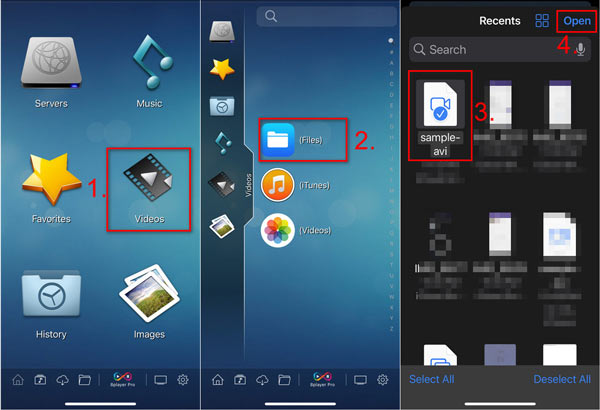
8Player ist eine gute Option für die AVI-Wiedergabe auf Mobilgeräten, insbesondere für iOS-Nutzer. Es kann sich mit DLNA/UPnP-, Dropbox-, Google Drive- und OneDrive-Servern verbinden und so Cloud-Speicher integrieren. Dank der Playlist-Funktion lassen sich AVI-Dateien einfach verwalten. Im Test traten gelegentlich Instabilitäten bei großen AVI-Dateien auf.
Top 5. nPlayer Lite
nPlayer ist eine weitere kostenlose Option zum Abspielen von AVI auf iPhone und Android. Es spielt Videos in fast allen Formaten ab und ermöglicht Ihnen auch das Streamen von Inhalten von Remote-Geräten.
Pro
- Importieren Sie Videos und Audiodateien aus Cloud-Diensten.
- Wiederholen Sie die Wiedergabe eines bestimmten Abschnitts der AVI-Datei.
- Unterstützt die Wiedergabe von 3D-AVI-Videos.
Nachteile
- Die Videoformate sind auf die Lite-Version beschränkt.
- Für Anfänger dürfte es schwierig sein, die Funktionen zu beherrschen.
So spielen Sie AVI-Dateien mit nPlayer Lite auf iPhone/Android ab
Schritt 1.Laden Sie nPlayer Lite herunter und öffnen Sie es auf Ihrem Mobiltelefon.
Schritt 2.Suchen Sie Ihre AVI-Datei in Ihrem Ordner und tippen Sie auf Aktie Taste.
Schritt 3.Tippen Sie auf das nPlayer-Symbol und wählen Sie Offen. Die Wiedergabe Ihres AVI-Videos wird in nPlayer Lite gestartet.
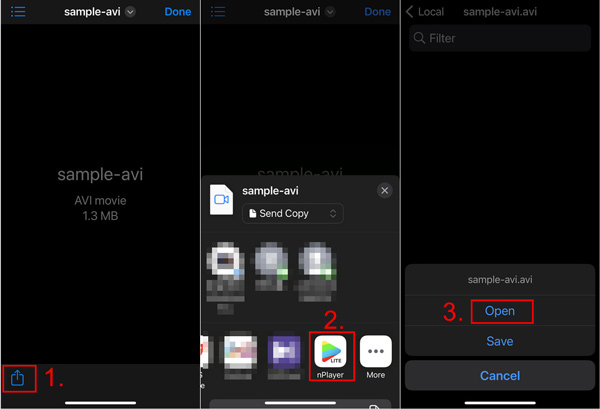
nPlayer Lite ist ein guter AVI-Player für Mobilgeräte mit starken Netzwerkfunktionen und intuitiver Bedienung. Untertitel lassen sich umschalten, die Helligkeit anpassen und das Erscheinungsbild der Untertitel individualisieren. Die kostenlose Version enthält jedoch Werbung, die die Wiedergabe unterbrechen kann.
Teil 3. FAQs zur AVI-Wiedergabe auf iPhone/Android
-
Welche Formate sind für iPhone und Android kompatibel?
Das iPhone unterstützt die Videocodecs H.264 und MPEG-4 mit den Videoformaten MP4, M4V und MOV. Außerdem wird Motion JPEG im AVI-Dateiformat unterstützt. Das Android-Telefon unterstützt außerdem die Dateiformate H.264, MPEG-4 sowie 3GPP. Das bedeutet, dass Sie AVI auf dem iPhone mit dem Motion JPEG-Codec abspielen können.
-
Gibt es eine Größenbeschränkung für die AVI-Wiedergabe auf dem iPhone?
Es gibt keine offizielle Erklärung zur Größenbeschränkung für AVI-Videos. Normalerweise wird nicht empfohlen, auf dem iPhone eine AVI-Datei mit mehr als 100 MB Länge und einer Länge von 15 Minuten abzuspielen. Die Wiedergabe großer Videos erfordert viele Ressourcen, insbesondere bei älteren iPhone-Modellen.
-
Sollte ich VLC zum Abspielen von AVI auf dem iPhone wählen?
Nein. AVI verwendet kein standardisiertes Seitenverhältnis, was dazu führen kann, dass VLC beim Abspielen auf einem iPhone nicht das richtige Seitenverhältnis auswählt. Sofern Ihr iPhone nicht über eine hohe Speicherkapazität verfügt, sollten Sie die AVI-Datei in ein iPhone- oder Android-kompatibles Format konvertieren. Alternativ können Sie Folgendes versuchen: VLC-Alternativen.
Einpacken
Wenn du willst AVI auf iPhone, iPad und Android abspielenDies ist der ultimative Leitfaden, den Sie beachten sollten. Natürlich können Sie einfach einen AVI-Player für die AVI-Wiedergabe auf Mobilgeräten verwenden. Um AVI-Dateien für iOS- und Android-Geräte zu konvertieren, zu komprimieren und zu bearbeiten, ist Blu-ray Master Video Converter Ultimate jedoch die beste Wahl.
Mehr von Blu-ray Master
Spielen Sie gängige Videos ab

Spielen Sie Blu-rays, DVDs und verschiedene Video-/Audioformate problemlos mit umfangreichen Wiedergabefunktionen ab.
100% Sicher. Virenfrei.
