

24. November 2025Geschrieben von Kevin Miller Zu Video abspielen
MKV ist ein weit verbreitetes Format zum Speichern von Videos in HD 1080p oder 720p. Da es eines der beliebtesten Videoformate ist, verfügen Windows und andere Betriebssysteme über integrierte Codecs dafür. Aus irgendeinem Grund unterstützen Mac und andere Apple-Geräte das Videoformat jedoch nicht. Dies ist für Apple-Benutzer frustrierend. Aber die gute Nachricht ist, dass es Möglichkeiten gibt, MKV auf dem Mac abspielen, und Sie finden diese Methoden hier. Folgen Sie ihnen, um herauszufinden, welche für Sie am besten geeignet ist.

- Teil 1. Kann ich MKV nativ auf dem Mac abspielen?
- Teil 2. MKV-Dateien auf dem Mac mit QuickTime und dem Perian-Plugin abspielen
- Teil 3. MKV-Videos auf dem Mac mit dem kostenlosen Blu-ray-Player Blu-ray Master abspielen
- Teil 4. MKV-Videos auf dem Mac mit dem Elmedia Player abspielen
- Teil 5. Häufig gestellte Fragen zum Abspielen von MKV-Dateien auf dem Mac
Teil 1. Kann ich MKV nativ auf dem Mac abspielen?
Die kurze Antwort lautet: Nein. MacBooks unterstützen MKV nicht oder können es nicht abspielen, selbst mit dem flexiblen System von QuickTime. Der Standard-Mediaplayer kann den Codec des Formats nicht lesen, daher können beim Versuch, eine MKV-Datei zu öffnen, Fehler auftreten.
Dies bedeutet jedoch nicht, dass MKV von Ihrem Computer überhaupt nicht unterstützt wird. Sie können MKV mit verschiedenen Methoden öffnen, z. B. indem Sie das Video in MOV konvertieren, das Standardformat von Apple. Oder installieren Sie ein QuickTime-Plug-In mit einer etwas komplexen Einrichtung. Andererseits gibt es noch weitere Tools, die im nächsten Teil besprochen werden und mit denen Sie MKV auf dem Mac effektiv abspielen können.
Teil 2. MKV-Dateien auf dem Mac mit QuickTime und dem Perian-Plugin abspielen
Beste fürKostenlos MKV-Dateien auf alten Mac-Computern ansehen.
Wie Sie vielleicht wissen, kann QuickTime Media Player keine MKV-Videos auf dem Mac abspielen, aber Sie können ein Plugin wie Perian verwenden, um dies zu erreichen. Es ist ein kostenloses und Open-Source-Plugin, sodass Sie es verwenden können, wie Sie möchten. Denken Sie nur daran, dass es nur QuickTime 7.6.6 unterstützt und das Video möglicherweise langsamer lädt. Wenn das für Sie kein Problem ist, folgen Sie den folgenden Schritten:
Schritt 1.Laden Sie Perian herunter und installieren Sie es auf Ihrem Computer. Suchen Sie im lokalen Ordner nach dem Video und klicken Sie mit der rechten Maustaste darauf.
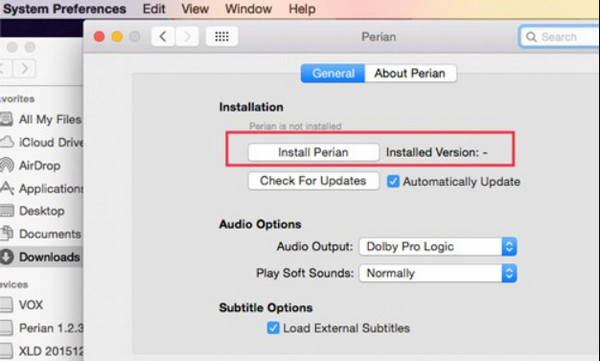
Schritt 2.Wählen Sie das Öffnen mit und wählen Sie Perian – Im QT Player öffnenStarten Sie den QuickTime Player neu.
Schritt 3.Nach der Installation des Plugins importieren Sie die MKV-Dateien, die Sie ansehen möchten.
Für Mac-Nutzer ist QuickTime Play eine einfache und kostenlose Möglichkeit, MKV-Dateien anzusehen. Es verfügt über eine benutzerfreundliche Oberfläche, die es jedem ermöglicht, es wie ein Profi zu bedienen. Das Perian-Plugin funktioniert jedoch nur mit älteren QuickTime-Versionen (7).
Teil 3. MKV-Videos auf dem Mac mit dem kostenlosen Blu-ray-Player Blu-ray Master abspielen
Beste fürWiedergabe von MKV- und verschiedenen Video- und Audiodateien mit umfangreichen Funktionen.
Kostenloser Blu-ray-Player von Blu-ray Master ist ein professionelles Programm zum Abspielen von MKV-Dateien auf dem Mac. Es unterstützt alle DVD- und Blu-ray-Formate, ist aber auch ein großartiger digitaler Player für MKV, AVI, MP4 und andere Formate. Die Software ist mit ihrer einfachen Benutzeroberfläche leicht zu bedienen. Es bietet jedoch erweiterte Einstellungskonfigurationen für Videospur, Audio, Untertitel und andere Daten. Darüber hinaus können Sie MKV auf dem Mac in 1080p HD und 4K UHD abspielen, ohne dass Sie High-End-Spezifikationen benötigen.
- Hochwertige MKV-Wiedergabe auf Mac und Windows mit anpassbarem Bildschirm.
- Passen Sie die neueste Abspieltechnologie an, um neu veröffentlichte Blu-ray-Inhalte abzuspielen.
- Einstellbare Videoeffekte und Snapshot-Funktion für Screenshots.
- Hochwertiges Audio mit Audiocodierungstechnologien wie Dolby und DTS.
Kostenfreier Download
Für Windows
Sicherer Download
Kostenfreier Download
für macOS
Sicherer Download
Schritt 1.Laden Sie den kostenlosen Blu-ray Player von Blu-ray Master herunter und installieren Sie ihn auf Ihrem Computer.
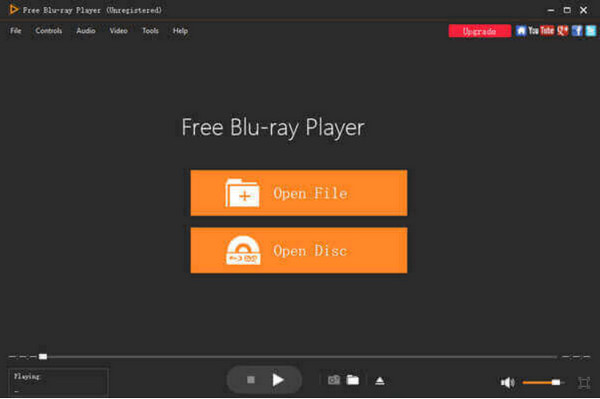
Schritt 2.Suchen Sie nach der MKV-Datei, die Sie abspielen möchten. Klicken Sie dann auf Offen -Taste, und der Mediaplayer spielt es sofort ab. Verwenden Sie die Bedienelemente im unteren Bereich, um die Wiedergabe schnell vorzuspulen, zu stoppen oder anzuhalten.
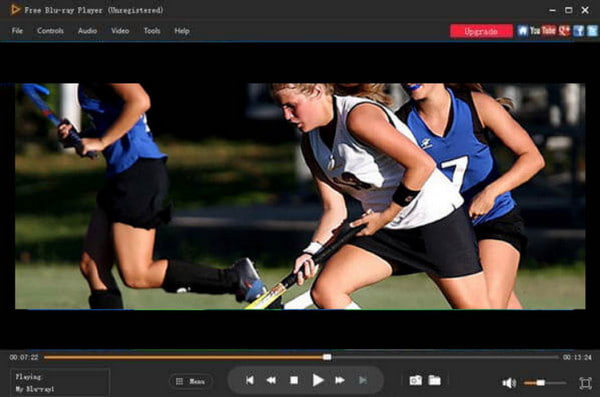
Schritt 3.Weitere Konfigurationen finden Sie im Audio Menü, um die Audiospur oder den Kanal anzupassen. Als nächstes Video Im Menü können Sie die Bildschirmgröße und andere damit verbundene Einstellungen ändern. Schließlich können Sie im Werkzeuge Über das Menü können Sie Effekte auf das Video anwenden.
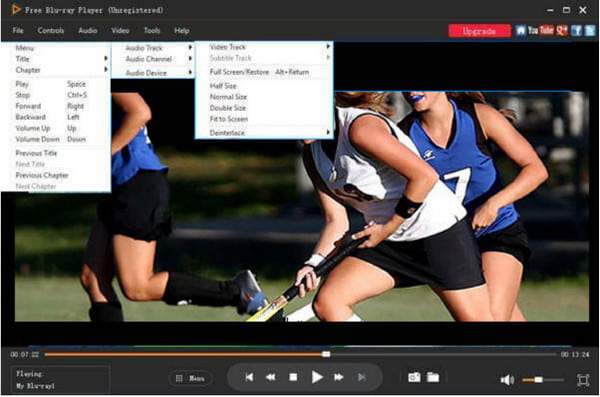
Dieser MKV-Player spielt MKV-Dateien problemlos ab. Sie können mehrere MKV-Dateien importieren und in einer Wiedergabeliste speichern, um sie später abzuspielen. Außerdem bietet er Einstellungen zum Hinzufügen externer Audiospuren und Untertitel, um Ihr Seherlebnis zu verbessern. Die kostenlose Version ist jedoch auf die Wiedergabe hochauflösender Videos beschränkt.
Teil 4. MKV-Videos auf dem Mac mit dem Elmedia Player abspielen
Beste für: Wiedergabe von hochauflösenden MKV-Dateien auf dem Mac.
Wenn Sie kein Fan des QuickTime-Plugins sind, können Sie das Elmedia-Spieler App zum Abspielen von MKV-Dateien auf Ihrem Mac. Es ist eine der Alternativen für nicht unterstützte Formate und bietet die erforderlichen Funktionen, die sowohl für Anfänger als auch für Profis einfach zu verwenden sind. Außer MKV unterstützt der Media Player auch die Videowiedergabe für MP4, AVI, SWF, FLV und mehr. Elmedia Player kann kostenlos im Mac App Store heruntergeladen werden.
Schritt 1.Laden Sie den Media Player im Online-Markt herunter und installieren Sie ihn auf Ihrem Gerät. Starten Sie ihn dann und rufen Sie die Menüleiste auf. Über das Datei Wählen Sie im Menü die Offen Möglichkeit.
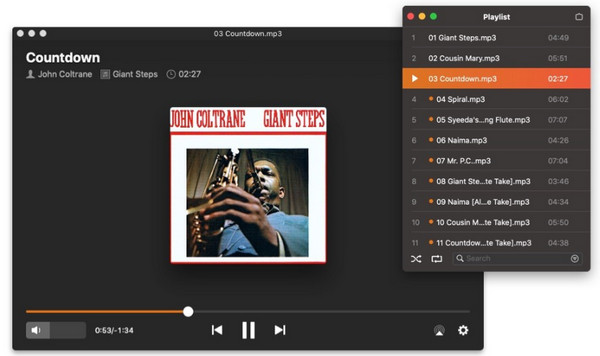
Schritt 2.Suchen Sie nach der MKV-Datei, die Sie öffnen und abspielen möchten. Klicken Sie auf Offen Schaltfläche, um die ausgewählte Datei zu bestätigen. Elmedia Player spielt dann die MKV-Datei auf Ihrem Mac ab.
Der Elmedia Player zählt zu den besten MKV-Playern für macOS, da er MKV nativ unterstützt, selbst bei 4K/8K-Auflösung eine flüssige Wiedergabe ermöglicht und Streaming-Funktionen integriert. Allerdings sind einige erweiterte Funktionen nur in der kostenpflichtigen Pro-Version verfügbar, und das Ökosystem ist ausschließlich auf Mac beschränkt.
Teil 5. Häufig gestellte Fragen zur Wiedergabe von MKV auf dem Mac
-
Spielt VLC MKV-Dateien auf dem Mac ab?
Ja. VLC Media Player ist eine kostenlose Software zum Abspielen von MKV-Dateien auf dem Mac. Er ist für seine Funktionen und einfache Einrichtung bekannt und ermöglicht die Wiedergabe fast aller Videoformate in bester Qualität.
-
Wie spiele ich eine MKV-Datei nativ in QuickTime ab?
Der Mediaplayer unterstützt das Format nicht. Sie können jedoch ein Plugin wie Perian verwenden, um dies zu ermöglichen. Erwarten Sie jedoch keine reibungslose Videowiedergabe, da das Plugin nur ein einzelnes Bild in einem Film und in der Reihenfolge laden kann.
-
Wie konvertiere ich MKV auf dem Mac in QuickTime MOV?
Mit Online-Konvertern können Sie MKV ganz einfach in MOV konvertieren. Probieren Sie Convertio, FreeConvert, Zamzar und mehr aus.
-
Unterstützt VLC MKV auf dem Mac?
Ja. VLC Media Player unterstützt MKV sowie andere Formate wie MOV, MP4, WMV, HEVC und andere gängige Formate.
-
Was ist der beste Videoplayer für MKV für den Mac?
Neben QuickTime Player mit Plugin empfiehlt sich für die hochwertige MKV-Wiedergabe auf dem Mac auch der Blu-ray Player. Er erfordert keine erweiterte Einrichtung und bietet mehr Funktionen für ein optimales Erlebnis.
-
Kann ich MKV in QuickTime öffnen?
Ja. Nur mit Plugins wie Perian. Beachten Sie jedoch, dass dieses Plugin keine Updates mehr von den Entwicklern erhält. Der Wiedergabevorgang kann daher langsamer sein und die Videoqualität kann schlechter sein.
Einpacken
Wie man MKV-Dateien auf dem Mac abspielenHier haben Sie drei einfache Möglichkeiten zur MKV-Wiedergabe auf dem Mac kennengelernt. Von den in diesem Artikel vorgestellten Lösungen ist der Blu-ray Master Free Blu-ray Player die beste Wahl. Er spielt nicht nur MKV-Dateien ab, sondern eignet sich auch hervorragend für die Wiedergabe von DVDs und Blu-rays in bester Auflösung und Qualität. Testen Sie die kostenlose Version oder erwerben Sie die Pro-Version, um alle einzigartigen Funktionen unter Mac und Windows zu nutzen!
Mehr von Blu-ray Master
Videodateien abspielen

Spielen Sie Blu-rays, DVDs und verschiedene Video-/Audioformate problemlos mit umfangreichen Wiedergabefunktionen ab.
100% Sicher. Virenfrei.
