

24. November 2025Geschrieben von Kevin Miller Zu Video abspielen
Vielleicht haben Sie einige HD-Filme kodiert in MKV Format, das Sie auf Ihrem normalen Mediaplayer abspielen möchten, aber aufgrund von Inkompatibilität nicht können. Wie können wir also MKV unter den Hunderten von digitalen Dateiformaten auf dem heutigen Markt unterscheiden? In diesem Artikel erfahren Sie mehr über dieses Matroska-Videoformat, das Sie kennen sollten. Darüber hinaus haben wir Möglichkeiten zum Abspielen und Konvertieren einer solchen Datei beschrieben, damit Sie bequemer damit arbeiten können. Lassen Sie uns also ohne weitere Umschweife mit diesem Kennenlernbeitrag beginnen, indem wir uns den folgenden Inhalt ansehen.

- Teil 1. Was genau ist eine MKV-Datei
- Teil 2. MKV vs. MP4 vs. MOV vs. HEVC/H.264
- Teil 3. Die besten Programme zum Abspielen von MKV-Dateien
- Teil 4. So konvertieren Sie MKV-Dateien in andere Formate
- Teil 5. Häufig gestellte Fragen zu MKV
Teil 1. Was genau ist eine MKV-Datei
Was ist eine MKV-Datei? Es handelt sich um ein offenes Videostandardformat, das 2002 von Steve Lhomme und Lasse Kärkkäinen entwickelt wurde. Es ist auch als Matroska bekannt, was so viel wie die hölzerne Matrjoschka oder russische Puppe bedeutet, da das MKV-Format/der MKV-Container mehrere Medientypen enthalten kann, genau wie diese Puppe. Darüber hinaus speichert dieser Container verschiedene Dateien, während diese Dateien verschiedene Arten der Kodierung verwenden. Beispielsweise kann in einer Matroska-Datei ein H.265- oder H.264-Video mit MP3, AAC, OGG oder einem anderen Audioformat zusammen mit einigen SRTs für die Untertiteldateien enthalten sein.
Merkmale
• Gleichzeitig unzählige Videos, Audiodateien, Metadatenbeschreibungen, Untertitelspuren und Kapitelmarken speichern.
• Ein ganzer Film kann aus mehreren Audio- und Untertitelspuren in einer einzigen Datei bestehen.
• Die Fehlerbehebungsfunktion kann mit und für beschädigte Dateien arbeiten.
Teil 2. MKV vs. MP4 vs. MOV vs. HEVC/H.264
Um Ihnen zu helfen, die MKV-Dateien von den anderen gängigen Formaten und Containern zu unterscheiden, ist unten eine Tabelle vorbereitet, die Unterschiede in MKV vs. MP4 vs. MOV vs. HEVC vs. H.264.
| Aspekt | MKV | MP4 | MOV | H.265 | H.264 |
| Vollständiger Dateiname | Matroska | MPEG-4 | Schnelle Zeit | HEVC | AVC |
| Medientyp | Container | Container | Container | Video-Codec | Video-Codec |
| Auflösung | 480p bis 8K | 480p bis 8K | 480p bis 8K | 480p bis 8K | 480p bis 8K |
| Größe | Hoher Standard | Niedriger Standart | Niedrigerer Standard als MKV | Niedriger Standart | Höherer Standard als H.265 |
| Unterstützte Geräte | Laptops, Smartphones, Tablets. | Smartphones, Tablets, Smart-TVs, Spielekonsolen. | iPhones, iPads, Apple TVs. | Smartphones, Tablets, Smart-TVs, Computer, Streaming-Geräte. | Spielekonsolen, Smartphones, Laptops, Computer, Mediaplayer. |
| Pro | Unterstützt mehrere Audiospuren, Untertitel und Metadaten. | Universell unterstützt von allen Geräten, Browsern und Plattformen. | Hervorragend geeignet für die professionelle Bearbeitung in Apple-Ökosystemen. | Ideal für moderne hochauflösende Inhalte. | Extrem breite Unterstützung (Hardware, Software, Browser). |
| Nachteile | Größere Dateigrößen, die sich beim Streaming unterscheiden. | Weniger flexibel als MKV (eingeschränkte Unterstützung für Untertitel/Audiospuren). | Weniger verbreitet als MP4. | Wird auf älteren Geräten oder Browsern nicht allgemein unterstützt. | Größere Dateigrößen als bei H.265 bei gleicher Qualität. |
Teil 3. Die besten Programme zum Abspielen von MKV-Dateien
Kostenloser Blu-ray-Player von Blu-ray Master
Wenn Sie nach einem Mehrzweck-Player für Ihre MKV-Dateien suchen, der unter Windows und Mac funktioniert, dann ist dies Kostenloser Blu-ray-Player von Blu-ray Master ist die perfekte Wahl. Es spielt nicht nur Blu-ray Discs, Blu-ray-ISO-Dateien und Blu-ray-Ordner ruckelfrei ab, sondern gibt auch DVDs und diverse Video- und Audiodateien in nahtloser, hoher Qualität wieder. Darüber hinaus bietet diese herausragende Blu-ray-Player-Software die perfekte Wiedergabe von HD-Videos mit bis zu 1080p- und 4K-Qualität. Dank der vielfältigen Einstellmöglichkeiten genießen Sie ein erstklassiges Seherlebnis.

Kostenfreier Download
Für Windows
Sicherer Download
Kostenfreier Download
für macOS
Sicherer Download
VLC Media Player
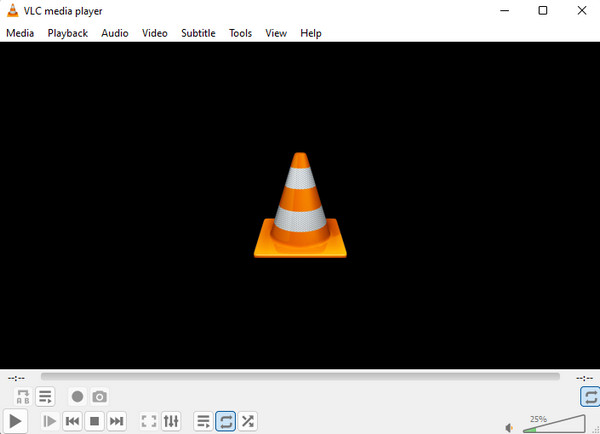
Hier ist der VLC Media Player, einer der beliebtesten Media Player auf verschiedenen Plattformen. Er kann Ihre Open-Source- und kostenlose .mkv-Dateiplayer-Software für Windows, Mac, Linux, iPhone und Android sein. Es kann jedoch vorkommen, dass Sie als Benutzer damit keine Matroska-Datei mit einem H.265-Codec abspielen können. Aus diesem Grund müssen Sie den entsprechenden Codec für VLC installieren oder H.265 in andere Codecs konvertieren, z. B. MKV in WAV, um Dateien in Matroska mit diesem VLC Media Player abzuspielen.
GOM-Spieler
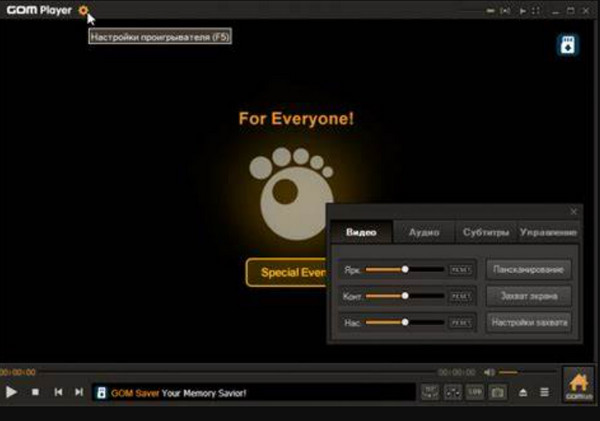
Ein weiterer kostenloser Mediaplayer ist dieser GOM Player. Mit diesem Programm können Sie sowohl die häufig heruntergeladenen als auch einige beschädigte MKV-Dateitypen abspielen. Im Gegensatz zum VLC müssen Sie kein Reparaturpaket oder zusätzlichen Codec erwerben, um die betreffenden Videos abzuspielen. Dieser GOM Player unterstützt jedoch keine MKV-Videos, die als V9 codiert sind.
Echter Spieler
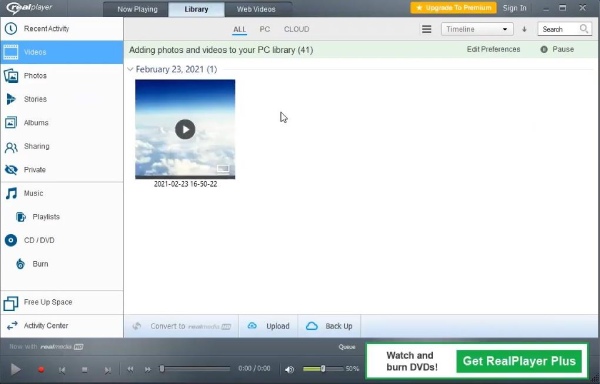
Dieser RealPlayer bietet, genau wie die anderen, einen kostenlosen Player für alle Arten von Medienversionen für Windows-, Android- und iOS-Plattformen. Das heißt, Sie können Matroska mit diesem RealPlayer problemlos auf iPhone, iPad, PC und anderen Geräten spielen. Darüber hinaus kann Ihnen dieser RealPlayer dabei helfen, einige Personen oder Prominente zu entdecken, da er eine Gesichtserkennungsfunktion bietet. Die aktualisierte Version dieses Players ist jedoch nicht so gut wie die Vorgängerversionen.
PotSpieler
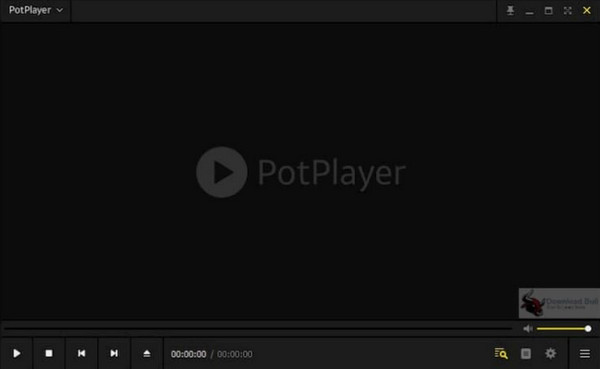
Zuletzt haben wir diesen PotPlayer. Ähnlich wie der erste Player auf der Liste, dieser PotSpieler verfügt über eine hervorragende GPU-Hardwarebeschleunigungs-Dekodierung, weshalb seine Benutzer kaum Probleme mit Videoabstürzen gemeldet haben. Aus diesem Grund können Sie mit Nvidia CUDA, DXVA und vielen seiner Technologiefunktionen eine reibungslose MKV-Wiedergabe erzielen. Beachten Sie jedoch, dass der Einrichtungsprozess von PotPlayer für Anfänger zu komplex sein kann, da es über erweiterte Einstellungen verfügt, mit denen nur professionelle Benutzer zurechtkommen.
Teil 4. So konvertieren Sie MKV-Dateien in andere Formate
Nachdem wir nun erfahren haben, welches Format MKV ist, können wir Ihnen nur noch den besten Konverter zur Konvertierung einer solchen Datei anbieten. Wie bereits erwähnt, können einige Player Matroska-Dateien nicht abspielen, wenn sie nicht in eine andere Kodierung konvertiert werden. Aus diesem Grund empfehlen wir Ihnen dringend, diesen zu verwenden, mit dem Sie solche Dateien konvertieren können Videokonverter Ultimate von Blu-ray Master. Es ist ein erstaunlicher Mediendateikonverter, der mehr als 500 Mediendateitypen unterstützt, sodass Sie Ihre Martoksa-Dateien in jedes gewünschte Format umwandeln können, wie MP4, AVI, WMV, MOV, WebM, FLV und viele mehr. Darüber hinaus unterstützt es verschiedene Arten von HD-Videos wie 480p, 720p, 1080p, 4K, 5K und bis zu 8K!
Darüber hinaus garantiert Ihnen dieser Video Converter Ultimate einen ultraschnellen Konvertierungsprozess, da er fortschrittliche Beschleunigungstechnologien unterstützt, die eine bis zu 70-fach höhere Geschwindigkeit ermöglichen. Ein weiteres Highlight dieses Konverters ist sein Toolbox-Menü. Es bietet Ihnen alle notwendigen Bearbeitungswerkzeuge, wie z. B. einen Video-Enhancer, einen Rotator, einen Zuschneider, einen Zusammenführungs- und Wasserzeichen-Editor, einen Effekt-Anpasser und vieles mehr. Nachdem Sie nun wissen, was eine .mkv-Datei ist, versuchen wir doch gleich, sie mit diesem Video Converter Ultimate zu konvertieren.
Schritt 1.Laden Sie den Konverter herunter und installieren Sie ihn
Als erstes müssen Sie den Video Converter Ultimate installieren, indem Sie auf den Herunterladen Schaltflächen unten.
Kostenfreier Download
Für Windows
Sicherer Download
Kostenfreier Download
für macOS
Sicherer Download
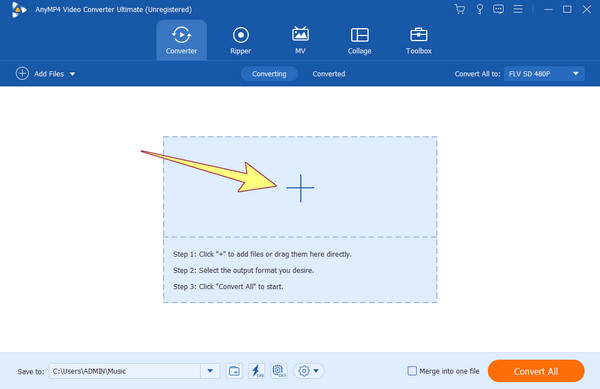
Schritt 2.Fügen Sie die Raw-MKV-Dateien hinzu
Öffnen Sie das Softwareprogramm und beginnen Sie mit dem Hinzufügen Ihrer RAW-MKV-Videos, indem Sie auf das Hinzufügen Schaltfläche in der Mitte der Benutzeroberfläche. Beachten Sie, dass Sie auch eine oder mehrere Dateien zur gleichzeitigen Konvertierung frei hinzufügen können.
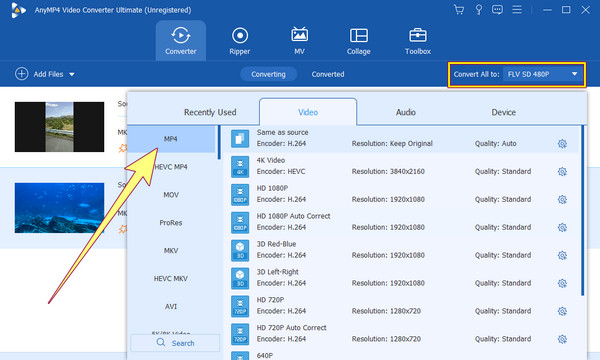
Schritt 3.Wählen Sie das Ausgabeformat
Gehen Sie nach der Ausführung zum Alles konvertieren in und klicken Sie auf das Pfeil Dropdown-Schaltfläche, um ein neues Fenster aufzurufen. Wählen Sie im neuen Fenster Ihr Zielausgabeformat und dann einen Videocodec aus, um fortzufahren.
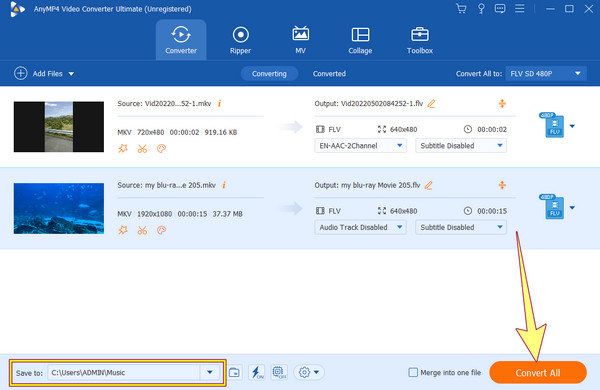
Schritt 4.Den Konvertierungsprozess einleiten
Danach gelangen Sie zurück zur Hauptoberfläche. Klicken Sie nun auf Konvertieren alle Klicken Sie auf die Schaltfläche am unteren Rand der Benutzeroberfläche. Warten Sie, bis das Tool die Konvertierung abgeschlossen hat. Anschließend können Sie die konvertierten Dateien im lokalen Speicher überprüfen. Speichern unter Abschnitt.
Wenn Sie über andere Geräte verfügen und MKV darauf nicht erfolgreich abspielen können, finden Sie unten weitere Tipps zu MKV und wie Sie mit Video Converter Ultimate die MKV-Kompatibilitätsprobleme lösen können.
Teil 5. Häufig gestellte Fragen zu MKV
-
Ist MKV besser als MP4?
MKV und MP4 haben ihre eigenen Zwecke und Stärken. MKV unterstützt verschiedene Video-, Audio- und Untertitelspuren und ist flexibler. MP4 hingegen ist weit verbreitet und hochkompatibel.
-
Ist MKV verlustfrei?
MKV bestimmt nicht Verlustfreiheit und Komprimierung. Es kann verlustbehaftetes oder verlustfreies Video enthalten.
-
Ist MKV ein gutes Videoformat?
Ja, MKV ist für bestimmte Anwendungsfälle ein gutes Videoformat, insbesondere wenn Sie Flexibilität und Unterstützung für mehrere Codecs und Spuren benötigen.
-
Ist MKV komprimiert?
Ja, MKV-Dateien enthalten komprimiertes Video und Audio. Der Komprimierungsgrad hängt vom verwendeten Videocodec ab.
-
Ist die MKV-Datei sicher?
MKV-Dateien sind sicher in der Anwendung. Es ist jedoch wichtig, vorsichtig zu sein und MKV-Dateien nur aus vertrauenswürdigen Quellen herunterzuladen oder zu öffnen, um Sicherheitsrisiken zu vermeiden.
-
Ist MKV kleiner als MP4?
Das kommt darauf an. Die Dateigröße kann von verschiedenen Faktoren abhängen, darunter Videocodec, Komprimierungseinstellungen und Videoinhalt.
-
Unterstützt Premiere Pro MKV?
Ja, Adobe Premiere Pro unterstützt MKV-Dateien, es wird jedoch empfohlen, universelle Formate wie MP4 oder MOV für die Bearbeitung zu verwenden, um Kompatibilitätsprobleme zu vermeiden. Wenn Sie nur MKV-Videos haben, wird empfohlen, Video Converter Ultimat zu verwenden, um Ihre MKV-Videos zu MOV oder MP4.
Einpacken
MKV-Datei MKV ist ein vielseitiges und weit verbreitetes Multimedia-Containerformat in der digitalen Medienlandschaft. Seine Fähigkeit, verschiedene Audio-, Video- und Untertitelspuren in einer einzigen Datei zu speichern, und seine Unterstützung zahlreicher Codecs zeichnen MKV aus. Die Flexibilität und Kompatibilität von MKV sichern seine anhaltende Relevanz für die Speicherung und den Vertrieb audiovisueller Medien. Obwohl MKV für bestimmte Zwecke eine ausgezeichnete Wahl ist, können Kompatibilitätsprobleme mit einigen Geräten und Software in bestimmten Situationen zu Schwierigkeiten führen. Sie können den Blu-ray Master Free Blu-ray Player zur MKV-Wiedergabe verwenden oder Video Converter Ultimate, um Ihre MKV-Datei verlustfrei in ein anderes Format zu konvertieren.
Mehr von Blu-ray Master
Spielen Sie gängige Videos ab

Spielen Sie Blu-rays, DVDs und verschiedene Video-/Audioformate problemlos mit umfangreichen Wiedergabefunktionen ab.
100% Sicher. Virenfrei.
