

28 Αυγούστου 2025αναρτήθηκε από Κέβιν Μίλερ προς την Δημιουργία Blu-ray
Το MKV είναι ένα κοντέινερ βίντεο HD που μπορεί να αναπαραχθεί σε διάφορες συσκευές. Θα απογοητευόσασταν τις περισσότερες φορές αν προσπαθούσατε να παίξετε αυτές τις ταινίες στη μεγάλη οθόνη της τηλεόρασής σας χρησιμοποιώντας μια συσκευή αναπαραγωγής Blu-ray, επειδή η μορφή MKV δεν είναι συμβατή με αυτές τις συσκευές. Υπάρχουν μόνο λίγα είδη Blu-ray player που μπορούν να αποκωδικοποιήσουν αρχεία MKV, αλλά μόνο με συγκεκριμένους κωδικοποιητές. Έτσι, η καλύτερη επιλογή είναι να εγγραφή MKV σε Blu-ray και απολαύστε άψογη αναπαραγωγή. Οι πιο αποτελεσματικές και οικονομικές μέθοδοι για την εγγραφή MKV σε δίσκους Blu-ray σε Windows ή Mac. Επιτρέψτε μας να παρουσιάσουμε τους καλύτερους τρόπους για να κάνουμε τη διαδικασία.
- Μέρος 1: Τι πρέπει να κάνετε πριν εγγράψετε το MKV σε Blu-ray
- Μέρος 2: Ο καλύτερος τρόπος για να φτιάξετε Blu-ray από το MKV
- Μέρος 3: 2 εναλλακτικοί τρόποι εγγραφής MKV σε Blu-ray
- Μέρος 4: Συχνές ερωτήσεις σχετικά με τον τρόπο δημιουργίας Blu-ray από το MKV
| Δημιουργός Blu-ray | ImgBurn | tsMuxer | |
| Επανακωδικοποίηση βίντεο |  |  | |
| Υποστήριξη δημιουργίας μενού | Προσφέρει διάφορα πρότυπα μενού. | Δεν υπάρχει υποστήριξη μενού. | Δεν υπάρχει υποστήριξη μενού. |
| Ευκολία στη χρήση | Ανετα | Μέτριος | Μέτριος |
| Καλύτερο για | Για αρχάριους ή γρήγορη χρήση στο σπίτι/εκπαιδευτική χρήση. | Χρήστες με έτοιμους φακέλους Blu-ray. | Χρήστες που δίνουν προτεραιότητα στην ποιότητα και τον έλεγχο. |
| Χρήση της εμπειρίας | Ομαλή λειτουργία, ελκυστικά μενού, ιδανικό για περιστασιακή χρήση. | Υψηλός έλεγχος, εξαιρετική ποιότητα, ιδανικό για εργασίες σε παρτίδες. | Αξιόπιστο για το τελικό βήμα καύσης. |
Μέρος 1. Τι πρέπει να κάνετε πριν από την εγγραφή MKV σε Blu-ray
Πρέπει να κάνουμε μόνο μερικά βασικά πράγματα πριν εγγράψουμε τα αρχεία MKV στο Blu Ray. Όπως όλοι γνωρίζουμε, η εγγραφή αρχείων πολυμέσων σε Blu-ray απαιτεί εξοπλισμό και μέσα για να γίνει η διαδικασία. Γι' αυτό εδώ είναι τα ακόλουθα πράγματα που πρέπει να κάνουμε πριν εγγράψετε το αρχείο MKV σε δίσκο Blu-ray.
- Πρέπει να προετοιμάσουμε ή να επιλέξουμε ένα συμβατό επανεγγράψιμο CD για να αποθηκεύσουμε τα MKV αρχεία σε αρχεία Blu-ray.
- Ο έλεγχος της μονάδας δίσκου που είναι διαθέσιμη στον υπολογιστή σας είναι απαραίτητος. Εάν δεν υπάρχει μονάδα DVD στον υπολογιστή σας, τότε πρέπει να την εγκαταστήσουμε για να τη χρησιμοποιήσουμε. Θα σας δώσουμε πλήρεις λεπτομέρειες σχετικά με τα βήματα στο τελευταίο μέρος αυτού του άρθρου.
- Η διασφάλιση της διάρκειας ζωής της μπαταρίας της συσκευής σας είναι απαραίτητη, καθώς η διαδικασία θα διαρκέσει περισσότερο.
- Πρέπει επίσης να εγκαταστήσουμε ένα εργαλείο εγγραφής που μπορεί να μας βοηθήσει γρήγορα να εγγράψουμε MKV σε Blu-ray.
Μέρος 2ο. Ο καλύτερος τρόπος για να δημιουργήσετε Blu-ray από MKV
Τοποθέτηση της μονάδας Blu-ray
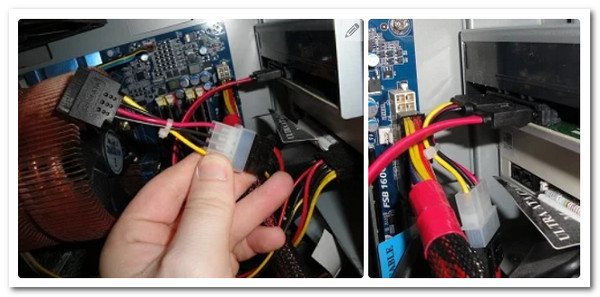
Δεδομένου ότι δεν διαθέτει κάθε συσκευή υπολογιστή μονάδα δίσκου Blu-ray, πρέπει να αναλάβουμε δράση ώστε να την χρησιμοποιήσουμε στη διαδικασία. Μπορείτε να αγοράσετε έναν εξωτερικό αναγνώστη οπτικού δίσκου Blu-ray από πλατφόρμες αγορών. Ή απλώς τοποθετήστε την εσωτερική μονάδα Blu-ray ακολουθώντας τα παρακάτω βήματα.
Βήμα 1.Πριν ξεκινήσουμε, απενεργοποιήστε την πηγή τροφοδοσίας του υπολογιστή σας. Στη συνέχεια, αφαιρέστε σταδιακά το Κάλυμμα δίσκου από τον υπολογιστή σας. Καθώς το δημιουργούμε, πρέπει να το στρίψετε λίγο μέχρι να σπάσει.
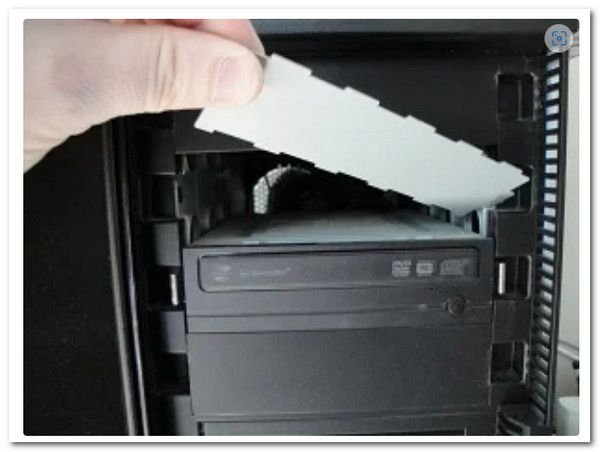
Βήμα 2.Είναι καιρός να βάλουμε το Οδηγώ στον υπολογιστή σας. Ανάλογα με τον υπολογιστή που χρησιμοποιείτε, η μέθοδος τοποθέτησης ενδέχεται να αλλάξει. Ορισμένοι υπολογιστές απαιτούν βίδα για ασφάλεια και κλείδωμα, ενώ άλλοι όχι. Ωστόσο, το μόνο που χρειάζεται να κάνουμε είναι να τοποθετήσουμε σωστά τη μονάδα δίσκου για να αποφύγουμε προβλήματα.
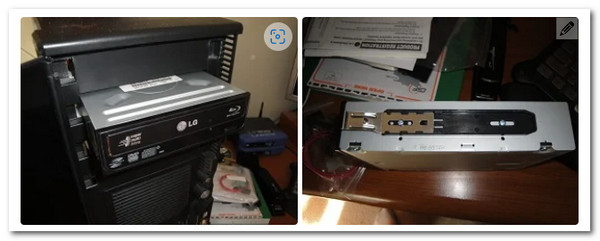
Βήμα 3.Στη συνέχεια, τα καλώδια πρέπει να συνδεθούν για να λειτουργήσει ο οδηγός. Παρακαλώ βρείτε το σε σχήμα L καλώδιο και συνδέστε το στο Οδηγώ. Μετά από αυτό, πρέπει να προσδιορίσουμε το SATA καλώδιο και συνδέστε το στην υποδοχή σύνδεσης μητρική πλακέτα.
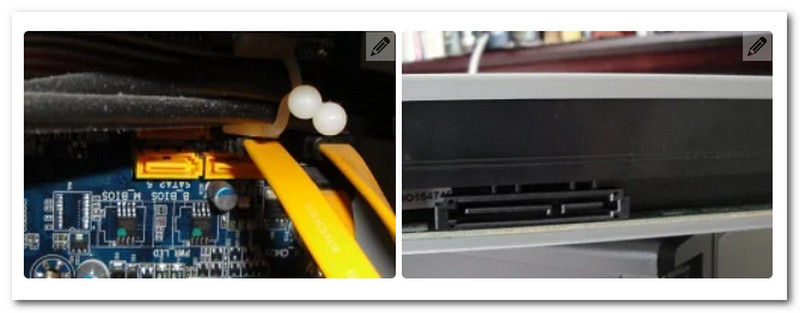
Βήμα 4.Τότε, ορίστε το Καλώδιο τροφοδοσίας SATA, συγκρίσιμο με το προηγούμενο καλώδιο που συνδέσαμε. Το μόνο που μένει είναι να συμμετάσχετε. Αυτό το καλώδιο είναι συχνά κόκκινο και πιο τεράστιο από το προηγούμενο. Όταν τελειώσετε, ενεργοποιήστε τον υπολογιστή σας και ξεκινήστε τη διαδικασία εγγραφής.
Εγγραφή MKV σε Blu-ray: Δημιουργός Blu-ray
Ας γνωρίσουμε το πιο επαγγελματικό λογισμικό για τη άμεση μετατροπή του MKV σας σε Blu-ray. Λόγω των δυνατοτήτων του, το Blu-ray Master επέλεξε Δημιουργός Blu-ray ως ένα από τα πιο εξαιρετικά εργαλεία που μπορούμε να χρησιμοποιήσουμε. Μπορούμε τώρα να χρησιμοποιήσουμε ταινίες MKV για να δημιουργήσουμε δίσκους Blu-ray, φακέλους ή αρχεία εικόνας ISO. Επιπλέον, σχεδόν όλες οι κύριες μορφές βίντεο υποστηρίζονται από αυτό το πρόγραμμα. Οι πρόσθετες δυνατότητες περιλαμβάνουν τη δυνατότητα αποκοπής και περικοπής βίντεο, καθώς και προσθήκης υπότιτλων και υδατογραφημάτων. Τέλος, προσφέρει μια ποικιλία επιλογών μενού και την ευκαιρία να τις προσαρμόσετε εύκολα. Ας δούμε τώρα πώς μπορούμε να χρησιμοποιήσουμε αυτό το εργαλείο για όλα αυτά.
ΔΩΡΕΑΝ Λήψη
Για Windows
Ασφαλής λήψη
Βήμα 1.Τοποθετήστε τον δίσκο Blu-ray στον οποίο θέλουμε να εγγράψουμε τα αρχεία MKV μας στην προηγουμένως εγκατεστημένη μονάδα Blu-ray.
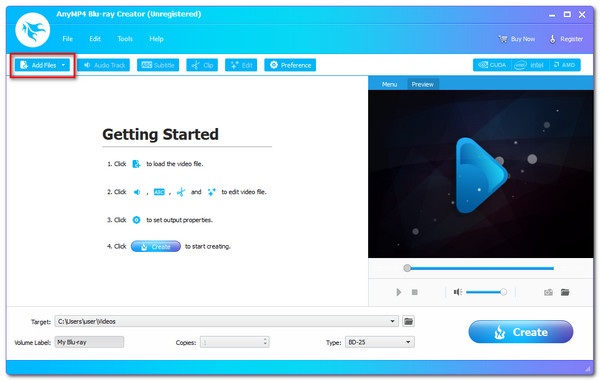
Βήμα 2.Ξεκινήστε το Blu-ray Creator και εξερευνήστε την κύρια διεπαφή του. Στη συνέχεια, αφού επιλέξουμε τα αρχεία MKV προς εγγραφή, πρέπει να κάνουμε κλικ στην επιλογή Προσθήκη αρχείου για να τα φορτώσουμε.
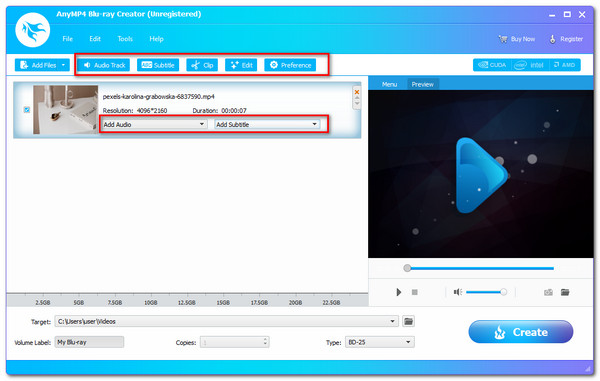
Βήμα 3.Τα αρχεία είναι πλέον ορατά στη χρονολογική σειρά του εργαλείου. Μπορείτε να αλλάξετε το μενού Blu-ray, τα κεφάλαια, τους τίτλους και άλλα ως πρόσθετη ρύθμιση πριν από τη διαδικασία εγγραφής. Περιλαμβάνονται υπότιτλοι, υδατογράφημα και αναβαθμίσεις. Αυτή η ενέργεια θα βοηθήσει στη μετατροπή των αρχείων MKV σε φανταστικά αρχεία Blu-ray.
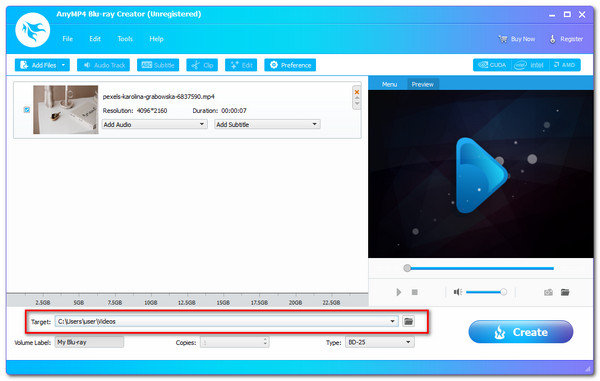
Βήμα 4.Επιλέξτε τον προορισμό για να αποθηκεύσετε το βίντεό σας. Επιλέξτε τον εισαγόμενο δίσκο Blu-ray ως προορισμό και, στη συνέχεια, κάντε κλικ στο κουμπί Δημιουργία για να ξεκινήσει η διαδικασία δημιουργίας Blu-ray από το MKV.
Βήμα 5.Επιτρέψτε στην εφαρμογή να προχωρήσει στη διαδικασία και περιμένετε να ολοκληρωθεί η διαδικασία εγγραφής MKV σε Blu-ray.
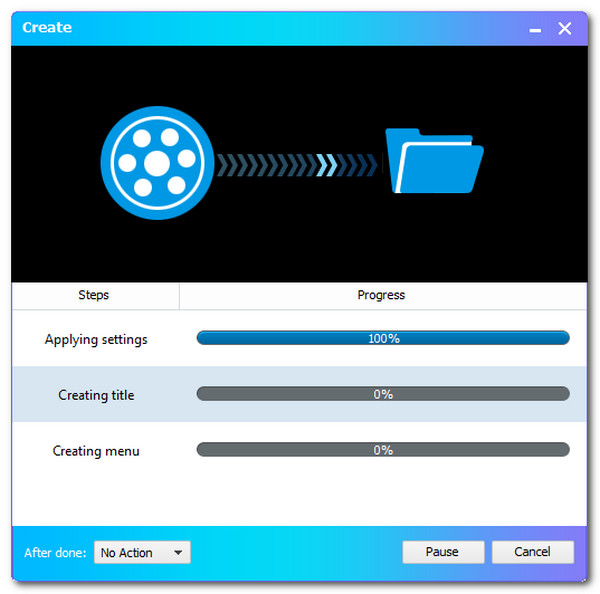
Κατά τη διάρκεια της πραγματικής διαδικασίας χρήσης του Blu-ray Creator για την εγγραφή αρχείων MKV σε δίσκο Blu-ray, διαπίστωσα ότι ολόκληρη η ροή εργασίας ήταν εξαιρετικά διαισθητική, ιδιαίτερα κατάλληλη για χρήστες που δίνουν προτεραιότητα στην ποιότητα του βίντεο και την προσαρμογή των μενού. Από την εισαγωγή του δίσκου, την εισαγωγή αρχείων, την προσαρμογή των μενού και των υποτίτλων, μέχρι την τελική διαδικασία εγγραφής, η ταχύτητα απόκρισης και η σταθερότητα του λογισμικού είναι ικανοποιητικές.
Για περισσότερα Λογισμικό δημιουργίας Blu-ray, μπορείτε να ανατρέξετε σε αυτήν την ανάρτηση για να μετατρέψετε βίντεο MKV.
Μέρος 3. 2 Εναλλακτικοί Τρόποι για να Κάψετε MKV σε Blu-ray
Κάψτε το MKV σε Blu-ray με το ImgBurn
ImgBurn είναι ένα εξαιρετικό λογισμικό για όποιον αναζητά έναν δωρεάν τρόπο να εγγράψει αρχεία MKV σε Blu-ray. Αυτή η μικρή εφαρμογή σάς επιτρέπει να εγγράψετε διάφορα αρχεία μουσικής, εικόνων και βίντεο σε δίσκους Blu-ray, DVD, CD και HD.
Βήμα 1.Λήψη, εγκατάσταση και εκτέλεση Μετατροπέας ImgBurn MKV σε Blu-ray στον υπολογιστή σας. Επιλέξτε την επιλογή για να Εγγραφή αρχείων φακέλων στο δίσκο από το κεντρικό παράθυρο.
Σημείωση: Δοκιμή εναλλακτικές λύσεις για το ImgBurn για Mac για να δημιουργήσετε Blu-ray από αρχεία MKV σε υπολογιστές Mac.
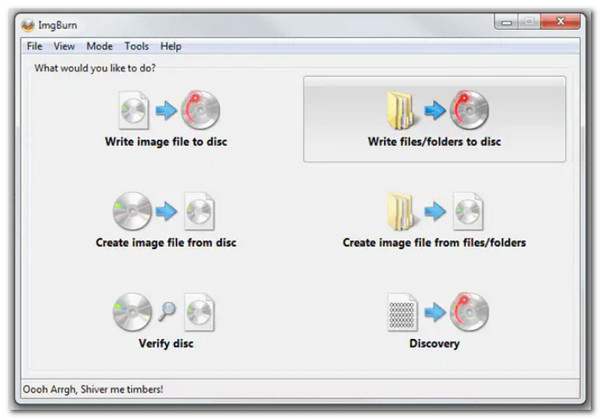
Βήμα 2.Κάντε κλικ στο Προσθήκη φακέλου εικονίδιο για να προσθέσετε τον ριζικό φάκελο που περιέχει τους πρόσθετους φακέλους δίσκων. Ο φάκελος που εισήχθη πρόσφατα θα είναι ορατός στο Πηγή Ενότητα. Για να προχωρήσετε στη διαδικασία, κάντε κλικ στο Αριθμομηχανή εικόνισμα.
Βήμα 3.Επίλεξε το Συσκευή καρτέλα και μετά το Ταχύτητα γραφής. Για να προχωρήσετε, επιλέξτε το Επιλογές αυτί.
Βήμα 4.Επιλέξτε το Σύστημα αρχείων ως UDF και κάντε κλικ στο Ετικέτες καρτέλα για να συνεχίσετε.
Βήμα 5.Επιλέξτε την ετικέτα Έντασης του δίσκου Blu-ray. Για να ξεκινήσετε τη μετατροπή MKV σε δίσκο Blu-ray, κάντε κλικ στο Εγκαυμα κουμπί. Θα εμφανιστεί ένα αναδυόμενο παράθυρο για την επαλήθευση του Τύπου περιεχομένου. Για επιβεβαίωση, κάντε κλικ Εντάξει.
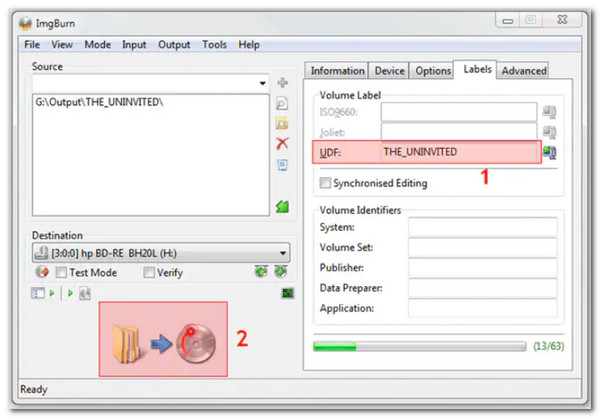
Στην πραγματική μου χρήση, το ImgBurn έχει αποδειχθεί πολύ σταθερό. Παρόλο που η διεπαφή του ImgBurn είναι απλή, οι λειτουργίες του είναι σαφείς, καθιστώντας το κατάλληλο για χρήστες που έχουν ήδη ολοκληρώσει την προκαταρκτική επεξεργασία και χρειάζεται μόνο να εκτελέσουν το τελικό βήμα της εγγραφής. Συνιστάται η χρήση κενών δίσκων υψηλής ποιότητας και η αποφυγή εκτέλεσης άλλων προγραμμάτων στο παρασκήνιο. Ωστόσο, αν ψάχνετε για πιο σύγχρονες ή cross-platform επιλογές, μπορείτε να εξερευνήσετε αρκετές. Εναλλακτικές λύσεις ImgBurn για να βρείτε ένα εργαλείο που ταιριάζει καλύτερα στη ροή εργασίας σας.
Δημιουργήστε MKV σε Blu-ray με το tsMuser
Το tsMuxer είναι ένα απλό εργαλείο για χρήστες Mac που μετατρέπει αρχεία MKV σε muxer, ώστε ένα Blu-ray player να μπορεί να τα αναγνωρίσει εύκολα. Αυτό το εργαλείο είναι ένα Transport Stream muxer και η λειτουργία του δεν υποβαθμίζει την ποιότητα βίντεο των αρχείων MKV. Όταν χρησιμοποιείται παράλληλα Οι καλύτεροι εξωτερικοί καυστήρες Blu-ray, το tsMuxer γίνεται μια ισχυρή λύση για τη δημιουργία δίσκων Blu-ray υψηλής ποιότητας από αρχεία MKV, ακόμη και σε συστήματα χωρίς ενσωματωμένες μονάδες Blu-ray. Ας δούμε πώς αποδίδει.
Βήμα 1.Εκκινήστε το tsMuxer στον υπολογιστή σας και κάντε κλικ στο Προσθήκη κουμπί στο UI. Αναζητήστε και επιλέξτε τα αρχεία MKV που θέλετε να εγγράψετε σε δίσκο.
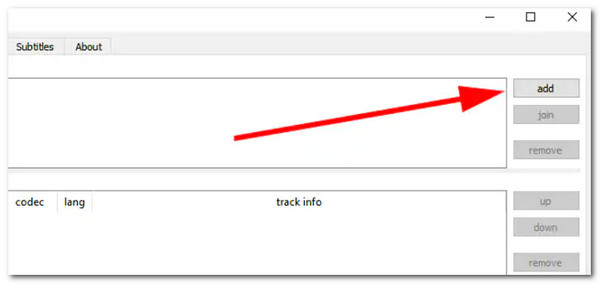
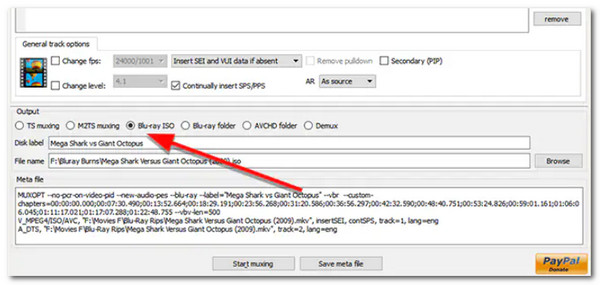
Βήμα 2.Επίλεξε το Φάκελος Blu-ray ή Blu-ray ISO σύμφωνα με το Παραγωγή επιλογή ανάλογα με το λογισμικό. Στη συνέχεια, επιλέξτε μια τοποθεσία για να αποθηκεύσετε τα αρχεία Blu-ray κάνοντας κλικ στο Ξεφυλλίζω επιλογή. Βεβαιωθείτε ότι η τοποθεσία έχει επαρκή ελεύθερο χώρο για την αποθήκευση όλων των βίντεο που έχουν προστεθεί.
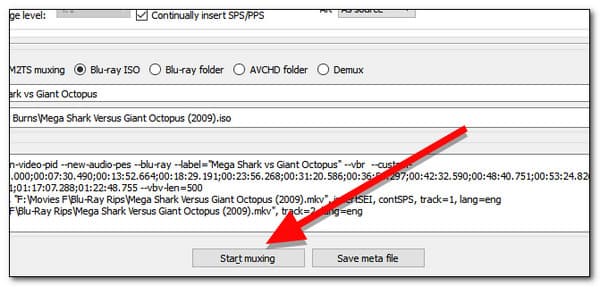
Βήμα 3.Κάντε κλικ στο Ξεκινήστε το Muxing για να ξεκινήσετε τη μετατροπή των αρχείων MKV σας σε φάκελο που στη συνέχεια μπορεί να εγγραφεί σε CD με μια εφαρμογή.
Το tsMuxer είναι ένα από τα εργαλεία συσκευασίας Blu-ray που χρησιμοποιώ πιο συχνά, ειδικά όταν χρειάζεται να μετατρέψω γρήγορα αρχεία MKV υψηλής ποιότητας σε δομή Blu-ray. Εκτιμώ ιδιαίτερα την ικανότητά του να διατηρεί την αρχική ποιότητα βίντεο και ήχου, καθώς και την απλότητα λειτουργίας του.
Μέρος 4. Συχνές ερωτήσεις σχετικά με το πώς να δημιουργήσετε Blu-ray από MKV
-
Πώς μπορούμε να διαφοροποιήσουμε το MKV από το Blu-ray;
Τα αρχεία MKV είναι ουσιαστικά μορφές κοντέινερ για πολυμέσα. Ένα MKVcontainer μπορεί να συνδυάσει ήχο, βίντεο και υπότιτλους σε ένα μόνο αρχείο, ακόμα κι αν έχουν διαφορετική κωδικοποίηση. Από την άλλη πλευρά, το Blue ray είναι μια μορφή DVD που έχει σχεδιαστεί για την αποθήκευση βίντεο και δεδομένων υψηλής ευκρίνειας.
-
Τι είναι το MUX στην εγγραφή αρχείων πολυμέσων;
Το Multiplex ή MUX είναι μια τεχνική που επιτρέπει σε έναν ραδιοτηλεοπτικό φορέα να συμπιέζει ή να συμπιέζει τις πληροφορίες της τηλεόρασης, έτσι ώστε πολλά κανάλια να μπορούν να σταλούν χρησιμοποιώντας το ίδιο εύρος ζώνης που ήταν προηγουμένως απαραίτητο για ένα μόνο αναλογικό κανάλι. Μπορεί να επιτρέψει στους ραδιοτηλεοπτικούς φορείς να παρέχουν σημαντικά περισσότερα κανάλια, παρέχοντας στους πελάτες πολλές επιλογές.
-
Παίζει η συσκευή αναπαραγωγής Blu-ray αρχεία MKV;
Μια ποικιλία συσκευών μπορούν να αναπαράγουν το κοντέινερ βίντεο HD σε μορφή MKV. Θα ήταν απογοητευτικό αν προσπαθήσατε να χρησιμοποιήσετε το a Το Blu-ray κινείται σε 4K για αναπαραγωγή αυτών των ταινιών στη μεγάλη τηλεόρασή σας επειδή η μορφή MKV δεν είναι συμβατή με αυτές τις συσκευές.
συμπέρασμα
Μια άμεση διαδικασία εγγραφή MKV σε Blu-ray είναι πλέον εφικτό χρησιμοποιώντας το καλύτερο εργαλείο. Μπορούμε να δούμε τις πλήρεις οδηγίες παρακάτω. Σε συμφωνία με αυτό, μπορούμε να δούμε πόσο χρήσιμο είναι το Blu-ray Creator στο να κάνει τη διαδικασία εγγραφής όσο το δυνατόν πιο απλή. Γι' αυτό πολλοί άνθρωποι το χρησιμοποιούν. Μπορείτε πλέον να το χρησιμοποιήσετε.
ΔΩΡΕΑΝ Λήψη
Για Windows
Ασφαλής λήψη
Περισσότερα από το Blu-ray Master
