

10 Ιουνίου 2026αναρτήθηκε από Κέβιν Μίλερ προς την Δημιουργία Blu-ray
Καθώς το βίντεο υψηλής ευκρίνειας γίνεται ολοένα και πιο δημοφιλές, περισσότεροι χρήστες επιλέγουν να κάψτε ένα Blu-ray δίσκος. Είτε πρόκειται για την αποθήκευση οικιακών ταινιών είτε για τη δημιουργία φυσικών δίσκων με δυνατότητα αναπαραγωγής, το Blu-ray ξεχωρίζει ως η ιδανική επιλογή λόγω της υψηλής χωρητικότητάς του, της ανώτερης ποιότητας εικόνας και της εξαιρετικής συμβατότητάς του. Ωστόσο, η αποτελεσματική εγγραφή δίσκων Blu-ray χωρίς συμβιβασμούς στην ποιότητα της εικόνας παραμένει μια πρόκληση για πολλούς χρήστες. Αυτό το άρθρο θα σας καθοδηγήσει στις βασικές διαδικασίες και την επιλογή εργαλείων για την εγγραφή Blu-ray, βοηθώντας σας να ολοκληρώσετε με επιτυχία τις εργασίες εγγραφής σας.

Πίνακας περιεχομένων
- Μέρος 1. Γιατί αρέσει στους ανθρώπους να καίνε ένα Blu-ray
- Μέρος 2. Ο καλύτερος τρόπος για να κάψετε ένα Blu-ray χωρίς να χάσετε την ποιότητα
- Μέρος 3. Εγγραφή Blu-ray με Nero Burning ROM
- Μέρος 4. Εγγραφή Blu-ray με ImgBurn
- Μέρος 5. Εγγραφή Blu-ray με το VideoByte DVD Creator
- Μέρος 6. Εγγραφή Blu-ray με το Wondershare DVD Creator
- Μέρος 7. Συχνές ερωτήσεις σχετικά με την εγγραφή Blu-ray
Μέρος 1. Γιατί οι άνθρωποι προτιμούν να γράφουν ένα Blu-ray
Καθώς η τεχνολογία εξελίσσεται με ποικίλους τρόπους, βελτιώνονται και ορισμένες τεχνολογίες που υπήρχαν ακόμη και πριν. Για παράδειγμα, ένας απλός δίσκος Compact Disc (CD) απέκτησε πολύ υψηλότερη ποιότητα, γνωστός ως ο σπουδαίος δίσκος Blu-ray. Για αυτόν τον λόγο, πολλοί άνθρωποι εξακολουθούν να αγαπούν να εγγράφουν τα αρχεία πολυμέσων τους, ειδικά τα βίντεο, σε μορφή... Blu Ray δίσκο. Πράγματι, δεν μπορούμε να αρνηθούμε ότι το Blu-ray εξακολουθεί να ωφελεί τους περισσότερους από εμάς στις μέρες μας. Ακολουθούν μερικοί λόγοι για τους οποίους το είπαμε αυτό:
Λόγω της τεχνολογίας συμπαγούς επίστρωσης, είναι εξαιρετικά ανθεκτικό στις γρατσουνιές. Διαθέτει καλή προστασία από γρατσουνιές και θα παρατείνει τη διάρκεια ζωής του. Η επίστρωση στους δίσκους Blu-ray είναι σημαντικά πιο άκαμπτη από αυτή των CD ή DVD. Διαφορετικοί κατασκευαστές χρησιμοποιούν διαφορετικά ονόματα και ιδιόκτητες διαδικασίες για να το πετύχουν αυτό, αλλά μια πιο σκληρή επίστρωση ισοδυναμεί με καλύτερη προστασία.
Η αναμενόμενη διάρκεια ζωής είναι μεγαλύτερη από αυτή ενός CD ή DVD. Γι' αυτό, μπορούμε πλέον να περιμένουμε ασφαλή και προστατευμένα αρχεία πολυμέσων από γενιά σε γενιά. Πράγματι, οι δίσκοι Blu-ray είναι καλύτεροι για τη διατήρηση στιγμών εγγράφοντας τα αρχεία σας. Σύμφωνα με αυτό, οι συλλέκτες θα έχουν πολλά να κερδίσουν από αυτό το μέσο, ειδικά οι επαγγελματίες των μέσων ενημέρωσης που εργάζονται για εταιρείες μέσων ενημέρωσης.
Οι άνθρωποι εξακολουθούν να λατρεύουν να εγγράφουν δίσκους Blu-ray λόγω της μεγαλύτερης καθαρότητάς τους, των πιο πολύχρωμων εικόνων και της καλύτερης ποιότητας βίντεο, ειδικά με τις ταινίες Blu-ray 4K. Αυτή η δήλωση είναι ο τρόπος μας να τονίσουμε πόσο υψηλή μπορεί να είναι η ποιότητα του Blu-ray.
Μέρος 2ο. Ο καλύτερος τρόπος για να κάψετε ένα Blu-ray χωρίς να χάσετε την ποιότητα
Καλύτερη χρήση για: Σχεδιασμένο για απλή δημιουργία Blu-ray χρησιμοποιώντας προσαρμόσιμα μενού και φιλικά προς αρχάριους χειριστήρια.
Ας ξεκινήσουμε με το καλύτερο πρόγραμμα για τη μετατροπή βίντεο σε Blu-ray: φαίνεται να είναι Δημιουργός Blu-ray MasterΕίναι ένα καλό πρόγραμμα σχεδιασμένο για τη δημιουργία Blu-ray από διάφορα αρχεία βίντεο, όπως MP4, FLV, VOB, AVI, 3GP, MKV και άλλα. Επιπλέον, αυτό το λογισμικό προσφέρει διάφορες λειτουργίες που σας βοηθούν να μετατρέψετε τα βίντεό σας σε μορφή Blu-ray και να επιτρέψετε αναπαραγωγή υψηλής ποιότητας σε συμβατές συσκευές, ειδικά σε συσκευές αναπαραγωγής Blu-ray.
Αυτό που είναι πιο εκπληκτικό σε αυτό το λογισμικό είναι οι επιλογές προσαρμογής που προσφέρει, τις οποίες μπορείτε να δείτε γρήγορα στην κύρια διεπαφή του. Αυτές οι επιλογές περιλαμβάνουν τον επεξεργαστή υποτίτλων, όπου μπορείτε να επεξεργαστείτε τη γλώσσα, τη θέση, την καθυστέρηση κ.λπ. των υποτίτλων, πριν δημιουργήσετε έναν δίσκο Blu-ray. Μπορείτε να προσθέσετε το επιθυμητό κομμάτι ήχου και να επεξεργαστείτε το βίντεο περικόπτοντάς το, εφαρμόζοντας εφέ και προσθέτοντας ένα υδατογράφημα.
Βασικά χαρακτηριστικά:
- • Σας επιτρέπει να μετατρέψετε ή να εγγράψετε μια μεγάλη γκάμα μορφών σε Blu-ray.
- • Ρυθμίσεις πλοήγησης εγγραφής που περιλαμβάνουν την ταχύτητα εγγραφής, τον αριθμό αντιγράφων και τη μορφή προορισμού Blu-ray.
- • Σας παρέχει προσχεδιασμένα πρότυπα μενού και πρόσθετες επιλογές προσαρμογής.
- • Εμπλουτισμένο με εργαλεία επεξεργασίας βίντεο, όπως trimmer, cropper, δημιουργό υδατογραφήματος και πρόγραμμα επεξεργασίας εφέ.
- • Εργαλεία προεπισκόπησης και λήψης στιγμιότυπων για να απολαύσετε.
ΔΩΡΕΑΝ Λήψη
Για Windows
Ασφαλής λήψη
Προετοιμασίες πριν από την εγγραφή του Blu-ray
Αυτό το μέρος θα ασχοληθεί με δύο κρίσιμες λεπτομέρειες για την αποφυγή προβλημάτων στην επιτυχή διαδικασία εγγραφής. Όλοι πρέπει να γνωρίζουμε ποιοι δίσκοι είναι συμβατοί και πώς να διασφαλίσουμε ότι μια μονάδα Blu-ray μπορεί να τους διαβάσει. Στη συνέχεια, εάν ο υπολογιστής σας δεν διαθέτει μονάδα Blu-ray και σκοπεύετε να αγοράσετε μια εξωτερική μονάδα Blu-ray, πρέπει να μάθετε πώς να εγκαταστήσετε και να ρυθμίσετε σωστά τη συσκευή σας. Για να μάθετε πώς, διαβάστε τον σύντομο οδηγό μας παρακάτω:
Βήμα 1. Ελέγξτε τον τύπο σύνδεσης του εξωτερικού προγράμματος οδήγησης Blu-ray που αγοράσατε. Με βάση τα σύγχρονα πρότυπα, θα πρέπει να είναι USB 2.0, USB 3.0 ή USB Type-C.
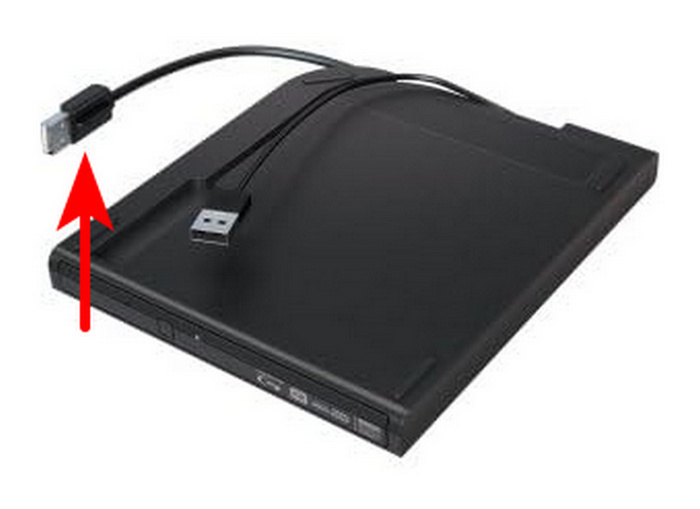
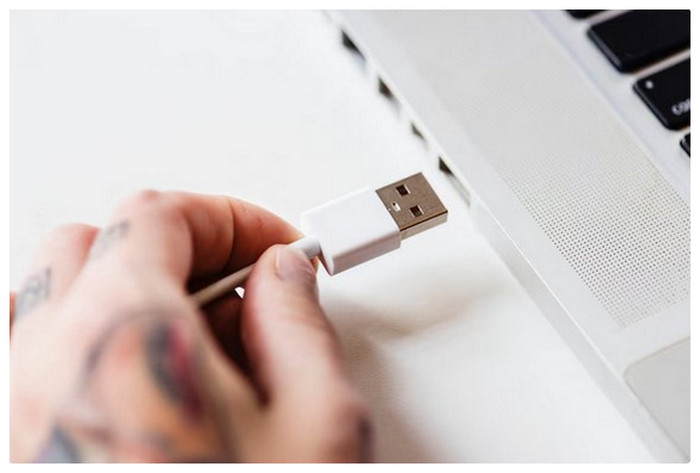
Βήμα 2. Αφού ελέγξετε τον τύπο σύνδεσης του εξωτερικού σας προγράμματος οδήγησης, συνδέστε το στην αντίστοιχη θύρα του υπολογιστή σας. Στο σύγχρονο υλικό, αυτές οι θύρες είναι συνήθως USB Type-A (USB 2.0 ή 3.0) ή η σύγχρονη και ταχύτερη USB Type-C.
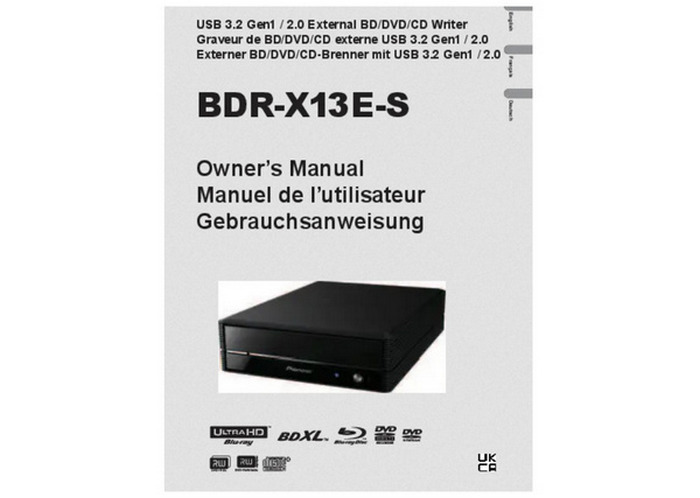
Βήμα 3. Αφού συνδέσετε το εξωτερικό σας πρόγραμμα οδήγησης στον υπολογιστή σας, διαβάστε τις οδηγίες που συνοδεύουν το πρόγραμμα οδήγησης για να μάθετε πώς να το εγκαταστήσετε στον υπολογιστή σας.
Συμβουλές
Η ανεπαρκής τροφοδοσία USB μπορεί να προκαλέσει προβλήματα εγγραφής. Ευτυχώς, αυτό μπορεί να λυθεί χρησιμοποιώντας ένα καλώδιο USB διπλής κεφαλής ή έναν τροφοδοτούμενο διανομέα. Δεδομένου ότι τα εξωτερικά προγράμματα οδήγησης DVD χρησιμοποιούν τον υπολογιστή στον οποίο είναι συνδεδεμένα ως πηγή.
Πώς να κάψετε ένα Blu-ray αποτελεσματικά
Αφού ρυθμίσετε τη μονάδα δίσκου, μπορείτε να ακολουθήσετε τα βήματα εδώ για να εγγράψετε το Blu-ray με το AnyMP4 Blu-ray Creator.
Βήμα 1. Ενεργοποιήστε το λογισμικό μετά την ταχεία διαδικασία λήψης και εγκατάστασης. Στη συνέχεια, κάντε κλικ στο Πρόσθεσε αρχεία για να ξεκινήσετε ή να ανεβάσετε τα βίντεο που θέλετε να εγγράψετε. Ναι, μπορείτε να προσθέσετε πολλά βίντεο αν θέλετε.

Βήμα 2. Όταν ολοκληρωθεί η εισαγωγή, μεταβείτε στο Στόχος επιλογή μενού και ορίστε τον φάκελο προορισμού σας. Επίσης, έχετε την ελευθερία να αποκτήσετε πρόσβαση και να περιηγηθείτε στις επιλογές επεξεργασίας στην ενότητα της κορδέλας.

Βήμα 3. Τόσο γρήγορα, μπορείτε τώρα να χτυπήσετε το Δημιουργώ για να ξεκινήσει η διαδικασία εγγραφής. Λάβετε υπόψη ότι μπορείτε επίσης να δημιουργήσετε ένα Blu-ray ISO από έναν φάκελο χρησιμοποιώντας αυτό το εργαλείο και να ακολουθήσετε την ίδια διαδικασία.

Τα απλά βήματα έχουν πλέον ολοκληρωθεί. Η χρήση αυτού του Blu-ray Creator για την εγγραφή δίσκων Blu-ray είναι εξαιρετικά αποτελεσματική. Μετά την εισαγωγή πολλαπλών βίντεο HD, όρισα εύκολα τη διαδρομή εξόδου και προσάρμοσα το μενού, ολοκληρώνοντας ολόκληρη την εγγραφή δίσκου BD-R σε 20 λεπτά. Το πιο σημαντικό είναι ότι τα αρχεία που έχουν εγγραφεί διαθέτουν καθαρή ποιότητα εικόνας και ομαλή αναπαραγωγή. Η συνολική εμπειρία είναι εξαιρετικά φιλική προς το χρήστη, καθιστώντας το ιδανικό για χρήστες που χρειάζονται να αρχειοθετήσουν γρήγορα αρχεία ή να δημιουργήσουν ολοκληρωμένους δίσκους.
Πλεονεκτήματα
- Φιλικό προς αρχάριους περιβάλλον εργασίας με απλή διαδικασία εγγραφής Blu-ray.
- Υποστηρίζει δίσκους Blu-ray, φακέλους και δημιουργία εικόνων ISO.
- Περιλαμβάνει πρότυπα μενού και βασικά εργαλεία επεξεργασίας.
Μειονεκτήματα
- Εμπορικό λογισμικό κλειστού κώδικα με περιορισμούς στη δοκιμή
- Για τους προχωρημένους λάτρεις, ο ενσωματωμένος κωδικοποιητής δεν διαθέτει λεπτομερή έλεγχο για πηγές με πολύ υψηλό ρυθμό μετάδοσης bit.
Μέρος 3. Εγγραφή Blu-ray με Nero Burning ROM
Καλύτερη χρήση για: Βελτιστοποιημένο για επαγγελματική εγγραφή Blu-ray, αρχειακή αποθήκευση και προηγμένες ρυθμίσεις δίσκου.
Nero Burning ROM είναι ένα πολύ γνωστό πρόγραμμα δημιουργίας δίσκων που αναπτύχθηκε από τη γερμανική εταιρεία λογισμικού Nero AG. Το Nero Burning ROM, ένα ευέλικτο λογισμικό Blu-ray, έχει σχεδιαστεί για τη δημιουργία, αντιγραφή και εγγραφή διαφόρων οπτικών δίσκων. Υποστηρίζει διάφορες μορφές δίσκων, όπως Blu-ray, DVD και CD. Επιπλέον, αυτό το λογισμικό σάς επιτρέπει να δημιουργείτε δίσκους δεδομένων, DVD βίντεο και CD ήχου, καθώς και να δημιουργείτε δίσκους Blu-ray με ένα μενού. Εκτός από αυτό, προσφέρει επίσης προηγμένες λειτουργίες, όπως η επέκταση δίσκων, η οποία σας επιτρέπει να διαχωρίζετε μεγάλα αρχεία σε πολλαπλούς δίσκους. Προσφέρει επίσης ακριβή έλεγχο μέσω UDF 2.5/2.6, ένα σημαντικό πλεονέκτημα για τη δημιουργία Blu-ray.
Βασικά χαρακτηριστικά:
- • Εγγραφή Blu-ray από MOV, MP4, MKV, AVI, κ.λπ.
- • Αντιγραφή, επισήμανση, επέκταση και επαλήθευση περιεχομένου δίσκου.
- • Παρουσιάζονται προηγμένα εργαλεία επεξεργασίας όπως splitter, designer και printer.
Πώς να χρησιμοποιήσετε το Nero Burning ROM
Βήμα 1. Κατεβάστε και εγκαταστήστε το εργαλείο εγγραφής στον υπολογιστή σας. Στη συνέχεια, τοποθετήστε τον κενό δίσκο Blu-ray στη μονάδα δίσκου σας.
Βήμα 2. Στη συνέχεια, εκκινήστε το λογισμικό και επιλέξτε τον τύπο εγγραφής που θέλετε να χρησιμοποιήσετε, όπως BCMV-Video. Στη συνέχεια, ορίστε τις επιθυμητές παραμέτρους, όπως την ταχύτητα εγγραφής και τον αριθμό αντιγράφων.

Βήμα 3. Στη συνέχεια, πηγαίνετε στο Παράθυρο καρτέλα και επιλέξτε Οριζόντια (Σύνταξη Κάτω) ως λειτουργία εγγραφής. Στη συνέχεια, μπορείτε να εισαγάγετε τα βίντεο που θέλετε να εγγράψετε και να κάνετε κλικ στο Εγκαυμα κουμπί για να ξεκινήσει η διαδικασία.

Το Nero Burning ROM προσφέρει σταθερή απόδοση για τη δημιουργία δίσκων Blu-ray, υποστηρίζοντας πολλαπλές μορφές βίντεο, όπως MP4, MKV, AVI και MOV. Ο σχεδιασμός του μενού του προσφέρει κάποια ευελιξία στην προσαρμογή, η οποία είναι κατάλληλη για χρήστες που απαιτούν δομημένο περιεχόμενο. Επιπλέον, η λειτουργία Compilation Bottom παρέχει έναν πιο εύχρηστο τρόπο διαχείρισης πολλαπλών αρχείων. Ωστόσο, η διεπαφή του φαίνεται ξεπερασμένη και μπορεί να είναι λιγότερο φιλική προς το χρήστη για αρχάριους. Επιπλέον, το λογισμικό εκκινείται αργά και καταναλώνει σημαντικούς πόρους συστήματος, καθιστώντας το καταλληλότερο για υπολογιστές υψηλότερων προδιαγραφών. Συνολικά, το Nero είναι πιο κατάλληλο για έμπειρους χρήστες που αναζητούν υψηλής ποιότητας αποτέλεσμα, ενώ οι αρχάριοι μπορεί να χρειαστεί να καταβάλουν περισσότερη προσπάθεια.
Πλεονεκτήματα
- Αξιόπιστο για εγγραφή Blu-ray και μακροπρόθεσμη αρχειοθέτηση δίσκων.
- Προσφέρει προηγμένες λειτουργίες εγγραφής, κρυπτογράφησης και επαλήθευσης δίσκου.
Μειονεκτήματα
- Ακριβό μοντέλο συνδρομής.
- Απότομη καμπύλη μάθησης για αρχάριους.
Συμβουλές
Το Nero είναι αξιόπιστο, αλλά η σύγχρονη έκδοσή του είναι πλέον υπερβολικά φορτωμένη και βασίζεται σε συνδρομή. Χρησιμοποιήστε το λογισμικό με προσοχή, καθώς το bloatware σπάνια είναι ωφέλιμο.
Μέρος 4. Εγγραφή Blu-ray με το ImgBurn
Καλύτερη χρήση για: Σχεδιασμένο για ελαφριά εγγραφή ISO Blu-ray με λειτουργίες ακριβούς ελέγχου και επαλήθευσης.
Το ImgBurn θα πρέπει να είναι η κορυφαία σας επιλογή αν ψάχνετε για ένα εργαλείο βελτιστοποιημένο για όλες τις εκδόσεις των Windows. Όπως και με την προηγούμενη επιλογή σε αυτήν τη λίστα, αυτό το πρόγραμμα είναι επίσης αξιόπιστο λογισμικό εγγραφής Blu-ray λόγω των χαμηλών απαιτήσεων συστήματος και του ειδικού σχεδιασμού του για τη δημιουργία Blu-ray, DVD και CD. Είναι επίσης δωρεάν στη χρήση, κάτι που αποτελεί σημαντικό παράγοντα αν ψάχνετε για μια οικονομικά αποδοτική επιλογή.
Βασικά χαρακτηριστικά:
- • Αποκλειστικά σχεδιασμένο ως εργαλείο εγγραφής Blu-ray, DVD και CD.
- • Μπορεί να διαβάσει εξαγόμενες εικόνες ISO.
- • Σχεδιασμός διεπαφής φιλική προς αρχάριους.
Πώς να μετατρέψετε το MKV σε Blu-ray
Βήμα 1. Τοποθετήστε τον δίσκο Blu-ray που θέλετε να εγγράψετε. Ανοίξτε το ImgBurn και επιλέξτε το Εγγραφή αρχείων φακέλων στο δίσκο επιλογή.
Βήμα 2. Αναζητήστε το αρχείο ή την εικόνα ISO που θέλετε να γράψετε στο Blu-ray. Στη συνέχεια, επιλέξτε το Ντοσιέ εικονίδιο για να ορίσετε τον προορισμό στον δίσκο Blu-ray που έχετε τοποθετήσει.
Βήμα 3. Έχοντας ορίσει τον προορισμό στο τοποθετημένο Blu-ray, κάντε κλικ στο Γράφω εικονίδιο για να ξεκινήσει η διαδικασία εγγραφής Blu-ray.
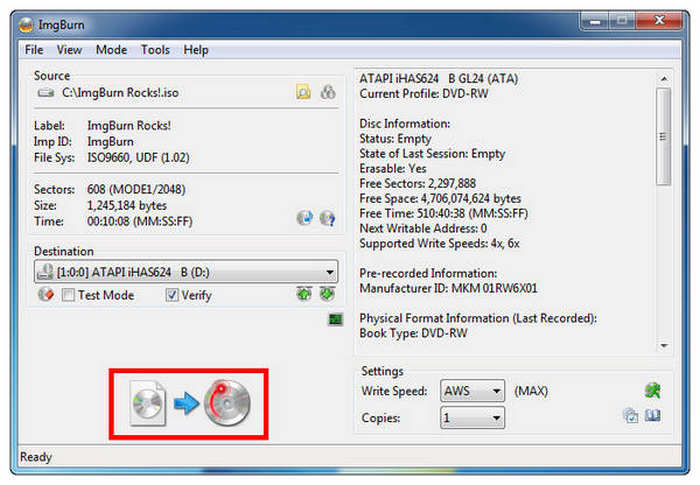
Το ImgBurn ήταν βελτιστοποιημένο σε μεγάλο βαθμό για επεξεργασία DVD και Blu-ray. Αυτό έκανε το λογισμικό μια εξαιρετική επιλογή για χρήστες που δεν είναι συνηθισμένοι σε αυτήν τη διαδικασία. Είναι σχετικά εύκολο στη χρήση και ο σχεδιασμός της διεπαφής του είναι διαισθητικός.
Πλεονεκτήματα
- Θεωρείται ευρέως ως το καλύτερο δωρεάν εργαλείο για προχωρημένους χρήστες.
- Προσφέρει εξαιρετικά ακριβή UDF 2.50/2.60 και έλεγχο σπασίματος στρώσεων.
- Ιδανικό για την εγγραφή προ-εγγεγραμμένων φακέλων BDMV ή εικόνων ISO.
Μειονεκτήματα
- Πολύ τεχνική διεπαφή και χωρίς ενημερώσεις για χρόνια.
- Δεν υπάρχουν λειτουργίες μετατροπής κωδικοποίησης βίντεο ή δημιουργίας μενού.
Μέρος 5. Εγγραφή Blu-ray με το VideoByte DVD Creator
Καλύτερη χρήση για: Βελτιστοποιημένο για γρήγορη μετατροπή βίντεο σε δίσκους Blu-ray με μενού και εργαλεία επεξεργασίας.
Το Video DVDByte Creator είναι μια άλλη μέθοδος για την εγγραφή βίντεο σε δίσκους Blu-ray, ιδανική για χρήστες που αναζητούν μια γρήγορη λύση εγγραφής. Διαθέτει ένα καθαρό περιβάλλον εργασίας, υποστηρίζει την εισαγωγή πολλαπλών μορφών βίντεο (MP4, MKV, AVI, MOV, κ.λπ.) και ανιχνεύει αυτόματα οπτικές μονάδες και κενούς δίσκους. Ενώ η προηγμένη λειτουργικότητά του δεν είναι τόσο εκτεταμένη όσο το επαγγελματικό λογισμικό, παραμένει μια πρακτική επιλογή για βασικές ανάγκες δημιουργίας Blu-ray.
Βασικά χαρακτηριστικά:
- • Υποστηρίζει δίσκους Blu-ray και DVD με αυτόματη αναγνώριση τύπου δίσκου.
- • Διαθέτει ένα απλό μενού πλοήγησης για βελτιωμένη αναπαραγωγή.
- • Οι χρήστες μπορούν να κάνουν προεπισκόπηση βίντεο και εφέ μενού πριν από την εγγραφή.
- • Υποστηρίζει κοινές μορφές βίντεο, όπως MP4, MKV, AVI, MOV και 3GP.
Βήμα 1. Κατεβάστε και εγκαταστήστε το Video DVDByte Creator. Ανοίξτε το και δείτε το εικονίδιο του δίσκου Blu-ray.

Βήμα 2. Τώρα, τοποθετήστε μια μονάδα Blu-ray (αν ο υπολογιστής σας δεν διαθέτει), καθώς εισάγουμε έναν κενό δίσκο.
Βήμα 3. Κάντε κλικ στο κουμπί Προσθήκη αρχείων και επιλέξτε τα αρχεία πολυμέσων που θέλετε να εγγράψετε.

Βήμα 4. Μπορούμε να ξεκινήσουμε την εγγραφή του δίσκου επιλέγοντας μια μηχανή εγγραφής και κάνοντας κλικ στο κουμπί Έναρξη.

Γενικά, το Video DVDByte Creator είναι πιο κατάλληλο για χρήστες που αναζητούν γρήγορη λειτουργία. Δίνει προτεραιότητα σε μια απλοποιημένη διαδικασία εγγραφής και συμβατότητα ευρείας μορφής έναντι του πολύπλοκου σχεδιασμού μενού ή της προηγμένης επεξεργασίας βίντεο. Για όσους θέλουν να ολοκληρώσουν την εργασία εγγραφής Blu-ray το συντομότερο δυνατό, προσφέρει μια ελαφριά αλλά αποτελεσματική λύση. Ωστόσο, ενδέχεται να μην διαθέτει ορισμένες λειτουργίες προσαρμογής.
Πλεονεκτήματα
- Μετατρέπει βίντεο σε δίσκους Blu-ray με ελάχιστη εγκατάσταση.
- Υποστηρίζει μορφές εισόδου βίντεο HD και 4K.
- Περιλαμβάνει πρότυπα μενού, υποστήριξη για υπότιτλους και βασική επεξεργασία βίντεο.
Μειονεκτήματα
- Υψηλότερη τιμολόγηση.
- Πιο αργή απόδοση για μεγάλα αρχεία 4K UHD σε σύγκριση με ανταγωνιστές με επιτάχυνση υλικού.
Μέρος 6. Εγγραφή Blu-ray με το Wondershare DVD Creator
Ιδανική χρήση για: Εγγραφή Blu-ray "όλα σε ένα" με ενσωματωμένη επεξεργασία βίντεο και κομψά πρότυπα.
Wondershare DVD Creator είναι ένα ολοκληρωμένο εργαλείο εγγραφής βίντεο που υποστηρίζει έξοδο Blu-ray και DVD, ιδανικό για χρήστες που επιθυμούν να επεξεργαστούν βίντεο και να σχεδιάσουν μενού πριν από την εγγραφή. Δεν υποστηρίζει μόνο πολλαπλές μορφές βίντεο, αλλά διαθέτει επίσης ενσωματωμένα εργαλεία για βελτίωση βίντεο, προσθήκη υποτίτλων και πρότυπα μενού, ικανοποιώντας τις ανάγκες τόσο των οικιακών χρηστών όσο και των δημιουργών περιεχομένου.
Βασικά χαρακτηριστικά:
- • Μπορείτε να επεξεργαστείτε, να προσθέσετε υπότιτλους, να ρυθμίσετε τη φωτεινότητα και να κάνετε πολλά άλλα πριν από την εγγραφή.
- • Προσφέρει πολλαπλά στυλ μενού με προσαρμόσιμα φόντα και κουμπιά.
- • Συμβατότητα με υψηλής ποιότητας μορφές: υποστηρίζει mainstream μορφές όπως MP4, MKV, AVI, MOV, WMV και άλλα.
Βήμα 1. Εγκαταστήστε και εκκινήστε το πρόγραμμα και, στη συνέχεια, επιλέξτε Δημιουργία δίσκου Blu-ray. Από εκεί, παρακαλούμε Προσθήκη βίντεο/εικόνων. Μπορούμε να προσθέσουμε τα αρχεία που θέλουμε να εγγράψουμε σε δίσκο Blu-ray.

Βήμα 2. Στη συνέχεια, αυτό είναι ένα προαιρετικό βήμα αν θέλετε να βελτιώσετε το βίντεο πριν από την εγγραφή.

Βήμα 3. Στη συνέχεια, τοποθετήστε το δίσκο στη μονάδα δίσκου. Τώρα μπορείτε να τροποποιήσετε τις πληροφορίες, να κάνετε κλικ στο κουμπί Burn και να ολοκληρώσετε τη διαδικασία.

Τα παραπάνω βήματα είναι ολοκληρωμένα για την εγγραφή δίσκων Blu-ray χρησιμοποιώντας το Wondershare DVD Creator. Διαθέτει πληθώρα προτύπων μενού και πρακτικών εργαλείων επεξεργασίας βίντεο. Ρύθμισα τη φωτεινότητα και πρόσθεσα υπότιτλους πριν από την εγγραφή, με αποτέλεσμα μια ομαλή συνολική εμπειρία και σταθερή εγγραφή χωρίς σφάλματα. Ωστόσο, υπάρχουν ορισμένοι περιορισμοί. Για παράδειγμα, οι επιλογές προσαρμογής μενού είναι κάπως περιορισμένες, καθώς δεν μπορείτε να προσαρμόσετε ελεύθερα τις θέσεις των κουμπιών ή τη μουσική υπόκρουση. Επιπλέον, το λογισμικό ξεκινά σχετικά αργά και περιστασιακά παρουσιάζει σύντομη καθυστέρηση κατά την εισαγωγή μεγάλων αρχείων.
Πλεονεκτήματα
- Εύχρηστη διεπαφή κατάλληλη για αρχάριους και απλούς χρήστες.
- Υποστηρίζει πολλές μορφές βίντεο και ενσωματωμένα εργαλεία επεξεργασίας βίντεο.
- Προσφέρει κομψά πρότυπα μενού Blu-ray και δημιουργία παρουσιάσεων.
Μειονεκτήματα
- Πλούσιο σε λειτουργίες αλλά λιγότερο εξειδικευμένο για Blu-ray.
- Συμπιέζει τα ηχητικά κομμάτια πιο δυναμικά, κάτι που δεν είναι ιδανικό για τους λάτρεις του DTS-HD/TrueHD.
Μέρος 7. Συχνές ερωτήσεις σχετικά με την εγγραφή Blu-ray
-
Μπορώ να κάνω εγγραφή 4K σε Blu-ray;
Ναι, μπορείτε. Οι περισσότεροι δίσκοι Blu-ray σήμερα μπορούν να αποθηκεύσουν βίντεο 4K. Ωστόσο, υπάρχουν ορισμένα πράγματα που πρέπει να λάβετε υπόψη όταν το κάνετε αυτό, όπως η συμβατότητα Blu-ray, η χωρητικότητα και η υποστήριξη για κωδικοποίηση 4K.
-
Μπορώ να ξαναγράψω το Blu-ray που έκανα;
Εξαρτάται από το είδος του δίσκου που χρησιμοποιείτε. Εάν χρησιμοποιείτε δίσκο Blu-ray BD-RE, μπορείτε να διαγράψετε και να ξαναγράψετε το περιεχόμενο που έχετε εγγράψει. Από την άλλη πλευρά, εάν χρησιμοποιείτε BD-R, μπορείτε να γράψετε μόνο μία φορά.
-
Μπορώ να χρησιμοποιήσω οποιαδήποτε συσκευή αναπαραγωγής Blu-ray για την εγγραφή Blu-ray;
Όχι. Επειδή δεν έχουν όλες οι συσκευές αναπαραγωγής Blu-ray τη δυνατότητα εγγραφής. Αυτό ισχύει για τις παλαιότερες συσκευές αναπαραγωγής Blu-ray, οι οποίες έχουν περιορισμένες δυνατότητες ή επικεντρώνονται αποκλειστικά στην αναπαραγωγή Blu-ray. Επομένως, εάν θέλετε να χρησιμοποιήσετε μια συσκευή αναπαραγωγής για να εγγράψετε Blu-ray, πρέπει πρώτα να ελέγξετε τις δυνατότητές της.
-
Πόσες ώρες χρειάζονται για να γράψω μια ταινία 1 ώρας σε Blu-ray;
Η διαδικασία εγγραφής ενός Blu-ray θα απαιτήσει μερικές φορές. Διαφέρει ανάλογα με το μήκος του αρχείου. Επομένως, εάν εγγράφετε μια ταινία διάρκειας 1 ώρας, πρέπει να χρειαστούν τουλάχιστον 50 λεπτά για να ολοκληρωθεί η διαδικασία εγγραφής.
-
Ποια είναι η διαφορά μεταξύ DVD και Blu-ray;
Σε σύγκριση με τα DVD, οι οπτικοί δίσκοι Blu-ray μπορούν να αποθηκεύσουν δεδομένα υψηλής ποιότητας. Στα DVD, χρησιμοποιείται ένα κόκκινο λέιζερ με μήκος κύματος 650 nm για την ανάκτηση δεδομένων, ενώ το Blu-ray χρησιμοποιεί ένα μπλε-ιώδες λέιζερ με μήκος κύματος 405 nm. Αυτό φέρνει το Blu-ray στην κορυφή.
-
Ποιο είναι το πιο συνιστώμενο τύπος δίσκου Blu-ray?
Συναντήσαμε διάφορα ερωτήματα στο διαδίκτυο που συνήθως διατυπώνονταν γύρω από το "Δίσκος Blu-ray ως ο καλύτερος". Οι δίσκοι Blu-ray Ultra HD απαντούν σε αυτό το ερώτημα παρέχοντας βίντεο και ήχο υψηλής ανάλυσης.
-
Ποιο είναι το καλύτερο λογισμικό για την εγγραφή ενός Blu-ray 4K που λειτουργεί αξιόπιστα σε μια συσκευή αναπαραγωγής Sony;
Το Blu-ray Master DVD Creator και το Wondershare DVD Creator είναι δύο από τα πιο αξιόπιστα εργαλεία για τη δημιουργία Blu-ray συμβατών με συσκευές αναπαραγωγής Sony. Είναι εξοπλισμένα με σωστή μορφοποίηση Blu-ray, σταθερή εγγραφή και προσαρμόσιμες ρυθμίσεις. Για να βελτιώσετε την επιτυχία της αναπαραγωγής, βεβαιωθείτε ότι χρησιμοποιείτε δίσκους BD-R και τη σωστή δομή αρχείων.
-
Χρειάζομαι ειδική μονάδα δίσκου για την εγγραφή δίσκων Blu-ray ή μπορεί να το κάνει μια μονάδα DVD;
Χρειάζεστε μια ειδική μονάδα εγγραφής Blu-ray για να εγγράψετε δίσκους Blu-ray. Είναι ασυνήθιστο οι μονάδες DVD να υποστηρίζουν και μέσα Blu-ray. Ευτυχώς, οι εξωτερικές μονάδες εγγραφής Blu-ray USB είναι πλέον συνηθισμένες και αξιόπιστες.
-
Γιατί δεν αναπαράγεται ο δίσκος Blu-ray που έχω γράψει στο σύστημα οικιακού κινηματογράφου;
Ο δίσκος ενδέχεται να έχει εγγραφεί σε μη συμβατή μορφή ή η ίδια η διαδικασία ενδέχεται να μην έχει οριστικοποιηθεί σωστά. Αυτά τα προβλήματα αναπαραγωγής ενδέχεται επίσης να προκληθούν από μη υποστηριζόμενους κωδικοποιητές και κενούς δίσκους κακής ποιότητας. Επίσης, ελέγξτε ξανά εάν η συσκευή αναπαραγωγής Blu-ray υποστηρίζει τον δίσκο που χρησιμοποιήσατε για την εγγραφή.
συμπέρασμα
Αυτό το άρθρο παρουσιάζει πέντε μεθόδους για εγγραφή δίσκου Blu-ray, που κυμαίνονται από ολοκληρωμένο επαγγελματικό λογισμικό έως ελαφριά δωρεάν εργαλεία, το καθένα με τις δικές του περιπτώσεις χρήσης και πλεονεκτήματα και μειονεκτήματα. Αν θέλετε να δημιουργείτε γρήγορα και αποτελεσματικά δίσκους Blu-ray που μπορούν να αναπαραχθούν χωρίς να θυσιάζετε την ποιότητα, το Blu-ray Creator του Blu-ray Master είναι η πιο συνιστώμενη επιλογή. Υποστηρίζει πολλαπλές μορφές βίντεο και προσφέρει πρακτικές λειτουργίες όπως σχεδιασμό μενού, προσθήκη υποτίτλων και βελτίωση βίντεο. Είναι κατάλληλο τόσο για αρχάριους όσο και για προχωρημένους χρήστες. Κατεβάστε το τώρα και ξεκινήστε το ταξίδι εγγραφής υψηλής ευκρίνειας!
Περισσότερα από το Blu-ray Master
- Αντιγραφή Blu-ray σε σκληρό δίσκο (Οδηγός 2025 για δημιουργία αντιγράφων ασφαλείας χωρίς απώλειες)
- Πώς να κατεβάσετε δωρεάν και να αντιγράψετε διαφορετικές εκδόσεις Cowboy Bebop Blu-ray
- Κορυφαίοι 5 καλύτεροι εξωτερικοί καυστήρες Blu-ray για πλήρωση δίσκων Blu-ray
- Πώς να αντιγράψετε δίσκους Blu-ray με ασφάλεια και ευκολία [Οδηγός 2025]
