

5 Μαρτίου 2026αναρτήθηκε από Κέβιν Μίλερ προς την Παίξτε Blu-ray
Όλοι είμαστε διαφορετικοί με τους δικούς μας τρόπους. Πολλοί μπορεί να θέλουν να παρακολουθήσουν τα αγαπημένα τους Blu-ray σε μια μεγάλη οθόνη, αλλά εξακολουθούν να υπάρχουν εκείνοι που βλέπουν αφειδώς στην οθόνη του υπολογιστή τους. Από την άλλη πλευρά, μερικοί απλώς δεν έχουν επιλογή επειδή τους λείπει μια αυτόνομη συσκευή αναπαραγωγής Blu-ray και, ως μέρος του να είναι επινοητικοί, θα βρουν έναν τρόπο μέσω αυτού που έχουν, που είναι ο υπολογιστής τους. Ανεξάρτητα από τον λόγο σας, αν θέλετε αναπαραγωγή Blu-ray στον υπολογιστή, τότε πρέπει να εξοικειωθείτε με τους καλύτερους τρόπους που παρουσιάζονται σε αυτήν την ανάρτηση.
- Μέρος 1. Προετοιμασίες για την αναπαραγωγή Blu-ray σε PC και Mac
- Τρόπος 1. Αναπαραγωγή Blu-ray σε PC και Mac με το δωρεάν Blu-ray Player Blu-ray Master
- Τρόπος 2. Αναπαραγωγή Blu-ray σε PC και Mac με VLC Media Player
- Τρόπος 3. Αναπαραγωγή Blu-ray σε PC και Mac με το CyberLink PowerDVD 20 Ultra
- Τρόπος 4. Αναπαραγωγή Blu-ray σε PC και Mac με το PlayerFab Player 6
- Τρόπος 5. Αναπαραγωγή Blu-ray σε PC και Mac με το VideoByte Blu-ray Player
- Μέρος 6. Συχνές ερωτήσεις για την αναπαραγωγή Blu-ray σε Mac και Windows PC
Μέρος 1. Προετοιμασίες για την αναπαραγωγή Blu-ray σε PC και Mac
Για Windows
Σε αντίθεση με την απλότητα «plug-and-play» των προηγούμενων δεκαετιών, η αναπαραγωγή Blu-ray σε έναν σύγχρονο υπολογιστή με Windows απαιτεί την τήρηση συγκεκριμένων προτύπων υλικού και απαιτήσεων ισχύος.
1. Η «παγίδα» της Intel για την ανάλυση Ultra HD (UHD) 4K
Αν σκοπεύετε να αναπαράγετε Blu-ray 4K UHD (όχι μόνο τυπικά 1080p), πρέπει να γνωρίζετε το πρόβλημα Intel SGX (Επεκτάσεις Λογισμικού Guard).
- Το πρόβλημα: Η Intel αφαίρεσε την υποστήριξη SGX ξεκινώντας από την 11η γενιά (Rocket Lake) και νεότερες CPU (συμπεριλαμβανομένων των 12ης, 13ης και 14ης γενιάς).
- Η Λύση: Αν έχετε έναν σύγχρονο υπολογιστή, μην σπαταλάτε χρήματα σε μια μονάδα δίσκου '4K UHD' περιμένοντας να αναπαράγει πρωτότυπους δίσκους 4K μέσω επίσημου λογισμικού όπως το PowerDVD—πιθανότατα δεν θα λειτουργήσει. Αντ' αυτού, αναζητήστε μονάδες δίσκου 'UHD-Friendly' (όπως ορισμένα μοντέλα LG ή ASUS) οι οποίες, όταν συνδυάζονται με το κατάλληλο λογισμικό, μπορούν να διαβάσουν δεδομένα 4K χωρίς να απαιτούν Intel SGX.
2. Εσωτερικές έναντι εξωτερικών μονάδων δίσκου
- Για επιτραπέζιους υπολογιστές: Μια εσωτερική μονάδα Blu-ray SATA είναι πάντα ανώτερη. Προσφέρει την πιο σταθερή τροφοδοσία και τις υψηλότερες ταχύτητες μεταφοράς δεδομένων, ελαχιστοποιώντας το «τραύλισμα» κατά τη διάρκεια σκηνών δράσης με υψηλό ρυθμό μετάδοσης bit.
- Για φορητούς υπολογιστές: Βεβαιωθείτε ότι η θύρα USB του φορητού υπολογιστή σας είναι τουλάχιστον USB 3.0 (Μπλε θύρα). Οι παλαιότερες θύρες USB 2.0 συχνά δεν διαθέτουν το εύρος ζώνης και την ισχύ για ομαλή ροή δεδομένων Blu-ray άνω των 50GB, με αποτέλεσμα καθυστερήσεις ή διακοπές λειτουργίας του λογισμικού.
3. Επίλυση του προβλήματος «Δεν υπάρχει αρκετή ισχύς» σε υπολογιστές
Οι φορητοί υπολογιστές με Windows συχνά περιορίζουν την τροφοδοσία ρεύματος στις θύρες USB για εξοικονόμηση μπαταρίας. Εάν η εξωτερική σας μονάδα δίσκου αναγνωρίζεται αλλά δεν μπορεί να διαβάσει τον δίσκο:
- Το διπλό καλώδιο USB: Πολλές μονάδες δίσκου διαθέτουν ένα «καλώδιο USB Y». Συνδέστε και τις δύο υποδοχές στον υπολογιστή σας—τη μία για δεδομένα και την άλλη για συμπληρωματική τροφοδοσία.
- Πίσω θύρες επιφάνειας εργασίας: Εάν χρησιμοποιείτε επιτραπέζιο υπολογιστή, συνδέστε την εξωτερική μονάδα δίσκου στις θύρες της μητρικής πλακέτας (στο πίσω μέρος του πύργου) αντί για τις θύρες του μπροστινού πίνακα. Οι μπροστινές θύρες χρησιμοποιούν εσωτερικά καλώδια επέκτασης που συχνά προκαλούν υποβάθμιση σήματος και απώλεια ισχύος.
4. Απαιτήσεις GPU και οθόνης (HDCP 2.2)
Η κάρτα γραφικών και η οθόνη του υπολογιστή σας πρέπει να είναι «φίλες».
- Συμμόρφωση με HDCP: Για να αναπαράγετε Blu-ray, η GPU και η οθόνη σας πρέπει να υποστηρίζουν HDCP (Προστασία Ψηφιακού Περιεχομένου Υψηλού Εύρους Ζώνης - High-bandwidth Digital Content Protection - Προστασία Ψηφιακού Περιεχομένου Υψηλού Εύρους Ζώνης).
- Το καλώδιο μετράει: Να χρησιμοποιείτε πάντα καλώδιο DisplayPort ή HDMI. Οι συνδέσεις VGA και ορισμένες DVI είναι αναλογικές ή δεν διαθέτουν HDCP, με αποτέλεσμα να εμφανίζεται μαύρη οθόνη ή να εμφανίζεται ένα "Σφάλμα Περιβάλλοντος Ασφαλείας" από το λογισμικό αναπαραγωγής.
Για Mac
Τα σύγχρονα MacBook και iMac που τροφοδοτούνται από την Apple Silicon (τσιπ M1, M2, M3 και M4) παρέχουν εκπληκτική οθόνη για ταινίες Blu-ray, αλλά η έλλειψη θυρών USB-A και η υψηλή ευαισθησία στην τροφοδοσία ρεύματος μπορεί να δυσχεράνουν την εγκατάσταση του υλικού. Για να εξασφαλίσετε μια ομαλή εμπειρία, ακολουθήστε αυτές τις συγκεκριμένες οδηγίες υλικού:
1. Επίλυση του κενού συνδεσιμότητας USB-C
Δεδομένου ότι τα τρέχοντα MacBook διαθέτουν μόνο θύρες Thunderbolt (USB-C), δεν μπορείτε να συνδέσετε τις παραδοσιακές μονάδες Blu-ray απευθείας στο μηχάνημά σας. Έχετε δύο αξιόπιστες επιλογές:
- Η Ιθαγενής Διαδρομή: Αγοράστε μια μονάδα δίσκου με εγγενή υποδοχή USB-C (π.χ., Pioneer BDR-XD08UMB-S). Αυτό εξαλείφει την ανάγκη για προσαρμογείς και εξασφαλίζει την πιο σταθερή μεταφορά δεδομένων.
- Η διαδρομή του προσαρμογέα: Αν έχετε ήδη μια μονάδα USB-A, χρησιμοποιήστε έναν προσαρμογέα USB-C σε USB-A υψηλής ποιότητας.
Συμβουλή ειδικού: Αποφύγετε τους παθητικούς, εξαιρετικά φθηνούς προσαρμογείς που βρίσκονται σε πολλαπλές συσκευασίες. Για εργασίες υψηλού εύρους ζώνης, όπως η αναπαραγωγή Blu-ray, συνιστούμε τη χρήση του προσαρμογέα Apple USB-C σε USB ή μιας αξιόπιστης μάρκας όπως η Syntech ή η Anker για να αποτρέψετε την απώλεια σήματος κατά τη διάρκεια της ταινίας.
2. Η «παγίδα ισχύος»: Γιατί ο δίσκος σας μπορεί να μην περιστρέφεται
Οι εξωτερικές μονάδες Blu-ray καταναλώνουν σημαντικά περισσότερη ενέργεια από τις τυπικές μονάδες DVD. Οι υπολογιστές Apple Silicon Mac είναι γνωστοί για την αυστηρή διαχείριση ενέργειας, η οποία συχνά οδηγεί στον τρομερό ήχο "κλικ" (όπου η μονάδα προσπαθεί να περιστραφεί αλλά αποτυγχάνει).
- Αποφύγετε τους μη τροφοδοτούμενους κόμβους: ΜΗΝ συνδέετε τη μονάδα δίσκου σας σε ένα μικρό, μη τροφοδοτούμενο διανομέα ταξιδιού USB-C. Αυτοί οι διανομείς συχνά κατανέμουν την τροφοδοσία μεταξύ πολλαπλών θυρών, με αποτέλεσμα η μονάδα να μην έχει επαρκή ισχύ.
- Χρησιμοποιήστε έναν τροφοδοτούμενο διανομέα ή ένα καλώδιο Y: Εάν η μονάδα δίσκου σας δεν τοποθετείται, χρησιμοποιήστε έναν τροφοδοτούμενο διανομέα USB-C (έναν που συνδέεται σε μια πρίζα) ή ένα καλώδιο USB Power Enhancer "Y". Το καλώδιο Y τροφοδοτείται από δύο θύρες ταυτόχρονα για να παρέχει την απαραίτητη τάση για το λέιζερ και τον κινητήρα.
3. Έλεγχος συμβατότητας πυριτίου
Καλά νέα: Οι περισσότερες εξωτερικές μονάδες Blu-ray είναι «plug-and-play» σε επίπεδο υλικού με την Apple Silicon. Το macOS θα αναγνωρίσει αμέσως τη μονάδα ως «Συσκευή Μαζικής Αποθήκευσης». Ωστόσο, να θυμάστε ότι η αναγνώριση δεν σημαίνει αναπαραγωγή. Ενώ το υλικό λειτουργεί σε ένα M3 Max, εξακολουθείτε να χρειάζεστε εξειδικευμένο λογισμικό βελτιστοποιημένο για τη σειρά M (όπως VideoByte ή VLC με εκδόσεις Apple Silicon) για την αποκωδικοποίηση των δεδομένων βίντεο στον δίσκο.
Τρόπος 1. Αναπαραγωγή Blu-ray σε PC και Mac με το δωρεάν Blu-ray Player Blu-ray Master
Πλατφόρμες: Windows 11/10/8.1/7; Mac OS X 10.9 και νεότερες εκδόσεις
Αφού ολοκληρώσετε τις προετοιμασίες πριν από την αναπαραγωγή ταινιών Blu-ray, ας δούμε πώς να αναπαράγετε Blu-ray σε PC και Mac. Blu-ray Master Δωρεάν πρόγραμμα αναπαραγωγής Blu-ray είναι ό,τι χρειάζεται για να σας εμπιστευτεί η αναπαραγωγή του Blu-ray σας στον υπολογιστή σας. Είναι ο άσσος του Blu-ray Master όταν πρόκειται για αναπαραγωγή Blu-ray κινηματογράφου, είτε σε Windows είτε σε Mac. Αυτή η συσκευή αναπαραγωγής ήταν πάντα αναγνωρισμένη λόγω των καλών χαρακτηριστικών και των δυνατοτήτων της που προσφέρει όταν θέλετε να παρακολουθήσετε Blu-ray. Για να απαριθμήσουμε, υποστηρίζει αναπαραγωγή για όλους τους τύπους Blu-ray, συμπεριλαμβανομένων των ISO και των φακέλων, και με υποστήριξη για διαφορετικές μορφές σε DVD, HD ακόμη και βίντεο 4K σε διάφορες μορφές. Επιπλέον, σας προσφέρει προηγμένες τεχνολογίες για να σας παρέχει κινηματογραφικές οθόνες και DTS ή Dolby Digital για εξαιρετικό ήχο. Οποιοσδήποτε μπορεί να αναπαράγει Blu-ray σε φορητό υπολογιστή με αυτήν τη συσκευή αναπαραγωγής χωρίς κόπο.
Βήμα 1. Προετοιμάστε μια εξωτερική οπτική μονάδα Blu-ray και συνδέστε την στον υπολογιστή σας.
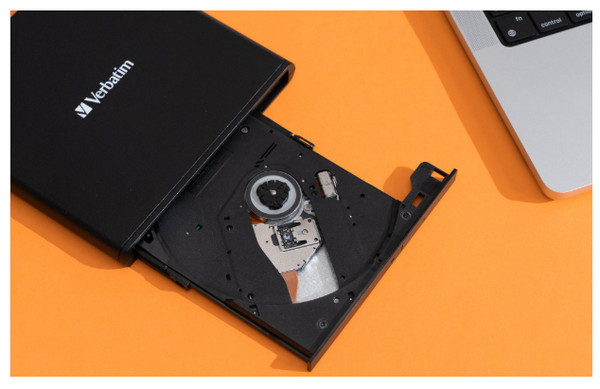
Βήμα 2. Κάντε κλικ στο ΔΩΡΕΑΝ Λήψη παρακάτω για να κατεβάσετε και να εγκαταστήσετε αυτήν τη συσκευή αναπαραγωγής στους υπολογιστές σας με Windows ή Mac.
ΔΩΡΕΑΝ Λήψη
Για Windows
Ασφαλής λήψη
ΔΩΡΕΑΝ Λήψη
για macOS
Ασφαλής λήψη
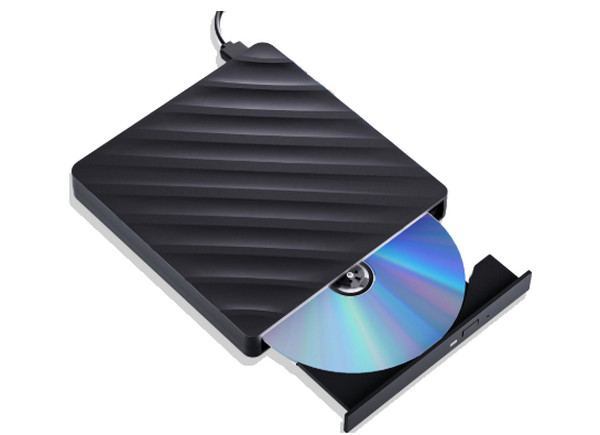
Βήμα 3. Εντοπίστε τη θήκη δίσκου και τοποθετήστε έναν δίσκο Blu-ray στη μονάδα δίσκου. Βεβαιωθείτε ότι η αναγνώσιμη πλευρά του δίσκου - συνήθως η γυαλιστερή πλευρά - είναι στραμμένη προς τα κάτω και μέσα στη θήκη.
Βήμα 4. Ανοίξτε τη συσκευή αναπαραγωγής Blu-ray και κάντε κλικ στο Ανοίξτε το δίσκο για να φορτώσετε το Blu-ray. Μπορείτε να χρησιμοποιήσετε τις παρεχόμενες ρυθμίσεις για να διευκολύνετε την παρακολούθηση, όπως το Snapshot.
ΣημείωσηΜπορείτε να φορτώσετε και να παρακολουθήσετε ένα Blu-ray κάθε φορά.
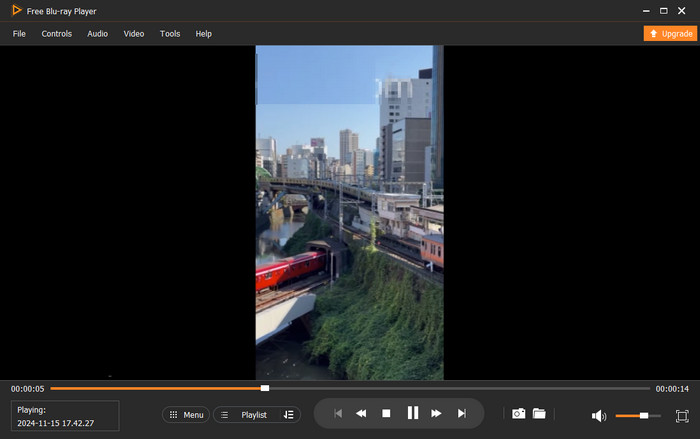
Βήμα 5. Ελέγξτε τις διάφορες ρυθμίσεις αναπαραγωγής για να βελτιώσετε την εμπειρία παρακολούθησης. Μπορείτε να παραλείψετε τους ανεπιθύμητους τίτλους, να ρυθμίσετε τη φωτεινότητα, να επιλέξετε κομμάτια ήχου κ.λπ.

Πλεονεκτήματα
- Χωρίς περιοχή για εύκολη αναπαραγωγή οποιασδήποτε ταινίας Blu-ray.
- Υιοθετεί επιτάχυνση GPU για να προσφέρει απρόσκοπτη αναπαραγωγή Blu-ray.
- Διάφορες ρυθμίσεις αναπαραγωγής για βελτιστοποίηση της εμπειρίας προβολής.
Μειονεκτήματα
- Ορισμένες προηγμένες λειτουργίες είναι κλειδωμένες στην δωρεάν έκδοση.
- Χρειάζεται πολύς χρόνος για να φορτωθούν μεγάλες ταινίες Blu-ray.
Τρόπος 2. Αναπαραγωγή Blu-ray σε PC και Mac με το VLC Media Player
Όλα τα λειτουργικά συστήματα Windows, Mac OS X 10.7.5 ή νεότερη έκδοση, iOS 9.0 ή νεότερη έκδοση, Android 2.2/4.2 ή νεότερη έκδοση.
Blu-ray, DVD, CD και διάφορες ψηφιακές μορφές.
4Κ
Blu-ray, DVD, CD και διάφορες ψηφιακές μορφές.
Κλίση αναπαραγωγή Blu-ray στο Windows Media Player? Εδώ είναι μια εφαρμόσιμη λύση για εσάς. Μπορείτε να χρησιμοποιήσετε το VLC Media Player για αναπαραγωγή Blu-ray στα Windows 10 και σε Mac, το VLC. Ναι, με την απαιτούμενη βιβλιοθήκη και κωδικοποιητή, μπορείτε να αναπαράγετε Blu-ray και DVD σε υπολογιστή και Mac με αυτήν τη συσκευή αναπαραγωγής πολυμέσων, εφόσον οι δίσκοι δεν είναι κρυπτογραφημένοι. Για κάποιους λόγους νομιμότητας και AACS, το VLC δεν μπορεί να ανοίξει προστατευμένα Blu-ray. Ωστόσο, έχει την απρόσκοπτη αναπαραγωγή που επιθυμείτε για τα αποκρυπτογραφημένα Blu-ray. Ωστόσο, παρακάτω είναι τα παραδείγματα βημάτων που πρέπει να ακολουθήσετε και να παίξετε Blu-ray σε υπολογιστή με τη συσκευή αναπαραγωγής VLC.
Πλεονεκτήματα
- Μπορείτε να χρησιμοποιήσετε το φορητό υπολογιστή σας για να παίξετε Blu-ray δωρεάν χρησιμοποιώντας VLC.
- Αποκτάται σε όλες σχεδόν τις πλατφόρμες.
- Με επιλογές προσαρμογής.
Μειονεκτήματα
- Με πολύπλοκη ρύθμιση για αναπαραγωγή Blu-ray.
- Έχει περιορισμένες προσαρμογές Blu-ray.
Τώρα, ας δούμε τα λεπτομερή βήματα για την αναπαραγωγή Blu-ray σε PC και Mac.
Βήμα 1.Πρόσβαση στο VLC
Κατεβάστε και εγκαταστήστε το VLC από την επίσημη ιστοσελίδα του. Στη συνέχεια, εκκινήστε το λογισμικό στον υπολογιστή σας.
Βήμα 2.Εισαγωγή και αναπαραγωγή ταινιών Blu-ray
Τοποθετήστε έναν δίσκο Blu-ray στη μονάδα οπτικού δίσκου. Κάντε κλικ στο Μεσο ΜΑΖΙΚΗΣ ΕΝΗΜΕΡΩΣΗΣ > Ανοιγμα αρχείου για να ανοίξετε τα αρχεία ISO Blu-ray, Ανοιχτός φάκελος για να εισαγάγετε τον φάκελο BDMV ή Ανοίξτε το δίσκο για να φορτώσετε τον δίσκο Blu-ray.

Βήμα 3.Έλεγχος αναπαραγωγής Blu-ray
Αφού φορτώσετε την ταινία Blu-ray, το εργαλείο θα την αναπαράγει αυτόματα. Μπορείτε να χρησιμοποιήσετε διάφορες ρυθμίσεις για να ελέγξετε την αναπαραγωγή.

Τρόπος 3. Αναπαραγωγή Blu-ray σε PC και Mac με το CyberLink PowerDVD
Windows 10/8.1/7 με Service Pack 1.
Blu-ray, DVD και VCD.
4Κ
Λειτουργία 360 μοιρών για μια καθηλωτική εμπειρία.
CyberLink PowerDVD 20 Ultra είναι ένα λογισμικό πολυμέσων και αναπαραγωγής Blu-ray που σχεδιάστηκε από την CyberLink Corporation. Έχει αναπτυχθεί για να σας προσφέρει μια απρόσκοπτη εμπειρία προβολής πολυμέσων στον υπολογιστή σας. Επιπλέον, αυτό το PowerDVD 20 Ultra είναι η premium έκδοση των κιτ CyberLink, η οποία προσφέρει προηγμένες δυνατότητες και χαρακτηριστικά πολύ πέρα από τις τυπικές εκδόσεις του. Όσον αφορά τα Blu-ray, το PowerDVD 20 Ultra έχει τη δυνατότητα χειρισμού δίσκων Blu-ray, εκτός από την υποστήριξη περιεχομένου 2D και 3D. Επίσης, μπορεί να αναπαράγει φακέλους Blu-ray, αρχεία ISO και εμπορικά Blu-ray που είναι αποθηκευμένα στον υπολογιστή σας. Δυστυχώς, επειδή η CyberLink δεν έχει κυκλοφορήσει έκδοση αναπαραγωγής για Mac, δεν μπορείτε να αναπαράγετε Blu-ray σε Mac με αυτό.
Πλεονεκτήματα
- Διαθέτει ανώτερη οθόνη αναπαραγωγής.
- Μπορεί να παίξει κρυπτογραφημένα Blu-ray.
- Διαθέτει λειτουργίες ροής.
Μειονεκτήματα
- Επιβραδύνει το σύστημα του υπολογιστή.
- Τα αναδυόμενα μενού και οι διάλογοι του πρέπει να βελτιωθούν.
Για να μάθετε πώς να χρησιμοποιείτε το PowerDVD για την αναπαραγωγή Blu-ray σε PC και Mac, αυτός ο οδηγός βήμα προς βήμα σας βοηθά!
Βήμα 1.Κατεβάστε το Λογισμικό
Αποκτήστε πρόσβαση στην επίσημη ιστοσελίδα του για να το κατεβάσετε και να το εγκαταστήσετε στον υπολογιστή σας. Στη συνέχεια, ανοίξτε το απευθείας.
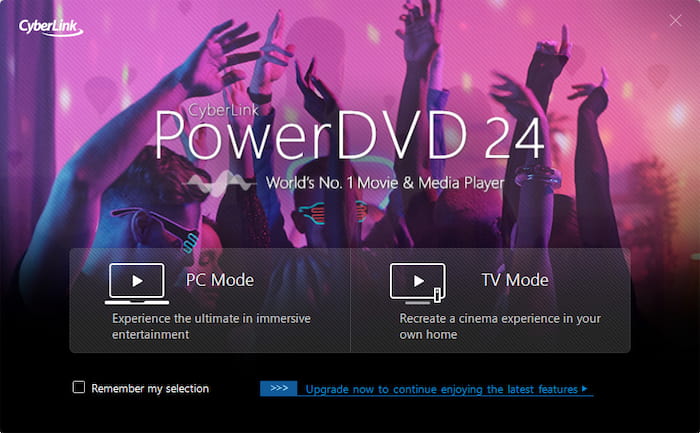
Βήμα 2.Επιλέξτε τη σωστή λειτουργία
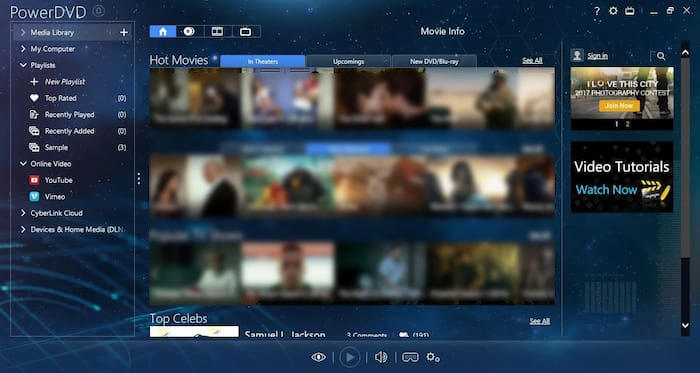
μεταβείτε στο Λειτουργία υπολογιστή (προεπιλογή) και επιλέξτε το Κινηματογράφος καρτέλα στην αριστερή πλαϊνή μπάρα.
Βήμα 3.Παίξτε ταινίες Blu-ray
Κάντε κλικ ΠαίζωΓια βελτιωμένα γραφικά, κάντε κλικ στο TrueTheater εικονίδιο στη γραμμή ελέγχου για να ενεργοποιήσετε τις λειτουργίες «Έξυπνο χρώμα» και «Βελτίωση HDR».
Τρόπος 4. Αναπαραγωγή Blu-ray σε PC και Mac με το PlayerFab Player 6
Windows 11/10/8.1/8/7, macOS 10.10 – 13.
Blu-ray, DVD και μορφές βίντεο και ήχου.
4Κ
Ρυθμίσεις για προχωρημένους: Λειτουργία υπολογιστή και λειτουργία τηλεόρασης για την κάλυψη διαφορετικών αναγκών παρακολούθησης.
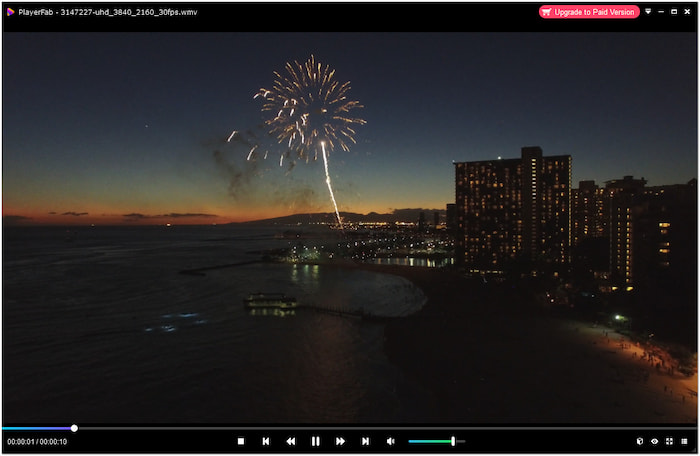
Χρησιμοποιώντας αυτό PlayerFab Παίκτης 6, μπορείτε να αναπαράγετε ταινίες Blu-ray σε ποιότητα 4K. Επιπλέον, σας επιτρέπει να απολαύσετε ακόμη και τα DVD, τα αρχεία ISO, τους φακέλους, την ετικέτα ψηφιακών βίντεο υψηλής ποιότητας και τα μενού σας. Επίσης, υποστηρίζει όλους τους τύπους ταινιών 3D που έχετε αποθηκεύσει στη συσκευή σας και τους αναπαράγει χωρίς καμία ταλαιπωρία. Επιπλέον, η συσκευή αναπαραγωγής διαθέτει ένα καλά οργανωμένο σύστημα βιβλιοθήκης. Με αυτήν τη βιβλιοθήκη, μπορείτε εύκολα να βρείτε τις ταινίες και τις τηλεοπτικές εκπομπές σας. Επιπλέον, μπορείτε να αναπαράγετε εύκολα Blu-ray σε Windows 10 ή 11 ή MacBook από εκεί που το αφήσατε.
Πλεονεκτήματα
- Είναι ένας πολύπλευρος παίκτης.
- Με ομαλή απόδοση στην αναπαραγωγή Blu-ray.
- Έρχεται με λειτουργίες ροής.
Μειονεκτήματα
- Μπορεί να είναι βαρύ για το σύστημά σας.
- Έχει κακή σχεδίαση διεπαφής.
Για να μάθετε πώς να χρησιμοποιείτε το PowerDVD για την αναπαραγωγή Blu-ray σε PC και Mac, αυτός ο οδηγός βήμα προς βήμα σας βοηθά!
Βήμα 1.Αποκτήστε το λογισμικό
Μεταβείτε στην επίσημη ιστοσελίδα του DVDFab για να εγκαταστήσετε το PlayerFab στον υπολογιστή σας. Ανοίξτε το λογισμικό.

Βήμα 2.Εισαγωγή και αναπαραγωγή Blu-ray
Τοποθετήστε έναν δίσκο Blu-ray στη μονάδα οπτικού δίσκου. Στην ενότητα Βιβλιοθήκη, επιλέξτε την επιλογή Δίσκος και επιλέξτε τον τοποθετημένο δίσκο Blu-ray για να τον αναπαράγετε.
Βήμα 3.Έλεγχος αναπαραγωγής Blu-ray
Παρακολουθήστε την ταινία Blu-ray σε αυτό και χρησιμοποιήστε τις διάφορες ρυθμίσεις για να ελέγξετε την αναπαραγωγή.
Τρόπος 5. Αναπαραγωγή Blu-ray σε PC και Mac με το VideoByte Blu-ray Player
Windows 10/8/7/Vista/XP (SP2 ή νεότερη έκδοση), Mac OS X 10.9 ή νεότερη έκδοση.
Blu-ray, μορφές βίντεο και ήχου.
HD και 4K
Παράκαμψη κωδικών περιοχής για αναπαραγωγή Blu-ray.
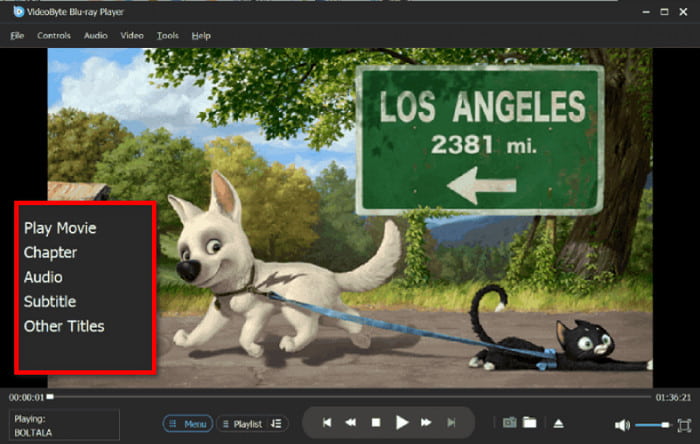
VideoByte Blu-ray Player είναι μια άλλη συσκευή αναπαραγωγής που προσφέρει εξαιρετική ποιότητα εικόνας και ήχου. Η υποστήριξή του για μορφές πολυμέσων είναι ευρεία, συμπεριλαμβανομένων Blu-ray, DVD και άλλων βίντεο 4K. Επιπλέον, αυτή η συσκευή αναπαραγωγής διαθέτει προηγμένη τεχνολογία αποκωδικοποίησης, επιτρέποντάς σας να αναπαράγετε Blu-ray σε υπολογιστή με ομαλή και γρήγορη διαδικασία. Έτσι, θα έχετε μια πιο σταθερή εμπειρία αναπαραγωγής Blu-ray.
Πλεονεκτήματα
- Υποστηρίζει μια μεγάλη ποικιλία μορφών πολυμέσων.
- Είναι απλό και εύκολο στη χρήση.
- Προσφέρει διαφορετικές επιλογές προσαρμογής.
Μειονεκτήματα
- Θα χρειαστεί να το αγοράσετε για να απολαύσετε τις δυνατότητές του.
Τώρα, ακολουθήστε μας για να δείτε τον πλήρη οδηγό σχετικά με τη χρήση του για αναπαραγωγή Blu-ray σε PC και Mac.
Βήμα 1.Άνοιγμα του Εργαλείου
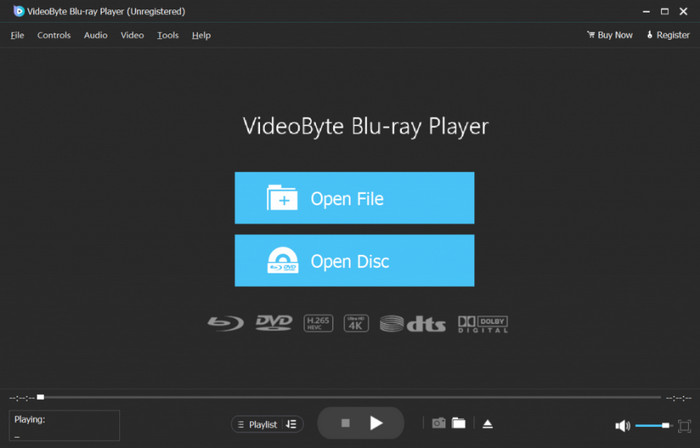
Κατεβάστε και εγκαταστήστε το VideoByte Blu-ray Player στον υπολογιστή σας. Στη συνέχεια, ανοίξτε το και κάντε κλικ στο κεντρικό κουμπί Άνοιγμα δίσκου για να εισαγάγετε τον δίσκο Blu-ray.
Βήμα 2.Φόρτωση και παρακολούθηση Blu-ray
Χρειάζεται λίγος χρόνος για να σαρώσετε και να φορτώσετε όλες τις πληροφορίες της ταινίας Blu-ray που έχετε εισαγάγει. Περιμένετε υπομονή και η ταινία θα αναπαραχθεί σωστά.

Βήμα 3.Έλεγχος και διαχείριση αναπαραγωγής Blu-ray
Αυτή η συσκευή αναπαραγωγής Blu-ray διαθέτει πολλές ρυθμίσεις για τον έλεγχο και τη διαχείριση της αναπαραγωγής βίντεο και μπορείτε να τις εξερευνήσετε για να βελτιώσετε την εμπειρία σας.
Μέρος 7. Συχνές ερωτήσεις για την αναπαραγωγή Blu-ray σε Mac και Windows PC
-
Μπορώ να αναπαράγω Blu-ray στα Windows 11 δωρεάν χρησιμοποιώντας VLC;
Εν μέρει. Το VLC μπορεί να αναπαράγει μη κρυπτογραφημένα Blu-ray δωρεάν. Για εμπορικούς κρυπτογραφημένους δίσκους, πρέπει να προσθέσετε βιβλιοθήκες AACS και αρχεία κλειδιών χειροκίνητα, και ακόμα και τότε, δεν θα λειτουργούν όλοι οι δίσκοι.
-
Ποια είναι η καλύτερη εξωτερική μονάδα Blu-ray για το MacBook Pro M3;
Αναζητήστε μια εξωτερική μονάδα Blu-ray συμβατή με USB C που υποστηρίζει macOS χωρίς επιπλέον προγράμματα οδήγησης. Συνιστώνται συνήθως μοντέλα από τις LG, Pioneer και Archgon επειδή λειτουργούν αξιόπιστα με Apple Silicon Mac.
-
Γιατί ο Mac μου δεν αναγνωρίζει την εξωτερική συσκευή αναπαραγωγής Blu-ray;
Συνήθεις αιτίες περιλαμβάνουν ανεπαρκή τροφοδοσία ρεύματος, μη συμβατούς διανομείς USB, έλλειψη υποστήριξης macOS για το chipset της μονάδας δίσκου ή χρήση καλωδίου που δεν υποστηρίζει δεδομένα. Το πρόβλημα συχνά διορθώνεται με την απευθείας σύνδεση της μονάδας δίσκου στο Mac και τη χρήση ενός τροφοδοτούμενου διανομέα.
-
Υποστηρίζει το Windows Media Player αναπαραγωγή Blu-ray το 2025;
Όχι. Το Windows Media Player εξακολουθεί να μην υποστηρίζει την αναπαραγωγή Blu-ray. Χρειάζεστε λογισμικό τρίτου κατασκευαστή για την αναπαραγωγή δίσκων Blu-ray στα Windows 11.
Τυλίγοντας
Μπορείτε πλέον να είστε σίγουροι ότι αναπαραγωγή Blu-ray σε υπολογιστή και Mac με αυτά τα ισχυρά Blu-ray player που παρουσιάζονται σε αυτήν την ανάρτηση. Δεν χρειάζεται να κάνετε το κάτι παραπάνω για να αναπαράγετε τα αγαπημένα σας Blu-ray στη μικρότερη οθόνη σας. Είστε έτοιμοι αν έχετε το καλύτερο player, όπως το Blu-ray Master Free Blu-ray Player και τα άλλα.
Περισσότερα από το Blu-ray Master
- 4 αποτελεσματικοί τρόποι μετατροπής και αναπαραγωγής WMV σε τηλέφωνα/ταμπλέτες Android
- 6 καλύτερες εφαρμογές αναπαραγωγής βίντεο για iPhone και Android [Ενημέρωση 2025]
- Οι 8 κορυφαίες εφαρμογές εγγραφής φωνής για τηλέφωνα και tablet Android
- Η καλύτερη εφαρμογή αναπαραγωγής Blu-ray για δωρεάν αναπαραγωγή ταινιών Blu-ray στο Android
Αναπαραγωγή κοινών βίντεο

Δωρεάν συσκευή αναπαραγωγής Blu-ray
Αναπαράγετε εύκολα Blu-ray, DVD και διάφορες μορφές βίντεο/ήχου με πλούσιες δυνατότητες αναπαραγωγής.
100% Ασφαλές. Χωρίς ιούς
