

25 Ιουλίου 2025αναρτήθηκε από Κέβιν Μίλερ προς την Δημιουργία Blu-ray
Σήμερα, το YouTube είναι μια από τις πιο δημοφιλείς πλατφόρμες για streaming περιεχομένου βίντεο. Η παρακολούθηση περιεχομένου στο διαδίκτυο είναι βολική, αλλά πολλοί θέλουν να κρατήσουν τα αγαπημένα τους βίντεο YouTube για προβολή εκτός σύνδεσης. Αυτό συμβαίνει συχνά σε περιπτώσεις με περιορισμένη πρόσβαση στο διαδίκτυο ή για κοινή χρήση σε φυσικό μέσο. Είναι το σημείο όπου καίγονται... YouTube σε Blu-ray γίνεται εξαιρετικά πολύτιμο. Οι δίσκοι Blu-ray προσφέρουν αποθήκευση υψηλής χωρητικότητας και αναπαραγωγή HD. Αυτά τα χαρακτηριστικά τους καθιστούν ιδανικούς για τη σύνταξη περιεχομένου YouTube σε μορφή μακράς διαρκείας και υψηλής ποιότητας. Αυτή η ανάρτηση δημιουργήθηκε για να σας καθοδηγήσει στη διαδικασία εγγραφής βίντεο YouTube σε φυσικούς δίσκους με έναν πλήρη και εύκολο τρόπο. Από τη λήψη του βίντεο έως τη μετατροπή και την εγγραφή του, σας καλύπτουμε. Θα σας καθοδηγήσουμε σε κάθε βήμα για να σας βοηθήσουμε να ολοκληρώσετε την εργασία αποτελεσματικά και να επιτύχετε επαγγελματικά αποτελέσματα.

- Προετοιμασία πριν από την εγγραφή του YouTube σε Blu-ray
- Βήμα 1. Λήψη βίντεο YouTube
- Βήμα 2. Εγγραφή βίντεο YouTube σε Blu-ray με το Blu-ray Master DVD Creator
- Αντιμετώπιση προβλημάτων εγγραφής YouTube σε Blu-ray
Παρασκευή Πριν από την εγγραφή του YouTube σε Blu-ray
Πριν από την εγγραφή βίντεο YouTube, η σωστή προετοιμασία διασφαλίζει την ομαλή διαδικασία, την υψηλή ποιότητα εξόδου και τη συμβατότητα αναπαραγωγής. Παρακάτω παρατίθενται ορισμένα από τα σημαντικά βήματα που πρέπει να ακολουθήσετε πριν ξεκινήσετε τη διαδικασία εγγραφής:
Λήψη βίντεο YouTube σε υψηλή ποιότητα
Το πιο σημαντικό βήμα είναι να κατεβάσετε τα βίντεό σας στο YouTube στην υψηλότερη δυνατή ποιότητα. Οι προτιμώμενες αναλύσεις είναι HD (720p), Full HD (1080p) ή 4K, εάν είναι διαθέσιμες. Το Blu-ray υποστηρίζει αναπαραγωγή υψηλής ανάλυσης, επομένως η χρήση βίντεο χαμηλής ποιότητας ή με pixel θα έχει ως αποτέλεσμα κακή ποιότητα. Βεβαιωθείτε ότι το βίντεο πηγής δεν έχει προβλήματα συμπίεσης, θολά γραφικά ή συγχρονισμό ήχου.
Επιλέξτε τον σωστό τύπο δίσκου Blu-ray
Δεν είναι όλοι οι δίσκοι Blu-ray ίδιοι, επομένως η επιλογή του σωστού τύπου δίσκου είναι απαραίτητη. Το Blu-ray διατίθεται σε διάφορους τύπους: BD-R (εγγράψιμο), BD-RE (επανεγγράψιμο), μονής στρώσης (25GB) και διπλής στρώσης (50GB). Βεβαιωθείτε ότι το μέγεθος του δίσκου είναι αρκετά μεγάλο για να χωρέσει το συνολικό περιεχόμενο. Η αντιστοίχιση της χωρητικότητας του δίσκου με το μέγεθος του περιεχομένου σας εξασφαλίζει την καλύτερη ποιότητα αναπαραγωγής χωρίς απώλεια συμπίεσης.
Τι είναι το Blu-rayΛάβετε απαντήσεις σε όλες τις ερωτήσεις σας εδώ.
Συμβατό πρόγραμμα εγγραφής Blu-ray
Πριν ξεκινήσετε την εγγραφή, βεβαιωθείτε ότι ο υπολογιστής σας είναι εξοπλισμένος με μια συσκευή εγγραφής Blu-ray. Πρέπει επίσης να αναγνωρίζεται από το λειτουργικό σας σύστημα και να υποστηρίζει τον τύπο δίσκου που σκοπεύετε να χρησιμοποιήσετε. Η χρήση συμβατού υλικού βοηθά στην αποφυγή σφαλμάτων κατά τη διαδικασία εγγραφής, όπως αποτυχημένες εγγραφές, μη αναγνώσιμους δίσκους ή προβλήματα αναπαραγωγής αργότερα.
Βήμα 1. Λήψη βίντεο YouTube
SaveFrom.net είναι ένα δωρεάν διαδικτυακό πρόγραμμα λήψης βίντεο που υποστηρίζει πολλαπλές πλατφόρμες βίντεο. Αυτό το εργαλείο δεν απαιτεί εγκατάσταση λογισμικού, καθώς λειτουργεί πλήρως online για λήψη βίντεο από το YouTube. Εκτός από το YouTube, μπορείτε επίσης να κατεβάσετε βίντεο από συγκεκριμένες πλατφόρμες κοινωνικής δικτύωσης. Μερικές από αυτές είναι το YouTube Shorts, το Facebook, το Twitter και το Instagram.
Βήμα 1.Στην αρχική σελίδα του YouTube, ανοίξτε το βίντεο που θέλετε να κατεβάσετε και να το εγγράψετε σε δίσκο Blu-ray. Μεταβείτε στη γραμμή διευθύνσεων του προγράμματος περιήγησής σας και αντιγράψτε τη διεύθυνση URL. Μόλις αντιγραφεί, μεταβείτε στο SaveFrom.net σε μια νέα καρτέλα και επικολλήστε τη διεύθυνση URL που αντιγράψατε.
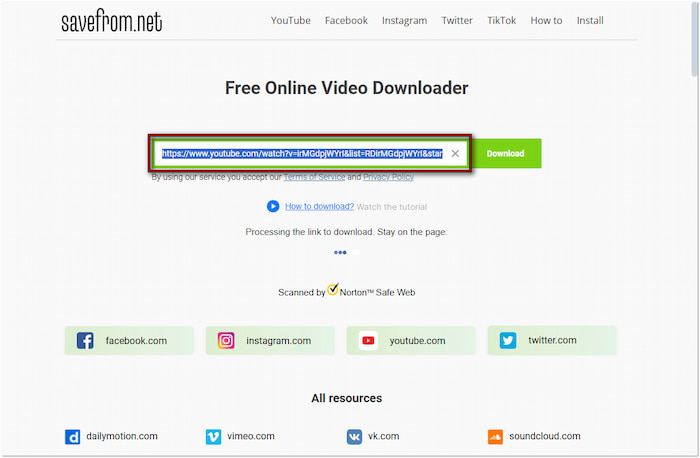
Βήμα 2.Μόλις εμφανιστούν οι πληροφορίες του βίντεο, κάντε κλικ στο αναπτυσσόμενο μενού δίπλα στο κουμπί Λήψη. Επιλέξτε το προφίλ και την ανάλυση που προτιμάτε και, στη συνέχεια, κάντε κλικ στην επιλογή Λήψη για να προετοιμάσετε το βίντεο για λήψη. Θα ανοίξει μια νέα καρτέλα με ανακατευθύνσεις διαφημίσεων. Κλείστε την και επιστρέψτε στην κύρια σελίδα. Τέλος, κάντε κλικ στο Κατεβάστε τώρα κουμπί για να ξεκινήσει η λήψη του αρχείου βίντεο.
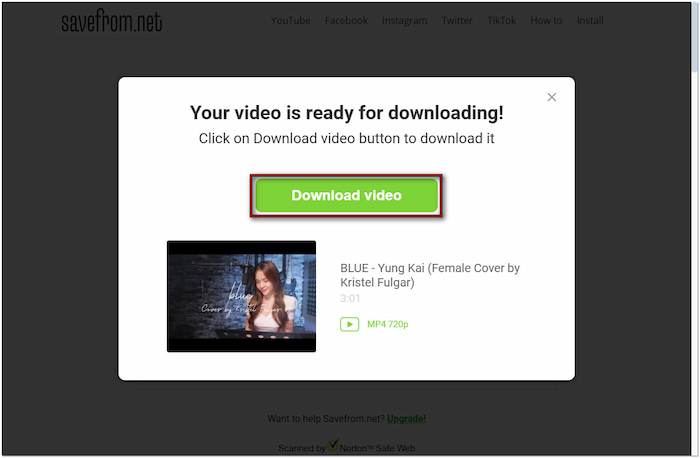
Το SaveFrom.net προσφέρει έναν γρήγορο τρόπο λήψης βίντεο YouTube σε μορφή MP4. Ωστόσο, κάθε φορά που κάνετε κλικ στην επιλογή Λήψη, θα σας ανακατευθύνει σε μια άσχετη σελίδα διαφημίσεων. Θα πρέπει να κλείσετε τις καρτέλες διαφημίσεων και στη συνέχεια να προσπαθήσετε ξανά μέχρι να προχωρήσουν με επιτυχία οι λήψεις.
Βήμα 2. Εγγραφή βίντεο YouTube σε Blu-ray με το Blu-ray Master DVD Creator
Επέλεξε το Blu-ray Master Δημιουργός DVD είναι ένα πολυλειτουργικό λογισμικό δημιουργίας και εγγραφής δίσκων για Windows και Mac. Αν και το όνομά του υποδηλώνει το αντίθετο, μπορεί επίσης να εγγράψει μορφές ροής πολυμέσων σε δίσκους Blu-ray. Περιλαμβάνει λειτουργία εγγραφής Blu-ray, η οποία σας επιτρέπει να μετατρέψετε το YouTube σε Blu-ray. Με αυτό, μπορείτε να φορτώσετε πολλά ληφθέντα βίντεο YouTube και να τα εγγράψετε ταυτόχρονα. Υποστηρίζει βίντεο YouTube σε διάφορες μορφές, όπως MP4, MKV, MOV, AVI και WebM. Επιπλέον, διαθέτει 20 προσχεδιασμένα πρότυπα μενού δίσκου με επιλογές προσαρμογής για να βελτιώσετε την εμφάνιση της διεπαφής πλοήγησης Blu-ray.
Βήμα 1.Ξεκινήστε κατεβάζοντας δωρεάν το Blu-ray Master DVD Creator. Εγκαταστήστε το πρόγραμμα εγγραφής YouTube-to-Blu-ray στο σύστημά σας και ολοκληρώστε τη διαδικασία εγκατάστασης. Μόλις τελειώσετε, τοποθετήστε τον κενό δίσκο Blu-ray στην εξωτερική μονάδα Blu-ray του υπολογιστή σας.
ΔΩΡΕΑΝ Λήψη
Για Windows
Ασφαλής λήψη
ΔΩΡΕΑΝ Λήψη
για macOS
Ασφαλής λήψη
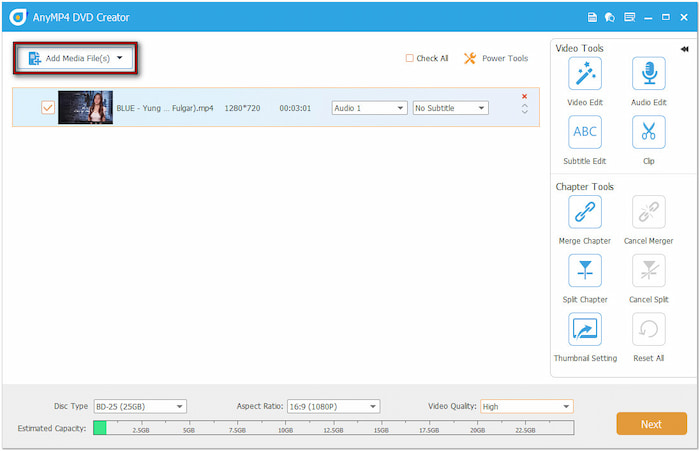
Βήμα 2.Κατά την εκκίνηση, κάντε κλικ στο κουμπί του δίσκου Blu-ray για να τον ορίσετε ως τύπο εξόδου. Κάντε κλικ στο Προσθήκη αρχείων πολυμέσων για να φορτώσετε το αρχείο βίντεο YouTube που έχετε κατεβάσει προηγουμένως. Μόλις προστεθεί, καθορίστε τον τύπο του δίσκου BD, ορίστε την αναλογία και επιλέξτε μια ποιότητα βίντεο. Κάντε κλικ στο κουμπί Επόμενο για να συνεχίσετε.
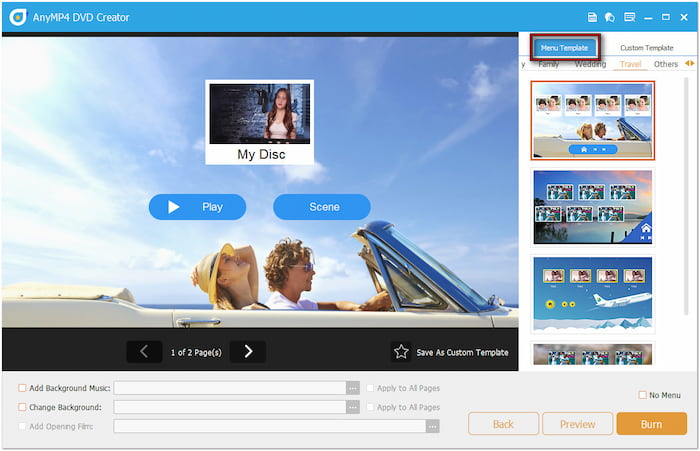
Βήμα 3.Όταν δημιουργείτε ένα μενού δίσκου, επιλέξτε ένα πρότυπο που ταιριάζει με το θέμα του βίντεό σας. Προαιρετικά, προσθέστε μουσική υπόκρουση, ανεβάστε μια εικόνα ή εισαγάγετε ένα εισαγωγικό βίντεο για να προσαρμόσετε το μενού. Εάν προτιμάτε έναν καθαρό δίσκο χωρίς μενού, επιλέξτε Χωρίς μενού και κάντε κλικ στο Εγκαυμα να προχωρήσει.
Βήμα 4.Στο παράθυρο Ρυθμίσεις εγγραφής, κάντε κλικ στον επιλογέα Διαδρομή φακέλου για να καθορίσετε έναν κατάλογο φακέλων BDMV. Επιλέξτε Εγγραφή σε δίσκο, επιλέξτε τη μονάδα Blu-ray και διαμορφώστε άλλες ρυθμίσεις. Αφού ρυθμίσετε τα πάντα, κάντε κλικ στο Αρχή για να δημιουργήσετε ένα φυσικό αντίγραφο του βίντεο YouTube.

Με αυτό Καυστήρας Blu-ray 4K, μπορείτε εύκολα να μετατρέψετε τα βίντεό σας από το YouTube σε δίσκους Blu-ray. Εκτός από τις κύριες λειτουργίες του, το Blu-ray Master DVD Creator περιλαμβάνει το Power Tool. Αυτή η λειτουργία προσφέρει πολλά εργαλεία που σας επιτρέπουν να επεξεργάζεστε βίντεο, ήχο, υπότιτλους και κεφάλαια.
Αντιμετώπιση προβλημάτων Εγγραφή YouTube σε Blu-ray
Η διαδικασία καύσης αποτυγχάνει ή παγώνει στη μέση
Το πιο συνηθισμένο πρόβλημα που μπορεί να αντιμετωπίσετε είναι όταν η διαδικασία εγγραφής αποτυγχάνει ή σταματά στη μέση. Αυτό μπορεί να οφείλεται σε ανεπαρκή μνήμη συστήματος ή σε ελαττωματικό φυσικό δίσκο. Για να το διορθώσετε, κλείστε όλα τα περιττά προγράμματα πριν ξεκινήσετε την εγγραφή. Επιπλέον, χρησιμοποιήστε έναν αξιόπιστο δίσκο BD-R επώνυμης μάρκας για να μειώσετε τον κίνδυνο αποτυχημένων εγγραφών.
Ο δίσκος δεν αναγνωρίζεται από το Blu-ray Player
Μετά την εγγραφή, ενδέχεται να διαπιστώσετε ότι ο δίσκος Blu-ray δεν αναπαράγεται σε μια συσκευή αναπαραγωγής Blu-ray. Αυτό συνήθως οφείλεται σε εσφαλμένη μορφή δίσκου ή σε μη συμβατή δομή βίντεο. Να βεβαιώνεστε πάντα ότι το λογισμικό έχει ρυθμιστεί για εγγραφή σε σωστή μορφή δίσκου Blu-ray αντί να αποθηκεύει απλώς αρχεία βίντεο σε φακέλους Blu-ray.
Ο εγγραφέας Blu-ray δεν ανιχνεύεται από το λογισμικό
Εάν το λογισμικό δεν αναγνωρίζει τη μονάδα Blu-ray, το πρόβλημα μπορεί να οφείλεται σε παλιά προγράμματα οδήγησης ή στη χρήση μιας συσκευής εγγραφής μόνο για DVD αντί για μια συσκευή εγγραφής Blu-ray. Επιβεβαιώστε ότι η μονάδα σας είναι πράγματι μια συσκευή εγγραφής Blu-ray (υποστηρίζεται BD-R/BD-RE) και όχι απλώς μια μονάδα DVD. Στη συνέχεια, μεταβείτε στη Διαχείριση Συσκευών του λειτουργικού σας συστήματος και βεβαιωθείτε ότι η οπτική μονάδα εμφανίζεται στη λίστα και λειτουργεί σωστά.
συμπέρασμα
Καύση YouTube σε Blu-ray είναι η βέλτιστη πρακτική για να απολαμβάνετε το αγαπημένο σας διαδικτυακό περιεχόμενο εκτός σύνδεσης. Με τα κατάλληλα εργαλεία και την προετοιμασία, η διαδικασία γίνεται απλή και αποτελεσματική, ακόμη και για αρχάριους. Το Blu-ray Master DVD Creator είναι ένα αξιόπιστο λογισμικό που απλοποιεί, προσαρμόζει και βελτιστοποιεί ολόκληρη τη διαδικασία. Κατεβάστε το σήμερα για να ξεκινήσετε εύκολα να δημιουργείτε δίσκους Blu-ray από τα βίντεό σας στο YouTube.
Περισσότερα από το Blu-ray Master
