

24 Ιουλίου 2026αναρτήθηκε από Κέβιν Μίλερ προς την Παίξτε Blu-ray
Σύντομη περίληψη:
- • Για τον χρήστη «Θέλω απλώς να λειτουργήσει»: Επιλέγω Blu-ray Master Δωρεάν πρόγραμμα αναπαραγωγής Blu-rayΕίναι γρήγορο, εύκολο και χωρίς προβλήματα.
- • Για τον χρήστη που ασχολείται μόνος του/της με την τεχνολογία: Πάρε το VLC + AACS διαδρομή για να διατηρήσετε το σύστημά σας εξ ολοκλήρου ανοιχτού κώδικα.
- • Για τους λάτρεις των Mac: Επιλέγω Leawo Blu-ray Player για την κομψή διεπαφή, την ισχύ ήχου και τις δυνατότητες εναλλαγής περιοχής.
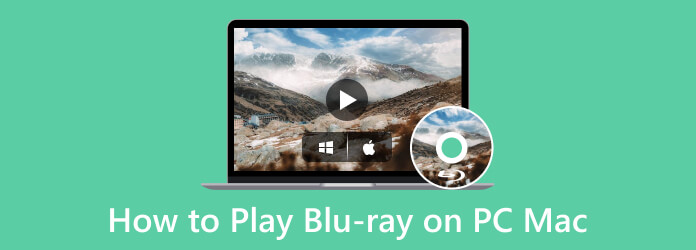
Η αναπαραγωγή Blu-ray στον υπολογιστή σας είναι εκπληκτικά δύσκολη, επειδή οι υπολογιστές PC και Mac δεν τα υποστηρίζουν αμέσως μόλις τα αγοράσετε. Δεδομένου ότι οι μάρκες υπολογιστών ήθελαν να εξοικονομήσουν χρήματα από τα ακριβά τέλη αδειοδότησης, σταμάτησαν να τοποθετούν μονάδες δίσκου μέσα σε φορητούς και επιτραπέζιους υπολογιστές πριν από χρόνια.
Προς την αναπαραγωγή Blu-ray σε υπολογιστή και Mac, στις μέρες μας, οι άνθρωποι μπορούν να χρησιμοποιήσουν λογισμικό αναπαραγωγής Blu-ray. Χρειάζεστε μόνο δύο απλά πράγματα: μια οικονομική εξωτερική μονάδα USB για να διαβάσετε τον δίσκο και μια ισχυρή εφαρμογή αναπαραγωγής πολυμέσων για να τον εκτελέσετε. Είναι η τέλεια και εύκολη εγκατάσταση για τους λάτρεις των ταινιών που θέλουν μια υπέροχη εικόνα και ήχο κινηματογραφικής ποιότητας απευθείας στον φορητό υπολογιστή τους.
Πίνακας περιεχομένων
- Απαιτήσεις υλικού για αναπαραγωγή Blu-ray (The Foundation)
- Μέθοδος 1: Η ολοκληρωμένη κινηματογραφική επιλογή — Δωρεάν συσκευή αναπαραγωγής Blu-ray Master
- Μέθοδος 2: Η διαδρομή μετατροπής σε ελβετικό σουγιά — VLC Media Player
- Μέθοδος 3: Η επιλογή που θυμίζει αποκλειστικά Apple — Leawo Blu-ray Player
- Αντιμετώπιση προβλημάτων αναπαραγωγής Blu-ray
- Συχνές ερωτήσεις σχετικά με την αναπαραγωγή Blu-ray σε PC και Mac
Σκεύη, εξαρτήματα Απαιτήσεις για αναπαραγωγή Blu-ray (The Foundation)
Οι σύγχρονοι υπολογιστές είναι κομψοί, λεπτοί και εντελώς απαλλαγμένοι από εσωτερικές μονάδες δίσκου. Για να αναπαράγετε ταινίες Blu-ray σε PC και Mac, πρέπει να γεφυρώσετε το χάσμα με εξωτερικό υλικό.
Θα χρειαστείτε μια εξωτερική μονάδα USB Blu-ray για την τοποθέτηση των δίσκων Blu-ray (συχνά αναφέρεται ως μονάδα BD-ROM ή BD-RE).
- Το δίλημμα USB-C έναντι USB-A: Οι περισσότεροι σύγχρονοι φορητοί υπολογιστές—ειδικά τα MacBook—διαθέτουν μόνο θύρες USB-C. Ενώ μπορείτε να χρησιμοποιήσετε προσαρμογείς, η αγορά μιας εγγενούς εξωτερικής μονάδας δίσκου USB-C είναι πιο καθαρή και πιο αξιόπιστη. Βεβαιωθείτε ότι η μονάδα δίσκου τροφοδοτείται από bus, που σημαίνει ότι αντλεί όλη την ενέργειά της απευθείας από τη θύρα USB του υπολογιστή σας. Ορισμένοι βαρύτεροι ηχεία τύπου επιτραπέζιου υπολογιστή απαιτούν εξωτερική πρίζα, γεγονός που περιορίζει τη φορητότητα.
- Η παγίδα 4K «Ultra HD»: Μην αγοράζετε μια τυπική μονάδα "Blu-ray" περιμένοντας να αναπαράγει δίσκους 4K Ultra HD. Οι τυπικές μονάδες Blu-ray δεν μπορούν φυσικά να διαβάσουν τα επίπεδα υψηλής πυκνότητας ενός δίσκου 4K. Επιπλέον, η αναπαραγωγή εμπορικών Blu-ray 4K σε έναν υπολογιστή απαιτεί αυστηρές οθόνες συμβατές με HDCP 2.2 και, ιστορικά, τεχνολογία Intel SGX (Software Guard Extensions) — την οποία η Intel έχει αφαιρέσει από τις νεότερες CPU της. Εάν θέλετε να αναπαράγετε δίσκους 4K, πρέπει να ερευνήσετε πολύ συγκεκριμένες μονάδες "φιλικές προς UHD" και να χρησιμοποιήσετε προηγμένο λογισμικό δημιουργίας αντιγράφων ασφαλείας για να παρακάμψετε αυτά τα κλειδώματα υλικού. Για τους περισσότερους χρήστες, η τυπική αναπαραγωγή Blu-ray 1080p είναι το ρεαλιστικό ιδανικό σημείο.
- Εσωτερικό έναντι Εξωτερικού: Αν κατασκευάζετε έναν προσαρμοσμένο επιτραπέζιο υπολογιστή, μπορείτε να εγκαταστήσετε μια εσωτερική μονάδα Blu-ray SATA. Ωστόσο, για τους περισσότερους χρήστες, συνιστάται ιδιαίτερα μια φορητή εξωτερική θήκη USB 3.0, επειδή μπορεί εύκολα να μοιραστεί μεταξύ του επιτραπέζιου, του φορητού και των οικογενειακών υπολογιστών σας.
Μέθοδος 1: Η ολοκληρωμένη κινηματογραφική επιλογή — Δωρεάν συσκευή αναπαραγωγής Blu-ray Master
Blu-ray Master Δωρεάν πρόγραμμα αναπαραγωγής Blu-ray είναι ένα ισχυρό λογισμικό αναπαραγωγής Blu-ray συμβατό με Windows 10/11 και macOS 10.9 ή νεότερα. Με τις προηγμένες τεχνολογίες αποκρυπτογράφησης, μπορεί να χειριστεί εύκολα τις περισσότερες εμπορικές ταινίες Blu-ray. Διαθέτει ένα εύχρηστο περιβάλλον εργασίας, το οποίο σας επιτρέπει να ελέγχετε και να αναπαράγετε εύκολα Blu-ray σε όχι περισσότερα από 3 βήματα. Επιπλέον, μπορεί επίσης να αναπαράγει DVD και διάφορες δημοφιλείς ψηφιακές μορφές, όπως MP4, MOV, MKV και άλλες. Επιπλέον, σας παρέχει προηγμένες τεχνολογίες για την παροχή κινηματογραφικών οθονών και DTS ή Dolby Digital για εξαιρετικό ήχο.
Λοιπόν, πώς να το χρησιμοποιήσετε για να αναπαράγετε Blu-ray; Ας δούμε τα λεπτομερή βήματα.
Βήμα 1. Κάντε κλικ στο κουμπί Δωρεάν λήψη για να κατεβάσετε το Blu-ray Master Free Blu-ray Player στα Windows ή το Mac σας. Ανοίξτε το λογισμικό.
ΔΩΡΕΑΝ Λήψη
Για Windows
Ασφαλής λήψη
ΔΩΡΕΑΝ Λήψη
για macOS
Ασφαλής λήψη
Συνδέστε την προετοιμασμένη μονάδα Blu-ray στον υπολογιστή σας και τοποθετήστε τον δίσκο Blu-ray σε αυτήν.
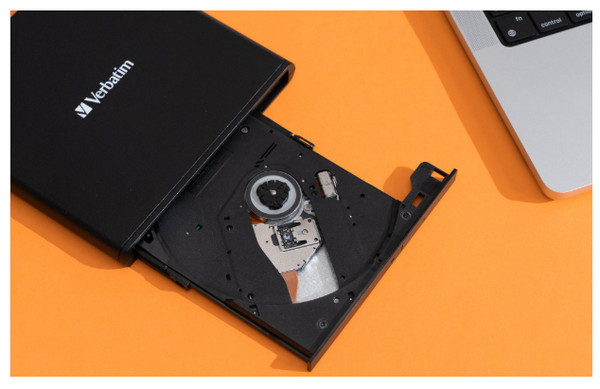
Βήμα 2. Η επιλογή Άνοιγμα δίσκου σάς επιτρέπει να φορτώνετε δίσκους Blu-ray και φακέλους. Η επιλογή Άνοιγμα αρχείου σάς επιτρέπει να εισάγετε αρχεία ISO και κοινά ψηφιακά αρχεία.
Κάντε κλικ στο Ανοίξτε το δίσκο για να φορτώσετε την ταινία Blu-ray που έχετε εισάγει και αυτή θα αναπαραχθεί στην οθόνη σας. Θα εμφανιστεί το μενού και μπορείτε να κάνετε κλικ σε αυτό για να ελέγξετε την αναπαραγωγή Blu-ray.
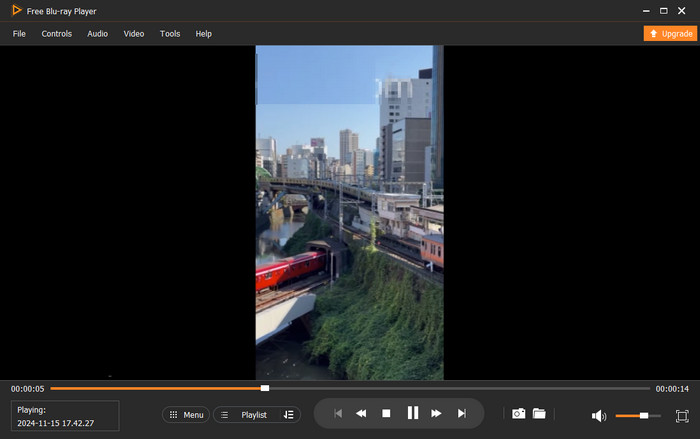
Βήμα 3. Μπορείτε να εξερευνήσετε τις διάφορες ρυθμίσεις του για να βελτιώσετε την εμπειρία προβολής σας. Ελέγξτε την αναπαραγωγή βίντεο, προσαρμόστε τα εφέ οθόνης, επεξεργαστείτε κομμάτια ήχου και υπότιτλους και κάντε άλλα.

Με την επιτάχυνση GPU, μπορείτε να απολαύσετε μια απρόσκοπτη και ομαλή εμπειρία αναπαραγωγής Blu-ray. Αν θέλετε να παρακολουθήσετε τις ταινίες σας χωρίς τεχνικές ρυθμίσεις, αυτή είναι η καλύτερη επιλογή. Ωστόσο, μερικές φορές, θα εμφανιστούν μηνύματα αναβάθμισης.
Μέθοδος 2: Η διαδρομή μετατροπής ενός ελβετικού σουγιά — VLC Media Player
Αν έχετε εγκαταστήσει το VLC Media Player στον υπολογιστή σας, μπορείτε να το χρησιμοποιήσετε για την αναπαραγωγή Blu-ray, αν και μπορεί να χρειαστείτε κάποιες προεπιλογές. Το VLC μπορεί να αναπαράγει μόνο μη προστατευμένα Blu-ray. Αν θέλετε να αναπαράγετε Blu-ray με προστασία αντιγραφής, πρέπει να προσθέσετε δύο αρχεία διαμόρφωσης ανοιχτού κώδικα χειροκίνητα. Αν και η διεπαφή είναι λίγο ξεπερασμένη, προσφέρει πολλές ρυθμίσεις για να προσαρμόσετε την εμπειρία αναπαραγωγής, όπως Equaliser, Stereo Widener, Synchronisation και άλλα.
Τώρα, ας δούμε τη λεπτομερή διαδικασία εγκατάστασης του αρχείου αποκρυπτογράφησης και αναπαραγωγής Blu-ray σε VLC.
Βήμα 1. Κατεβάστε και εγκαταστήστε την πιο πρόσφατη έκδοση του VLC από την επίσημη ιστοσελίδα του. Ανοίξτε την στον υπολογιστή σας.

Βήμα 2. Μεταβείτε στο vlc-bluray.whoknowsmy.name για να κατεβάσετε τη βάση δεδομένων κλειδιών (KEYDB.cfg) και το αρχείο AACS Dynamic Library που αντιστοιχεί στο λειτουργικό σας σύστημα (Windows ή macOS).
Για Windows:
- Μετακινήστε το KEYDB.cfg στο %AppData% acs (ίσως χρειαστεί να δημιουργήσετε τον φάκελο aacs χειροκίνητα).
- Μετακινήστε το ληφθέν αρχείο libaacs.dll στον κύριο κατάλογο εγκατάστασης του VLC (συνήθως C:Program FilesVideoLANVLC).
Για macOS:
- Μετακινήστε το KEYDB.cfg στο ~/Library/Preferences/aacs/ (δημιουργήστε τον κατάλογο aacs εάν δεν υπάρχει).
- Κάντε δεξί κλικ στην εφαρμογή VLC, επιλέξτε «Εμφάνιση περιεχομένων πακέτου» και μεταβείτε στο Contents/MacOS/lib/. Επικολλήστε το αρχείο libaacs.dylib εδώ.

Βήμα 3. Τοποθετήστε έναν δίσκο Blu-ray στη μονάδα οπτικού δίσκου. Στο VLC, κάντε κλικ στο Πολυμέσα > Άνοιγμα δίσκου για να επιλέξετε, να φορτώσετε και να αναπαράγετε την ταινία Blu-ray.
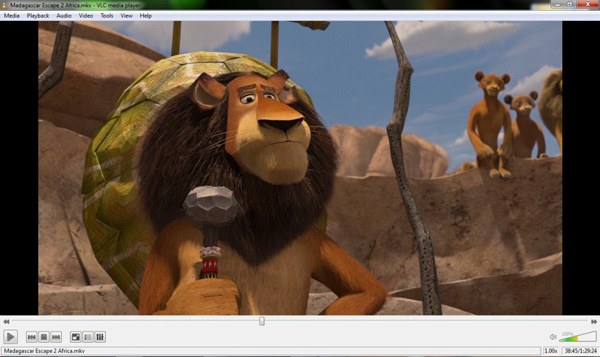
Το VLC είναι μια καλή επιλογή για άτομα που έχουν κάποια γνώση στη διαμόρφωση σύνθετων ρυθμίσεων. Μπορεί να χρησιμοποιηθεί τόσο σε υπολογιστές Windows όσο και σε Mac. Το μειονέκτημα είναι ότι επειδή η βάση δεδομένων κλειδιών συντηρείται από εθελοντές, δεν ενημερώνεται σε πραγματικό χρόνο. Αυτό σημαίνει ότι το VLC συχνά θα παρουσιάζει προβλήματα ή θα αποτυγχάνει να αναπαράγει ολοκαίνουργιες κυκλοφορίες ταινιών με ενημερωμένες προστασίες DRM.
Μέθοδος 3: Η επιλογή με την αποκλειστική αισθητική της Apple — Leawo Blu-ray Player
Τέλος, θέλουμε να προτείνουμε Leawo Blu-ray Player, ένα ισχυρό και πλήρες λογισμικό αναπαραγωγής Blu-ray για Windows και Mac. Είναι δημοφιλές στους χρήστες macOS και το καθαρό περιβάλλον χρήστη του ταιριάζει στο στυλ της Apple. Με τη δωρεάν δυνατότητα εναλλαγής περιοχής, μπορείτε εύκολα να αναπαράγετε Blu-ray περιοχής A, B και C χωρίς να κλειδώνετε μόνιμα τις ρυθμίσεις περιοχής της φυσικής μονάδας δίσκου τους. Επιπλέον, παρέχει premium ρυθμίσεις χωρικού ήχου πολλαπλών καναλιών, όπως Dolby Atmos, DTS-HD Master Audio και TrueHD, δίνοντάς σας το
Βήμα 1. Αφού κατεβάσετε το Leawo Blu-ray Player, εγκαταστήστε το και ανοίξτε το στον υπολογιστή σας.
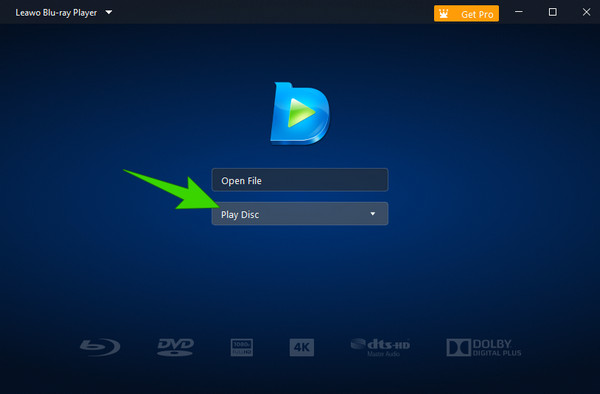
Βήμα 2. Στην κύρια διεπαφή, κάντε κλικ στο Αναπαραγωγή δίσκου για να φορτώσετε το τοποθετημένο Blu-ray.
Βήμα 3. Μπορείτε να ελέγξετε την αναπαραγωγή με διάφορες ρυθμίσεις. Χρησιμοποιήστε την επικάλυψη στην οθόνη ή το μενού περιβάλλοντος με δεξί κλικ για να αλλάξετε κομμάτια ήχου, να ενεργοποιήσετε τους υπότιτλους ή να προσαρμόσετε τις ρυθμίσεις εξόδου ήχου.
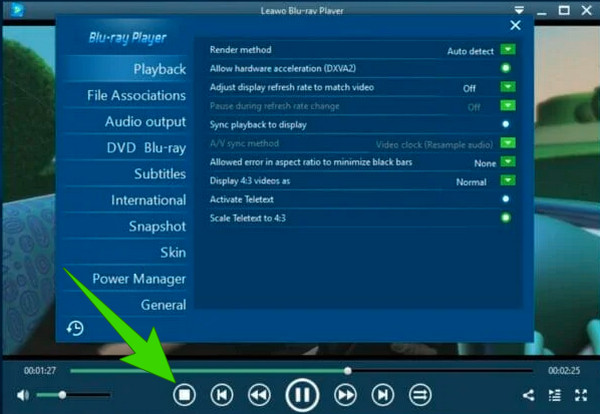
Αυτό το εργαλείο είναι εύκολο στη χρήση για τους περισσότερους ανθρώπους. Με τη μοναδική τεχνολογία εξοικονόμησης ενέργειας, μπορείτε να απολαύσετε ταινίες μεγάλου μήκους. Ωστόσο, ορισμένοι πιστεύουν ότι η δωρεάν έκδοση θα εμφανίζει διαφημίσεις κατά την παύση ή την έναρξη ενός βίντεο.
Αντιμετώπιση προβλημάτων αναπαραγωγής Blu-ray
Σφάλμα: «Δεν είναι δυνατή η ανάγνωση του δίσκου» ή «Σφάλμα κωδικού περιοχής»
Εάν η μονάδα δίσκου δεν μπορεί να διαβάσει καθόλου τον δίσκο, καθαρίστε την με ένα πανί μικροϊνών. Εάν παρουσιαστεί σφάλμα περιοχής, εντοπίστε το Περιοχή δίσκου Blu-ray (Περιοχή Α, Περιοχή Β ή Περιοχή Γ) ή σκεφτείτε να χρησιμοποιήσετε λογισμικό χωρίς περιορισμούς περιοχής, όπως το Leawo, για να παρακάμψετε αυτόματα τους περιορισμούς περιοχής.
Σφάλμα: Διακοπή αναπαραγωγής ή καθυστέρηση ήχου
Αυτό συνήθως οφείλεται σε πρόβλημα επιτάχυνσης υλικού. Μεταβείτε στις ρυθμίσεις της συσκευής αναπαραγωγής σας (π.χ., Προτιμήσεις > Είσοδος/Κωδικοποιητές στο VLC) και βεβαιωθείτε ότι είναι ενεργοποιημένη η επιλογή "Αποκωδικοποίηση με επιτάχυνση υλικού". Επίσης, βεβαιωθείτε ότι ο φορητός υπολογιστής σας είναι συνδεδεμένος στο ρεύμα. Οι επιθετικές λειτουργίες εξοικονόμησης ενέργειας μπορούν να επιβραδύνουν την CPU και την GPU σας, προκαλώντας καθυστέρηση στην αναπαραγωγή.
Σφάλμα: Σφάλματα HDCP (Κενή οθόνη με ήχο)
Η Προστασία Ψηφιακού Περιεχομένου Υψηλού Εύρους Ζώνης (HDCP) απαιτεί μια ασφαλή διαδρομή από τον υπολογιστή σας στην οθόνη σας. Εάν χρησιμοποιείτε εξωτερική οθόνη, βεβαιωθείτε ότι χρησιμοποιείτε καλώδιο HDMI ή DisplayPort. Αποφύγετε τις συνδέσεις VGA ή τους φθηνούς διανομείς οθόνης USB, οι οποίοι διακόπτουν την αλυσίδα HDCP και προκαλούν μαύρες οθόνες.
Συχνές ερωτήσεις Σχετικά με την αναπαραγωγή Blu-ray σε PC και Mac
-
Χρειάζομαι ειδική οθόνη για να παρακολουθώ Blu-ray στον υπολογιστή ή τον Mac μου;
Όχι. Οι κοινές οθόνες υπολογιστών ή φορητών υπολογιστών μπορούν να εμφανίσουν το τυπικό 1080P
-
Μπορώ να αναπαράγω έναν δίσκο Blu-ray 4K Ultra HD με μια τυπική μονάδα Blu-ray;
Όχι. Η τυπική μονάδα Blu-ray δεν μπορεί να διαβάσει τον δίσκο Blu-ray 4K. Χρειάζεστε μια επαγγελματική μονάδα Blu-ray 4K.
-
Γιατί η ποιότητα του βίντεο φαίνεται τόσο πολύ καλύτερη από τη ροή;
Για βίντεο 4K, οι πλατφόρμες streaming συμπιέζουν σημαντικά τα αρχεία βίντεο για να εξοικονομήσουν εύρος ζώνης δικτύου, κάτι που μπορεί να οδηγήσει σε θολές, σκοτεινές περιοχές και παραμόρφωση του ήχου. Αντίθετα, οι φυσικοί δίσκοι Blu-ray μεταδίδουν δεδομένα στην οθόνη με υψηλότερους ρυθμούς μετάδοσης bit, παρέχοντας καθαρά, λεπτομερή γραφικά, ζωντανά χρώματα και μη συμπιεσμένο ήχο κινηματογραφικής ποιότητας.
-
Μπορώ να χρησιμοποιήσω μια κανονική συσκευή αναπαραγωγής DVD για να διαβάσω δίσκους Blu-ray;
Αυτό αποφασίζεται από τη συσκευή αναπαραγωγής που επιλέγετε. Ορισμένα λογισμικά αναπαραγωγής είναι ικανά να αναπαράγουν DVD, Blu-ray και διάφορες ψηφιακές μορφές. Εάν πρόκειται για τυπικό υλικό συσκευής αναπαραγωγής DVD, χρησιμοποιεί ένα κόκκινο λέιζερ και δεν μπορεί να διαβάσει τις πολύ μικρότερες αυλακώσεις δεδομένων στους δίσκους Blu-ray.
-
Υπάρχει κάποιος εντελώς δωρεάν τρόπος για να παίξω Blu-ray χωρίς διαφημίσεις;
Ναί. Μπορείς να χρησιμοποιήσεις VLC με το αρχείο αποκρυπτογράφησης εγκατεστημένο για να παρακολουθήσετε δωρεάν Blu-ray χωρίς διαφημίσεις.
συμπέρασμα
Οι 3 τρόποι σε αυτόν τον οδηγό σας επιτρέπουν εύκολα να Αναπαραγωγή Blu-ray σε PC και MacΜπορείτε να απολαύσετε τις συλλογές Blu-ray σας με εφέ βίντεο υψηλής ποιότητας και ποιότητα ήχου επιπέδου στούντιο. Το Blu-ray Master Free Blu-ray Player προσφέρει ισχυρή δυνατότητα αποκρυπτογράφησης και ευέλικτα χειριστήρια. Το VLC είναι η γνωστή δωρεάν επιλογή. Το Leawo Blu-ray Player υπερέχει στην αναπαραγωγή χωρίς περιοχή και στην υποστήριξη ήχου υψηλής ανάλυσης. Επιλέξτε έναν τρόπο ανάλογα με τις ανάγκες σας. Είστε ευπρόσδεκτοι να μοιραστείτε την εμπειρία σας μαζί μας.
Περισσότερα από το Blu-ray Master
- 4 αποτελεσματικοί τρόποι μετατροπής και αναπαραγωγής WMV σε τηλέφωνα/ταμπλέτες Android
- 6 καλύτερες εφαρμογές αναπαραγωγής βίντεο για iPhone και Android [Ενημέρωση 2025]
- Οι 8 κορυφαίες εφαρμογές εγγραφής φωνής για τηλέφωνα και tablet Android
- Οι καλύτερες συσκευές αναπαραγωγής Blu-ray για Android: Οδηγός αναπαραγωγής 2026
Αναπαραγωγή κοινών βίντεο

Δωρεάν συσκευή αναπαραγωγής Blu-ray
Αναπαράγετε εύκολα Blu-ray, DVD και διάφορες μορφές βίντεο/ήχου με πλούσιες δυνατότητες αναπαραγωγής.
100% Ασφαλές. Χωρίς ιούς
