

12 Ιουνίου 2025 Ενημερώθηκε από Κέβιν Μίλερ προς την Παίξε το βίντεο
"Ο υπολογιστής μου εκτελεί Windows 10, αλλά το Windows Media Player που το συνοδεύει δεν θα αναπαράγει αρχεία MOV από τη βιντεοκάμερά μου Cannon, πώς να το διορθώσω;" Σήμερα, το MOV έχει γίνει μια ευρέως χρησιμοποιούμενη μορφή βίντεο. Δημιουργήθηκε από την Apple και είναι φιλικό σε συσκευές Mac και iOS. Ωστόσο, δεν λειτουργεί καλά σε υπολογιστή. Αυτός ο οδηγός θα σας πει τρεις τρόπους αναπαραγωγή αρχείων MOV στα Windows 10, για να μπορείτε να απολαμβάνετε βίντεο ομαλά.
- Μέρος 1. Τι είναι ένα αρχείο MOV
- Μέρος 2. Πώς να αναπαράγετε MOV στα Windows 10 με το Windows Media Player
- Μέρος 3. Πώς να αναπαράγετε αρχεία MOV στα Windows 10 με το δωρεάν Blu-ray Player Blu-ray Master
- Μέρος 4. Πώς να αναπαράγετε αρχεία MOV στα Windows 10 με το 5KPlayer
- Μέρος 5. Συχνές ερωτήσεις σχετικά με την αναπαραγωγή MOV στα Windows 10
| Windows Media Player | Blu-ray Master Δωρεάν πρόγραμμα αναπαραγωγής Blu-ray | 5KPlayer | |
| Ευκολία στη χρήση | 评分: | 评分: | Εύκολος. |
| Ποιότητα αναπαραγωγής | 1080P | 1080P, 4K | 4K, 5K, 8K |
| Βασικοί έλεγχοι | • Αναπαραγωγή, Παύση, Διακοπή, Αναζήτηση (γραμμή προόδου). • Έλεγχος έντασης ήχου. • Διαχείριση λιστών αναπαραγωγής. | • Αναπαραγωγή, Παύση, Διακοπή, Αναζήτηση, Πλήρης οθόνη. • Έλεγχος έντασης ήχου. • Δημιουργία λίστας αναπαραγωγής. | • Αναπαραγωγή, Παύση, Διακοπή, Αναζήτηση, Πλήρης οθόνη. • Έλεγχος έντασης ήχου. • Επιλογή υπότιτλων και κομματιού ήχου. |
| Άλλες ρυθμίσεις για προχωρημένους | Περιωρισμένος. | Αναπαραγωγή Blu-ray/DVD και επιλογή κομματιού υπότιτλων/ήχου. | Λειτουργία AirPlay & DLNA για ασύρματη ροή περιεχομένου από/προς άλλες συσκευές. |
Μέρος 1. Τι είναι ένα αρχείο MOV
Πριν από την αναπαραγωγή αρχείων MOV, ας μάθουμε πρώτα τι είναι το αρχείο MOV.
Η μορφή αρχείου MOV, γνωστή και ως QuickTime File Format (QTFF), είναι ένα δοχείο πολυμέσων που αναπτύχθηκε από την Apple το 1998 για το πλαίσιο QuickTime. Προορίζεται να περιέχει πολλά κομμάτια δεδομένων, όπως κείμενο, βίντεο, ήχο και μεταδεδομένα, σε ένα μόνο αρχείο. Επειδή μπορεί να χειριστεί διαφορετικούς κωδικοποιητές (όπως H.264, HEVC και ProRes) και αφηρημένες αναφορές δεδομένων, διευκολύνει τη συγχρονισμένη αναπαραγωγή και την απλή επεξεργασία. Επιπλέον, δεδομένης της υψηλής ποιότητας και της ευελιξίας τους, τα αρχεία MOV χρησιμοποιούνται ιδιαίτερα στο οικοσύστημα της Apple και στη δημιουργία επαγγελματικού βίντεο. Είναι επίσης ευρέως συμβατά με τα Windows και τις μεγάλες πλατφόρμες του Διαδικτύου, αν και συχνά οδηγούν σε μεγαλύτερα μεγέθη αρχείων από τις πιο συμπιεσμένες μορφές όπως το MP4.
Μέρος 2ο. Πώς να αναπαράγετε MOV στα Windows 10 με το Windows Media Player
Η Microsoft έχει ενημερώσει το Windows Media Player και η πιο πρόσφατη έκδοση υποστηρίζει ήδη την αναπαραγωγή MOV. Ακολουθήστε τα παρακάτω βήματα για να ελέγξετε το WMP και να παίξετε MOV στο Windows Media Player χωρίς επιπλέον λογισμικό.
Βήμα 1.μεταβείτε στο Αρχή μενού στην κάτω αριστερή γωνία, πληκτρολογήστε windows media player στο πλαίσιο αναζήτησης και ανοίξτε το από το αποτέλεσμα.
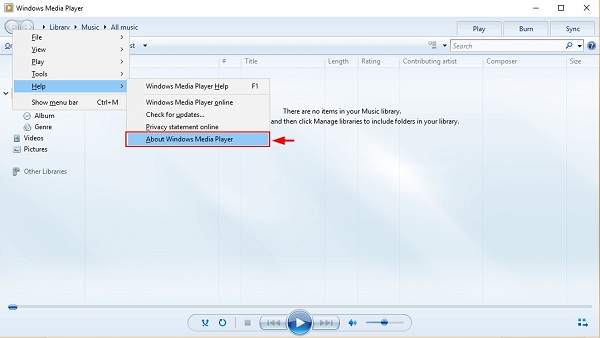
Βήμα 2.Μόλις ανοίξει το Windows Media Player, πατήστε Alt + H πλήκτρα στο πληκτρολόγιό σας και επιλέξτε Σχετικά με το Windows Media Player. Εδώ μπορείτε να ελέγξετε την έκδοση στο αναδυόμενο παράθυρο διαλόγου. Εάν η έκδοσή σας είναι 12, προχωρήστε στο επόμενο βήμα. Εάν όχι, πρέπει να δοκιμάσετε άλλη μέθοδο ή να ενημερώσετε τη συσκευή σας.
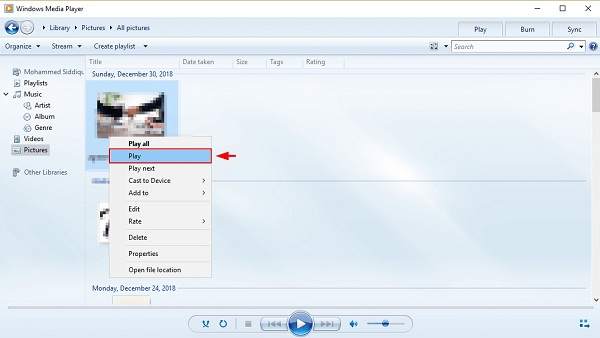
Βήμα 3.Από προεπιλογή, το Windows Media Player θα εντοπίσει όλα τα αρχεία βίντεο στον σκληρό σας δίσκο. μεταβείτε στο Βίντεο καρτέλα στην αριστερή πλευρά και βρείτε το αρχείο MOV. Κάντε δεξί κλικ στο βίντεο και επιλέξτε Παίζω για να ξεκινήσετε την αναπαραγωγή MOV στο Windows Media Player 12.
Σημείωση
Εάν δεν μπορείτε να βρείτε το βίντεο στον πίνακα Βίντεο, ανοίξτε ένα παράθυρο Εξερεύνηση και βρείτε το αρχείο MOV. Κάντε δεξί κλικ στο βίντεο, μεταβείτε στο Ανοιγμα με και επιλέξτε Windows Media Player. Για παλιές εκδόσεις του WMP, μπορείτε επίσης να εγκαταστήσετε κωδικοποιητή MOV για να αποκτήσετε αυτό που θέλετε.
Μέρος 3. Πώς να αναπαράγετε αρχεία MOV στα Windows 10 με το δωρεάν Blu-ray Player Blu-ray Master
Ο δεύτερος τρόπος αναπαραγωγής αρχείων MOV στα Windows 10 είναι να χρησιμοποιήσετε Blu-ray Master Δωρεάν πρόγραμμα αναπαραγωγής Blu-ray, το οποίο είναι ένα ολοκληρωμένο πρόγραμμα αναπαραγωγής MOV για Windows. Μπορεί εύκολα να εισάγει και να αναπαράγει αρχεία MOV. Παρέχει αναπαραγωγή βίντεο υψηλής ποιότητας που μπορεί να φτάσει σε ανάλυση έως και 4K. Με τη λειτουργία λίστας αναπαραγωγής, μπορείτε να προσθέσετε πολλά αρχεία MOV στο λογισμικό και να τα αναπαράγετε. Μπορείτε να ελέγξετε την αναπαραγωγή βίντεο μέσω των διαφόρων ρυθμίσεων, όπως η ρύθμιση της έντασης ήχου, η λήψη στιγμιότυπων οθόνης, η προσαρμογή εφέ βίντεο κ.λπ. Επιπλέον, αυτό το πρόγραμμα αναπαραγωγής MOV των Windows μπορεί να αναπαράγει πολλές άλλες μορφές, όπως MP4, MKV, MP3, AAC, DVD κ.λπ., οι οποίες μπορούν να καλύψουν όλες τις ανάγκες παρακολούθησης.
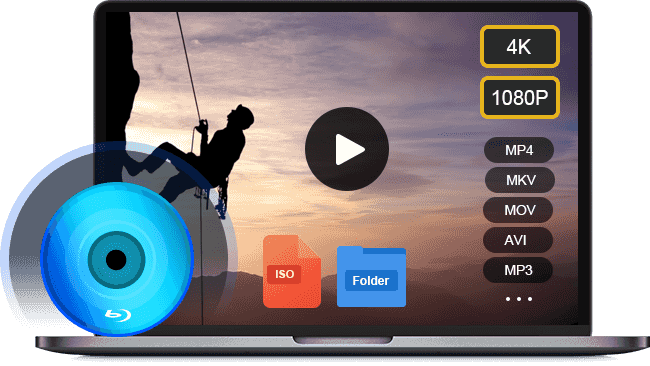
- Υποστηρίζει σχεδόν όλες τις μορφές βίντεο, συμπεριλαμβανομένου του MOV.
- Χρησιμοποιήστε την επιτάχυνση υλικού για να επιταχύνετε την απόδοση.
- Βελτιστοποιήστε την ποιότητα βίντεο και ήχου αυτόματα ή μη αυτόματα.
ΔΩΡΕΑΝ Λήψη
Για Windows
Ασφαλής λήψη
ΔΩΡΕΑΝ Λήψη
για macOS
Ασφαλής λήψη
Τώρα, ακολουθήστε μας για να δείτε πώς να αναπαράγετε αρχεία MOV στα Windows 10.
Βήμα 1.Ανοίξτε ένα αρχείο MOV
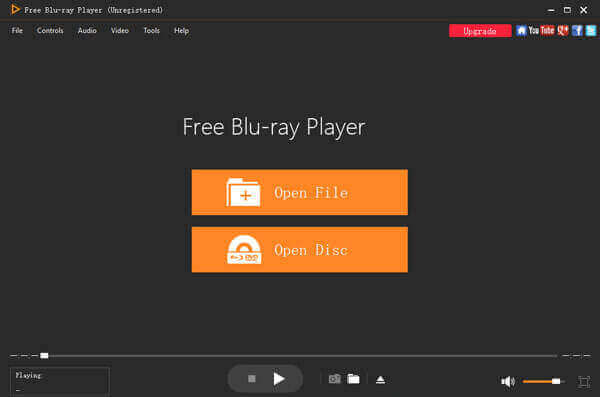
Εκκινήστε το καλύτερο πρόγραμμα αναπαραγωγής MOV αφού το κατεβάσετε και εγκαταστήσετε στον υπολογιστή σας. Είναι εντελώς δωρεάν χωρίς όριο. Στη συνέχεια, έχετε δύο τρόπους για να ανοίξετε ένα αρχείο MOV στα Windows 10. Αρχικά, κάντε κλικ στο Ανοιγμα αρχείου κουμπί στην αρχική διεπαφή, βρείτε και ανοίξτε το αρχείο MOV στο αναδυόμενο παράθυρο διαλόγου. Εναλλακτικά, μεταβείτε στο Αρχείο μενού και ανοίξτε το βίντεο προορισμού. Για αναπαραγωγή βίντεο σε οπτικό δίσκο, πατήστε το Ανοίξτε το δίσκο κουμπί αντ' αυτού.
Βήμα 2.Ελέγξτε την αναπαραγωγή MOV
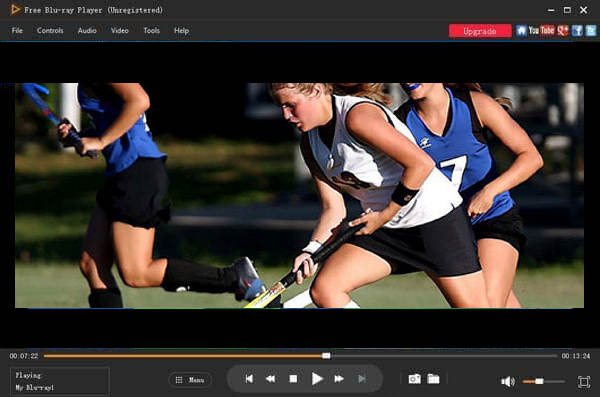
Μόλις φορτωθεί το αρχείο MOV, θα ξεκινήσει η αναπαραγωγή του. Τώρα, θα έχετε πολλά χειριστήρια στο κάτω μέρος για να σας βοηθήσουν να κάνετε παύση, γρήγορη κίνηση προς τα εμπρός ή γρήγορα προς τα πίσω. Το εικονίδιο Κάμερα χρησιμοποιείται για τη λήψη στιγμιότυπων κατά την αναπαραγωγή MOV στα Windows 10. Εάν θέλετε να εξερευνήσετε σύνθετες επιλογές, μπορείτε να τις βρείτε στην επάνω γραμμή μενού.
Σημείωση
Εφόσον η Apple δεν υποστηρίζει πλέον το QuickTime για Windows, πρέπει να εκτελέσετε μια παλιά έκδοση, η οποία είναι ευάλωτη σε ζητήματα ασφαλείας. Εάν ανησυχείτε για την ασφάλεια των δεδομένων σας, μην χρησιμοποιήσετε το QuickTime για Windows και δοκιμάστε απευθείας άλλες συσκευές αναπαραγωγής MOV. Ή μπορείτε να επιλέξετε μετατροπή MOV σε MP4 μορφή που είναι συμβατή με τα Windows 10.
Μέρος 5. Πώς να αναπαράγετε αρχεία MOV στα Windows 10 με το 5KPlayer
Το 5KPlayer είναι επίσης ένα από τα καλύτερα προγράμματα αναπαραγωγής MOV για Windows που διαθέτει ένα σαφές περιβάλλον εργασίας. Κερδίζει δημοτικότητα για την ικανότητά του να αναπαράγει αρχεία βίντεο υψηλής ποιότητας, ειδικά αρχεία MOV. Μπορεί να αναπαράγει αρχεία βίντεο 4K, 5K, ακόμη και 8K, τα οποία σας επιτρέπουν να απολαύσετε μια καθηλωτική εμπειρία παρακολούθησης βίντεο. Ένα ακόμη σημαντικό χαρακτηριστικό είναι ότι σας επιτρέπει να κατεβάζετε αρχεία MOV από διάφορους ιστότοπους ροής, όπως το YouTube. Επιπλέον, με τις λειτουργίες Apple AirPlay και DLNA, μπορείτε να κάνετε streaming των αρχείων βίντεο σας από/σε άλλες συσκευές.
Συνεχίστε να διαβάζετε για να μάθετε τα λεπτομερή βήματα για την αναπαραγωγή MOV σε Windows.
Βήμα 1.Μεταβείτε στην επίσημη ιστοσελίδα του 5KPlayer για να το κατεβάσετε με ασφάλεια. Εγκαταστήστε αυτό το πρόγραμμα αναπαραγωγής στα Windows 10 σας και εκκινήστε το.
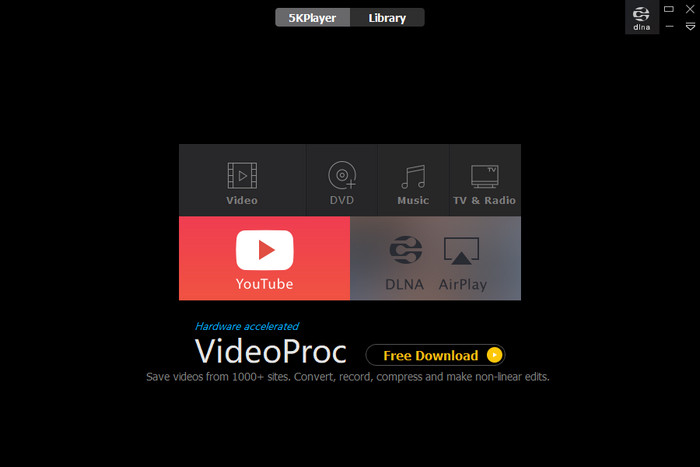
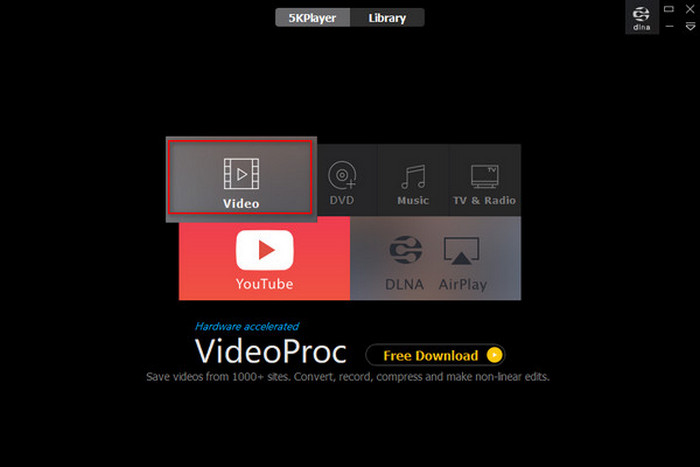
Βήμα 2.Μπορείτε να δείτε ότι έχει μια εύχρηστη διεπαφή. Κάντε κλικ στο βίντεο για να προσθέσετε ένα αρχείο MOV που θέλετε να παρακολουθήσετε.
Βήμα 3.Μπορείτε να κάνετε κλικ στο εικονίδιο Σελιδοδείκτη για να προσθέσετε σελιδοδείκτες στο βίντεο. Μπορείτε να κάνετε κλικ σε 360 μοίρες για να απολαύσετε μια καθηλωτική εμπειρία παρακολούθησης βίντεο. Μπορείτε να ρυθμίσετε χειροκίνητα τις λειτουργίες αναπαραγωγής: Τυχαία αναπαραγωγή, Μία φορά κομμάτι, Επανάληψη ενός και Επανάληψη όλων.

Μέρος 5. Συχνές ερωτήσεις σχετικά με την αναπαραγωγή MOV στα Windows 10
-
Γιατί τα αρχεία MOV δεν αναπαράγονται στα Windows 10 μου;
Υπάρχουν διάφοροι λόγοι για τους οποίους τα Windows 10 δεν αναπαράγουν αρχεία MOV και οι πιο συνηθισμένοι παράγοντες περιλαμβάνουν:
1. Η συσκευή αναπαραγωγής πολυμέσων δεν διαθέτει τον κωδικοποιητή MOV, επομένως δεν μπορεί να αποκωδικοποιήσει τα αρχεία σας MOV.
2. Τα αρχεία MOV σας είναι κατεστραμμένα ή κατεστραμμένα και το λογισμικό αναπαραγωγής πολυμέσων δεν μπορεί να τα ανοίξει.
3. Το αρχείο MOV είναι πολύ μεγάλο και ο υπολογιστής σας δεν έχει αρκετό χώρο για να το φορτώσει.
-
Μπορούν τα Windows 10 να μετατρέψουν το MOV σε MP4;
Εγγενώς, τα Windows 10 δεν έχουν τη δυνατότητα να μετατρέψουν αρχεία βίντεο, όπως το MOV σε MP4. Εάν θέλετε να μετατρέψετε το MOV σε άλλες μορφές βίντεο, θα χρειαστείτε ένα επιπλέον πρόγραμμα μετατροπέα βίντεο, όπως το HandBrake.
-
Είναι το MOV η καλύτερη μορφή βίντεο για έξοδο;
Υπάρχουν πολλές μορφές βίντεο που έχουν αναπτυχθεί για διαφορετικούς σκοπούς. Το εάν το MOV είναι η καλύτερη μορφή εξόδου βίντεο εξαρτάται από την κατάστασή σας. Εάν θέλετε να παρακολουθήσετε το αποτέλεσμα του βίντεο σε Mac ή iPhone, το MOV είναι μια καλή επιλογή.
συμπέρασμα
Τώρα, θα πρέπει να καταλάβετε πώς να παίξετε αρχεία MOV στα Windows 10Το ενσωματωμένο Windows Media Player είναι μια καλή επιλογή για την παρακολούθηση βίντεο και ταινιών, αλλά μόνο η πιο πρόσφατη έκδοση υποστηρίζει την αναπαραγωγή MOV. Φυσικά, μπορείτε να ανοίξετε το MOV στο QuickTime για Windows. Το media player δεν είναι διαθέσιμο στα νέα συστήματα. Το Blu-ray Master Free Blu-ray Player είναι η καλύτερη εναλλακτική λύση για την παρακολούθηση των αρχείων MOV σας στα Windows 10. Δεν είναι μόνο εύκολο στη χρήση, αλλά και δωρεάν. Υπάρχουν περισσότερα προβλήματα; Αφήστε ένα μήνυμα κάτω από αυτήν την ανάρτηση.
Περισσότερα από το Blu-ray Master
- Τι είναι το Windows Media Player Codec Pack και πώς να το κατεβάσετε
- 6 τρόποι αντιμετώπισης προβλημάτων του Windows Media Player που δεν λειτουργεί [Windows 10/8/7]
- Πώς να τραβήξετε ένα στιγμιότυπο οθόνης ενός βίντεο στο Windows Media Player
- Πώς να παρακολουθήσετε ένα DVD σε Windows 10/8/7 και Mac δωρεάν (Βήμα προς βήμα)
Αναπαραγωγή αρχείων βίντεο

Δωρεάν συσκευή αναπαραγωγής Blu-ray
Αναπαράγετε εύκολα Blu-ray, DVD και διάφορες μορφές βίντεο/ήχου με πλούσιες δυνατότητες αναπαραγωγής.
100% Ασφαλές. Χωρίς ιούς
