

3 Αυγούστου 2026αναρτήθηκε από Κέβιν Μίλερ προς την Αναπαραγωγή DVD
Όταν ξεθάβετε αυτόν τον δίσκο DVD που ήταν αποθηκευμένος εδώ και καιρό από το κάτω μέρος του συρταριού σας, ανακαλύπτετε ότι το κομψό σας ultrabook δεν είχε καθόλου μονάδα DVD. Επιπλέον, τα σύγχρονα λειτουργικά συστήματα όπως τα Windows 10/11 ή το macOS δεν υποστηρίζουν πλέον την εγγενή αναπαραγωγή DVD. Αυτό αναμφίβολα υπονομεύει σημαντικά την εμπειρία χρήστη. Αλλά μην βιαστείτε να ψηφιοποιήσετε όλες τις συλλογές ταινιών σας! Τα φυσικά μέσα αποθήκευσης εξακολουθούν να έχουν σημαντική αξία. Με μια οικονομική εξωτερική μονάδα δίσκου και κατάλληλο δωρεάν λογισμικό, μπορείτε εύκολα να ξεπεράσετε αυτές τις προκλήσεις υλικού και λογισμικού. Αυτός ο οδηγός περιγράφει λεπτομερώς τον τρόπο αναπαραγωγής DVD σε υπολογιστές Windows 10/11 και Mac με σύγχρονο λογισμικό αναπαραγωγής DVD.
Πίνακας περιεχομένων
- Παρασκήνια: Πώς κάναμε τις δοκιμές
- Προετοιμασία υλικού για αναπαραγωγή DVD σε Windows 10/11 και Mac
- Μέθοδος 1: Η πανίσχυρη συσκευή αναπαραγωγής Blu-ray Master
- Μέθοδος 2: Το κλασικό πρόγραμμα ανοιχτού κώδικα – VLC Media Player
- Μέθοδος 3: Η Σύγχρονη Αισθητική Επιλογή – 5KPlayer
- Αντιμετώπιση προβλημάτων και συμβουλές από ειδικούς
- Συχνές ερωτήσεις σχετικά με την αναπαραγωγή DVD
Πίσω από τα παρασκήνια: Πώς κάναμε τις δοκιμές
Χρησιμοποιήσαμε τρία διαφορετικά φορητά υπολογιστές: ένα Dell XPS 13 με Windows 10, ένα Lenovo ThinkPad με την τελευταία έκδοση των Windows 11 και ένα MacBook Air M2 με macOS Sonoma. Δεδομένου ότι κανένα από αυτά δεν διαθέτει ενσωματωμένες μονάδες οπτικού δίσκου, τα συνδέσαμε χρησιμοποιώντας έναν τυπικό προσαρμογέα USB-C σε μια βασική εξωτερική μονάδα δίσκου.
Δοκιμάσαμε πάνω από δέκα διαφορετικές επιλογές λογισμικού σε διάστημα μερικών εβδομάδων. Τις αξιολογήσαμε με βάση τέσσερα κύρια κριτήρια:
- Σταθερότητα αποκωδικοποίησης: Μπορεί να αναπαράγει γρατσουνισμένους ή κρυπτογραφημένους δίσκους;
- Ομαλότητα αναπαραγωγής: Χάνει η εικόνα καρέ κατά τη διάρκεια σκηνών δράσης;
- Καθαριότητα UI: Είναι γεμάτο με ενοχλητικές διαφημίσεις ή αναδυόμενα παράθυρα;
- Πόροι συστήματος: Θα μετατρέψει το λάπτοπ σας σε κινητήρα τζετ και θα λιώσει την μπαταρία σας;
| Λογισμικό αναπαραγωγής | Απαίτηση συστήματος | Ευκολία στη χρήση | Καλύτερο για | Προηγμένες ρυθμίσεις |
| Blu-ray Master Δωρεάν πρόγραμμα αναπαραγωγής Blu-ray | Windows 11/10/8/7, macOS 10.9+ | Πολύ εύκολο (Plug & Play) | Υπέροχα Οπτικά & Εμπορικοί Δίσκοι | Ρύθμιση αναλογίας διαστάσεων, συγχρονισμός κομματιού ήχου/υπότιτλων, κουμπί γρήγορης λήψης στιγμιότυπου οθόνης |
| VLC Media Player | Windows, Mac, Linux | Λίγο πολύ μενού | Παράκαμψη μεταξύ πλατφορμών και περιοχών | Τόνοι επιλογών κωδικοποιητή, φίλτρα αποπλεξης, ισοσταθμιστής ήχου |
| 5KPlayer | Windows 11/10/8, macOS 10.9+ | Αρκετά καλό (κομψό περιβάλλον χρήστη) | Επιτάχυνση AirPlay/DLNA και υλικού | Εναλλαγές επιτάχυνσης GPU, εναλλαγή βίντεο, ρύθμιση διακομιστή ροής |
Σκεύη, εξαρτήματα Προετοιμασία για αναπαραγωγή DVD σε Windows 10/11 και Mac
Πριν ασχοληθείτε με οποιοδήποτε λογισμικό, πρέπει να λύσετε το φυσικό πρόβλημα: οι φορητοί υπολογιστές στις μέρες μας είναι πολύ λεπτοί για να χωρέσουν ενσωματωμένη μονάδα οπτικού δίσκου. Ευτυχώς, η επιδιόρθωση αυτού του προβλήματος είναι αρκετά φθηνή και ανώδυνη.
Για να αναπαράγετε DVD σε φορητό υπολογιστή χωρίς μονάδα DVD, απλώς χρειάζεται να αγοράσετε μια εξωτερική μονάδα DVD για φορητό υπολογιστή. Είναι γενικά συμπαγείς και μπορείτε να τις συνδέσετε απευθείας στη θύρα USB 3.0 ή USB-C του φορητού υπολογιστή σας με ένα μόνο καλώδιο. Τροφοδοτούνται απευθείας από τον φορητό υπολογιστή, επομένως δεν χρειάζεται να ψάχνετε για επιπλέον πρίζα.
Λίστα ελέγχου αγοράς υλικού και γρήγορης εγκατάστασης
- Κόστος: Μπορείτε να αγοράσετε μια αξιοπρεπή εξωτερική μονάδα DVD από μάρκες όπως η LG, η ASUS ή η Pioneer για περίπου $15 έως $25 στο Amazon ή στο Best Buy.
- Βύσματα & Θύρες: Αν ο φορητός υπολογιστής σας διαθέτει μόνο μικρές θύρες USB-C ή Thunderbolt, πάρτε μια μονάδα δίσκου που περιλαμβάνει εγγενές καλώδιο USB-C ή απλώς κρατήστε πρόχειρο έναν φθηνό προσαρμογέα USB-A σε USB-C.
- Σύνδεση και λειτουργία: Δεν χρειάζεται πλέον να εγκαθιστάτε χειροκίνητα προγράμματα οδήγησης. Ούτε τα Windows 10/11 ούτε τα Mac απαιτούν λήψη προγραμμάτων οδήγησης—απλώς συνδέστε τη μονάδα δίσκου και ο φορητός υπολογιστής σας θα πρέπει να την αναγνωρίσει σε λίγα δευτερόλεπτα.
Μέθοδος 1: Η πανίσχυρη συσκευή αναπαραγωγής Blu-ray Master – Δωρεάν συσκευή αναπαραγωγής Blu-ray
Η αναπαραγωγή DVD σε Windows 10/11 και macOS είναι απλή. Έτσι, εάν είστε χρήστης υπολογιστή ή Mac, έχουμε ένα αξιόπιστο πρόγραμμα εκτός σύνδεσης που μπορείτε να χρησιμοποιήσετε. Για την αποτελεσματική αναπαραγωγή ενός DVD, χρησιμοποιήστε το Blu-ray Master Δωρεάν πρόγραμμα αναπαραγωγής Blu-rayΜε προηγμένη δυνατότητα αποκρυπτογράφησης, μπορεί να αναπαράγει DVD με κωδικούς περιοχής και προστασία αντιγραφής, δίνοντάς σας ελευθερία αναπαραγωγής. Επίσης, το λογισμικό σάς επιτρέπει να αλλάξετε το κομμάτι ήχου, το κανάλι, το κομμάτι βίντεο, τους υπότιτλους και άλλες παραμέτρους. Με αυτόν τον τρόπο, μπορείτε να παρακολουθήσετε το DVD με βάση την επιθυμητή έξοδο.
Επιπλέον, εκτός από DVD, μπορεί επίσης να αναπαράγει διάφορες μορφές βίντεο. Περιλαμβάνει MP4, MT2, M2TS, FLV, MKV, MXF, TRP, WMV, RMVB και άλλα. Όσον αφορά τη διεπαφή, είναι φιλική προς το χρήστη και εύκολη στη λειτουργία. Μπορείτε να κάνετε εύκολα ρυθμίσεις και σας επιτρέπει ακόμη και να επιλέξετε την προτιμώμενη λειτουργία οθόνης. Τέλος, αν έχετε μια αγαπημένη σκηνή από την ταινία και θέλετε να την καταγράψετε, μπορείτε απλώς να κάνετε κλικ στο κουμπί Στιγμιότυπο από την κάτω διεπαφή. Με αυτό, μπορείτε να παρακολουθείτε βίντεο ενώ καταγράφετε την καλύτερη σκηνή που σας αρέσει. Ακολουθήστε την απλή μέθοδο παρακάτω για να ανακαλύψετε πώς να αναπαράγετε DVD σε Windows 10/11 και Mac.
Βήμα 1. Κατεβάστε και εγκαταστήστε το δωρεάν πρόγραμμα αναπαραγωγής Blu-ray στα Windows ή το Mac σας και εγκαταστήστε το αμέσως. Μπορείτε να αποκτήσετε το πρόγραμμα εγκατάστασης πατώντας το Κατεβάστε κουμπιά παρακάτω.
ΔΩΡΕΑΝ Λήψη
Για Windows
Ασφαλής λήψη
ΔΩΡΕΑΝ Λήψη
για macOS
Ασφαλής λήψη
Βήμα 2. Εκκινήστε το λογισμικό και κάντε κλικ στο Ανοίξτε το δίσκο επιλογή για να φορτώσετε το DVD από τον υπολογιστή σας. Ωστόσο, λάβετε υπόψη ότι προτού προχωρήσετε σε αυτήν τη διαδικασία, βεβαιωθείτε ότι το DVD είναι ήδη συνδεδεμένο στον υπολογιστή σας.

Βήμα 3. Αφού ανοίξετε το DVD, μπορείτε να απολαύσετε την ταινία που έχετε. Μπορείτε επίσης να χρησιμοποιήσετε τα κουμπιά διεπαφής για να ελέγχετε την ταινία ενώ την παρακολουθείτε.

Με αυτό το δωρεάν πρόγραμμα αναπαραγωγής Blu-ray, μπορείτε να απολαύσετε ταινίες Blu-ray στους υπολογιστές σας Windows και Mac. Στις δοκιμές μας, αυτό το εργαλείο είναι καλό για απλή παρακολούθηση ταινιών. Ως δωρεάν εργαλείο, έχει διαφημίσεις και περιστασιακά δυσκολεύεται με δίσκους με υψηλή προστασία ή πλοήγηση στα μενού.
Μέθοδος 2: Το κλασικό ανοιχτού κώδικα – VLC Media Player
Το VLC είναι ένα από τα καλύτερα προγράμματα αναπαραγωγής πολυμέσων που επαινείται από πολλούς. Μπορεί επίσης να αναπαράγει δίσκους DVD, φακέλους και αρχεία ISO. Δεδομένου ότι διαθέτει τη δική του εσωτερική βιβλιοθήκη κωδικοποιητών, δεν θα χρειαστεί να αναζητήσετε αμφίβολους αποκωδικοποιητές τρίτων. Το καλύτερο; Συσκευή αναπαραγωγής DVD VLC Χρησιμοποιεί έξυπνο λογισμικό αποκρυπτογράφησης (libdvdcss) για να παρακάμπτει αθόρυβα τα ενοχλητικά κλειδώματα περιοχής DVD, επιτρέποντάς σας να παρακολουθείτε δίσκους σχεδόν από οπουδήποτε χωρίς να διακινδυνεύσετε το υλικολογισμικό της μονάδας δίσκου σας.
Βήμα 1. Κατεβάστε και εγκαταστήστε το VLC από την επίσημη ιστοσελίδα του. Αν το έχετε ήδη, θα ήταν καλύτερο. Στη συνέχεια, ανοίξτε το σε Windows ή Mac.
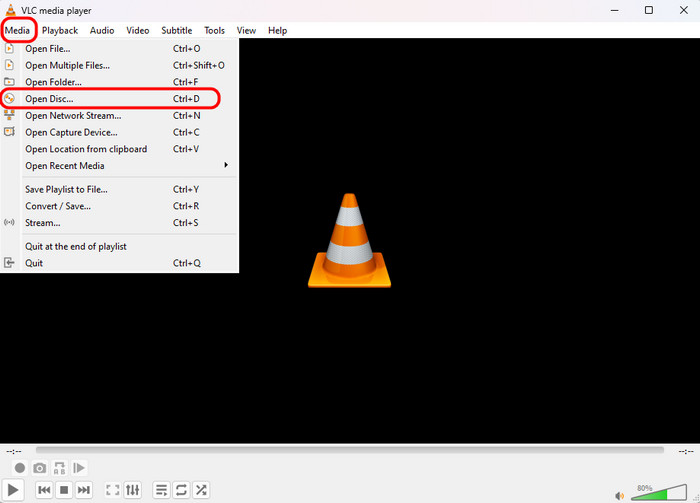
Βήμα 2. Επιλέγω Μεσο ΜΑΖΙΚΗΣ ΕΝΗΜΕΡΩΣΗΣ από την επάνω γραμμή και, στη συνέχεια, επιλέξτε το Ανοίξτε το δίσκο επιλογή.
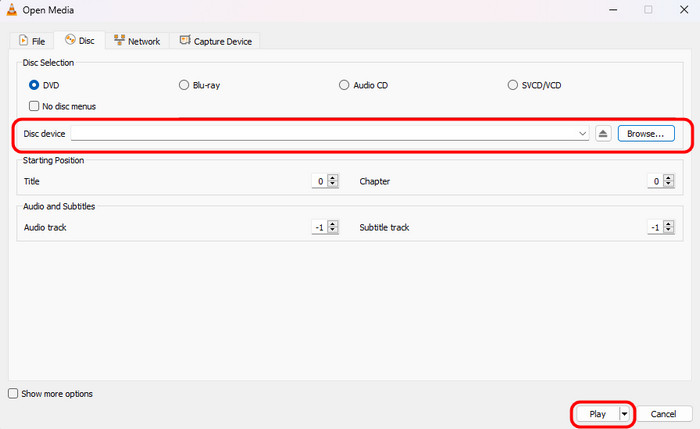
Βήμα 3. Στο αναδυόμενο παράθυρο, εντοπίστε το Δίσκος ενότητα και κάντε κλικ Ξεφυλλίζω για να φορτώσετε τον δίσκο DVD που εισαγάγατε. Στη συνέχεια, κάντε κλικ στην επιλογή Αναπαραγωγή για να τον παρακολουθήσετε.
Βήμα 4. Απολαύστε τις ταινίες DVD σας και μπορείτε να εξερευνήσετε τις διάφορες ρυθμίσεις για να βελτιστοποιήσετε την εμπειρία προβολής.
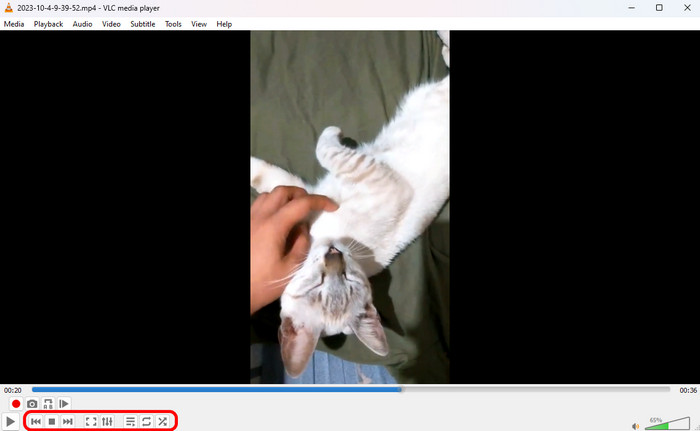
Αυτό το δωρεάν εργαλείο είναι πάντα η πρώτη επιλογή για τους περισσότερους ανθρώπους. Είναι δωρεάν, ανοιχτού κώδικα και εύχρηστο. Για να χειριστείτε DVD με προστασία αντιγραφής, πρέπει να εγκαταστήσετε το libdvdcss σε αυτό. Υπάρχουν φορές που το πρόγραμμα καταρρέει για κάποιο λόγο. Επίσης, δεν μπορεί να αναπαράγει κατεστραμμένα βίντεο από το DVD. Η διεπαφή δεν είναι φιλική προς το χρήστη, γεγονός που καθιστά δύσκολη τη λειτουργία του.
Μέθοδος 3: Η Σύγχρονη Αισθητική Επιλογή – 5KPlayer
Αν θέλετε κάτι κομψό σε Windows 10/11 ή Mac, 5KPlayer είναι μια φανταστική επιλογή. Είναι ένα ευέλικτο, δωρεάν πρόγραμμα αναπαραγωγής πολυμέσων που έχει σχεδιαστεί για να προσφέρει μια απρόσκοπτη εμπειρία αναπαραγωγής DVD σε Windows 10/11 και Mac. Με την ισχυρή δυνατότητα αποκωδικοποίησης, μπορεί να αναπαράγει αβίαστα οποιουσδήποτε δίσκους DVD, φακέλους και αρχεία ISO. Μπορεί να παρακάμψει τους κωδικούς περιοχής DVD για να αναπαράγει DVD περιοχής 1-6. Επιπλέον, υποστηρίζει ήχο πολλαπλών κομματιών, προσαρμόσιμους υπότιτλους και ήχο surround Dolby/DTS, προσφέροντάς σας μια εμπειρία κινηματογραφικού επιπέδου.
Λοιπόν, πώς να το χρησιμοποιήσετε για να παρακολουθήσετε DVD; Ακολουθούν τα λεπτομερή βήματα.
Βήμα 1. Κατεβάστε και εγκαταστήστε το 5KPlayer από την επίσημη ιστοσελίδα του. Στη συνέχεια, ανοίξτε το στον υπολογιστή σας.
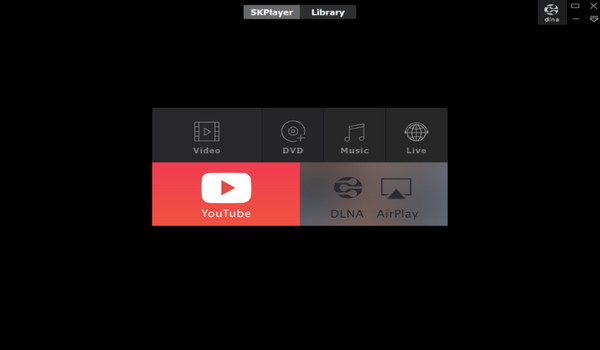
Βήμα 2. Στην κύρια διεπαφή του, κάντε κλικ στο DVD επιλογή φόρτωσης και αναπαραγωγής του εισαγόμενου δίσκου DVD.

Βήμα 3. Επιπλέον, μπορείτε να επιλέξετε την ενότητα Βιβλιοθήκη για να απολαύσετε βίντεο από διαφορετικές πλατφόρμες.
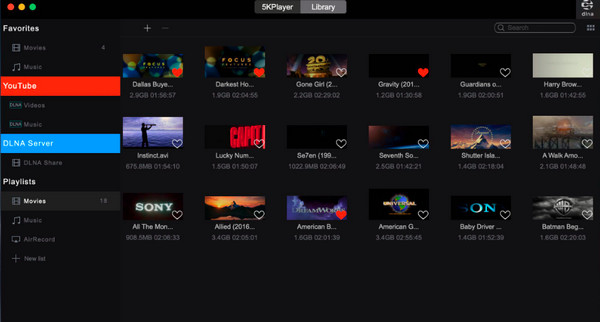
Το 5KPlayer προσφέρει μια ομαλή και απρόσκοπτη εμπειρία προβολής DVD. Σας επιτρέπει να αναπαράγετε οποιοδήποτε DVD χωρίς να ανησυχείτε για τους κωδικούς περιοχής του DVD και τις διάφορες προστασίες αντιγραφής. Ωστόσο, έχει περιστασιακές ενσωματωμένες διαφημίσεις και οι προηγμένες προσαρμοσμένες ρυθμίσεις είναι περιορισμένες. Συνολικά, είναι μια ελαφριά επιλογή για καθημερινή αναπαραγωγή πολυμέσων.
Αντιμετώπιση προβλημάτων & Συμβουλές από ειδικούς
Προσέξτε την παγίδα του κωδικού περιοχής
Αν εμφανίσετε μια ταινία που αγοράσατε από το εξωτερικό και η συσκευή αναπαραγωγής σας εμφανίσει ένα μήνυμα "Σφάλμα αναπαραγωγής" ή "Ασυμφωνία περιοχής", έχετε αντιμετωπίσει το σφάλμα κλειδώματος περιοχής (Περιοχές 1 έως 6). Οι μονάδες δίσκου επιβάλλουν αυτό το σφάλμα χρησιμοποιώντας υλικολογισμικό (RPC-2), το οποίο συνήθως σας επιτρέπει να αλλάξετε περιοχές μόνο 5 φορές συνολικά πριν κλειδώσει μόνιμα.
Σημαντική προειδοποίηση: Ενώ λογισμικό όπως το VLC μπορεί να παρακάμψει τα κλειδώματα περιοχής μέσα στο λογισμικό χρησιμοποιώντας εσωτερικά εργαλεία, η αλλαγή της περιοχής της μονάδας δίσκου υλικού απευθείας στη Διαχείριση Συσκευών των Windows ή στις Ρυθμίσεις Mac θα κλειδώσει μόνιμα τη μονάδα δίσκου μετά την 5η εναλλαγή. Προσπαθήστε να βασιστείτε στην αποκωδικοποίηση λογισμικού αντί να αλλάξετε απευθείας τις ρυθμίσεις της μονάδας δίσκου!
Η απόλυτη μελλοντική κίνηση: Ψηφιοποίηση
Αν ταξιδεύετε πολύ και απεχθάνεστε την ιδέα να μεταφέρετε ένα εξωτερική μονάδα DVD για φορητό υπολογιστή Στο σακίδιό σας, σκεφτείτε την ψηφιοποίηση των αγαπημένων σας δίσκων σε αρχεία βίντεο MP4 ή MKV. Η χρήση ενός δωρεάν προγράμματος αναπαραγωγής DVD σάς επιτρέπει να αποθηκεύετε τη βιβλιοθήκη ταινιών σας απευθείας στον εσωτερικό χώρο αποθήκευσης του φορητού υπολογιστή σας, παρέχοντάς σας άμεση αναπαραγωγή εκτός σύνδεσης σε πτήσεις ή ταξίδια χωρίς να χρειάζεστε επιπλέον υλικό που να κρέμεται από τη θύρα USB.
Συχνές ερωτήσεις σχετικά με την αναπαραγωγή DVD
-
Γιατί δεν αναπαράγεται αυτόματα το DVD μου όταν το τοποθετώ στον φορητό υπολογιστή μου;
Τα σύγχρονα Windows 10/11 και macOS έχουν απενεργοποιήσει την προεπιλεγμένη Αυτόματη Αναπαραγωγή για λόγους ασφαλείας. Μπορείτε να αναπαράγετε χειροκίνητα τα DVD που έχετε εισάγει χρησιμοποιώντας το VLC, το Blu-ray Master Free Blu-ray Player και άλλο προηγμένο λογισμικό αναπαραγωγής DVD.
-
Χρειάζεται όντως να πληρώσω για την επίσημη εφαρμογή Windows DVD Player στο Microsoft Store;
Όχι. Οι λειτουργίες του DVD Player των Windows είναι βασικές. Υπάρχουν πολλά λογισμικά αναπαραγωγής DVD στην αγορά και μπορείτε να τα εξετάσετε και να επιλέξετε ένα κατάλληλο εργαλείο, όπως το VLC.
-
Μπορεί μια τυπική εξωτερική μονάδα DVD φορητού υπολογιστή να διαβάσει και να αναπαράγει δίσκους Blu-ray;
Όχι. Οι τυπικές μονάδες DVD χρησιμοποιούν κόκκινα λέιζερ και δεν μπορούν να διαβάσουν τα λεπτά φυσικά κομμάτια σε δίσκους Blu-ray ή 4K. Η αναπαραγωγή δίσκων Blu-ray απαιτεί μια ειδική εξωτερική μονάδα Blu-ray εξοπλισμένη με μπλε λέιζερ. Ωστόσο, οι μονάδες Blu-ray μπορούν να διαβάσουν κανονικούς δίσκους DVD χωρίς πρόβλημα.
-
Γιατί το λογισμικό αναπαραγωγής μου ενεργοποιεί το σφάλμα «Λάθος περιοχή» ή «Κλείδωμα περιοχής»;
Τα DVD έχουν κωδικούς περιοχής για να ελέγχετε πότε κυκλοφορούν ταινίες σε διαφορετικές χώρες. Πρέπει να αγοράσετε μια συσκευή αναπαραγωγής που να ταιριάζει με τον κωδικό περιοχής του DVD σας για να αναπαράγετε DVD. Διαφορετικά, μπορείτε να δοκιμάσετε συσκευές αναπαραγωγής DVD χωρίς περιοχή, όπως το DVDFab PlayerFab, το Blu-ray Master Free Blu-ray Player και άλλα.
-
Θα εξαντλήσει η μπαταρία του φορητού υπολογιστή μου πιο γρήγορα η παρακολούθηση μιας ταινίας από μια μονάδα DVD σε σχέση με τη ροή;
Ναι, συνήθως. Η περιστροφή ενός φυσικού δίσκου απαιτεί τη θύρα USB για να τροφοδοτήσει έναν πραγματικό ηλεκτροκινητήρα μέσα στη μονάδα και να διατηρήσει ένα λέιζερ σε λειτουργία.
συμπέρασμα
Σε αυτό το άρθρο, σας παρουσιάζουμε 3 εύκολους και αποτελεσματικούς τρόπους για να... Αναπαραγωγή DVD σε Windows 10/11 και MacΤο Blu-ray Master Free Blu-ray Player είναι δωρεάν και παρέχει ευέλικτες ρυθμίσεις αναπαραγωγής. Το VLC προσφέρει μια απλή ροή εργασίας για την παρακολούθηση DVD. Το 5KPlayer υποστηρίζει ασύρματη ροή AirPlay/DLNA. Επιλέξτε ένα από αυτά για να απολαύσετε την απρόσκοπτη εμπειρία αναπαραγωγής DVD!
Περισσότερα Ανάγνωση
- 5 Καλύτερες ασύρματες συσκευές αναπαραγωγής DVD: Παίξτε τις ταινίες σας DVD τακτοποιημένα
- 8 κορυφαίες επιλογές φορητών υπολογιστών με συσκευή αναπαραγωγής DVD: Παρακολουθήστε εύκολα DVD
- Καλύτερες συσκευές αναπαραγωγής DVD Chromebook: Λογισμικό και εξωτερικές μονάδες δίσκου
- Το DVD αναπαράγεται σε ασπρόμαυρο: Γιατί και πώς να το διορθώσετε
Αναπαραγωγή ταινιών DVD

Δωρεάν συσκευή αναπαραγωγής Blu-ray
Αναπαράγετε εύκολα Blu-ray, DVD και διάφορες μορφές βίντεο/ήχου με πλούσιες δυνατότητες αναπαραγωγής.
100% Ασφαλές. Χωρίς ιούς
