

3 Σεπτεμβρίου 2026αναρτήθηκε από Κέβιν Μίλερ προς την Αναπαραγωγή DVD
Σύντομη περίληψη:
Ενώ τα σύγχρονα Mac δεν διαθέτουν ενσωματωμένες μονάδες δίσκου, μπορείτε εύκολα να αναπαράγετε DVD συνδέοντας μια εξωτερική οπτική μονάδα USB. Χρησιμοποιώντας ισχυρά προγράμματα αναπαραγωγής πολυμέσων τρίτων κατασκευαστών όπως το Blu-ray Master, το VLC ή το εγγενές Apple DVD Player για macOS, μπορείτε να απολαύσετε τις συλλογές DVD σας.
Για να εξοικονομήσει φυσικό χώρο, να μειώσει το βάρος της συσκευής και να στραφεί σε ψηφιακά μέσα που βασίζονται στο διαδίκτυο, η Apple αφαίρεσε την εσωτερική μονάδα DVD από τους υπολογιστές Mac πριν από χρόνια. Θέλετε να αναπαράγετε DVD σε έναν σύγχρονο Mac (συμπεριλαμβανομένων των τελευταίων μοντέλων M1, M2 και M3) τώρα, πρέπει να προετοιμάσετε έναν συγκεκριμένο συνδυασμό υλικού-λογισμικού. Ευτυχώς, η λύση είναι απλή. Ενώ οι σύγχρονοι Mac δεν διαθέτουν εγγενείς μονάδες δίσκου, μπορείτε εύκολα να αναπαράγετε DVD συνδέοντας μια οπτική μονάδα USB και χρησιμοποιώντας αξιόπιστες συσκευές αναπαραγωγής πολυμέσων. Αυτός ο οδηγός θα σας παρουσιάσει 3 τρόπους για να... αναπαραγωγή DVD σε Mac για να σας βοηθήσουμε να γεφυρώσετε αυτό το χάσμα απρόσκοπτα.
Πίνακας περιεχομένων
- Ο προκαταρκτικός έλεγχος: Το υλικό που «λείπει»
- Μέθοδος 1: Το καλύτερο μηδενικού κόστους για όλες τις χρήσεις – Δωρεάν συσκευή αναπαραγωγής Blu-ray Master
- Μέθοδος 2: Το πανίσχυρο ανοιχτού κώδικα – VLC Media Player
- Μέθοδος 3: Η εγγενής (αλλά κρυφή) διαδρομή – Εφαρμογή Apple DVD Player
- Λίγο πιο βαθιά: Κωδικοί περιοχής και ψηφιακή αντιγραφή
- Συχνές ερωτήσεις σχετικά με την αναπαραγωγή DVD σε Mac
Ο προκαταρκτικός έλεγχος: Το υλικό του «χαμένου κρίκου»
Δεδομένου ότι η Apple εγκατέλειψε τις ενσωματωμένες μονάδες CD/DVD πριν από χρόνια, προφανώς δεν μπορείτε απλώς να βάλετε έναν δίσκο σε ένα σύγχρονο Mac. Πριν καν μιλήσουμε για εφαρμογές, πρέπει να ξεκαθαρίσετε το υλικό: μια εξωτερική μονάδα USB DVD.
1. Τι είδους μονάδα δίσκου χρειάζεστε;
Δεν χρειάζεται να αγοράσετε το επίσημο SuperDrive της Apple. Σχεδόν οποιαδήποτε μονάδα USB DVD plug-and-play από μάρκες όπως η LG ή η ASUS θα λειτουργήσει μια χαρά.
• Η συμβουλή μου: Αν έχετε ένα νεότερο MacBook, απλώς αγοράστε μια μονάδα δίσκου που διαθέτει ήδη καλώδιο USB-C. Σας γλιτώνει από τον πονοκέφαλο της χρήσης dongle.
2. Η παγίδα ισχύος (Γιατί οι μονάδες δίσκου αρχίζουν να κάνουν κλικ)
Να ένα λάθος που κάνουν πολλοί άνθρωποι: συνδέουν τη μονάδα DVD σε έναν φθηνό, μη τροφοδοτούμενο διανομέα USB.
Η περιστροφή ενός φυσικού δίσκου απαιτεί αρκετή ενέργεια. Εάν η μονάδα δίσκου δεν λαμβάνει αρκετή ισχύ, θα κάνει περίεργους θορύβους κλικ, θα παγώσει ή απλώς θα συνεχίσει να πετάει τον δίσκο έξω.
• Η λύση: Να συνδέετε πάντα τη μονάδα δίσκου απευθείας στη θύρα του Mac σας. Εάν πρέπει να χρησιμοποιήσετε διανομέα ή βάση σύνδεσης, βεβαιωθείτε ότι συνδέεται στην πρίζα για δική του τροφοδοσία.
3. Γιατί δεν εμφανίζεται στην επιφάνεια εργασίας μου;
Μην πανικοβληθείτε αν συνδέσετε τη μονάδα δίσκου και δεν συμβεί τίποτα στην οθόνη σας. Τα Mac συνήθως δεν εμφανίζουν εικονίδιο για μια άδεια μονάδα δίσκου.
Μόλις τοποθετήσετε ένα DVD, θα πρέπει να περιστραφεί και να εμφανιστεί στην επιφάνεια εργασίας σας μετά από λίγα δευτερόλεπτα—έτοιμο για οποιαδήποτε εφαρμογή αναπαραγωγής θέλετε να χρησιμοποιήσετε.
Μέθοδος 1: Το καλύτερο πολυχρηστικό μηχάνημα χωρίς κόστος – Blu-ray Master Δωρεάν συσκευή αναπαραγωγής Blu-ray
Blu-ray Master Δωρεάν πρόγραμμα αναπαραγωγής Mac Blu-ray είναι ένα ισχυρό πρόγραμμα αναπαραγωγής πολυμέσων που εκτελείται σε συστήματα Mac OS X 10.9 ή νεότερα. Μπορεί να αναπαράγει Blu-ray, DVD και διάφορες μορφές βίντεο/ήχου απρόσκοπτα. Για να το χρησιμοποιήσετε για αναπαραγωγή DVD σε Mac, μπορεί να παρακάμψει τους κωδικούς περιοχής DVD και να χειριστεί διάφορες προστασίες αντιγραφής DVD όπως το CSS, δίνοντάς σας την ελευθερία να απολαύσετε οποιοδήποτε DVD. Χάρη στην επιτάχυνση της GPU, προσφέρει ομαλή και απρόσκοπτη αναπαραγωγή DVD χωρίς ενοχλητικά τραύματα ή καθυστερήσεις. Επιπλέον, για εύκολη αναπαραγωγή, παρέχει ευέλικτα χειριστήρια για να βελτιώσει την εμπειρία προβολής σας.
Τώρα, ας ακολουθήσουμε για να δούμε πώς να αναπαράγουμε DVD σε Mac χρησιμοποιώντας το.
Βήμα 1. Κατεβάστε και εγκαταστήστε το Blu-ray Master Free για Mac Blu-ray Player στον υπολογιστή σας. Ανοίξτε το λογισμικό και θα δείτε τα δύο κεντρικά κουμπιά: Άνοιγμα δίσκου και Άνοιγμα αρχείου.
ΔΩΡΕΑΝ Λήψη
Για Windows
Ασφαλής λήψη
ΔΩΡΕΑΝ Λήψη
για macOS
Ασφαλής λήψη

Βήμα 2.Συνδέστε την εξωτερική μονάδα δίσκου και τοποθετήστε τον δίσκο σε αυτήν.
Κάντε κλικ στο Ανοίξτε το δίσκο κουμπί και θα εμφανιστεί ένα παράθυρο, όπου μπορείτε να επιλέξετε Ανοιχτός φάκελος για να φορτώσετε τον φάκελο DVD ή επιλέξτε το DVD που έχετε εισαγάγει.
Μπορείτε επίσης να κάνετε κλικ Ανοιγμα αρχείου για να εισαγάγετε ένα αρχείο DVD ISO ή άλλα αρχεία βίντεο.

Βήμα 3.Στη συνέχεια, μπορείτε να αναπαράγετε DVD σε αυτό και να ελέγχετε εύκολα την αναπαραγωγή με διάφορες ρυθμίσεις.
Συμβουλές
Μας αρέσει πολύ η λειτουργία μενού που μας επιτρέπει να μεταβαίνουμε απευθείας σε συγκεκριμένους τίτλους ή κεφάλαια DVD, κάτι που είναι βολικό για να παραλείψουμε το αναγκαστικό στούντιο.

Βήμα 4.Μπορείτε να εξερευνήσετε τις διάφορες ρυθμίσεις για να προσαρμόσετε τα εφέ βίντεο, συμπεριλαμβανομένης της προσθήκης εξωτερικών ηχητικών κομματιών/υπότιτλων και άλλων.

Συμβουλές
«Μου αρέσει πολύ που αυτό το λογισμικό σάς επιτρέπει να μεταβείτε απευθείας σε συγκεκριμένους τίτλους ή κεφάλαια DVD απευθείας από το επάνω μενού πλοήγησης—είναι εξαιρετικά βολικό όταν θέλω απλώς να παραλείψω όλες τις αναγκαστικές προεπισκοπήσεις στούντιο και να προχωρήσω απευθείας στο κύριο χαρακτηριστικό!»
Πρόκειται για μια απλή, κομψή λύση που εξισορροπεί τέλεια την ισχύ αποκωδικοποίησης επαγγελματικού επιπέδου με την απόλυτη απλότητα για τις καθημερινές σας βραδιές κινηματογράφου. Είναι εύκολο και διαισθητικό για τους περισσότερους ανθρώπους να αναπαράγουν DVD σε υπολογιστές Mac. Με επιτάχυνση GPU και προηγμένες τεχνολογίες αποκρυπτογράφησης, μπορείτε να απολαύσετε τις συλλογές DVD σας χωρίς περιορισμούς. Η δωρεάν έκδοση περιορίζεται στην αναπαραγωγή βίντεο HD, αλλά για την κοινή αναπαραγωγή DVD, είναι εντάξει.
Μέθοδος 2: Η δύναμη ανοιχτού κώδικα – VLC Media Player
VLC Media Player είναι πάντα μια δυνατή πλατφόρμα ανοιχτού κώδικα για πολλούς ανθρώπους, ώστε να επιλέγουν να αναπαράγουν διάφορα αρχεία πολυμέσων, συμπεριλαμβανομένων DVD. Έχει καλή συμβατότητα συστήματος, ώστε να μπορείτε εύκολα να το χρησιμοποιήσετε για να αναπαράγετε DVD σε Mac. Με τα ενσωματωμένα προγράμματα αποκρυπτογράφησης, μπορεί να παρακάμψει δύσκολες Περιοχή DVD κωδικούς και προστασία αντιγραφής DVD για να τα αναπαράγετε σωστά χωρίς να κατεβάσετε τα επιπλέον πρόσθετα τρίτων. Τα τελευταία 10 χρόνια, η διεπαφή του δεν έχει αλλάξει πολύ και φαίνεται λίγο αδέξια στο σύγχρονο macOS, αλλά είναι ένας απόλυτος σωτήρας για παλαιότερα, γρατσουνισμένα ή έντονα κλειδωμένα διεθνή φυσικά μέσα.
Ακολουθεί ένας λεπτομερής οδηγός για το πώς να χρησιμοποιήσετε το VLC για την αναπαραγωγή DVD.
Βήμα 1.Ανοίξτε το VLC στον υπολογιστή Mac σας. Κάντε κλικ στο κουμπί Αρχείο > Ανοίξτε το δίσκο για να προχωρήσετε. Τοποθετήστε έναν δίσκο DVD στην εξωτερική μονάδα δίσκου.

Βήμα 2.Στο αναδυόμενο παράθυρο, επιλέξτε το DVD που έχετε εισαγάγει στην ενότητα Δίσκος. Στη συνέχεια, κάντε κλικ στο κάτω μέρος Παίζω κουμπί για να προχωρήσετε.

Βήμα 3.Στη συνέχεια, μπορείτε να απολαύσετε την υπέροχη ταινία DVD στον υπολογιστή σας Mac. Μπορείτε να χρησιμοποιήσετε τις διάφορες ρυθμίσεις για να ελέγξετε την αναπαραγωγή.

Προσωπική σημείωση: Η πλοήγηση σε παλαιότερα μενού DVD με ποντίκι στο VLC μπορεί μερικές φορές να παρουσιάσει σφάλματα ή να παραλείψει κινούμενα σχέδια. Έχω διαπιστώσει ότι η χρήση των πλήκτρων βέλους του πληκτρολογίου και το πάτημα του 'Enter' λειτουργεί πολύ πιο ομαλά όταν προσπαθείτε να κάνετε κλικ στην επιλογή "Αναπαραγωγή ταινίας" σε έναν ιδιότροπο δίσκο.
Το απόλυτο, αξιόπιστο εργαλείο ανοιχτού κώδικα που θυσιάζει ένα όμορφο περιβάλλον εργασίας για μια απαράμιλλη δυνατότητα αναπαραγωγής πολύπλοκων, κλειδωμένων σε περιοχή ή κρυπτογραφημένων δίσκων.
Μέθοδος 3: Η εγγενής (αλλά κρυφή) διαδρομή – Εφαρμογή Apple DVD Player
Μπορεί να μην γνωρίζετε ότι το Mac σας διαθέτει ενσωματωμένο Apple DVD Player για να απολαμβάνετε ταινίες DVD σε Mac. Αυτή η εγγενής μέθοδος είναι απίστευτα ελαφριά και παρέχει την κλασική, απρόσκοπτη εμπειρία της Apple χωρίς να χρειάζεται να εγκαταστήσετε τίποτα τρίτου κατασκευαστή. Είναι βελτιστοποιημένη για τη διάρκεια ζωής της μπαταρίας και λειτουργεί άψογα, αν και προτιμά αυστηρά τους βασικούς μη κρυπτογραφημένους δίσκους και συνήθως απορρίπτει τις εμπορικές εισαγωγές από άλλες περιοχές.
Δείτε τα παρακάτω βήματα για να παρακολουθήσετε DVD εγγενώς.
Βήμα 1.Συνδέστε μια εξωτερική οπτική μονάδα στον υπολογιστή Mac σας. Στη συνέχεια, τοποθετήστε έναν δίσκο DVD σε αυτήν.
Βήμα 2.Ανοίξτε το Apple DVD Player. Μπορείτε να χρησιμοποιήσετε τα πλήκτρα συντόμευσης Εντολή + Κενό για να ανοίξετε το Spotlight και πληκτρολογήστε DVD Player για να το ανοίξετε.
Βήμα 3. Πάτα το Πλήκτρο διαστήματος εάν ο δίσκος δεν ξεκινά αμέσως ή χρησιμοποιήστε τα χειριστήρια αναπαραγωγής στην οθόνη.
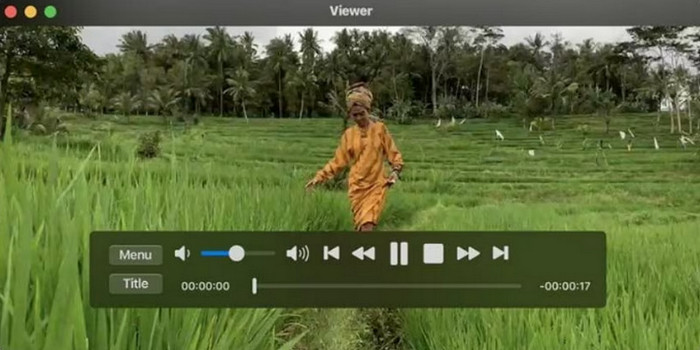
Αν εισάγετε ένα τυπικό DVD οικιακής ταινίας ή έναν μη προστατευμένο δίσκο, αυτή η εφαρμογή συνήθως ενεργοποιείται αυτόματα ούτως ή άλλως! Απλώς λάβετε υπόψη ότι αν προσπαθήσετε να της τροφοδοτήσετε με έναν παράξενα καμένο δίσκο που δεν ακολουθεί αυστηρές δομές καταλόγου DVD-Video, πιθανότατα θα τον πετάξει πίσω χωρίς πολλές εξηγήσεις.
Ένα εντελώς κρυφό, εγγενές διαμάντι του macOS που προσφέρει μια καθαρή και αποδοτική εμπειρία προβολής με μπαταρία για τυπικούς δίσκους ίδιας περιοχής χωρίς επιπλέον λήψεις.
Πηγαίνοντας λίγο πιο βαθιά: Κωδικοί περιοχής και ψηφιακή αντιγραφή
Ο εφιάλτης του κωδικού περιοχής: Γιατί δεν αναπαράγεται ένα DVD από το Ηνωμένο Βασίλειο σε ένα Mac των ΗΠΑ; Οφείλεται στο κλείδωμα περιοχής μονάδας δίσκου RPC-2. Βασικά, οι μονάδες DVD είναι κωδικοποιημένες ώστε να δέχονται μόνο δίσκους από μια συγκεκριμένη γεωγραφική περιοχή. Η εξομοίωση λογισμικού (όπως το VLC) μπορεί μερικές φορές να το παρακάμψει, αλλά είναι λίγο σαν παιχνίδι γάτας και ποντικιού.
Η Ψηφιακή Εναλλακτική (Η Μακροπρόθεσμη Λύση): Αντί να συνδέετε συνεχώς υλικό, ίσως θελήσετε τελικά να αντιγράψετε τα φυσικά σας DVD σε ψηφιακά αρχεία MP4/MKV χρησιμοποιώντας λογισμικό όπως το Handbrake. Αυτός είναι ένας πολύ καλός τρόπος για να τα αποθηκεύσετε μόνιμα στο Mac σας ή στο iCloud.
Συχνές ερωτήσεις σχετικά με την αναπαραγωγή DVD σε Mac
-
Γιατί ο Mac μου δεν αναγνωρίζει την εξωτερική μονάδα DVD μου;
Συνήθως πρόκειται για πρόβλημα τροφοδοσίας. Όταν το χρησιμοποιείτε, βεβαιωθείτε ότι ο διανομέας USB παρέχει επαρκή ισχύ ή συνδέστε τη μονάδα δίσκου απευθείας στο Mac.
-
Μπορώ να αναπαράγω ένα DVD σε Mac χρησιμοποιώντας ένα Apple SuperDrive χωρίς προσαρμογέα;
Μόνο αν έχετε παλαιότερο Mac με θύρες USB-A. Για σύγχρονα MacBooks μόνο με USB-C, χρειάζεστε οπωσδήποτε ένα dongle ή έναν προσαρμογέα.
-
Πώς μπορώ να αλλάξω τον κωδικό περιοχής DVD σε ένα MacBook;
Όταν εισάγετε ένα DVD ξένης περιοχής, το macOS συνήθως σας ζητά να αλλάξετε την περιοχή. Προσέξτε όμως—μπορείτε να αλλάξετε αυτήν τη ρύθμιση μόνο έως 5 φορές πριν κλειδωθεί μόνιμα η μονάδα δίσκου!
-
Υπάρχει κάποιο εντελώς δωρεάν DVD player για Μακ που παραλείπει διαφημίσεις και προειδοποιήσεις;
Ναι. Το VLC είναι πάντα μια καλή δωρεάν επιλογή για αναπαραγωγή DVD σε Mac χωρίς διαφημίσεις.
-
Γιατί λείπει η εγγενής εφαρμογή DVD Player από τον φάκελο "Εφαρμογές" μου;
Η Apple το έκρυψε στον φάκελο /System/Library/CoreServices/Applications/ για να ξεκαθαρίσει την κύρια προβολή εφαρμογών, αλλά εξακολουθεί να είναι εκεί!
συμπέρασμα
Τώρα, μάθατε τους 3 εύκολους τρόπους για να αναπαραγωγή DVD σε Mac δωρεάν. Με αυτούς τους ισχυρούς τρόπους, μπορείτε να απολαύσετε τις συλλογές DVD σας πιο άνετα. Η εύρεση ενός αξιόπιστου DVD player για Mac είναι πιο εύκολη από ό,τι φαίνεται. Κάθε ένα από τα τρία εργαλεία προσφέρει μια σαφή διεπαφή και μια ομαλή εμπειρία αναπαραγωγής DVD. Επιλέξτε το εργαλείο σας και ζήστε μια καθηλωτική εμπειρία το Σάββατο βράδυ.
Περισσότερα από το Blu-ray Master
Αναπαραγωγή ταινιών DVD

Δωρεάν συσκευή αναπαραγωγής Blu-ray
Αναπαράγετε εύκολα Blu-ray, DVD και διάφορες μορφές βίντεο/ήχου με πλούσιες δυνατότητες αναπαραγωγής.
100% Ασφαλές. Χωρίς ιούς
