

27 Αυγούστου 2026αναρτήθηκε από Κέβιν Μίλερ προς την Αναπαραγωγή DVD
Σύντομη Σύνοψη
Δεδομένου ότι η αναπαραγωγή DVD σε σύγχρονους υπολογιστές με Windows 11 δεν είναι δυνατή με ενσωματωμένα εργαλεία, οι συσκευές αναπαραγωγής DVD τρίτων κατασκευαστών είναι η καλύτερη επιλογή. Ως εκ τούτου, τα προγράμματα που συνιστούμε ανεπιφύλακτα για την αναπαραγωγή μέσων DVD σε σύγχρονους υπολογιστές με Windows είναι τα εξής:
- Καλύτερη Δωρεάν Λύση: Blu-ray Master Δωρεάν πρόγραμμα αναπαραγωγής Blu-ray
- Πιο συχνά χρησιμοποιούμενο πρόγραμμα αναπαραγωγής πολυμέσων: VLC Media Player
- Η Premium Επιλογή: DVDFab PlayerFab
Αν χρησιμοποιείτε σύγχρονους υπολογιστές με Windows, η αναπαραγωγή DVD σήμερα παρουσιάζει πρόσθετα εμπόδια, καθώς η Microsoft έχει καταργήσει τα ενσωματωμένα εργαλεία αναπαραγωγής DVD από τα Windows 10. Ως εκ τούτου, η φόρτωση DVD δεν είναι δυνατή από προεπιλογή και δεν μπορείτε να αποκτήσετε πρόσβαση σε αυτά χωρίς πρώτα να αγοράσετε ακριβές εφαρμογές από το Microsoft Store. Σε αυτό το άρθρο, θα εξετάσουμε τρία από τα πιο αξιόπιστα και δωρεάν λογισμικά τρίτων που μπορείτε να χρησιμοποιήσετε για να μάθετε... πώς να αναπαράγετε ένα DVD στα Windows 11 υπολογιστές. Θα παρέχουμε ένα πλήρες σεμινάριο για το πιο προτεινόμενο εργαλείο μας, το Blu-ray Master Free Blu-ray Player, καθώς και δύο ακόμη εναλλακτικές λύσεις.
Πίνακας περιεχομένων
- Μέρος 1. Γιατί τα Windows 11 δεν αναπαράγουν αυτόματα DVD
- Μέρος 2. Η καλύτερη δωρεάν λύση: Δωρεάν συσκευή αναπαραγωγής Blu-ray Master
- Μέρος 3. Άλλες δύο μέθοδοι για την αναπαραγωγή DVD στα Windows 11
- Μέρος 4. Αντιμετώπιση συνηθισμένων προβλημάτων DVD των Windows 11
- Μέρος 5. Συχνές ερωτήσεις σχετικά με την αναπαραγωγή DVD στα Windows 11
Μέρος 1. Γιατί τα Windows 11 δεν αναπαράγουν αυτόματα DVD;
Πριν προχωρήσουμε στα εργαλεία αναπαραγωγής DVD τρίτων που μπορείτε να χρησιμοποιήσετε στα Windows 11, ας συζητήσουμε πρώτα γιατί οι σύγχρονες εκδόσεις των Windows δεν υποστηρίζουν αυτόματα διαφορετικά Τύποι DVD για αναπαραγωγή. Τότε, τα DVD μπορούσαν να αναπαραχθούν με το προεπιλεγμένο πρόγραμμα αναπαραγωγής των Windows, όπως το Windows Media Centre στα Windows 7. Ωστόσο, από τη μετάβαση στο Windows Media Player, η υποστήριξη για αναπαραγωγή DVD έχει τερματιστεί.
Ωστόσο, αν ψάχνετε για μια επίσημη συσκευή αναπαραγωγής DVD από τα Windows, μπορείτε να κατεβάσετε την εφαρμογή Windows DVD Player από το Microsoft Store. Δυστυχώς, δεν είναι δωρεάν και κοστίζει $15. Τα σχόλια για το πρόγραμμα είναι επίσης μέτρια, με ανάμεικτες κριτικές χρηστών.
Αν θέλετε να μάθετε πώς να αναπαράγετε DVD στα Windows 11 με αξιοπιστία, σας συνιστούμε να χρησιμοποιήσετε το παρακάτω πρόγραμμα, μαζί με τις δύο εναλλακτικές επιλογές. Αυτά τα προγράμματα έχουν σχεδιαστεί ως αξιόπιστο δωρεάν λογισμικό για την αναπαραγωγή φυσικών DVD.
Μέρος 2ο. Η καλύτερη δωρεάν λύση: Δωρεάν συσκευή αναπαραγωγής Blu-ray Master
Για να ξεκινήσουμε με τις προτάσεις μας για να μάθετε πώς να αναπαράγετε ένα DVD στα Windows 11, θα ξεκινήσουμε περιγράφοντας τα χαρακτηριστικά της καλύτερης δωρεάν λύσης στην αγορά: Blu-ray Master Δωρεάν συσκευή αναπαραγωγής Blu-ray.
Μεταξύ των επιλογών σε αυτήν τη λίστα, αυτό το εργαλείο λειτουργεί καλύτερα, καθώς είναι δωρεάν 100% και βελτιστοποιημένο για ασφαλή χρήση, τόσο για το απόρρητο των χρηστών όσο και για την ασφάλεια εγκατάστασης. Επιπλέον, είναι επίσης αρκετά ευέλικτο. Εκτός από DVD, Blu-ray και αρχεία ISO, το λογισμικό αναπαράγει επίσης ψηφιακές μορφές βίντεο όπως MP4 και MKV.
Για να προσφέρει την εμπειρία αναπαραγωγής σύγχρονων φυσικών μέσων, το πρόγραμμα υποστηρίζει αναπαραγωγή ήχου και βίντεο υψηλής ποιότητας με Dolby, DTS και βίντεο HD. Όλα αυτά έχουν σχεδιαστεί για να αξιοποιούν πλήρως την ποιότητα αναπαραγωγής DVD και Blu-ray.
Πέρα από αυτά τα premium χαρακτηριστικά, το λογισμικό εξακολουθεί να έχει αναπτυχθεί για να είναι προσβάσιμο. Διαθέτει φιλικό προς το χρήστη περιβάλλον εργασίας και καλά επισημασμένα κουμπιά, τα οποία είναι όλα ιδανικά για αρχάριους.
Για να μάθετε πώς να χρησιμοποιείτε το Blu-ray Master Free Blu-ray Player, διαβάστε τον παρακάτω οδηγό εγκατάστασης.
Βήμα 1.Κατεβάστε και εγκαταστήστε το Blu-ray Master Free Blu-ray Player χρησιμοποιώντας τον παρακάτω σύνδεσμο λήψης.
ΔΩΡΕΑΝ Λήψη
Για Windows
Ασφαλής λήψη
ΔΩΡΕΑΝ Λήψη
για macOS
Ασφαλής λήψη
Βήμα 2.Τοποθετήστε το DVD που θέλετε να αναπαράγετε στην εξωτερική μονάδα DVD και, στη συνέχεια, επιλέξτε Ανοίξτε το δίσκο στο λογισμικό. Στη συνέχεια, επιλέξτε το τοποθετημένο μέσο DVD.

Βήμα 3.Μόλις φορτωθεί το περιεχόμενο DVD, μπορείτε να το παρακολουθήσετε χρησιμοποιώντας το πλήρες μενού πλοήγησης που είναι διαθέσιμο στο Blu-ray Master Free Blu-ray Player.

Δεδομένου ότι σχεδιάστηκε αποκλειστικά ως συσκευή αναπαραγωγής Blu-ray και DVD, η διεπαφή και ο σχεδιασμός του προγράμματος βελτιστοποιήθηκαν για να χειρίζονται τέτοιες εργασίες που απαιτούν μεγάλο όγκο στο σύστημα. Αυτό καθιστά το Blu-ray Master Free Blu-ray Player την πιο συνιστώμενη λύση για την αναπαραγωγή DVD σε σύγχρονους υπολογιστές με Windows 11.
Μέρος 3. Άλλες δύο μέθοδοι για την αναπαραγωγή DVD στα Windows 11
Εκτός από το DVD player που διαθέτουμε στο πρόγραμμα Blu-ray Master για Windows 11, θα σας προτείνουμε δύο επιπλέον μεθόδους για την αναπαραγωγή φυσικών μέσων DVD στην πιο πρόσφατη έκδοση των Windows. Και οι δύο αυτές εναλλακτικές λύσεις αποτελούν καλές λύσεις για να μάθετε πώς να αναπαράγετε αρχεία DVD στα Windows 11.
Επιλογή 1: VLC Media Player
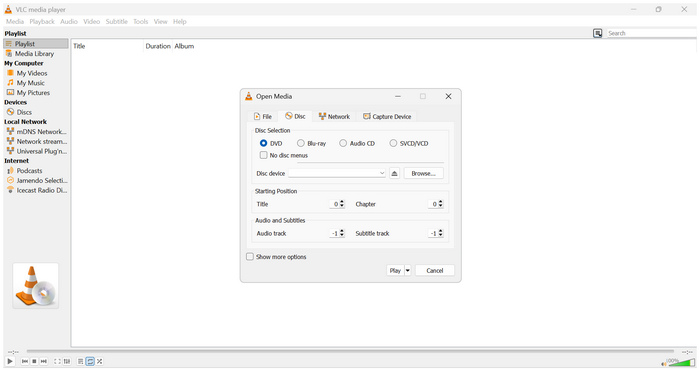
Αν είστε λάτρης των προγραμμάτων αναπαραγωγής πολυμέσων ανοιχτού κώδικα, υπάρχει μεγάλη πιθανότητα να χρησιμοποιήσετε VLC Media Player ως το κύριο πρόγραμμα αναπαραγωγής βίντεο. Αν ναι, είστε τυχεροί, καθώς αυτό το πρόγραμμα διαθέτει λειτουργία άμεσης φόρτωσης DVD, καθιστώντας το ένα λειτουργικό πρόγραμμα αναπαραγωγής DVD για υπολογιστές.
Ως εκ τούτου, μπορείτε να χρησιμοποιήσετε το εργαλείο για την αναπαραγωγή DVD με βασικά συστήματα προστασίας. Δυστυχώς, το VLC δεν έχει πρόσβαση σε σύγχρονα φυσικά μέσα με συστήματα κρυπτογράφησης υψηλότερου επιπέδου. Οι κωδικοί περιοχής είναι συνήθως το κύριο εμπόδιο που εμποδίζει την αναπαραγωγή του λογισμικού.
Ευτυχώς, μπορείτε να προσθέσετε το πρόσθετο libdvdcss στο πρόγραμμα για να λύσετε αυτό το πρόβλημα κρυπτογράφησης. Εάν έχετε τις τεχνικές δεξιότητες για να ρυθμίσετε το VLC, αποτελεί μια καλή εναλλακτική λύση στο ειδικό λογισμικό αναπαραγωγής DVD.
Για να μάθετε πώς να αναπαράγετε DVD σε VLC, διαβάστε τον σύντομο οδηγό μας σε τρία βήματα παρακάτω:
Βήμα 1.Φορτώστε το DVD που θέλετε να αναπαράγετε σε VLC στον υπολογιστή σας μέσω ενός εξωτερικού ή ενσωματωμένου προγράμματος οδήγησης. Ανοίξτε το VLC Media Player και, στη συνέχεια, επιλέξτε Μέσα ενημέρωσης. Στη συνέχεια, επιλέξτε Άνοιγμα δίσκου.
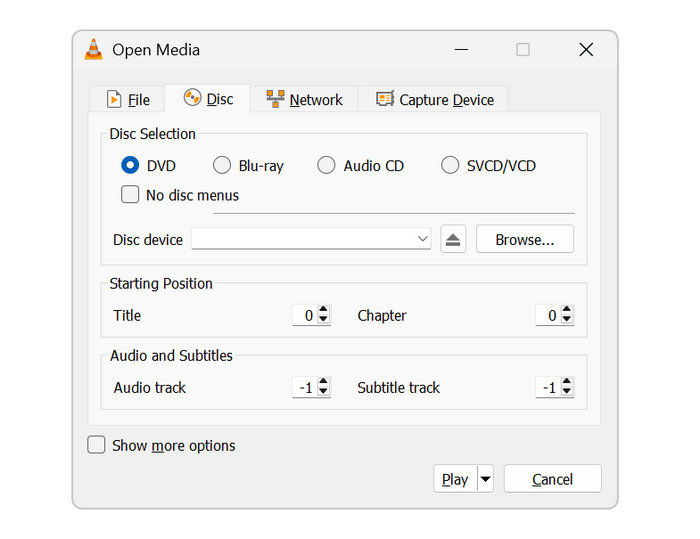
Βήμα 2.Στην καρτέλα Άνοιγμα μέσων, επιλέξτε DVD στο Επιλογή δίσκου, μετά κάντε κλικ Συσκευή δίσκου για να επιλέξετε το DVD που είναι φορτωμένο στον υπολογιστή σας.
Βήμα 3.Κάντε κλικ Παίζω μόλις επιλεγεί το DVD για να ξεκινήσει η παρακολούθηση του τοποθετημένου μέσου DVD.
Αν σκοπεύετε να χρησιμοποιήσετε το VLC Media Player ως το κύριο πρόγραμμα αναπαραγωγής DVD στα Windows 11, μην περιμένετε να είναι τόσο σταθερό ή ομαλό όσο τα ειδικά προγράμματα αναπαραγωγής DVD. Μπορεί να κάνει τη δουλειά του, αλλά ενδέχεται να προκύψουν τραύλισμα και μικρά οπτικά σφάλματα, επειδή το πρόγραμμα καταναλώνει σημαντικούς πόρους συστήματος.
Επιλογή 2: DVDFab PlayerFab
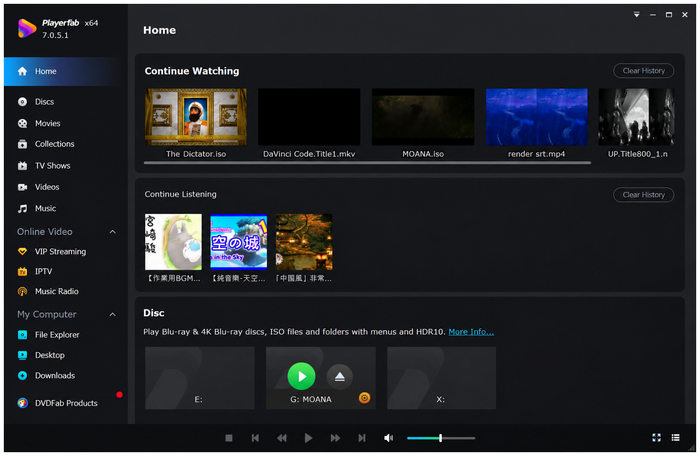
Προχωρώντας στην πιο premium έκδοση, έχουμε DVDFab PlayerFab Λογισμικό. Παρόμοιο με το λογισμικό του Blu-ray Master, αυτό το εργαλείο έχει σχεδιαστεί ειδικά για αναπαραγωγή DVD. Αυτό το εργαλείο υποστηρίζει επίσης Blu-ray, εικόνες ISO, Blu-ray 4K, φακέλους DVD και ψηφιακά αρχεία βίντεο.
Δυστυχώς, υποφέρει από εμφανή υψηλή κατανάλωση πόρων. Αυτό καθιστά το πρόγραμμα όχι την καλύτερη λύση για χρήστες με συσκευές εισαγωγικού έως μεσαίου επιπέδου, καθώς η αναπαραγωγή βίντεο ultra HD καταναλώνει σημαντικούς πόρους.
Παρά τους περιορισμούς αυτούς, η χρήση του εργαλείου ως λύση για χρήστες που θέλουν να αναπαράγουν DVD από εξωτερική μονάδα δίσκου στα Windows 11 παραμένει εφικτή. Ωστόσο, βεβαιωθείτε ότι χρησιμοποιείτε έναν ισχυρό υπολογιστή ικανό να χειριστεί τη μεγάλη χρήση πόρων του προγράμματος για την αποφυγή σφαλμάτων.
Μάθετε τα βασικά για την παρακολούθηση DVD στο DVDFab PlayerFab με το παρακάτω σεμινάριό μας:
Βήμα 1.Τοποθετήστε το DVD που θέλετε να αναπαράγετε στον υπολογιστή σας. Στη συνέχεια, ανοίξτε το λογισμικό DVDFab PlayerFab και περιμένετε να εντοπίσει αυτόματα το DVD σας.
Βήμα 2.Επιλέγω Λειτουργία μενού για να αποκτήσετε πρόσβαση σε ολόκληρο το περιεχόμενο του DVD. Διαφορετικά, κάντε κλικ στο Απλή λειτουργία για να παρακολουθήσετε απευθείας το κύριο αρχείο ταινίας.
Βήμα 3.Μόλις επιλέξετε τον τρόπο πρόσβασης στο περιεχόμενο DVD, μπορείτε να το παρακολουθήσετε.
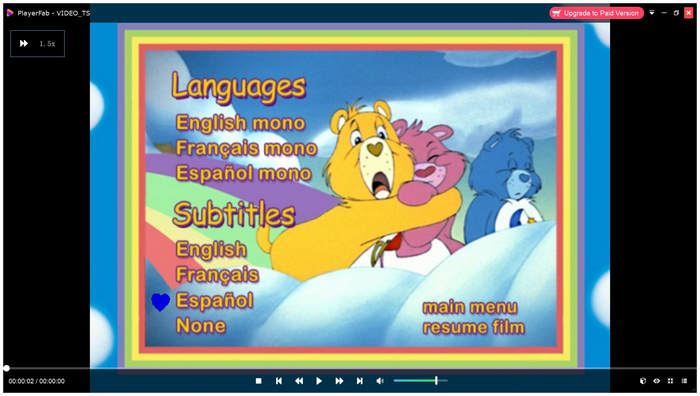
Για τους χρήστες που δίνουν προτεραιότητα στην ευκολία χρήσης και την άμεση παρακολούθηση πολυμέσων DVD, η πληρωμή για το premium και η χρήση του DVDFab PlayerFab μπορεί να αξίζει τον κόπο. Η επιλογή Simple Mode κάνει την παρακολούθηση DVD να μοιάζει περισσότερο με το άνοιγμα ψηφιακών βίντεο.
Μέρος 4. Αντιμετώπιση συνηθισμένων προβλημάτων DVD των Windows 11
Πρόβλημα 1: Η μονάδα DVD δεν αναγνωρίζεται από τα Windows 11
Όταν αντιμετωπίζετε τέτοια προβλήματα, η πιο συνηθισμένη αιτία είναι ότι η συσκευή σας ενδέχεται να μην είναι σωστά συνδεδεμένη ή το πρόγραμμα οδήγησης της συσκευής σας να είναι παλιό. Για να διορθώσετε αυτό το πρόβλημα, ελέγξτε ξανά τη σύνδεση της εξωτερικής μονάδας DVD στον υπολογιστή σας. Στη συνέχεια, ελέγξτε τη Διαχείριση Συσκευών και βρείτε τις μονάδες DVD/CD-ROM για να ελέγξετε για ενημέρωση.
Πρόβλημα 2: Σφάλματα κωδικού περιοχής
Σφάλματα κωδικού περιοχής εμφανίζονται εάν η συσκευή αναπαραγωγής DVD και το DVD που χρησιμοποιείτε έχουν ασύμβατους κωδικούς περιοχής. Ευτυχώς, αυτό δεν αποτελεί πρόβλημα για τις σύγχρονες ψηφιακές συσκευές αναπαραγωγής DVD που έχουν σχεδιαστεί για να παρακάμπτουν την προστασία αντιγραφής. Μεταξύ των προγραμμάτων σε αυτήν τη λίστα, το Blu-ray Master Free Blu-ray Player προσφέρει την καλύτερη λύση, καθώς μπορεί να αναπαράγει οποιοδήποτε DVD ή Blu-ray ανεξάρτητα από τον κωδικό περιοχής τους.
Πρόβλημα 3: Ο δίσκος είναι γρατσουνισμένος ή βρώμικος
Όταν προσπαθείτε να αναπαράγετε παλιά DVD, η πιθανότητα το φυσικό μέσο να έχει γρατσουνιές ή να λερωθεί είναι αναπόφευκτη. Για να καθαρίσετε το DVD σας με ασφάλεια και να αποτρέψετε περαιτέρω γρατσουνιές, χρησιμοποιήστε ένα μαλακό πανί από μικροΐνες και ψεκάστε με ισοπροπυλική αλκοόλη. Για να αποτρέψετε περαιτέρω ζημιά, βεβαιωθείτε ότι το DVD σας έχει αποθηκευτεί σωστά.
Μέρος 5. Συχνές ερωτήσεις σχετικά με την αναπαραγωγή DVD στα Windows 11
-
Γιατί το Windows Media Player δεν αναπαράγει αυτόματα το DVD μου στα Windows 11;
Τα Windows 11 δεν διαθέτουν πλέον ενσωματωμένη συσκευή αναπαραγωγής που να υποστηρίζει DVD. Η τελευταία συσκευή αναπαραγωγής DVD για Windows που μπορούσε να χειριστεί DVD από προεπιλογή έχει διακοπεί από τα Windows 10. Ωστόσο, μπορείτε ακόμα να χρησιμοποιήσετε την επίσημη συσκευή αναπαραγωγής DVD των Windows αγοράζοντάς την από το Microsoft Store.
-
Πρέπει να πληρώσω για την επίσημη εφαρμογή Windows DVD Player στο Microsoft Store;
Ναι, ναι. Η επίσημη εφαρμογή αναπαραγωγής DVD των Windows δεν είναι ενσωματωμένο λογισμικό. Η τιμή της είναι $15.00.
-
Γιατί η εξωτερική μονάδα DVD μου αποσυνδέεται ή κάνει κλικ συνεχώς στον φορητό υπολογιστή μου;
Ελέγξτε τη φυσική σύνδεση του προγράμματος οδήγησης και της πρίζας του φορητού υπολογιστή σας. Μπορείτε επίσης να ελέγξετε τη Διαχείριση Συσκευών για ενημερώσεις. Αυτοί είναι οι συνήθεις λόγοι για τους οποίους η σύνδεση της μονάδας DVD είναι ασταθής.
-
Πώς μπορώ να αλλάξω τον κωδικό περιοχής DVD στα Windows 11 εάν η ταινία μου δεν φορτώνει;
Ανοίξτε τη Διαχείριση Συσκευών. Στη συνέχεια, μεταβείτε στις μονάδες DVD/CD-ROM. Κάντε δεξί κλικ και επιλέξτε Ιδιότητες για να επεξεργαστείτε την καρτέλα Περιοχή. Για μια ευκολότερη λύση, μπορείτε να χρησιμοποιήσετε συσκευές αναπαραγωγής πολυμέσων χωρίς περιοχή, όπως το Blu-ray Master Free Blu-ray Player.
-
Είναι καλύτερο να αναπαράγω φυσικά DVD ή να τα αντιγράψω σε MP4 για αποθήκευση στα Windows 11;
Αν ανησυχείτε για την αποθήκευση, η αναπαραγωγή φυσικών DVD είναι καλύτερη. Διαφορετικά, η αντιγραφή τους σε MP4 είναι η καλύτερη λύση, καθώς τα αντιγραμμένα DVD είναι πολύ πιο προσβάσιμα. Τα ψηφιακά βίντεο θα είναι πάντα καλύτερα για τις σύγχρονες συσκευές.
συμπέρασμα
Παρόλο που τα Windows 11 δεν υποστηρίζουν την αναπαραγωγή DVD αμέσως μόλις τα αγοράσετε με ενσωματωμένες συσκευές αναπαραγωγής πολυμέσων, η επίλυση αυτού του προβλήματος είναι γρήγορη και εντελώς δωρεάν. Έχετε πολλές επιλογές για αναπαραγωγή DVD στα Windows 11Μεταξύ αυτών, το πιο αξιόπιστο είναι το Blu-ray Master Free Blu-ray Player, το οποίο προσφέρει μια απρόσκοπτη και ομαλή εμπειρία θέασης. Εάν έχετε ερωτήσεις για τους χρήστες του προγράμματος, φροντίστε να αφήσετε σχόλια παρακάτω ή απλώς να μοιραστείτε τις αγαπημένες σας ταινίες DVD για να τις παρακολουθήσετε στο πρόγραμμα Blu-ray Master.
Περισσότερα από το Blu-ray Master
Αναπαραγωγή ταινιών DVD

Δωρεάν συσκευή αναπαραγωγής Blu-ray
Αναπαράγετε εύκολα Blu-ray, DVD και διάφορες μορφές βίντεο/ήχου με πλούσιες δυνατότητες αναπαραγωγής.
100% Ασφαλές. Χωρίς ιούς
