

15 Ιουλίου 2026αναρτήθηκε από Κέβιν Μίλερ προς την Αναπαραγωγή DVD
| Μέθοδος | Δυσκολία | Απαιτήσεις | Καλύτερο για |
| Εξωτερικός δίσκος + εφαρμογή VLC | Ανετα | Μονάδα USB Plug & Play + VLC (Android/Linux) | Γρήγορη παρακολούθηση |
| DVD σε ψηφιακό (MP4) | Μεσαίο | Λογισμικό Ripper για υπολογιστές με Windows/Mac | Βιβλιοθήκη ChromeOS μακροπρόθεσμης χρήσης |
| Linux VLC Beta | Σκληρά | Ενεργοποίηση περιβάλλοντος ανάπτυξης Linux | Χρήστες προηγμένης τεχνολογίας |
Η πρόσβαση σε φυσικά μέσα DVD μπορεί να μην έχει την κοινή απήχηση που είχε κάποτε. Ωστόσο, εξακολουθεί να είναι μια από τις καλύτερες επιλογές που μπορείτε να χρησιμοποιήσετε για να παρακολουθήσετε υψηλής ποιότητας οικιακές κυκλοφορίες ταινιών και τηλεοπτικών εκπομπών, πολύ καλύτερα από τις εφαρμογές streaming. Σε αυτό το άρθρο, θα παρέχουμε έναν λεπτομερή οδηγό για τον τρόπο χρήσης. Συσκευές αναπαραγωγής DVD σε Chromebook χρησιμοποιώντας τρεις μεθόδους που μπορείτε να χρησιμοποιήσετε. Θα συζητήσουμε επίσης τις βέλτιστες χρήσεις, τα δυνατά σημεία και τους περιορισμούς κάθε μεθόδου.
- Μέρος 1. Μπορώ να αναπαράγω DVD σε Chromebook;
- Μέθοδος 1: Χρήση εξωτερικής μονάδας DVD (Άμεση μέθοδος)
- Μέθοδος 2: Μετατροπή DVD σε ψηφιακή μορφή (Η καλύτερη μακροπρόθεσμη λύση)
- Μέθοδος 3: Αναπαραγωγή μέσω Linux (Beta) για Προχωρημένους Χρήστες
- Μέρος 5. Συχνές ερωτήσεις σχετικά με το Chromebook DVD Player
Μέρος 1. Μπορώ να αναπαράγω DVD σε Chromebook;
Ναι, μπορείτε να αναπαράγετε DVD σε Chromebook, φορητό ή επιτραπέζιο υπολογιστή! Ωστόσο, χρειάζεστε μια εξωτερική συσκευή αναπαραγωγής DVD για το Chromebook σας, η οποία πρέπει να είναι συνδεδεμένη σε αυτήν. Στη συνέχεια, κατεβάστε ένα εργαλείο πολυμέσων που μπορεί να υποστηρίξει την αναπαραγωγή μέσων DVD. Εναλλακτικά, μπορείτε επίσης να χρησιμοποιήσετε δωρεάν εργαλεία DVD ripper για να το μετατρέψετε σε ψηφιακό βίντεο. Αυτό θα κάνει την αναπαραγωγή βίντεο DVD πολύ πιο βολική και προσβάσιμη στον φορητό υπολογιστή Chromebook σας.
Μέθοδος 1: Χρήση εξωτερικής μονάδας DVD (Ο άμεσος τρόπος)
Καλύτερο για: Παρακολούθηση φυσικών μέσων DVD μέσω εξωτερικής συσκευής αναπαραγωγής DVD.
Η πρώτη επιλογή που μπορείτε να χρησιμοποιήσετε για την αναπαραγωγή πολυμέσων DVD σε ένα Chromebook είναι μέσω μιας εξωτερικής συσκευής αναπαραγωγής DVD. Πριν επιλέξετε μία, βεβαιωθείτε ότι χρησιμοποιείτε μια επιλογή με σύστημα plug-and-play για να διευκολύνετε τη σύνδεση με σύγχρονους φορητούς υπολογιστές.
Όταν χρησιμοποιείτε μια εξωτερική μονάδα DVD, θα χρησιμοποιείτε τον υπολογιστή σας ως οθόνη, αναπαράγοντάς την σε μια εφαρμογή αναπαραγωγής DVD για το Chromebook ή τον φορητό υπολογιστή σας που υποστηρίζει αρχεία DVD. Για να μάθετε πώς να χρησιμοποιείτε αυτήν τη μέθοδο, φροντίστε να διαβάσετε τον παρακάτω οδηγό τριών βημάτων:
Βήμα 1. Βρείτε ένα εξωτερικό πρόγραμμα οδήγησης DVD plug-and-play που υποστηρίζει σύνδεση σε φορητό υπολογιστή. Για τις σύγχρονες φορητές συσκευές, οι τυπικές θύρες USB-A ή USB-C είναι συνήθως οι πιο υποστηριζόμενες.
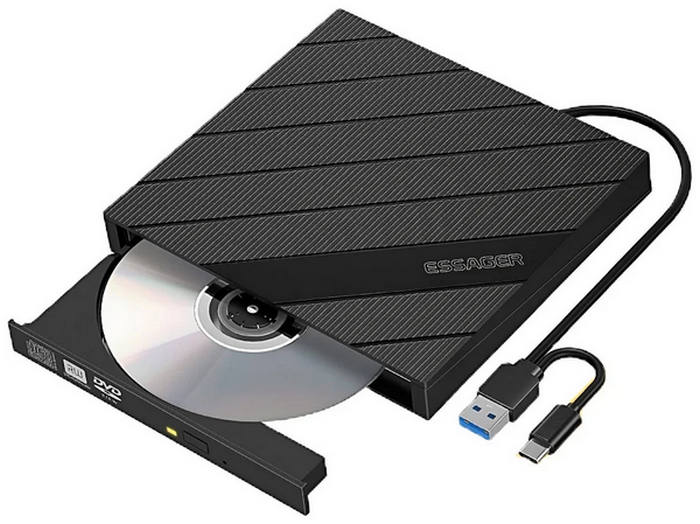
Βήμα 2. Στη συνέχεια, συνδέστε την εξωτερική συσκευή αναπαραγωγής DVD στον φορητό υπολογιστή σας. Εάν χρησιμοποιείτε την επιλογή plug-and-play, μπορείτε να έχετε άμεση πρόσβαση στο DVD που έχετε τοποθετήσει σε αυτήν. Διαφορετικά, ακολουθήστε τον οδηγό εγκατάστασης στην εξωτερική συσκευή αναπαραγωγής σας.
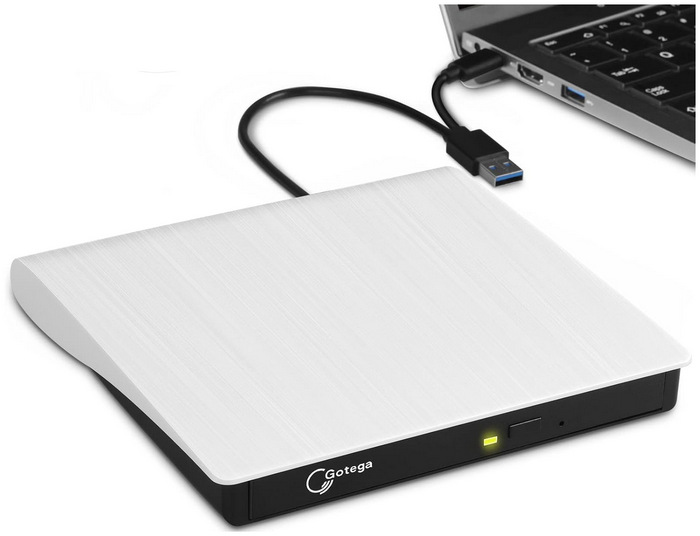
Βήμα 3. Με την εξωτερική μονάδα δίσκου συνδεδεμένη, χρειάζεστε το κατάλληλο λογισμικό για την αποκωδικοποίηση των δεδομένων DVD.
Σημαντική ενημέρωση: Η παλιά εφαρμογή VLC για ChromeOS στο Chrome Web Store και η εφαρμογή VOCC έχουν επίσημα καταργηθεί και δεν λειτουργούν πλέον. Μην χάνετε χρόνο ψάχνοντάς τα.
Αντ' αυτού, χρησιμοποιήστε την ακόλουθη επαληθευμένη μέθοδο για την αναπαραγωγή του DVD σας:
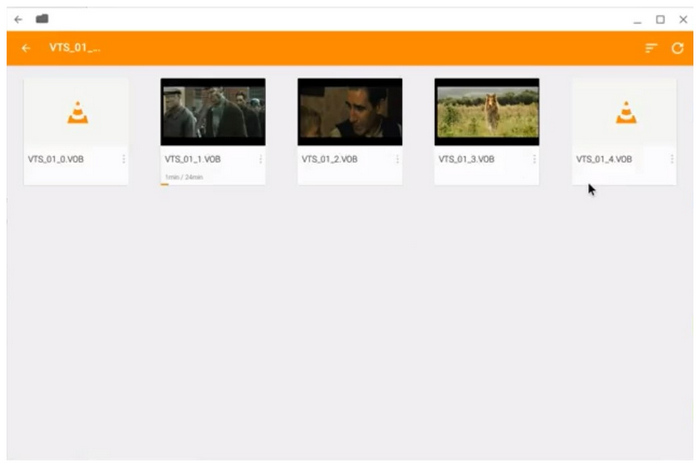
- Ανοιξε το Google Play Store στο Chromebook σας, αναζητήστε VLC για Androidκαι εγκαταστήστε την. Μόλις εγκατασταθεί, ανοίξτε την εφαρμογή, επιτρέψτε της να έχει πρόσβαση στις συσκευές USB και επιλέξτε τη μονάδα DVD για να ξεκινήσει η αναπαραγωγή.
Πλεονεκτήματα
- Μπορεί να χρησιμοποιηθεί για άμεση αναπαραγωγή DVD σε σύγχρονους υπολογιστές.
- Εύκολη εγκατάσταση, καθώς χρειάζεται μόνο να κατεβάσετε το Λογισμικό αναπαραγωγής DVD.
- Η πιο άμεση λύση, καθώς λειτουργεί όπως οι παραδοσιακές συσκευές αναπαραγωγής DVD.
Μειονεκτήματα
- Πρέπει να αγοράσετε έναν εξωτερικό οδηγό.
- Ενδέχεται να επιλέξετε λανθασμένη εξωτερική μονάδα δίσκου χωρίς σύστημα plug-and-play.
- Απαιτείται μια συσκευή αναπαραγωγής πολυμέσων που να υποστηρίζει μέσα DVD.
Επιπλέον, θέλουμε να σας δείξουμε έναν κρίσιμο οδηγό αγοράς υλικού που θα σας βοηθήσει να αποφύγετε την «παγίδα του ChromeOS»:
Δεν είναι όλες οι εξωτερικές μονάδες DVD ίδιες. Πολλές παραδοσιακές μονάδες απαιτούν ιδιόκτητα προγράμματα οδήγησης των Windows ή macOS (αρχεία εγκατάστασης .exe ή .pkg) για την αποκωδικοποίηση και την ανάγνωση δίσκων. Δεδομένου ότι δεν μπορείτε να εγκαταστήσετε αυτά τα αρχεία στο ChromeOS, μια τυχαία μονάδα δίσκου ενδέχεται να σας αφήσει με το σφάλμα "Η μορφή δεν υποστηρίζεται".
Για να εξασφαλίσετε μια απρόσκοπτη εμπειρία plug-and-play στο Chromebook σας, αναζητήστε μονάδες δίσκου που αναφέρουν ρητά τη συμβατότητα με Linux ή ChromeOS στη συσκευασία. Με βάση τις δοκιμές μας σε πραγματικές συνθήκες, ακολουθούν τα κορυφαία προτεινόμενα, οικονομικά μοντέλα που λειτουργούν άψογα με Chromebook:
- LG Electronics 8X USB 2.0 Εξαιρετικά Λεπτή Φορητή Συσκευή Εγγραφής DVD (Μοντέλο: SP80NB80): Ένα από τα αγαπημένα της κοινότητας των Chromebook. Καταναλώνει πολύ λίγη ενέργεια, που σημαίνει ότι δεν θα εξαντλήσει αμέσως την μπαταρία του φορητού υπολογιστή σας και λειτουργεί εντελώς χωρίς πρόγραμμα οδήγησης.
- ASUS ZenDrive U9M (Εξαιρετικά λεπτή φορητή συσκευή εγγραφής DVD): Αν το σύγχρονο Chromebook σας διαθέτει μόνο θύρες USB-C, αυτή είναι η καλύτερη επιλογή σας. Συνοδεύεται από καλώδια USB-C και USB-A, γλιτώνοντάς σας από την αγορά ενοχλητικών dongle.
- Εξωτερική λεπτή οπτική μονάδα USB Dell DW316 DVD R/W: Μια άλλη στιβαρή, ανθεκτική επιλογή που λειτουργεί άψογα μέσω του εγγενούς διαχειριστή αρχείων του ChromeOS χωρίς επιπλέον ρυθμίσεις.
Συμβουλές
Γρήγορη συμβουλή για χρήστες Chromebook USB-C: Πολλές παλαιότερες εξωτερικές μονάδες δίσκου απαιτούν περισσότερη ισχύ από μια τυπική θύρα εξόδου USB-C. Εάν η μονάδα δίσκου σας περιστρέφεται αλλά δεν διαβάζει, συνδέστε την μέσω ενός τροφοδοτούμενος διανομέας USB αντί να το συνδέσετε απευθείας στο φορητό υπολογιστή.
Μέθοδος 2: Μετατροπή DVD σε ψηφιακή μορφή (Η καλύτερη μακροπρόθεσμη λύση)
Καλύτερο για: Μετατροπή μέσων DVD σε ψηφιακό βίντεο για μέγιστη προσβασιμότητα.
Παρόλο που η χρήση εξωτερικής μονάδας DVD προσφέρει μια άμεση λύση, ενδέχεται να παρακάμψετε την ανάγκη για τέτοιο υλικό και λογισμικό αναπαραγωγής DVD Chromebook, εάν μετατρέψετε το μέσο DVD σας σε ψηφιακή μορφή. Για να χρησιμοποιήσετε αυτήν τη λύση, μπορείτε να χρησιμοποιήσετε Blu-ray Master Δωρεάν Blu-ray Ripper για να αντιγράψετε μέσα DVD και να τα μετατρέψετε σε ψηφιακά βίντεο.
Όπως υποδηλώνει και το όνομά του, αυτό το πρόγραμμα μπορεί να αντιγράψει απευθείας τα φυσικά μέσα από τους δίσκους DVD και Blu-ray σας και να τα μετατρέψει σε περισσότερες από 500 μορφές μέσων με βάση τις προτιμήσεις σας. Αυτό θα εξαλείψει την ανάγκη χρήσης εξωτερικού προγράμματος οδήγησης ή εργαλείου αναπαραγωγής DVD. Μετατρέποντας ψηφιακά τα βίντεο DVD, η προσβασιμότητά τους θα βελτιωθεί επίσης στο δεκαπλάσιο. Τώρα μπορείτε εύκολα να μοιραστείτε το αρχείο, να το παρακολουθήσετε σε οποιαδήποτε συσκευή και να το αναπαράγετε χωρίς να βασίζεστε σε ογκώδη προγράμματα οδήγησης.
Για να μάθετε τα καλύτερα χαρακτηριστικά που κάνουν το Blu-ray Master Free Blu-ray Ripper να ξεχωρίζει, διαβάστε τα κύρια χαρακτηριστικά του παρακάτω και φροντίστε να διαβάσετε και τον οδηγό μας για τον τρόπο χρήσης του.
Βασικά χαρακτηριστικά:
- • Αντιγράψτε και μετατρέψτε οποιοδήποτε τύπο DVD σε περισσότερες από 500 μορφές.
- • Υποστήριξη εξόδου βίντεο με ποιότητα έως και ανάλυση 8K.
- • Μια εξαιρετικά γρήγορη διαδικασία αντιγραφής με 70 φορές ταχύτερη διαδικασία μετατροπής.
- • Πολλές επιλογές επεξεργασίας για χρήση πριν και μετά τη διαδικασία αντιγραφής και μετατροπής.
Βήμα 1. Τοποθετήστε το DVD σας στον υπολογιστή σας και, στη συνέχεια, κατεβάστε και εγκαταστήστε το καταπληκτικό πρόγραμμα αναπαραγωγής DVD. Εκκινήστε το και κάντε κλικ στο εικονίδιο Φόρτωση δίσκου για να εισαγάγετε τον δίσκο.
ΔΩΡΕΑΝ Λήψη
Για Windows
Ασφαλής λήψη
ΔΩΡΕΑΝ Λήψη
για macOS
Ασφαλής λήψη

Βήμα 2. Μετά τη φόρτωση, κάντε κλικ στο Μορφή εξόδου επιλογή για να επιλέξετε τη μορφή στην οποία θέλετε να αποθηκεύσετε το αντιγραμμένο βίντεο DVD. Μπορείτε να επιλέξετε τη μορφή βίντεο, τον κωδικοποιητή ή την ποιότητα που προτιμάτε.

Βήμα 3. Στη συνέχεια, μπορείτε να επιλέξετε τη μετατροπή βίντεο Ρυθμίσεις κουμπί μόλις φορτωθεί η ταινία DVD.

Στις ρυθμίσεις βίντεο, μπορείτε να αλλάξετε τον τρόπο με τον οποίο θα αποθηκευτεί ψηφιακά το αντιγραμμένο βίντεο, επεξεργάζοντάς το. Ποιότητα βίντεο, Κωδικοποιητής, Ρυθμός καρέ, Ανάλυση, Ρυθμός μετάδοσης bitκαι άλλες ηχητικές παραμέτρους.

Βήμα 4. Τέλος, χτυπήστε το Rip All για να ξεκινήσει η διαδικασία αντιγραφής DVD. Στη συνέχεια, ελέγξτε τις ταινίες που μόλις αντιγράψατε στον καθορισμένο φάκελο.
Βήμα 5. Συνδέστε τη θύρα USB στον φορητό υπολογιστή Chromebook και ανοίξτε τον φάκελο για να παρακολουθήσετε βίντεο DVD σε αυτόν. Μπορείτε να αναπαράγετε DVD σε ένα Chromebook με επιτυχία.

Πλεονεκτήματα
- Η δωρεάν έκδοση είναι αρκετά αξιόπιστη για βασική αντιγραφή.
- Σχεδιασμός διεπαφής φιλικού προς αρχάριους.
- Υποστηρίζει αντιγραφή σε ευρέως υποστηριζόμενες μορφές όπως MP4, MKV και άλλα.
- Προσφέρει υπηρεσίες μετατροπής παρτίδας.
- Εξοπλισμένο με τα απαραίτητα εργαλεία επεξεργασίας.
Μειονεκτήματα
- Η δωρεάν έκδοση του μπορεί να μετατρέψει μόνο σε MP4 και MKV.
- Έχει κάποια διαφημιστική παρουσία.
- Τα εργαλεία επεξεργασίας του είναι περιορισμένα.
Μέθοδος 3: Αναπαραγωγή μέσω Linux (Beta) για προχωρημένους χρήστες
Καλύτερο για: Προχωρημένοι χρήστες που θέλουν να χρησιμοποιήσουν την πλήρη έκδοση του VLC για υπολογιστές με πλήρες μενού DVD και υποστήριξη κεφαλαίων.
Τα σύγχρονα Chromebook διαθέτουν ενσωματωμένο περιβάλλον ανάπτυξης Linux. Ενεργοποιώντας αυτό, μπορείτε να παρακάμψετε τους περιορισμούς του ChromeOS και να εγκαταστήσετε την αυθεντική έκδοση του VLC Media Player για υπολογιστές. Δείτε πώς μπορείτε να το ρυθμίσετε και να αναπαράγετε τα DVD σας βήμα προς βήμα:
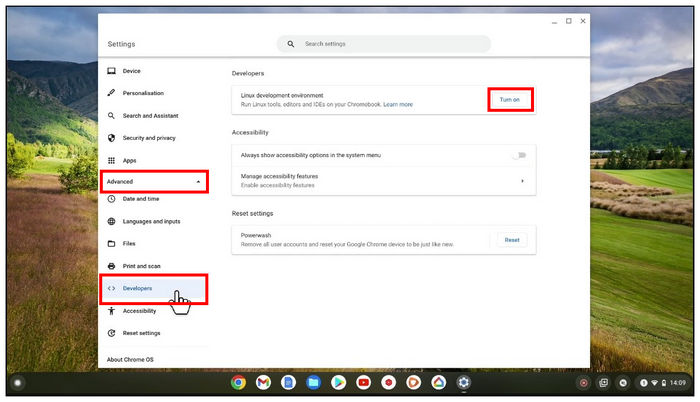
Βήμα 1. Μεταβείτε στο Chromebook σας Ρυθμίσεις > Προχωρημένος > προγραμματιστέςΔίπλα στο Περιβάλλον ανάπτυξης Linux, Κάντε κλικ ΑνάβωΑκολουθήστε τις οδηγίες στην οθόνη για να ορίσετε το όνομα χρήστη και το μέγεθος του δίσκου σας και, στη συνέχεια, κάντε κλικ στο Εγκαθιστώ.
Βήμα 2. Μόλις εμφανιστεί το τερματικό Linux (ένα μαύρο παράθυρο γραμμής εντολών), πληκτρολογήστε την ακόλουθη εντολή και πατήστε Εισαγω για να βεβαιωθείτε ότι όλα είναι ενημερωμένα: sudo apt update && sudo apt upgrade –y.
Βήμα 3. Τώρα, πληκτρολογήστε την επίσημη εντολή εγκατάστασης για το VLC και πατήστε Εισαγάγετε: sudo apt install vlc –y.
Το ChromeOS θα κατεβάσει και θα εγκαταστήσει αυτόματα την γνήσια έκδοση του VLC για υπολογιστές. Μπορείτε πλέον να βρείτε το εικονίδιο VLC μέσα στον φάκελο "Εφαρμογές Linux" στο συρτάρι εφαρμογών του Chromebook σας.
Βήμα 4. Πριν ανοίξετε το VLC, ανοίξτε το ChromeOS Εφαρμογή ΑρχείαΚάντε δεξί κλικ στην εξωτερική μονάδα DVD στην αριστερή πλαϊνή μπάρα και επιλέξτε 'Κοινή χρήση με Linux''.
Σημείωση: Αυτό είναι ένα κρίσιμο βήμα! Αν το παραλείψετε, η έκδοση Linux του VLC δεν θα μπορεί να «δει» τη φυσική σας μονάδα USB.
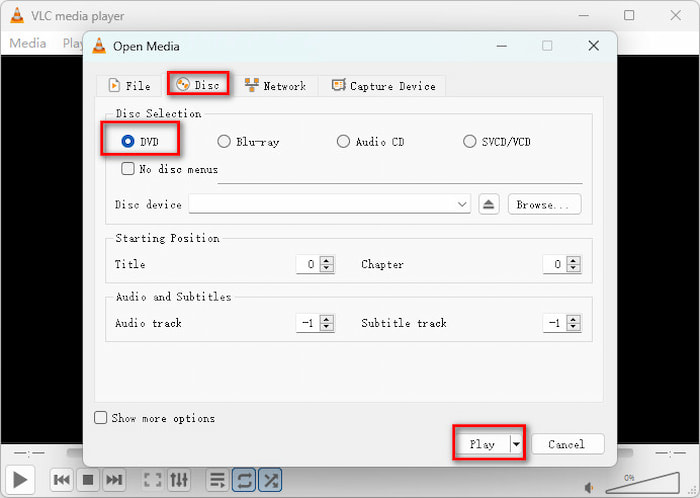
Βήμα 5. Εκκινήστε το VLC από το συρτάρι εφαρμογών σας, κάντε κλικ στο Μεσο ΜΑΖΙΚΗΣ ΕΝΗΜΕΡΩΣΗΣ > Ανοίξτε το δίσκο, βεβαιωθείτε ότι είναι επιλεγμένο το «DVD» και κάντε κλικ στο ΠαίζωΤώρα θα απολαύσετε ολόκληρη την ταινία με λειτουργικά μενού, υπότιτλους και ηχητικά κομμάτια!
Πλεονεκτήματα
- Εύκολη ενεργοποίηση.
- Ανοίγει την πρόσβαση σε προηγμένα εργαλεία ανοιχτού κώδικα.
- Μπορείτε να αποκτήσετε πρόσβαση σε προηγμένα προγράμματα επεξεργασίας κώδικα απευθείας σε ένα Chromebook.
Μειονεκτήματα
- Χρήσιμο μόνο για προχωρημένους χρήστες.
- Το βαρύ λογισμικό που βασίζεται σε Linux είναι πιο δύσκολο να επεξεργαστεί σε φορητά Chromebook.
- Ο μικρότερος αποθηκευτικός χώρος του Chromebook περιορίζει το λογισμικό Linux στο οποίο έχετε πρόσβαση.
Μέρος 5. Συχνές ερωτήσεις σχετικά με το Chromebook DVD Player
-
Μπορώ να συνδέσω ένα κανονικό DVD player σε ένα Chromebook;
Όχι, δεν μπορείτε. Το Chromebook θα μπορεί να επεξεργάζεται συσκευές αναπαραγωγής DVD μόνο με λειτουργία plug-and-play. φορητό DVD playerΑυτά συνήθως συνδέονται μέσω ενός σύγχρονου συστήματος USB-A και USB-C.
-
Λειτουργεί το VLC για Android για DVD σε Chromebook;
Ναι. Μπορείτε να εγκαταστήσετε το VLC από το Google Play Store σε σύγχρονα Chromebook που υποστηρίζουν εφαρμογές Android.
-
Γιατί δεν εμφανίζεται η εξωτερική μονάδα DVD μου;
Αυτό μπορεί να υποδεικνύει ότι το πρόγραμμα οδήγησης DVD σας δεν είναι plug-and-play. Αυτό το πρόβλημα συνήθως μπορεί να επιλυθεί εγκαθιστώντας το σωστό πρόγραμμα οδήγησης για το εξωτερικό υλικό που χρησιμοποιείτε. Για να αποφύγετε τέτοια προβλήματα, φροντίστε να αναζητήσετε προγράμματα οδήγησης plug-and-play πριν τα αγοράσετε.
-
Τι είναι τα Chromebook;
Τα Chromebook είναι φορητοί υπολογιστές και tablet που λειτουργούν με το ChromeOS της Google. Έχουν σχεδιαστεί για να είναι οικονομικά προσιτά, ασφαλή και γρήγορα για απλές εργασίες που σχετίζονται με τον υπολογιστή. Αυτές οι συσκευές είναι πλήρως ενσωματωμένες στο οικοσύστημα της Google και ένα εξαιρετικό παράδειγμα του πώς λειτουργεί είναι ότι αυτοί οι υπολογιστές χρησιμοποιούν το Google Drive ως κύριο αποθηκευτικό χώρο.
-
Μπορώ να μετατρέψω ψηφιακά μέσα DVD σε Chromebook;
Όχι, δεν μπορείτε. Τα Chromebook δεν διαθέτουν ενσωματωμένα εργαλεία μετατροπής μορφής. Πρέπει να κάνετε την αντιγραφή DVD και τη διαδικασία μετατροπής μορφής σε ξεχωριστό υπολογιστή, κατά προτίμηση σε επιφάνεια εργασίας των Windows.
-
Μπορώ απλώς να συνδέσω μια μονάδα USB DVD στο Chromebook μου και να παρακολουθήσω μια ταινία;
Όχι, δεν είναι εύκολο. Μπορείτε να κατεβάσετε ένα πρόγραμμα αναπαραγωγής πολυμέσων από το Google Play για να παρακολουθείτε ταινίες. Ή, μπορείτε να ενεργοποιήσετε το περιβάλλον Linux.
-
Ποια είναι η καλύτερη δωρεάν εφαρμογή αναπαραγωγής DVD που διατίθεται στο ChromeOS αυτήν τη στιγμή;
Η καλύτερη δωρεάν εφαρμογή αυτή τη στιγμή είναι το VLC για Android, το οποίο μπορείτε να κατεβάσετε απευθείας από το Google Play Store στο Chromebook σας.
-
Λειτουργεί το πρόγραμμα αναπαραγωγής πολυμέσων VLC σε Chromebook για την αναπαραγωγή φυσικών DVD;
Ναι. Υπάρχουν εκδόσεις VLC για Android και VLC για Linux που εμφανίζουν τις διαφορετικές λειτουργίες.
συμπέρασμα
Τώρα που συζητήσαμε τρεις από τις καλύτερες επιλογές πρόσβασης Συσκευές αναπαραγωγής DVD σε Chromebook, ελπίζουμε ότι αυτό το άρθρο σας παρείχε αρκετές πληροφορίες για να σας βοηθήσει να επιλέξετε ποιο από αυτά ταιριάζει καλύτερα στις ανάγκες σας. Για να αποφύγετε τις απαιτήσεις εγκατάστασης για την αναπαραγωγή DVD μέσω συσκευών αναπαραγωγής πολυμέσων, μπορείτε να χρησιμοποιήσετε ένα εργαλείο αντιγραφής DVD για να μετατρέψετε απευθείας τα φυσικά μέσα σε ψηφιακά αρχεία. Το Blu-ray Master Free Blu-ray Ripper είναι μια από τις καλύτερες επιλογές σας και μπορείτε να το κατεβάσετε χρησιμοποιώντας τον παρακάτω σύνδεσμο.
ΔΩΡΕΑΝ Λήψη
Για Windows
Ασφαλής λήψη
ΔΩΡΕΑΝ Λήψη
για macOS
Ασφαλής λήψη
Περισσότερα από το Blu-ray Master
- 9 Καλύτερα Δωρεάν Λογισμικά Αναπαραγωγής DVD για Windows & Mac το 2026
- Κορυφαίες 6 δωρεάν συσκευές αναπαραγωγής DVD για Mac το 2026: Ποια πρέπει να επιλέξετε
- 8 Καλύτερες Συσκευές DVD Χωρίς Περιοχή (2026): Κορυφαίες Επιλογές Υλικού & Λογισμικού
- 5 καλύτερες συσκευές αναπαραγωγής DVD για Windows 10/11 με λεπτομερή ανασκόπηση
Καλύτερο DVD Player

Δωρεάν συσκευή αναπαραγωγής Blu-ray
Αναπαράγετε εύκολα Blu-ray, DVD και διάφορες μορφές βίντεο/ήχου με πλούσιες δυνατότητες αναπαραγωγής.
100% Ασφαλές. Χωρίς ιούς
