

10 Ιουνίου 2026αναρτήθηκε από Κέβιν Μίλερ προς την Αναπαραγωγή DVD
Σύντομη σύνοψη: Οι καλύτερες επιλογές με μια ματιά:
Καλύτερη συνολική και δωρεάν επιλογή: VLC Media Player.
Ιδανικό για πλούσιες ρυθμίσεις και αναπαραγωγή DVD υψηλής ποιότητας: Δωρεάν συσκευή αναπαραγωγής Blu-ray Master
Ιδανικό για εγγενή υποστήριξη της Microsoft: DVD Player των Windows.
Για την αναπαραγωγή DVD σε υπολογιστές με Windows, πολλοί άνθρωποι εξακολουθούν να χρησιμοποιούν το Windows DVD Player, το ενσωματωμένο DVD player της Microsoft, για να τα παρακολουθήσουν. Ωστόσο, αυτή η μέθοδος δεν είναι πλέον διαθέσιμη στα Windows 11. Η Microsoft παρέλειψε εντελώς την εγγενή αποκωδικοποίηση MPEG-2 και την υποστήριξη αναπαραγωγής DVD από τα Windows 11 για να εξοικονομήσει χρήματα από τα τέλη αδειοδότησης. Αν θέλετε να παρακολουθήσετε DVD, το σύγχρονο λογισμικό αναπαραγωγής DVD είναι μια καλή επιλογή. Σε αυτόν τον οδηγό, θα σας δείξουμε τα 3 καλύτερα. Συσκευές αναπαραγωγής DVD για Windows 11 που προσφέρουν καθαρή αναπαραγωγή DVD υψηλής ποιότητας.
- Μέρος 1. Πώς να επιλέξετε το καλύτερο DVD Player για Windows
- Μέρος 2. Κορυφαίες 3 συσκευές αναπαραγωγής DVD των Windows 11 για παρακολούθηση ταινιών DVD
- Μέρος 3. Αντιμετώπιση προβλημάτων: Συνήθη προβλήματα αναπαραγωγής DVD
- Μέρος 4. Συχνές ερωτήσεις σχετικά με τις συσκευές αναπαραγωγής DVD για Windows 11
| Λογισμικό αναπαραγωγής | Τιμή & Άδεια | Κρυπτογράφηση και παράκαμψη περιοχής | Επιτάχυνση υλικού | Υποστήριξη μενού DVD | Άλλες ρυθμίσεις για προχωρημένους |
| VLC Media Player | 100% Δωρεάν / Ανοιχτού κώδικα | Εξαιρετικό (Ενσωματωμένο libdvdcss) | Ναι (DXVA 2.0, χαμηλή επιβάρυνση CPU) | Ναί | Προηγμένες ρυθμίσεις ήχου: Ισοσταθμιστής, Χωριτικοποιητής, Διεύρυνση στερεοφωνικού ήχου, κ.λπ. |
| Δωρεάν συσκευή αναπαραγωγής Blu-ray Master | Freemium (Δωρεάν βασική έκδοση) | Προηγμένο (Υποστηρίζει εμπορικούς δίσκους CSS και δίσκους πολλαπλών περιοχών) | Ναι (Βελτιστοποιημένο για αναβάθμιση 4K) | Ναί | Σας επιτρέπει να προσθέσετε εξωτερικά κομμάτια ήχου/υπότιτλων. |
| Windows DVD Player | $14.99 (μόνο δωρεάν δοκιμή 7 ημερών) | Βασικό (Ακολουθεί αυστηρά την περιοχή υλικολογισμικού φυσικής μονάδας δίσκου) | Ναι (Ενσωμάτωση εγγενούς συστήματος) | Περιορισμένος | Ρυθμίστε χειροκίνητα τις γραμματοσειρές ήχου και υποτίτλων μέσω των μενού ρυθμίσεων. |
Μέρος 1. Πώς να επιλέξετε το καλύτερο DVD player για Windows
Πώς κάνουμε δοκιμές: Η μεθοδολογία μας για την αναπαραγωγή DVD των Windows 11
Για να παρέχουμε μια αντικειμενική αξιολόγηση αυτών των συσκευών αναπαραγωγής DVD, το εργαστήριό μας διεξήγαγε μια αυστηρή δοκιμή αντοχής 48 ωρών εστιάζοντας σε τρεις τεχνικούς πυλώνες: Συμβατότητα αρχιτεκτονικής, Αποδοτικότητα κωδικοποιητή και Επιτάχυνση υλικού. Η δοκιμή αντοχής υλικού διεξήχθη σε ένα τυποποιημένο σύστημα μεσαίας κατηγορίας καταναλωτών: έναν επεξεργαστή Intel Core i5-12400 (6 πυρήνες/12 νήματα, 2,5 GHz έως 4,4 GHz), σε συνδυασμό με ενσωματωμένα γραφικά Intel UHD 730 (GPU) και 16 GB μνήμης RAM DDR4 3200MHz, με καθαρή εγκατάσταση των Windows 11 Home (Build 22621).
Η βιβλιοθήκη αξιολόγησής μας αποτελούνταν από 25 ξεχωριστούς φυσικούς δίσκους, συμπεριλαμβανομένων 10 τυπικών ταινιών λιανικής πώλησης μονής στρώσης (DVD-5), 10 εμπορικών τίτλων διπλής στρώσης (DVD-9) με κρυπτογράφηση CSS και 5 εισαγωγών από πολλαπλές περιοχές, όλα αναγνωσμένα μέσω μιας τυποποιημένης εξωτερικής μονάδας DVD USB 2.0 LG WP50NB40.
1. Ενσωμάτωση DirectShow & Media Foundation
Τα Windows 11 έχουν μεταβεί σε μεγάλο βαθμό στο πλαίσιο Media Foundation, αφήνοντας την παλαιότερη αρχιτεκτονική DirectShow (στην οποία βασίζονται πολλά κλασικά DVD players) σε κατάσταση «λειτουργίας συμβατότητας».
- Η δοκιμή μας: Αναλύσαμε εάν κάθε λογισμικό χρησιμοποιεί τα δικά του εσωτερικά φίλτρα ή βασίζεται στα φίλτρα DirectShow του συστήματος που βασίζονται σε αξιολογικά κριτήρια.
- Το εύρημα: Ενώ το DVD Player των Windows είναι πλήρως ενσωματωμένο στο λειτουργικό σύστημα, εργαλεία τρίτων όπως το VLC παρακάμπτουν πλήρως το μητρώο φίλτρων των Windows χρησιμοποιώντας ενσωματωμένες ενότητες, αποτρέποντας τις συνήθεις διενέξεις "Codec Merit" που συχνά προκαλούν διακοπή λειτουργίας του Windows Media Player κατά την προσπάθεια απόδοσης ροών MPEG-2.
2. Βαθιά κατάδυση κωδικοποιητή (MPEG-2, H.264 και HEVC)
Δεδομένου ότι η Microsoft κατάργησε τον αποκωδικοποιητή MPEG-2 σε ολόκληρο το σύστημα (απαιτώντας ξεχωριστή αγορά $0.99 στο Microsoft Store για εγγενή υποστήριξη), η δυνατότητα ενός προγράμματος αναπαραγωγής να αποκωδικοποιεί μόνος του είναι κρίσιμη.
- MPEG-2 (Το Πρότυπο DVD): Δοκιμάσαμε τη σταθερότητα αναπαραγωγής τόσο σε δίσκους διπλής στρώσης (DVD-9) όσο και σε δίσκους μονής στρώσης (DVD-5).
- HEVC/H.264 (Το Σύγχρονο Πρότυπο): Για υβριδικές συσκευές αναπαραγωγής όπως το Blu-ray Master, δοκιμάσαμε την ικανότητά τους να χειρίζονται αναβάθμιση 4K. Παρακολουθήσαμε τη χρήση της CPU/GPU για να δούμε αν το λογισμικό ενεργοποιεί σωστά το DXVA 2.0 (DirectX Video Acceleration).
- Η ετυμηγορία: Η βαθμολογία «Καλύτερη» απονέμεται μόνο εάν το λογισμικό μπορεί να αποκωδικοποιήσει τα H.264 και HEVC χωρίς να αυξήσει τη χρήση της CPU πάνω από 15% σε έναν τυπικό επεξεργαστή i5-12400.
3. Περιφερειακή Κρυπτογράφηση & Χειραψία
Για τη Δυτική αγορά, η διαχείριση του RCE (Regional Coding Enhancement) αποτελεί ένα κύριο πρόβλημα.
- Η δοκιμή μας: Χρησιμοποιήσαμε ένα μείγμα εμπορικών δίσκων Περιοχής 1 (ΗΠΑ) και Περιοχής 2 (Ηνωμένο Βασίλειο/Ευρώπη) για να ελέγξουμε την «καθυστέρηση χειραψίας»—τον χρόνο που χρειάζεται από την εισαγωγή του δίσκου μέχρι το πρώτο καρέ της Προειδοποίησης/Μενού του FBI.
- Συμβουλή ειδικού: Στις δοκιμές μας, το VLC επέδειξε το υψηλότερο ποσοστό επιτυχίας με κρυπτογραφημένους δίσκους, ενώ το επίσημο DVD Player των Windows περιστασιακά δεν κατάφερε να «συνδεθεί» με παλαιότερες εξωτερικές οπτικές μονάδες LG και ASUS λόγω ασυμφωνιών HDCP σε επίπεδο προγράμματος οδήγησης.
| Χαρακτηριστικό / Μετρική | VLC Media Player | Δωρεάν συσκευή αναπαραγωγής Blu-ray Master | Windows DVD Player |
| Χρήση CPU (Μέσος όρος) | Χαμηλή έως Μέτρια (~5-10%) | Μέτριο (~8-12%) | Χαμηλό (~3-5%) |
| Ταχύτητα εκτόξευσης | Γρήγορη (Άμεση Αρχικοποίηση) | Μέτριο (Εισαγωγική οθόνη) | Γρήγορη (Ενσωμάτωση Εγγενών) |
| Χρόνος φόρτωσης δίσκου | 4-6 δευτερόλεπτα | 10-15 δευτερόλεπτα | 5-8 δευτερόλεπτα |
| Υποστήριξη κρυπτογράφησης | Υψηλή (ενσωμάτωση libdvdcss) | Προηγμένο (AACS, BD+) | Βασικό (Μόνο CSS) |
| DirectShow Reliance | Κανένα (Εσωτερικοί Κωδικοποιητές) | Χαμηλό (Προσαρμοσμένο Πλαίσιο) | Υψηλή (εξαρτάται από το σύστημα) |
| Παράκαμψη κωδικού περιοχής | Ναι (Παράκαμψη λογισμικού) | Περιορισμένη (Περιοχή 1-6) | Όχι (Ακολουθεί το υλικολογισμικό της μονάδας δίσκου) |
| Ποιότητα κατασκευής | Ναι (Ενσωματωμένη υποστήριξη) | Ναι (Επιταχυνόμενο υλικό) | Υποστήριξη HEVC/H.265 |
| Διεπαφή χρήστη | Λειτουργικό / «Παλαιοτυπικό» | Μοντέρνο / Γυαλισμένο | Μινιμαλιστικό / Μετρό στυλ |
Μέρος 2ο. Κορυφαίες 3 συσκευές αναπαραγωγής DVD των Windows 11 για παρακολούθηση ταινιών DVD
Η Microsoft αφαίρεσε την ενσωματωμένη αναπαραγωγή DVD από τα Windows 11. Αλλά αυτό δεν σημαίνει ότι δεν μπορείτε πλέον να αναπαράγετε DVD, καθώς μπορείτε ακόμα να χρησιμοποιήσετε εναλλακτικές λύσεις, όπως το ακόλουθο καλύτερο δωρεάν DVD player για Windows.
1. VLC Media Player
Windows 11, 10, macOS 10.7 ή νεότερη έκδοση.
DVD Περιοχής 1-6.
4K, 8K
Υποστήριξη για διάφορες μορφές όπως SRT, ASS, SSA, κ.λπ.
Πλήκτρα πρόσβασης, συγχρονισμός, ρύθμιση εφέ βίντεο και ήχου.
Ναί
Το VLC είναι ένα δωρεάν DVD player για Windows 11, Mac, Linux και άλλες πλατφόρμες. Είναι γνωστό για το ευέλικτο πρόγραμμα αναπαραγωγής πολυμέσων του, εξοπλισμένο με τη βιβλιοθήκη libdvdcss για το άνοιγμα κρυπτογραφημένων αρχείων DVD. Ενώ ο κύριος ρόλος του είναι η αναπαραγωγή οποιουδήποτε αρχείου βίντεο και ήχου, το VLC προσφέρει επίσης άλλες λειτουργίες, όπως μετατροπέα, πρόγραμμα επεξεργασίας βίντεο και αναπαραγωγής DVD.
Πλεονεκτήματα
- Αυτή η συσκευή αναπαραγωγής DVD για Windows 11 μπορεί να αναπαράγει DVD, CD και τις περισσότερες ψηφιακές μορφές.
- Έχει προηγμένες ρυθμίσεις, όπως συγχρονισμό, εφέ βίντεο και ήχου.
- Διαθέτει λειτουργία λίστας αναπαραγωγής για τον έλεγχο της αναπαραγωγής βίντεο.
Μειονεκτήματα
- Η διεπαφή του είναι ξεπερασμένη.
- Κατά την επεξεργασία DVD υψηλής ευκρίνειας, ενδέχεται να παρουσιάζεται τραύλισμα ή καθυστέρηση.
Βήμα 1. Μετά τη λήψη, ανοίξτε το VLC Media Player στον υπολογιστή σας. Τοποθετήστε έναν δίσκο και κάντε κλικ στο μενού Media από τη διεπαφή του προγράμματος. Κάντε κλικ στην επιλογή Άνοιγμα δίσκου.
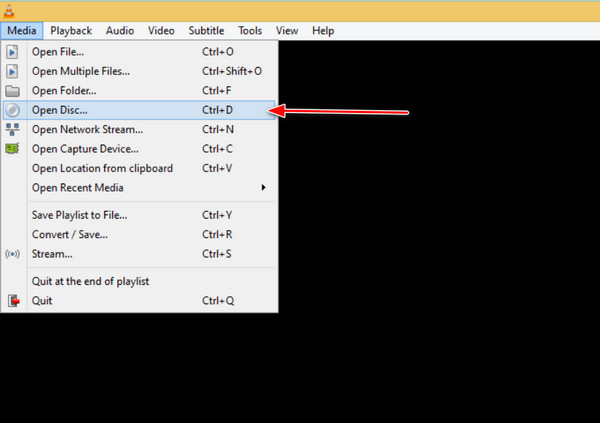
Βήμα 2. Όταν εμφανιστεί το παράθυρο Open Media, κάντε κλικ στο κουμπί Browse και επιλέξτε τη μονάδα DVD. Κάντε κλικ στην Αναπαραγωγή για να παρακολουθήσετε το περιεχόμενο.
Μπορείτε να ορίσετε το VLC ως το προεπιλεγμένο πρόγραμμα αναπαραγωγής πολυμέσων για αυτόματη αναπαραγωγή DVD στα Windows 11. (Το VLC δεν μπορεί να παίξει DVD? Δείτε τις λύσεις εδώ.)
Συμβουλή ειδικού: «Εάν το DVD σας έχει κλειδωμένο γεωγραφικό περιορισμό ή διαθέτει αυστηρή κρυπτογράφηση CSS, το VLC είναι η καλύτερη επιλογή σας λόγω της ενσωματωμένης βιβλιοθήκης libdvdcss. Παρακάμπτει αυτόματα τους περισσότερους περιφερειακούς περιορισμούς, καθιστώντας το την επιλογή για ομογενείς ή σινεφίλ με διεθνή συλλογή δίσκων.»
2. Δωρεάν συσκευή αναπαραγωγής Blu-ray Master
Windows 11/10/8.1/8
DVD Περιοχής 1-6.
4Κ
Προσθήκη εξωτερικών αρχείων υποτίτλων.
Λειτουργίες λίστας αναπαραγωγής και στιγμιότυπων οθόνης.
Ναί
Πώς να παίξετε DVD στα Windows 11 χωρίς περιορισμό; Blu-ray Master Δωρεάν πρόγραμμα αναπαραγωγής Blu-ray είναι μία από τις καλύτερες εναλλακτικές λύσεις για λήψη στα Windows 11/10/8/7. Είναι ένα ελαφρύ πρόγραμμα που αποτελείται από μια φιλική προς το χρήστη διεπαφή με χειριστήρια για απρόσκοπτη αναπαραγωγή. Υποστηρίζει ένα ευρύ φάσμα τύπων DVD-βίντεο, όπως φακέλους DVD, DVD και αρχεία DVD ISO.
Όταν πρόκειται για άλλες μορφές, υποστηρίζει επίσης δημοφιλείς όπως MP4, MOV, FLV, AVI και ούτω καθεξής. Επιπλέον, μπορείτε να τραβήξετε ένα στιγμιότυπο οθόνης ενώ παρακολουθείτε με την ενσωματωμένη λειτουργία Στιγμιότυπου. Το Blu-ray Player μπορεί να ληφθεί με ελάχιστες απαιτήσεις Windows και Mac.
Πλεονεκτήματα
- Αυτό το δωρεάν DVD player για Windows 11 μπορεί να αναπαράγει DVD, Blu-ray και διάφορες ψηφιακές μορφές.
- Μπορείτε να δημιουργήσετε μια λίστα αναπαραγωγής για να διαχειριστείτε την αναπαραγωγή DVD.
- Μπορείτε να προσαρμόσετε τις ρυθμίσεις της διεπαφής για να βελτιώσετε την εμπειρία παρακολούθησης.
Μειονεκτήματα
- Μπορείτε να αντιγράψετε 3 Blu-ray δωρεάν στην δωρεάν έκδοση.
- Τα προφίλ εξόδου 1080P, 4K και υψηλότερης ποιότητας είναι διαθέσιμα μόνο για την έκδοση premium.
- Το καλύτερο DVD player για Windows 11 και 10 με προσαρμόσιμη οθόνη.
- Αλλάξτε το κομμάτι βίντεο και ήχου, τους υπότιτλους και τα κανάλια ήχου.
- Πλήρης έλεγχος αναπαραγωγής με συντομεύσεις πληκτρολογίου.
- Βίντεο υψηλής ποιότητας με ήχο HD για παρακολούθηση ταινιών σαν θέατρο.
ΔΩΡΕΑΝ Λήψη
Για Windows
Ασφαλής λήψη
ΔΩΡΕΑΝ Λήψη
για macOS
Ασφαλής λήψη
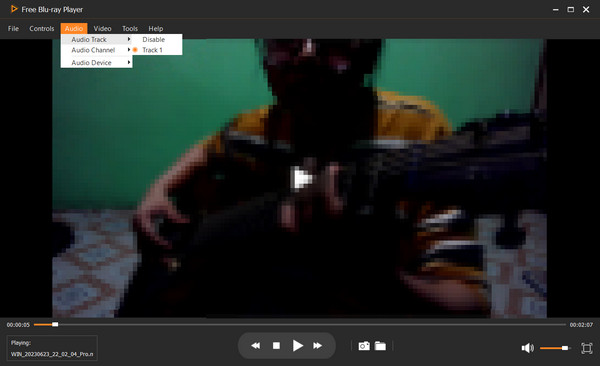
Βήμα 1. Κατεβάστε το Blu-ray Player μέσω των παρακάτω κουμπιών. Εγκαταστήστε το λογισμικό στον υπολογιστή σας και τοποθετήστε το δίσκο στη μονάδα οπτικού δίσκου. Κάντε κλικ στο Ανοίξτε το δίσκο κουμπί και επιλέξτε Άνοιγμα φακέλου. Φορτώστε τα βίντεο στο πρόγραμμα.
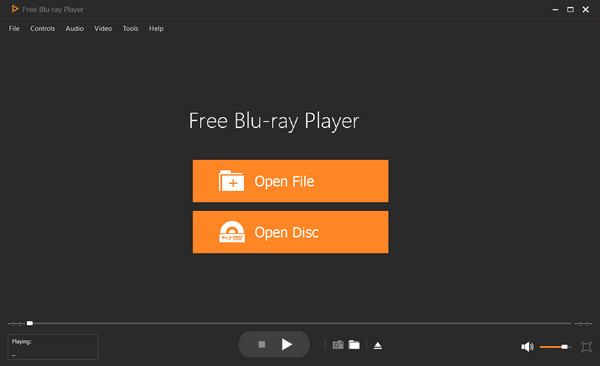
Βήμα 2. Θα δοθούν πολλές επιλογές, όπως η επιλογή ενός κεφαλαίου, ήχου, υπότιτλου, τίτλου κ.λπ. Αφού επιλέξετε το επιθυμητό περιεχόμενο, κάντε κλικ στο Παίξτε ταινία κουμπί και θα παίξει την ταινία.
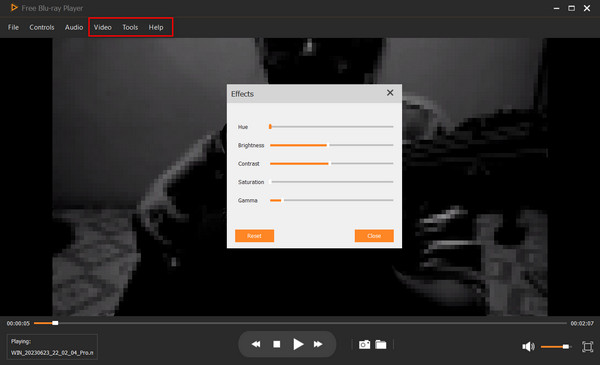
Βήμα 3. Προσαρμόστε τις ρυθμίσεις όπως απαιτείται. μεταβείτε στο Έλεγχοι μενού και αλλάξτε τον τίτλο ή το κεφάλαιο. Από το Ήχος ρυθμίσεις, μπορείτε να επιλέξετε νέο κομμάτι ήχου, κανάλι και συσκευή. Ρυθμίσεις βίντεο έχουν την επιλογή μεγέθους οθόνης, καθώς και κομμάτι βίντεο και υπότιτλων.
Συμβουλή ειδικού: «Για χρήστες με μια μικτή συλλογή από τυπικά DVD και Blu-ray υψηλής ευκρίνειας, αυτή είναι μια αξιόπιστη γέφυρα «όλα σε ένα». Το ενσωματωμένο εργαλείο λήψης οθόνης είναι ένα κρυφό διαμάντι αν είστε blogger ταινιών ή φοιτητής που θέλει να τραβήξει φωτογραφίες υψηλής ποιότητας χωρίς τα προβλήματα μαύρης οθόνης που είναι συνηθισμένα στην κρυπτογραφημένη αναπαραγωγή.»
3. Συσκευή αναπαραγωγής DVD των Windows
Windows 11, 10
Αναπαραγωγή DVD οποιασδήποτε περιοχής.
480P ή 576P
Επιλογή κομματιών υποτίτλων.
Προσαρμόστε τις ρυθμίσεις υπότιτλων, κομματιών ήχου και βίντεο.
Ναί
Η Microsoft προσφέρει μια επίσημη εφαρμογή Windows DVD Player στο Microsoft Store, αλλά σε αντίθεση με τις παλαιότερες εκδόσεις του λειτουργικού συστήματος, δεν είναι προεγκατεστημένη ή δωρεάν—απαιτείται αγορά $14.99. Επιπλέον, επειδή σχεδόν όλες οι σύγχρονες συσκευές Windows 11 δεν διαθέτουν ενσωματωμένη οπτική μονάδα δίσκου, θα χρειαστεί επίσης να συνδέσετε μια εξωτερική μονάδα USB DVD για να διαβάσετε τους δίσκους σας. Προσφέρει μια δωρεάν δοκιμαστική περίοδο 7 ημερών, η οποία σας επιτρέπει να ελέγξετε τη συμβατότητα των συσκευών της. Αξίζει τον κόπο αν έχετε μια συλλογή DVD που θέλετε να παρακολουθήσετε.
Πλεονεκτήματα
- Έχει ένα απλό και φιλικό προς το χρήστη περιβάλλον εργασίας.
- Αυτό το λογισμικό αναπαραγωγής DVD είναι προεγκατεστημένο και δεν χρειάζεται να το κατεβάσετε.
Μειονεκτήματα
- Πρέπει να μεταβείτε στο Microsoft Store για να το αγοράσετε και να το εγκαταστήσετε στα Windows 11 σας.
- Πολλοί χρήστες παραπονιούνται για τα σφάλματα, τις διακοπές λειτουργίας και την αδυναμία αναπαραγωγής ορισμένων DVD.
Βήμα 1. Κάντε λήψη του προγράμματος αναπαραγωγής DVD των Windows από το Microsoft Store και εγκαταστήστε το. Να θυμάστε ότι η δοκιμαστική έκδοση δεν προσφέρει τίποτα άλλο εκτός από έλεγχο συμβατότητας. Επομένως, θα χρειαστεί να αγοράσετε την εφαρμογή για να συνεχίσετε.
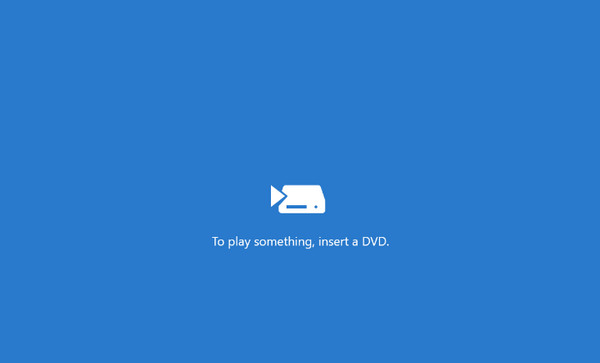
Βήμα 2. Στη συνέχεια, τοποθετήστε έναν δίσκο στη μονάδα οπτικού δίσκου και η συσκευή αναπαραγωγής πολυμέσων θα τον διαβάσει αυτόματα. Η συσκευή αναπαραγωγής DVD των Windows θα σαρώσει τις ταινίες, οι οποίες είναι έτοιμες να παρακολουθήσετε.
Περίληψη: Εάν δεν υπάρχει προεγκατεστημένο πρόγραμμα αναπαραγωγής DVD στον υπολογιστή σας, μπορείτε να κάνετε λήψη του επίσημου προγράμματος αναπαραγωγής DVD των Windows από το Microsoft Store. Ωστόσο, η αγορά είναι απαραίτητη για να μπορέσετε να παρακολουθήσετε τη συλλογή DVD σας.
Συμβουλή ειδικού: «Αν εκτιμάτε τη σταθερότητα του συστήματος πάνω απ' όλα και δεν σας πειράζει η τιμή $14.99, αυτή η εφαρμογή είναι η «καθαρότερη» επιλογή. Ωστόσο, λάβετε υπόψη ότι είναι γνωστά επιλεκτική με παλαιότερες οπτικές μονάδες δίσκου—χρησιμοποιείτε πάντα τη δοκιμαστική περίοδο 7 ημερών για να επαληθεύσετε την συμβατότητα του υλικού πριν δεσμευτείτε για την αγορά.»
Μέρος 3. Αντιμετώπιση προβλημάτων: Συνήθη προβλήματα αναπαραγωγής DVD
Δεν είναι δυνατή η αναπαραγωγή DVD στα Windows 11 στο Windows Media Player
Ένα πράγμα που πρέπει να ανησυχείτε είναι το αρχείο DVD που δεν υποστηρίζεται πάντα και δεν μπορεί να αναπαραχθεί από το Windows Media Player. Αυτό που μπορείτε να κάνετε είναι να χρησιμοποιήσετε τον αποκωδικοποιητή DVD για να μετατρέψετε τα βίντεο σε αρχεία MPEG-2. Το εργαλείο παρέχει τους απαραίτητους κωδικοποιητές DVD, δίνοντας στην προεπιλεγμένη συσκευή αναπαραγωγής πολυμέσων το πακέτο κωδικοποιητών που του λείπει για το άνοιγμα βίντεο DVD. Χρησιμοποιήστε τον αποκωδικοποιητή DVD για το Windows Media Player 11 δωρεάν για λήψη XP για εγκατάσταση κωδικοποιητή, συγχρονισμό ήχου-βίντεο και άλλα.
Λάβετε τις λεπτομερείς λύσεις για αναπαραγωγή DVD στο Windows Media Player σωστά.
Η εξωτερική μονάδα DVD δεν αναγνωρίζεται ή αποσυνδέεται
Συνδέεις το εξωτερική μονάδα DVD USB, αλλά δεν εμφανίζεται στην Εξερεύνηση αρχείων ή η μονάδα δίσκου περιστρέφεται και τερματίζεται αμέσως.
Τα σύγχρονα λεπτά φορητά υπολογιστές συχνά δεν παρέχουν αρκετή ισχύ μέσω μίας μόνο θύρας USB. Συνδέετε πάντα την εξωτερική σας μονάδα δίσκου απευθείας στις κύριες θύρες του φορητού υπολογιστή αντί για έναν μη τροφοδοτούμενο διανομέα USB. Εάν η μονάδα δίσκου σας συνοδευόταν από καλώδιο Y (ένα καλώδιο με δύο βύσματα USB), συνδέστε και τα δύο στον υπολογιστή σας για να καταναλώνετε επαρκή ισχύ.
"Λείπει ο κωδικοποιητής MPEG-2" ή Μαύρη οθόνη μόνο με ήχο
Μπορείτε να ακούσετε την ταινία να παίζει, αλλά η οθόνη βίντεο παραμένει εντελώς μαύρη ή το Windows Media Player εμφανίζει σφάλμα.
Αυτό συμβαίνει επειδή τα εγγενή Windows 11 δεν διαθέτουν άδεια αποκωδικοποίησης. Αλλάξτε τη συσκευή αναπαραγωγής σας σε VLC Media Player ή Blu-ray Master Free Player. Και οι δύο σουίτες λογισμικού χρησιμοποιούν ανεξάρτητα, εσωτερικά πλαίσια αποκωδικοποίησης που παρακάμπτουν πλήρως το Μητρώο των Windows, αποδίδοντας άψογα τις ροές βίντεο MPEG-2 χωρίς να απαιτούνται εγκαταστάσεις επιπλέον πακέτων κωδικοποιητή.
Παράλειψη, Διακοπή αναπαραγωγής ή Υψηλή χρήση CPU
Το βίντεο τραυλίζει, τα καρέ πέφτουν ή ο ανεμιστήρας του φορητού υπολογιστή σας αρχίζει να περιστρέφεται δυνατά κατά την αναπαραγωγή.
Η συσκευή αναπαραγωγής σας ενδέχεται να βασίζεται εξ ολοκλήρου στην απόδοση λογισμικού. Μεταβείτε στις ρυθμίσεις της συσκευής αναπαραγωγής πολυμέσων (π.χ., στο VLC, μεταβείτε στα Εργαλεία > Προτιμήσεις > Είσοδος / Κωδικοποιητές) και βεβαιωθείτε ότι η επιλογή Αποκωδικοποίηση με επιτάχυνση υλικού έχει οριστεί σε DXVA 2.0 ή Αυτόματη. Αυτό μετατοπίζει την πίεση αποκωδικοποίησης από την CPU σας στην ενσωματωμένη GPU Intel UHD ή AMD Radeon.
Σφάλμα αναντιστοιχίας κωδικού περιοχής (Διόρθωση κρυπτογραφήσεων Disney/Sony)
Ο παίκτης εμφανίζει ένα "Σφάλμα Κωδικού Περιοχής" ή δεν μπορεί να φορτώσει εμπορικούς δίσκους από αγορές του εξωτερικού.
Οι φυσικές μονάδες DVD σάς επιτρέπουν να αλλάξετε τη ρύθμιση περιοχής τους μόνο 5 φορές στη Διαχείριση Συσκευών πριν κλειδωθούν μόνιμα. Για να προστατεύσετε το υλικολογισμικό υλικού σας, χρησιμοποιήστε το VLC Media Player. Το VLC χρησιμοποιεί την ενσωματωμένη βιβλιοθήκη libdvdcss για να παρακάμψει το επίπεδο κρυπτογράφησης CSS σε επίπεδο λογισμικού, επιτρέποντάς σας να παρακολουθείτε διεθνείς δίσκους χωρίς να αλλάξετε τον μετρητή περιοχής υλικού της οπτικής μονάδας δίσκου σας.
Μέρος 4. Συχνές ερωτήσεις σχετικά με τις συσκευές αναπαραγωγής DVD για Windows 11
-
Οι εξωτερικές μονάδες DVD λειτουργούν με τα Windows 11;
Συνήθως, τα Windows 11 υποστηρίζουν εξωτερικές μονάδες DVD, ειδικά εάν διαθέτουν συμβατή σύνδεση USB. Ωστόσο, εξακολουθεί να υπάρχει πιθανότητα η εξωτερική μονάδα δίσκου να μην είναι συμβατή με το λειτουργικό σύστημα.
-
Τα Windows διαθέτουν δωρεάν συσκευή αναπαραγωγής DVD;
Το πρόγραμμα αναπαραγωγής DVD των Windows είναι προσβάσιμο για άτομα που κάνουν αναβάθμιση από τα Windows 8 ή 7. Ωστόσο, πρέπει να το αγοράσετε από το Microsoft Store εάν δεν έχετε προεγκατεστημένη συσκευή αναπαραγωγής DVD.
-
Πώς μπορώ να παίξω Blu-ray στα Windows 11;
Μπορείς αναπαραγωγή Blu-ray στο Windows Media Player. Αλλά το πιο προτεινόμενο πρόγραμμα για λήψη είναι το Blu-ray Player. Είναι εύκολο στη χρήση και ροή βίντεο με τέλεια ποιότητα. Υποστηρίζει επίσης ένα ευρύ φάσμα μορφών DVD-Video και ψηφιακών, όπως MP4, WMV κ.λπ.
-
Γιατί τα Windows 11 δεν έχουν πλέον ενσωματωμένη συσκευή αναπαραγωγής DVD;
Τα Windows 11 κατάργησαν την ενσωματωμένη αναπαραγωγή DVD επειδή οι περισσότερες νέες συσκευές δεν περιλαμβάνουν οπτικές μονάδες δίσκου και η αδειοδότηση κωδικοποιητών DVD κοστίζει χρήματα. Η Microsoft την αφαίρεσε για να μειώσει την επιβάρυνση του συστήματος και να διατηρήσει τα Windows πιο λειτουργικά.
-
Ποια είναι η καλύτερη δωρεάν εναλλακτική λύση για την εφαρμογή αναπαραγωγής DVD $15 της Microsoft;
Το VLC Media Player είναι η καλύτερη δωρεάν εναλλακτική λύση. Είναι ελαφρύ, ανοιχτού κώδικα και αναπαράγει τα περισσότερα DVD χωρίς επιπλέον κωδικοποιητές.
-
Λειτουργεί το VLC player στα Windows 11 για την αναπαραγωγή DVD με κωδικοποίηση περιοχής;
Ναι, το VLC λειτουργεί στα Windows 11, αλλά τα DVD με κωδικοποίηση περιοχής εξακολουθούν να εξαρτώνται από τις ρυθμίσεις περιοχής της φυσικής μονάδας δίσκου σας. Το VLC δεν μπορεί να παρακάμψει τα κλειδώματα περιοχής υλικού.
-
Πώς μπορώ να αναπαράγω ένα DVD σε φορητό υπολογιστή που δεν διαθέτει μονάδα δίσκου;
Χρειάζεστε μια εξωτερική μονάδα DVD USB. Συνδέστε την, τοποθετήστε τον δίσκο και χρησιμοποιήστε μια εφαρμογή αναπαραγωγής όπως το VLC για να παρακολουθήσετε το DVD.
-
Είναι ασφαλές να κατεβάσω δωρεάν εφαρμογές αναπαραγωγής DVD από το Microsoft Store;
Γενικά ναι—το Microsoft Store ελέγχει τις εφαρμογές για κακόβουλο λογισμικό. Παρόλα αυτά, ελέγξτε τις κριτικές και τη φήμη των προγραμματιστών για να αποφύγετε εφαρμογές χαμηλής ποιότητας ή ύποπτες.
-
Μπορώ να αναπαράγω ένα DVD στα Windows 11 αν ο φορητός υπολογιστής μου δεν διαθέτει μονάδα δίσκου;
Ναι, μπορείτε. Μπορείτε να χρησιμοποιήσετε μια εξωτερική μονάδα DVD για να φορτώσετε και να διαβάσετε δίσκους DVD.
-
Γιατί το Windows Media Player λέει "χρειάζεται συμβατό αποκωδικοποιητή DVD";
Επειδή η Microsoft αφαίρεσε από τα Windows 11 την εγγενή αποκωδικοποίηση βίντεο MPEG-2, η οποία είναι το βασικό πρότυπο που χρησιμοποιείται για τη συμπίεση, αποθήκευση και αποσυμπίεση δεδομένων βίντεο σε τυπικά DVD.
-
VLC vs Windows DVD Player — ποιο είναι πιο γρήγορο για παλιά DVD;
VLC Media Player έχει καλύτερη απόδοση κατά τη φόρτωση και την αναπαραγωγή DVD.
Τυλίγοντας
Συμπερασματικά, ενώ η Microsoft άφησε ένα αξιοσημείωτο κενό στα Windows 11 καταργώντας την εγγενή υποστήριξη DVD, η επαναφορά των δυνατοτήτων αναπαραγωγής είναι απλή και οικονομικά αποδοτική. Δεν χρειάζεται να συμβιβαστείτε με την πανάκριβη, συχνά προβληματική επίσημη εφαρμογή. Για την απόλυτα καλύτερη, χωρίς περιορισμούς, βραδιά κινηματογράφου, κατεβάστε μια ειδική εφαρμογή τρίτου κατασκευαστή. Συσκευή αναπαραγωγής DVD των Windows 11 είναι η οριστική απάντηση.
Το VLC Media Player παραμένει βασικό εργαλείο του κλάδου για δωρεάν και απρόσκοπτη αναπαραγωγή DVD. Ωστόσο, αν ψάχνετε για ένα προηγμένο εργαλείο αναπαραγωγής DVD με προηγμένη αναβάθμιση 4K, το Blu-ray Master Free Blu-ray Player προσφέρει την πιο ολοκληρωμένη εμπειρία πολυμέσων all-in-one. Κατεβάστε τη δωρεάν δοκιμαστική έκδοση σήμερα για να ζωντανέψετε ξανά τη φυσική σας βιβλιοθήκη ταινιών στα Windows 11.
Περισσότερα από το Blu-ray Master
- Κορυφαίες 10 φορητές συσκευές αναπαραγωγής DVD: Σας βοηθούν να παρακολουθείτε DVD παντού
- Κορυφαίες 3 συσκευές αναπαραγωγής DVD με θύρα USB για τηλεόραση/φορητό υπολογιστή
- 6 καλύτερες ασύρματες συσκευές αναπαραγωγής DVD: Αναπαραγωγή ταινιών DVD εύκολα
- 8 κορυφαίες επιλογές φορητών υπολογιστών με συσκευή αναπαραγωγής DVD: Παρακολουθήστε εύκολα DVD
Καλύτερο DVD Player

Δωρεάν συσκευή αναπαραγωγής Blu-ray
Αναπαράγετε εύκολα Blu-ray, DVD και διάφορες μορφές βίντεο/ήχου με πλούσιες δυνατότητες αναπαραγωγής.
100% Ασφαλές. Χωρίς ιούς
