

13 Οκτωβρίου 2026αναρτήθηκε από Κέβιν Μίλερ προς την Αντιγραφή DVD
Σύντομη Σύνοψη
Δυστυχώς, δεν μπορείτε να αντιγράψετε DVD στο Windows Media Player επειδή το πρόγραμμα δεν διαθέτει λειτουργίες αντιγραφής. Ωστόσο, υποστηρίζει την αναπαραγωγή μέσων DVD, καθιστώντας την προσβάσιμη στους λάτρεις των φυσικών μέσων.
Για να ξεκινήσετε την αναπαραγωγή φυσικού περιεχομένου στο Windows Media Player, πρέπει να ακολουθήσετε τα βασικά για τη ρύθμιση DVD:
Βήμα 1: Προετοιμάστε το DVD και χρησιμοποιήστε μια σύγχρονη εξωτερική μονάδα USB.
Βήμα 2: Κατεβάστε την επέκταση MPEG-2 που διατίθεται δωρεάν στο Microsoft Store.
Βήμα 3: Αναπαραγωγή του μέσου DVD στο Windows Media Player.
Εναλλακτικά, μπορείτε να αντιγράψετε το μέσο DVD σε ψηφιακή μορφή βίντεο χρησιμοποιώντας το Blu-ray Master Free DVD Ripper.
Ένα από τα πιο πειστικά πλεονεκτήματα των φυσικών DVD ως κύριας αποθήκευσης είναι η άτρωτη φύση τους στην ψηφιακή αλλοίωση. Δυστυχώς, τα φυσικά μέσα μπορούν να επηρεαστούν από τη σήψη του δίσκου, τη φυσική υποβάθμιση και τις φυσικές ζημιές. Επίσης, δεν υποστηρίζονται από βασικές συσκευές αναπαραγωγής πολυμέσων. Σε αυτό το άρθρο, θα παρέχουμε έναν ολοκληρωμένο οδηγό για... αντιγραφή ή αναπαραγωγή DVD στο Windows Media PlayerΘα συζητήσουμε επίσης πώς το πρόγραμμα χειρίζεται την αναπαραγωγή DVD και θα δώσουμε μια λύση στην απουσία λειτουργιών αντιγραφής στο εργαλείο. Αυτό θα λυθεί με το Blu-ray Master Free DVD Ripper, ένα αξιόπιστο συνοδευτικό εργαλείο για την ασφαλή ψηφιοποίηση και δημιουργία αντιγράφων ασφαλείας φυσικών συλλογών.
- Μέρος 1. Μπορεί το Windows Media Player να αντιγράψει απευθείας DVD; (Η σκληρή αλήθεια)
- Βήμα 1. Προετοιμασία του DVD και του υλικού σας
- Βήμα 2. Πώς να αναπαράγετε DVD στο Windows Media Player (Προαπαιτούμενα)
- Βήμα 3. Η απόλυτη λύση: Αντιγραφή DVD για το Windows Media Player
- Μέρος 5. Συχνές ερωτήσεις σχετικά με την αντιγραφή DVD στο Windows Media Player
Μέρος 1. Μπορεί το Windows Media Player να αντιγράψει απευθείας DVD; (Η σκληρή αλήθεια)
Γιατί οι λειτουργίες Native Rip εξαφανίστηκαν στις σύγχρονες εκδόσεις των Windows
Δυστυχώς, η μετατροπή DVD σε ψηφιακό βίντεο στα Windows 10/11 δεν είναι διαθέσιμη στο Windows Media Player, το οποίο δεν διαθέτει λειτουργία αντιγραφής DVD. Παρόλο που η αντιγραφή ήταν διαθέσιμη στο πρόγραμμα προηγουμένως, περιορίζεται σε CD ήχου. Σε αυτήν την περίπτωση, η εγγενής λειτουργία αντιγραφής DVD δεν είναι διαθέσιμη στο Windows Media Player.
Οι περιορισμοί: Προστασία αντιγραφής (CSS, κωδικοί περιοχής) έναντι Windows Media Player
Εκτός από την έλλειψη λειτουργίας αντιγραφής, τα σύγχρονα και εμπορικά μέσα DVD προστατεύονται σε μεγάλο βαθμό από μέτρα προστασίας από αντιγραφή, όπως συστήματα κρυπτογράφησης περιεχομένου και κωδικούς περιοχής. Ευτυχώς, το Windows Media Player μπορεί να χειριστεί την αναπαραγωγή DVD με τα κατάλληλα πρόσθετα που είναι εγκατεστημένα, καθώς οι ενσωματωμένοι κωδικοποιητές MPEG-2 δεν είναι διαθέσιμοι στο λογισμικό.
Βήμα 1. Προετοιμασία του DVD και του υλικού σας
Επιθεώρηση και καθαρισμός οπτικών δίσκων για την αποτροπή σφαλμάτων μονάδας δίσκου
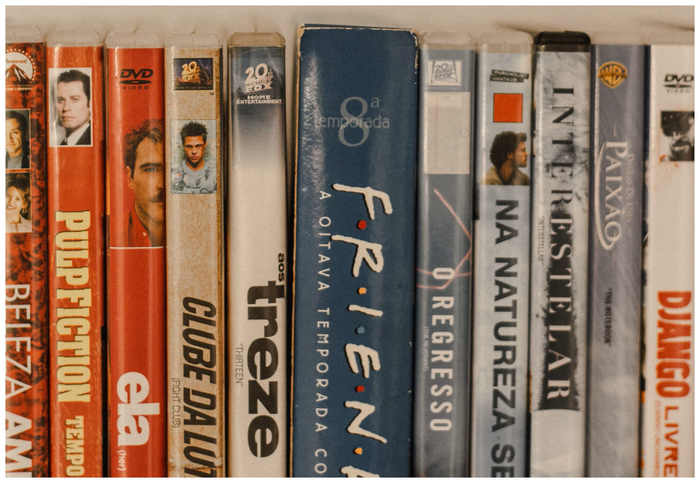
Όταν αναπαράγετε DVD σε υπολογιστές, το πρώτο πράγμα που πρέπει να κάνετε είναι να ελέγξετε τη φυσική κατάσταση του DVD σας. Αυτό είναι ζωτικής σημασίας επειδή η ζημιά μπορεί να επηρεάσει τον τρόπο ανάγνωσης του DVD σας και η διασφάλιση της υψηλής ποιότητας του υλικού σας θα βοηθήσει στην αποφυγή σφαλμάτων στη μονάδα δίσκου.
Εξασφάλιση σταθερής τροφοδοσίας για εξωτερικές μονάδες DVD USB
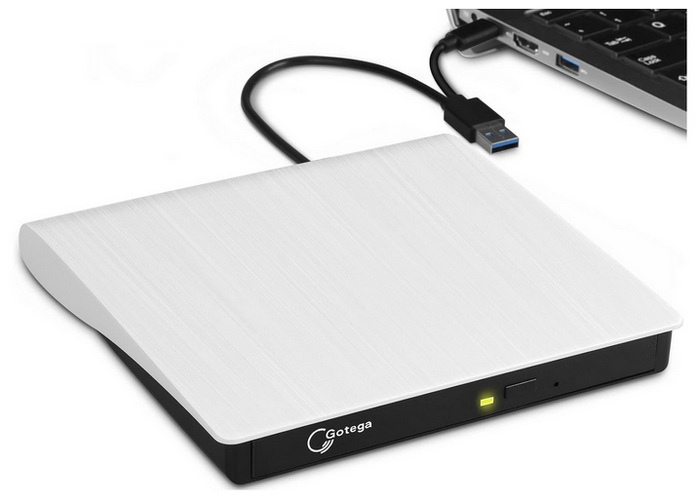
Δεδομένου ότι οι ενσωματωμένες μονάδες DVD δεν είναι πλέον διαθέσιμες στους σύγχρονους υπολογιστές, βεβαιωθείτε ότι η εξωτερική μονάδα DVD USB που έχετε επιλέξει λειτουργεί αξιόπιστα και διαθέτει σταθερή τροφοδοσία ρεύματος. Αυτό είναι απαραίτητο επειδή το DVD σας θα διαβάζεται και θα υποβάλλεται σε σωστή επεξεργασία μόνο μέσω ενός βελτιστοποιημένου προγράμματος οδήγησης USB και ενός δωρεάν προγράμματος αναπαραγωγής DVD για μορφές Windows Media Player.
Συμβουλή / Σημείωση Επαγγελματικού Σχεδίου
Ελέγχετε πάντα την επιφάνεια του οπτικού δίσκου για γρατσουνιές ή «σήψη δίσκου» (κιτρίνισμα ή διαχωρισμός στρώσεων) πριν από την τοποθέτησή του. Για εξωτερικές μονάδες DVD USB, συνδέστε απευθείας σε μια θύρα USB στην πίσω μητρική πλακέτα ή χρησιμοποιήστε έναν τροφοδοτούμενο διανομέα USB για να αποτρέψετε διακοπές λειτουργίας κατά τη διάρκεια της αναπαραγωγής που προκαλούνται από πτώσεις τάσης.
Βήμα 2. Πώς να αναπαράγετε DVD στο Windows Media Player (Προαπαιτούμενα)
Εγκατάσταση συμβατών αποκωδικοποιητών MPEG-2 και πακέτων αναπαραγωγής DVD
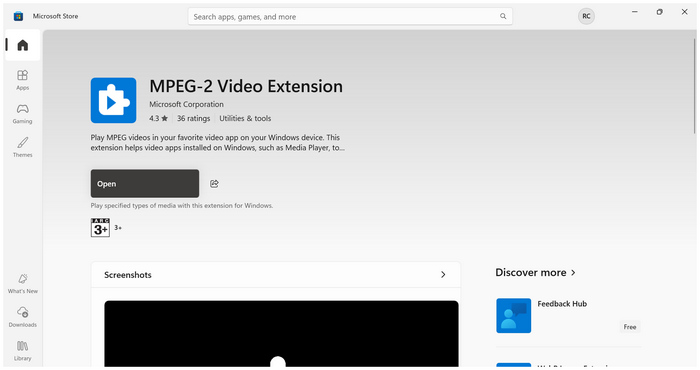
Παρόλο που τα εγγενή πρόσθετα MPEG-2 είναι διαθέσιμα δωρεάν στο Microsoft Store, καθώς το πρόσθετο είναι διαθέσιμο εγγενώς στη Microsoft, μπορείτε εύκολα να το εγκαταστήσετε στον υπολογιστή σας. Ευτυχώς, η επέκταση MPEG-2 μπορεί να προστεθεί στη συσκευή σας δωρεάν, σε αντίθεση με τα άλλα προηγμένα πρόσθετα του λογισμικού.
Αντιμετώπιση συνηθισμένων μηνυμάτων σφάλματος μαύρης οθόνης ή κωδικού περιοχής
Δεδομένου ότι η αναπαραγωγή DVD απαιτεί πολλούς πόρους στους υπολογιστές, πρέπει να μάθετε πώς να αντιμετωπίζετε βασικά προβλήματα μαύρης οθόνης και σφάλματα και μηνύματα κωδικού περιοχής. Όταν αντιμετωπίζετε αυτό το σφάλμα κατά την αναπαραγωγή DVD, φροντίστε να κλείσετε όλες τις άλλες καρτέλες και εφαρμογές στον υπολογιστή σας. Αυτή είναι η πιο βασική λύση για να διασφαλίσετε ότι η συσκευή αναπαραγωγής πολυμέσων DVD χρησιμοποιεί όλους τους πόρους του υπολογιστή σας. Όταν χρησιμοποιείτε πρόσθετα για να παρακάμψετε την προστασία αντιγραφής DVD στο Windows Media Player, αναμένετε ότι θα καταναλώσουν περισσότερους πόρους. Εναλλακτικά, μπορείτε να χρησιμοποιήσετε Κορυφαίες εναλλακτικές λύσεις για το Windows Media Player.
Βήμα 3. Η απόλυτη λύση: Αντιγραφή DVD για το Windows Media Player
Επισκόπηση και βασικά πλεονεκτήματα του Blu-ray Master Free DVD Ripper
Δεδομένου ότι η αντιγραφή DVD δεν είναι διαθέσιμη στο Windows Media Player, η συνιστώμενη λύση είναι να χρησιμοποιήσετε ένα ειδικό πρόγραμμα αντιγραφής DVD για να αντιμετωπίσετε πλήρως τους περιορισμούς του ενσωματωμένου προγράμματος. Σε αυτήν την περίπτωση, Blu-ray Master Δωρεάν DVD Ripper είναι το καλύτερο στοίχημά σας.
Όταν ψάχνετε για το πιο αξιόπιστο εργαλείο για τη μετατροπή DVD σε MP4 με επιτάχυνση υλικού, το λογισμικό Blu-ray Master υπερτερεί σε απόδοση και ευκολία χρήσης. Με την επιλογή υψηλής απόδοσης αντιγραφής, το λογισμικό μπορεί εύκολα να μετατρέψει DVD σε ψηφιακό βίντεο, διευκολύνοντας την αναπαραγωγή στο Windows Media Player.
Αυτό που κάνει το πρόγραμμα να ξεχωρίζει είναι ότι μπορεί να χειριστεί και να παρακάμψει τις προστασίες αντιγραφής DVD, από βασικές CSS έως προηγμένες προστασίες που χρησιμοποιούνται στις σύγχρονες εμπορικές κυκλοφορίες, για να αντιγράψει DVD 99 τίτλων χωρίς απώλεια ποιότητας. Ως εκ τούτου, αυτό καθιστά το Blu-ray Master Free DVD Ripper μια εξαιρετική επιλογή για να κάνετε τα DVD πιο προσβάσιμα ή να δημιουργήσετε ψηφιακά αντίγραφα ασφαλείας των μέσων DVD.
Για να μάθετε πώς να χρησιμοποιείτε το πρόγραμμα, φροντίστε να διαβάσετε το παρακάτω εκπαιδευτικό μας υλικό. Μπορείτε επίσης να κατεβάσετε το λογισμικό για να σας διευκολύνει να ακολουθήσετε τον οδηγό χρήσης μας.
ΔΩΡΕΑΝ Λήψη
Για Windows
Ασφαλής λήψη
ΔΩΡΕΑΝ Λήψη
για macOS
Ασφαλής λήψη
Βήμα προς βήμα αναλυτικός οδηγός: Μετατροπή κρυπτογραφημένων DVD σε μορφές φιλικές προς το Windows Media Player (MP4/WMV)
Βήμα 1.Ανοίξτε το Blu-ray Master Free DVD Ripper και επιλέξτε το. Φόρτωση DVD, στη συνέχεια κάντε κλικ στο Τοποθετήστε δίσκο DVD. Στο μενού Φόρτωση DVD, επιλέξτε το Κύριος τίτλος για να αντιγράψετε μόνο το βίντεο DVD ή επιλέξτε Πλήρης Λίστα Τίτλων για την ψηφιοποίηση ολόκληρου του περιεχομένου DVD.

Βήμα 2.Στη συνέχεια, επιλέξτε Μορφή εξόδου και επιλέξτε τη μορφή βίντεο που θέλετε να χρησιμοποιήσετε. Συνιστούμε να χρησιμοποιήσετε MP4 για προσβασιμότητα ή MKV για την ποιότητα βίντεο.

Βήμα 3.Τέλος, θα μεταφερθείτε πίσω στο κύριο μενού αφού ρυθμίσετε τη μορφή εξόδου. Κάντε κλικ στο Rip All για να ξεκινήσετε τη μετατροπή του μέσου DVD σε μια πιο προσβάσιμη ψηφιακή μορφή για το Windows Media Player.

Ακολουθώντας τρία απλά βήματα, μπορείτε πλέον να μετατρέψετε κρυπτογραφημένα DVD σε μορφή που μπορεί να ανοιχτεί στο Windows Media Player χωρίς πρόσθετα. Αυτό καθιστά το Blu-ray Master Free DVD Ripper μια εξαιρετική επιλογή για προσβασιμότητα.
Συμβουλή / Σημείωση Επαγγελματικού Σχεδίου
Για να εξασφαλίσετε απρόσκοπτη αναπαραγωγή σε Windows Media Player και κινητές συσκευές, επιλέξτε το προφίλ H.264 MP4 με ενεργοποιημένη την επιτάχυνση υλικού για να μειώσετε τον χρόνο απόδοσης έως και 50%.
Μέρος 5. Συχνές ερωτήσεις σχετικά με την αντιγραφή DVD στο Windows Media Player
-
Γιατί το Windows Media Player εμφανίζει σφάλμα κωδικού περιοχής κατά την αναπαραγωγή του DVD μου;
Το Windows Media Player δεν διαθέτει παράκαμψη προστασίας αντιγραφής. Αυτό καθιστά μη αναπαραγώγιμο ακόμη και τους βασικούς κωδικούς περιοχής στο λογισμικό. Αυτός είναι ένας ακόμη περιορισμός στην αναπαραγωγή DVD σε WMP.
-
Μπορώ να αντιγράψω DVD εμπορικών ταινιών που διαθέτουν προηγμένη προστασία αντιγραφής;
Ναι, μπορείτε. Ωστόσο, πρέπει επίσης να έχετε πρόσβαση σε εργαλεία αντιγραφής που υποστηρίζουν προηγμένες μορφές. Ένα καλό παράδειγμα είναι το Blu-ray Master Free DVD Ripper, το οποίο μπορεί αντιγραφή DVD σε MP4 και άλλες μορφές.
-
Πόσο χρόνο χρειάζεται για να αντιγράψω ένα DVD πλήρους διάρκειας 99 τίτλων σε MP4;
Εξαρτάται από το εργαλείο ripper. Για προγράμματα με επιτάχυνση υλικού και παράκαμψη προστασίας, 10-15 λεπτά θα πρέπει να είναι αρκετά. Ένα καλό παράδειγμα τέτοιας επιλογής είναι το Blu-ray Master Free DVD Ripper.
-
Θα θέσει η αντιγραφή του DVD μου σε κίνδυνο την αρχική ποιότητα βίντεο και ήχου 1:1;
Ναι, θα συμβεί. Η αντιγραφή DVD θα επηρεάσει τη μορφή τους. Ωστόσο, η σοβαρότητα της απώλειας ποιότητας μπορεί να ελαχιστοποιηθεί με προηγμένα προγράμματα όπως το Blu-ray Master Free DVD Ripper.
-
Χρειάζομαι σύνδεση στο διαδίκτυο για να μετατρέψω DVD στον υπολογιστή μου με Windows;
Όχι, δεν χρειάζεται. Υπάρχουν προγράμματα αντιγραφής DVD που μπορούν να αντιγράψουν εκτός σύνδεσης. Τα περισσότερα προγράμματα αντιγραφής DVD είναι αναξιόπιστα χωρίς σύνδεση στο διαδίκτυο, καθώς η απόδοσή τους εξαρτάται από το υλικό.
συμπέρασμα
Τώρα που συζητήσαμε τα βήματα για αναπαραγωγή και αντιγραφή DVD στο Windows Media Player, ελπίζουμε ότι διευκρινίσαμε τα όρια της αναπαραγωγής DVD στην ενσωματωμένη συσκευή αναπαραγωγής πολυμέσων σε υπολογιστές με Windows. Εάν θέλετε να αποφύγετε την εγκατάσταση που απαιτείται για την αναπαραγωγή φυσικών μέσων στο πρόγραμμα, φροντίστε να μάθετε πώς να χρησιμοποιείτε εργαλεία αντιγραφής DVD, όπως το Blu-ray Master Free DVD Ripper.
