

13 Οκτωβρίου 2026αναρτήθηκε από Κέβιν Μίλερ προς την Αντιγραφή DVD
Σύντομη Σύνοψη
Για να ξεκινήσετε να μαθαίνετε να ανεβάζετε DVD στο YouTube, πρέπει να προετοιμαστείτε για τρία διαφορετικά στάδια.
Φάση 1: Προετοιμάστε το πρόγραμμα οδήγησης εξωτερικού DVD και το DVD που θέλετε να ανεβάσετε.
Φάση 2: Χρησιμοποιήστε το Blu-ray Master Free DVD Ripper για να αντιγράψετε το μέσο DVD με ποιότητα χωρίς απώλειες.
Φάση 3: Προσαρμόστε την ανάλυση, την αναλογία διαστάσεων και το bitrate του βίντεο για να το βελτιστοποιήσετε για το YouTube πριν από τη μεταφόρτωση.
Τα DVD παραμένουν η κορυφαία επιλογή για την αποθήκευση φυσικών μέσων, χάρη στην αξιοπιστία τους ως μέσο αποθήκευσης εκτός σύνδεσης και την προστασία από πιθανή ψηφιακή αλλοίωση. Δυστυχώς, παραμένουν ευάλωτα σε ζημιές, καθώς οι οπτικοί δίσκοι οξειδώνονται φυσικά και είναι επιρρεπείς σε γρατσουνιές. Σε αυτό το άρθρο, θα παρέχουμε μια γρήγορη λύση σε αυτό το πρόβλημα και έναν λεπτομερή οδηγό για... μεταφόρτωση DVD στο YouTubeΘα χρησιμοποιήσουμε το YouTube ως στρατηγική ψηφιακής διατήρησης που βασίζεται στο cloud, για να διασφαλίσουμε ότι έχετε ψηφιακά αντίγραφα ασφαλείας των DVD σας που μπορούν να ξεπεράσουν τους περιορισμούς του φυσικού υλικού.

- Μέρος 1. Γιατί αποτυγχάνουν οι άμεσες μεταφορτώσεις DVD (και πώς να το διορθώσετε)
- Φάση 1. Προετοιμασία του υλικού και του δίσκου σας για βέλτιστη αντιγραφή
- Φάση 2. Αντιγραφή του DVD με το Blu-ray Master Free DVD Ripper (Καλύτερο συνολικά)
- Φάση 3. Μορφοποίηση και μεταφόρτωση του βίντεο που μετατράπηκε στο YouTube
- Μέρος 5. Συχνές ερωτήσεις σχετικά με την μεταφόρτωση βίντεο DVD στο YouTube
Μέρος 1. Γιατί αποτυγχάνουν οι απευθείας μεταφορτώσεις DVD (και πώς να το διορθώσετε)
Το φράγμα ασυμβατότητας μορφής (MPEG-2 έναντι MP4/MOV)
Ο πιο προφανής λόγος για την αποτυχία μιας απευθείας μεταφόρτωσης DVD στο YouTube είναι τα προβλήματα μορφοποίησης. Με απλά λόγια, τα μέσα DVD δεν αποθηκεύονται σε μορφή ψηφιακού βίντεο που υποστηρίζει και συνιστά το YouTube για μεταφορτώσεις. Για να ξεκινήσετε να ανεβάζετε DVD στο YouTube, πρέπει πρώτα να αντιγράψετε το μέσο DVD και να το αποθηκεύσετε σε ψηφιακή μορφή.
Το Εμπόδιο Προστασίας από Αντιγραφή (CSS, Κωδικοί Περιοχής και DRM)
Ένα άλλο πρόβλημα που θα αποτελέσει εμπόδιο είναι η προστασία από αντιγραφή. Αυτό το ζήτημα αφορά την πλευρά του DVD ripper που θα χρησιμοποιήσετε, καθώς τα περισσότερα σύγχρονα DVD διαθέτουν προστασία από αντιγραφή. Ως εκ τούτου, βεβαιωθείτε ότι το πρόγραμμα που χρησιμοποιείτε για την αντιγραφή διαθέτει δυνατότητα αντιγραφής. Αποκωδικοποιητής DVD που μπορούν να παρακάμψουν προστασίες αντιγραφής όπως CSS, κωδικούς περιοχής και άλλα βασικά DRM.
Φάση 1. Προετοιμασία του υλικού και του δίσκου σας για βέλτιστη αντιγραφή
Το πρώτο βήμα κατά την προετοιμασία για την μεταφόρτωση DVD στο YouTube είναι να προμηθευτείτε το κατάλληλο υλικό για να φορτώσετε το DVD στον υπολογιστή σας. Αυτό είναι ζωτικής σημασίας, καθώς το άνοιγμα του DVD στον υπολογιστή σας είναι απαραίτητο για την αντιγραφή του περιεχομένου του.
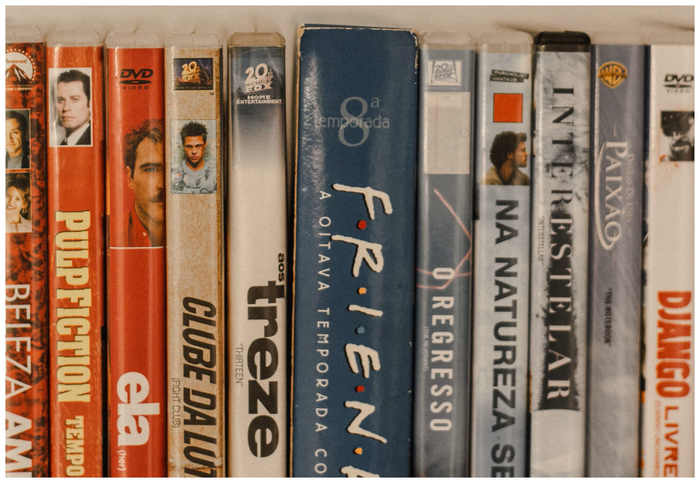
Βήμα 1.Αποκτήστε το DVD που θέλετε να αντιγράψετε και βεβαιωθείτε ότι δεν έχει καμία φυσική ζημιά και ότι τα δεδομένα είναι άθικτα.
Βήμα 2.Αγοράστε μια εξωτερική μονάδα DVD με σύνδεση USB-C για να βεβαιωθείτε ότι χρησιμοποιεί μια σύγχρονη σύνδεση και προσφέρει μεγαλύτερες ταχύτητες και υψηλότερη απόδοση ισχύος.
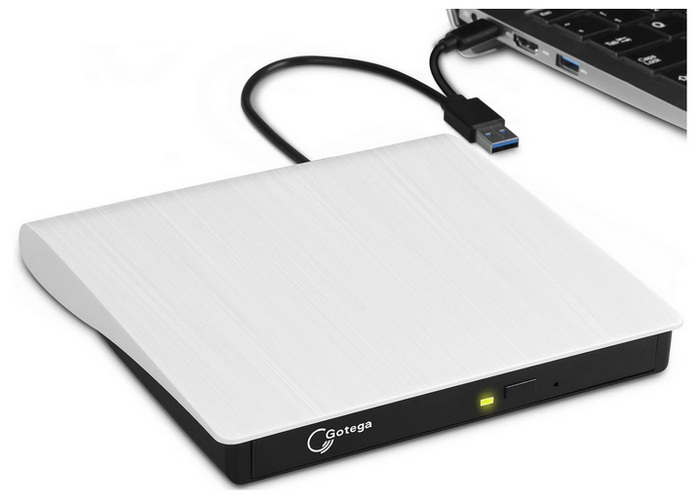
Συνδέστε την εξωτερική σας μονάδα δίσκου στον υπολογιστή σας και, στη συνέχεια, φορτώστε το DVD που θέλετε να αντιγράψετε. Για να ελέγξετε αν το DVD έχει φορτωθεί σωστά, ανοίξτε τη Διαχείριση αρχείων και μεταβείτε στην ενότητα Αυτός ο υπολογιστής για να δείτε αν αναγνωρίζεται η μονάδα DVD.
Επαγγελματική συμβουλή:
Να καθαρίζετε πάντα απαλά την επιφάνεια του DVD σας από το κέντρο προς τα έξω χρησιμοποιώντας ένα πανί μικροϊνών και να συνδέετε εξωτερικές μονάδες DVD USB απευθείας στις πίσω θύρες της μητρικής πλακέτας (ή να χρησιμοποιείτε καλώδιο Y/τροφοδοτούμενο διανομέα USB) για να αποτρέψετε σφάλματα ανάγνωσης κατά τη διάρκεια της εγγραφής που προκαλούνται από πτώσεις τάσης.
Φάση 2. Αντιγραφή του DVD με το Blu-ray Master Δωρεάν DVD Ripper (Καλύτερο συνολικά)
Μόλις φορτωθεί το DVD σας στον υπολογιστή σας μέσω της εξωτερικής μονάδας δίσκου, το επόμενο βήμα είναι να χρησιμοποιήσετε ένα ισχυρό πρόγραμμα αναπαραγωγής DVD που διατηρεί την ποιότητα του DVD. Σε αυτήν την περίπτωση, σας προτείνουμε ανεπιφύλακτα να χρησιμοποιήσετε Δωρεάν πρόγραμμα αντιγραφής DVD Blu-ray Master.
Για γενική αντιγραφή DVD ή δημιουργία ψηφιακού αντιγράφου ασφαλείας της συλλογής DVD σας, το λογισμικό Blu-ray Master είναι μια εξαιρετική επιλογή, με ένα καθαρό περιβάλλον εργασίας που το καθιστά προσβάσιμο σε αρχάριους.
Ωστόσο, αυτό που το κάνει να ξεχωρίζει είναι η δυνατότητα του εργαλείου να παρακάμπτει την προστασία αντιγραφής μέσω προηγμένων λειτουργιών αποκρυπτογράφησης.
Η αντιγραφή DVD στο πρόγραμμα υποστηρίζεται από την υψηλή ταχύτητα μετατροπής και την αναλογία απώλειες 1:1, διασφαλίζοντας ότι διατηρείται η πλήρης ποιότητα DVD. Δυστυχώς, η δωρεάν έκδοση δεν διαθέτει λειτουργίες επεξεργασίας παρτίδας και απαιτείται αναβάθμιση επί πληρωμή για τη μεγιστοποίηση της επιτάχυνσης της GPU.
Για να μάθετε πώς να χρησιμοποιείτε το Blu-ray Master Free DVD Ripper για μετατροπή DVD σε ψηφιακό βίντεο, διαβάστε το παρακάτω εκπαιδευτικό μας βίντεο.
Μπορείτε να το κατεβάσετε χρησιμοποιώντας τον παρακάτω σύνδεσμο.
ΔΩΡΕΑΝ Λήψη
Για Windows
Ασφαλής λήψη
ΔΩΡΕΑΝ Λήψη
για macOS
Ασφαλής λήψη
Βήμα 3.Ανοίξτε το Blu-ray Master Free DVD Ripper και επιλέξτε το. Φόρτωση DVD, στη συνέχεια κάντε κλικ στο Τοποθετήστε δίσκο DVD. Στο μενού που ανοίγει, επιλέξτε το Κύριος τίτλος επιλογή αντιγραφής μόνο του κύριου βίντεο από το DVD.

Βήμα 4.Στη συνέχεια, αφού φορτωθεί το βίντεο, επιλέξτε Μορφή εξόδου και επιλέξτε MP4 για να το βελτιστοποιήσετε για το YouTube.

Για να ρυθμίσετε την ανάλυση, την αναλογία διαστάσεων, το bitrate και άλλα προηγμένα στοιχεία. Επιλέξτε το Μηχανισμός εικονίδιο δίπλα στο προφίλ εξόδου που επιλέξατε. Για να μάθετε τις καλύτερες ρυθμίσεις YouTube, ανατρέξτε στα βήματα στη Φάση 3 παρακάτω.

Βήμα 5.Τέλος, με την ορισμένη πλέον μορφή εξόδου, θα μεταφερθείτε πίσω στο μενού Ripper. Εκεί, επιλέξτε Rip All για να ξεκινήσει η μετατροπή του μέσου DVD σε μορφή MP4 συμβατή με το YouTube.

Μετά τη διαδικασία, έχετε τώρα αντιγράψατε το DVD σας σε MP4 μορφή. Τώρα μπορείτε να προχωρήσετε στην μεταφόρτωση του DVD στο YouTube. Αυτά θα είναι τα επόμενα βήματα στην 3η φάση του εκπαιδευτικού μας οδηγού.
Φάση 3. Μορφοποίηση και μεταφόρτωση του βίντεο που έχετε μετατρέψει στο YouTube
Τώρα που το βίντεο DVD σας έχει αντιγραφεί σε ψηφιακή μορφή, μπορούμε να προχωρήσουμε στην ανέβασή του στο YouTube. Θα ξεκινήσουμε επιλέγοντας τη βέλτιστη ανάλυση, την αναλογία διαστάσεων και το ρυθμό μετάδοσης bit.
Βήμα 6.Όταν ανεβάζετε βίντεο στο YouTube, η ιδανική ανάλυση είναι 1920x1080 με αναλογία διαστάσεων 16:9. Για να εξασφαλίσετε καλή ποιότητα ήχου, χρησιμοποιήστε ρυθμό μετάδοσης bit μεταξύ 128 και 320 kbps.
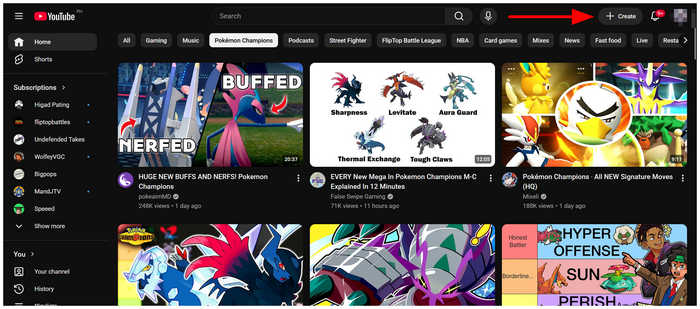
Βήμα 7.Τέλος, για να ξεκινήσετε να ανεβάζετε το DVD βίντεο, μεταβείτε στο YouTube και κάντε κλικ στο Δημιουργώ για να προχωρήσετε στο YouTube Studio. Ακολουθήστε τα βήματα μεταφόρτωσης του YouTube για να δημιουργήσετε αντίγραφο ασφαλείας της συλλογής DVD σας.
Έχοντας πλέον συζητήσει τα τελευταία βήματα για την ανάρτηση, ελπίζουμε ότι απαντήσαμε στις ερωτήσεις σας σχετικά με την ανάρτηση ενός DVD στο YouTube.
Μέρος 5. Συχνές ερωτήσεις σχετικά με την ανάρτηση βίντεο DVD στο YouTube
-
Μπορώ να ανεβάσω ένα DVD εμπορικής ταινίας που προστατεύεται από πνευματικά δικαιώματα απευθείας στο YouTube χωρίς να λάβω προειδοποίηση παραβίασης πνευματικών δικαιωμάτων;
Όχι, δεν μπορείτε. Το YouTube θα επισημάνει περιεχόμενο DVD ως περιεχόμενο που προστατεύεται από πνευματικά δικαιώματα. Ως εκ τούτου, αποφύγετε να ανεβάσετε τις πιο πρόσφατες κυκλοφορίες DVD στην πλατφόρμα.
-
Ποια είναι η καλύτερη μορφή και ανάλυση βίντεο για μεταφορτώσεις στο YouTube για να αποτρέψω την απώλεια ποιότητας;
Η ιδανική μορφή για βίντεο YouTube είναι το MP4. Για να εξασφαλίσετε υψηλή ποιότητα, χρησιμοποιήστε ανάλυση 1920x1080. Ο συνδυασμός αυτών των ρυθμίσεων θα ελαχιστοποιήσει την απώλεια ποιότητας.
-
Πώς μπορώ να παρακάμψω τους περιορισμούς του κωδικού περιοχής κατά την αντιγραφή ενός διεθνούς DVD;
Πρέπει να χρησιμοποιήσετε ένα πρόγραμμα αναπαραγωγής DVD που μπορεί να παρακάμψει το Κωδικός περιοχής DVDΈνα καλό παράδειγμα είναι το Blu-ray Master Free DVD Ripper. Διαθέτει ενσωματωμένη παράκαμψη προστασίας για πρακτικότητα χρήστη.
-
Γιατί το αντιγραμμένο αρχείο DVD μου δεν έχει ήχο ή η αναπαραγωγή γίνεται με διακοπές κατά την προεπισκόπηση της μεταφόρτωσης στο YouTube;
Μην ανησυχείτε, αφού το βίντεό σας δεν έχει το πρόβλημα. Η κακή ποιότητα βίντεο στις προεπισκοπήσεις του YouTube είναι συνηθισμένη. Αυτό συμβαίνει επειδή ο ιστότοπος εξακολουθεί να επεξεργάζεται την ανάλυση του βίντεό σας.
-
Πόσο χρόνο χρειάζεται για να αντιγράψω ένα DVD πλήρους διάρκειας 90 λεπτών χρησιμοποιώντας επιτάχυνση υλικού;
Για ένα ripper υψηλής απόδοσης με επιτάχυνση, αναμένετε μέση ταχύτητα 10-15 λεπτών. Αυτή είναι αρκετή για βασική αντιγραφή βίντεο. Ωστόσο, το ισχυρότερο υλικό μπορεί να επιτύχει μεγαλύτερες ταχύτητες.
συμπέρασμα
Με έναν λεπτομερή οδηγό για μεταφόρτωση DVD στο YouTube, ελπίζουμε ότι μπορείτε πλέον να δημιουργείτε ψηφιακά αντίγραφα ασφαλείας των φυσικών σας DVD πιο εύκολα. Για να ξεκινήσετε, βεβαιωθείτε ότι το DVD σας δεν έχει σοβαρές φυσικές ζημιές και αποκτήστε μια σύγχρονη εξωτερική συσκευή αναπαραγωγής DVD συμβατή με τον υπολογιστή σας. Τέλος, ξεκινήστε την αντιγραφή περιεχομένου DVD με ένα αξιόπιστο εργαλείο αντιγραφής, όπως το Blu-ray Master Free DVD Ripper.
