

13 Οκτωβρίου 2026αναρτήθηκε από Κέβιν Μίλερ προς την Αντιγραφή DVD
Σύντομος οδηγός:
• Καλύτερη μορφή για Plex: MP4 (H.264 + AAC).
• Συνιστώμενο εργαλείο: Blu-ray Master Δωρεάν DVD Ripper για γρήγορη και άμεση αντιγραφή DVD και MakeMKV/HandBrake για δωρεάν και ισχυρή μετατροπή DVD.
• Πώς να το κάνετε σε 3 βήματα: 1. Τοποθετήστε το DVD σας και φορτώστε το στο λογισμικό αντιγραφής. 2. Επιλέξτε μορφή MP4, βελτιστοποιήστε τις ρυθμίσεις βίντεο και μετατρέψτε. 3. Μετακινήστε το βίντεο που έχει μετατραπεί στον φάκελο πολυμέσων Plex και σαρώστε τη βιβλιοθήκη.
Αν έχετε μια συλλογή από φυσικά DVD που βρίσκονται στο ράφι σας και θέλετε να τα μεταδώσετε μέσω Plex στην τηλεόρασή σας, το tablet ή το τηλέφωνό σας, θα δυσκολευτείτε γρήγορα—το Plex δεν μπορεί να διαβάσει απευθείας δίσκους DVD ή αρχεία ISO.
Για να κάνετε τις κλασικές ταινίες και τηλεοπτικές εκπομπές σας προσβάσιμες στο Plex, πρέπει πρώτα να τις ψηφιοποιήσετε και να τις μετατρέψετε σε μορφή φιλική προς το Plex. Σε αυτόν τον οδηγό, θα σας δείξουμε ολόκληρη τη διαδικασία: επιλογή της σωστής μορφής, διαμόρφωση των καλύτερων ρυθμίσεων, αντιγραφή DVD σε Plex, μεταφέροντας αντιγραμμένο βίντεο DVD στο Plex για να αποφύγετε την προσωρινή αποθήκευση και ρυθμίζοντας ομαλά τη βιβλιοθήκη Plex σας.

- Κατανόηση της συμβατότητας Plex και των βέλτιστων ρυθμίσεων για DVD
- Μέθοδος 1 - Ο εύκολος, αποκλειστικός τρόπος για να αντιγράψετε DVD σε Plex
- Μέθοδος 2 – Η ελεύθερη ροή εργασίας ανοιχτού κώδικα (MakeMKV + HandBrake)
- Οργάνωση και μεταφόρτωση αντιγραμμένων DVD στον διακομιστή πολυμέσων Plex
- Συχνές ερωτήσεις σχετικά με το DVD σε Plex
Κατανόηση Συμβατότητα Plex & Καλύτερες Ρυθμίσεις για DVD
Πριν από την αντιγραφή DVD, πρέπει να μάθετε για τις ρυθμίσεις βίντεο που είναι συμβατές με το Plex. Εδώ, παρουσιάζουμε έναν εύχρηστο πίνακα που θα σας βοηθήσει να κατανοήσετε γρήγορα τις λεπτομερείς παραμέτρους και τους λόγους πίσω από αυτές.
| Σύνθεση | Συνιστώμενη τιμή | Γιατί έχει σημασία για το Plex |
| Δοχείο | MP4 (.mp4) ή MKV (.mkv) | Το MP4 προσφέρει μέγιστη συμβατότητα με εγγενείς εφαρμογές-πελάτες (Smart TV, iOS, Android, Apple TV). Το MKV είναι ιδανικό αν θέλετε να διατηρήσετε τους αρχικούς υπότιτλους και πολλά κομμάτια ήχου. |
| Κωδικοποιητής βίντεο | H.264 (x264) | Υψηλού προφίλ, Επίπεδο 4.0 ή 4.1. Υποστηρίζεται εγγενώς από σχεδόν 100% σύγχρονων συσκευών streaming για να είναι δυνατή η άμεση αναπαραγωγή. |
| Ποιότητα (RF / CQ) | RF 18 – 20 (Σταθερή Ποιότητα) | Προσφέρει μια ιδανική ισορροπία μεταξύ οπτικής πιστότητας και μικρού μεγέθους αρχείου (συνήθως 1,0 GB – 1,5 GB ανά ταινία). |
| Ανάλυση | Διατήρηση SD Native (720×480 για NTSC / 720×576 για PAL) | Μην κάνετε αναβάθμιση σε 1080p ή 4K κατά την κωδικοποίηση. Αφήστε την αναβάθμιση να γίνει από την Smart TV ή το υλικό-πελάτη Plex που διαθέτετε. Αυτό έχει ως αποτέλεσμα μια πιο ευκρινή εικόνα και εξοικονομεί χρόνο επεξεργασίας. |
| Ρυθμός καρέ | Ίδιο με την πηγή (Μέγιστος / Σταθερός ρυθμός καρέ) | Διατηρεί την αρχική κίνηση της ταινίας (23,976 fps / 29,97 fps) χωρίς να προκαλεί προβλήματα συγχρονισμού ήχου-βίντεο. |
| Κωδικοποιητής ήχου | AAC (Στερεοφωνικό) ή AC3 / Dolby Digital Διέλευση | Το AAC 2.0 εξασφαλίζει απρόσκοπτη αναπαραγωγή σε κινητές συσκευές, ενώ το AC3 Passthrough διατηρεί ήχο surround 5.1 για συστήματα οικιακού κινηματογράφου. |
| Αποπλεξή | Ενεργοποίηση αποσυμπίεσης / αποπλεξής | Οι πηγές βίντεο DVD είναι interlaced. Η ενεργοποίηση της λειτουργίας Decomb αφαιρεί τις ενοχλητικές οριζόντιες γραμμές κατά τη γρήγορη κίνηση. |
Μέθοδος 1 – Ο εύκολος, αποκλειστικός τρόπος για να αντιγράψετε DVD σε Plex
Τώρα που συζητήσαμε τις καλύτερες μορφές για την ψηφιοποίηση μέσων DVD ώστε να είναι συμβατά με το Plex, ας δούμε το πιο αξιόπιστο εργαλείο αντιγραφής DVD για Windows και Mac: Blu-ray Master Δωρεάν DVD RipperΣυμβατό με Windows 11/10/8 και macOS 10.12 ή νεότερη έκδοση, αυτό το DVD ripper αποτελεί την ιδανική επιλογή αν θέλετε να μετατρέψετε βίντεο DVD σε μορφές συμβατές με Plex, όπως MP4, MKV και άλλες. Διαθέτει ισχυρή δυνατότητα αποκρυπτογράφησης για να χειρίζεται CSS, κωδικούς περιοχής DVD και άλλες προστασίες αντιγραφής DVD.
Επιπλέον, μπορείτε επίσης να προσαρμόσετε χειροκίνητα τις ρυθμίσεις κωδικοποιητή, ανάλυσης και ρυθμού μετάδοσης bit των βίντεο, ώστε να είναι πιο κατάλληλα για υπηρεσίες streaming. Η ρύθμιση του ρυθμού μετάδοσης bit είναι κρίσιμη για το Plex, καθώς ένας υψηλότερος ρυθμός μετάδοσης bit απαιτεί μετατροπή κωδικοποίησης. Μειώστε τον ρυθμό μετάδοσης bit των βίντεο που έχουν μετατραπεί για μια πιο ομαλή εμπειρία προβολής.
Τέλος, το πρόγραμμα περιλαμβάνει επίσης βασικά εργαλεία επεξεργασίας, όπως περικοπή βίντεο, trimmer και ενισχυτή βίντεο για αυξημένη προσαρμογή. Μπορείτε επίσης να αλλάξετε τα ηχητικά κομμάτια και τους υπότιτλους των ταινιών που έχετε μεταφέρει για πρόσθετη εξατομίκευση.
Τώρα, διαβάστε τον οδηγό μας σχετικά με τη χρήση του Blu-ray Master Free DVD Ripper για να μάθετε πώς να το χρησιμοποιείτε για να μετατρέψετε DVD σε μορφές Plex.
Βήμα 1.Κατεβάστε και εγκαταστήστε το Blu-ray Master Free DVD Ripper στον υπολογιστή σας. Στη συνέχεια, εκκινήστε το λογισμικό.
ΔΩΡΕΑΝ Λήψη
Για Windows
Ασφαλής λήψη
ΔΩΡΕΑΝ Λήψη
για macOS
Ασφαλής λήψη
Βήμα 2.Τοποθετήστε τον δίσκο DVD που θέλετε να μεταφέρετε στο Plex στη μονάδα οπτικού δίσκου. Στη διεπαφή του εργαλείου, κάντε κλικ στην επιλογή Φόρτωση DVD > Φόρτωση δίσκου DVD για να το εισαγάγετε. Επιλέξτε τη λειτουργία Κύριου Τίτλου στο αναδυόμενο παράθυρο.

Βήμα 3.Για να επιλέξετε τη μορφή εξόδου MP4, μεταβείτε στο Μορφή εξόδου ενότητα και επιλέξτε MP4, Ίδιο με την πηγή επιλογή στην κατηγορία Βίντεο. Εάν χρειάζεται, μπορείτε να κάνετε κλικ στο κουμπί με το γρανάζι για να προσαρμόσετε τις παραμέτρους.

Βήμα 4.Τέλος, ορίστε έναν φάκελο προορισμού μέσω του κουμπιού φακέλου και επιλέξτε Rip All για να ξεκινήσει η μετατροπή DVD σε MP4. Μόλις ολοκληρωθεί η διαδικασία, θα ανοίξει αυτόματα ο φάκελος λήψης για να μεταφέρετε τα αντιγραμμένα αρχεία βίντεο DVD στο Plex.

Αφού το βίντεο DVD σας μετατραπεί ψηφιακά, μπορείτε να το προσθέσετε στον διακομιστή πολυμέσων Plex, καθώς η υπηρεσία ροής μπορεί πλέον να διαβάσει εύκολα το ψηφιακό αρχείο που μετατρέψατε με επιτυχία, ειδικά αν χρησιμοποιήσατε τη μορφή MP4 που είναι η πιο ενδεδειγμένη για βίντεο που έχουν μεταφερθεί σε Plex.
Μέθοδος 2 – Η δωρεάν ροή εργασίας ανοιχτού κώδικα (MakeMKV + HandBrake)
Αν θέλετε να αντιγράψετε DVD, το MakeMKV είναι το εργαλείο που πρέπει να λάβετε υπόψη. Αλλά μπορεί να εξάγει μόνο μεγάλα αρχεία MKV. Έτσι, ο συνδυασμός του MakeMKV και του HandBrake είναι μια καλή επιλογή για να μετατρέψετε DVD σε MP4.
MakeMKV είναι το χρυσό πρότυπο για την αντιγραφή DVD, το οποίο μπορεί να παραβιάσει αποτελεσματικά διάφορες προστασίες αντιγραφής DVD, συμπεριλαμβανομένων των CSS, των κωδικών περιοχής, των APS και άλλων. Θα σαρώσει αυτόματα τις πληροφορίες του DVD και θα παραθέσει τους τίτλους, τα κομμάτια ήχου και τους υπότιτλους για να επιλέξετε. Μπορεί να εξαγάγει το ακατέργαστο, μη συμπιεσμένο βίντεο, τα κομμάτια ήχου και τους υπότιτλους απευθείας σε ένα δοχείο MKV 1:1.
Στη συνέχεια, μπορείτε να χρησιμοποιήσετε το HandBrake. Μπορείτε να το χρησιμοποιήσετε για να μειώσετε το μέγεθος του αρχείου, να τροποποιήσετε τα προφίλ βίντεο H.264 και να το μετατρέψετε σε μια βελτιστοποιημένη μορφή MP4 ή MKV βελτιστοποιημένη για Plex Direct Play. Ενώ αυτή η διαδικασία δύο βημάτων σάς δίνει τον πλήρη έλεγχο της ποιότητας του βίντεο και των μεγεθών των αρχείων χωρίς να σας κοστίσει ούτε δεκάρα, απαιτεί σημαντικό χώρο στον σκληρό δίσκο, επιπλέον χρόνο επεξεργασίας και μια καμπύλη εκμάθησης για τη διαμόρφωση των παραμέτρων κωδικοποιητή του HandBrake.
Βήμα 1.Κατεβάστε και εγκαταστήστε τα MakeMKV και HandBrake στον υπολογιστή σας. Τοποθετήστε έναν δίσκο DVD στη μονάδα οπτικού δίσκου.
Βήμα 2.Ανοίξτε το MakeMKV και φορτώστε το DVD που έχετε εισάγει στο λογισμικό. Στη συνέχεια, θα σαρώσει αυτόματα όλες τις πληροφορίες του DVD.

Βήμα 3.Επιλέξτε και καταργήστε την επιλογή των τίτλων, των υπότιτλων και των κομματιών ήχου που αναφέρονται. Στη συνέχεια, ορίστε έναν φάκελο προορισμού και κάντε κλικ στο Κάντε MKV για να ξεκινήσει η μετατροπή.

Βήμα 4.Εισαγάγετε τα αντιγραμμένα αρχεία MKV στο HandBrake. Επιλέξτε MP4 ως μορφή εξόδου και κάντε κλικ στο κουμπί Έναρξη κωδικοποίησης για να μετατρέψετε και να συμπιέσετε το MKV σε MP4.

Αν θέλετε, μπορείτε να διαμορφώσετε τις διάφορες ρυθμίσεις για να προσαρμόσετε τα εφέ βίντεο εξόδου.

Για τους λάτρεις της τεχνολογίας, τα MakeMKV και HandBrake είναι ένας δημοφιλής δωρεάν τρόπος ψηφιοποίησης DVD για Plex. Αν σας φαίνεται περίπλοκο, το Blu-ray Master Free DVD Ripper είναι καλό για την ευκολία χρήσης του.
Οργανωτικός και μεταφόρτωση αντιγραμμένων DVD στον διακομιστή πολυμέσων Plex
Τώρα που ολοκληρώσατε τη μετατροπή του μέσου DVD σε ψηφιακό, το μόνο που χρειάζεται να μάθετε είναι πώς να μεταφέρετε αυτά τα βίντεο σε Plex Media Playerδιακομιστή 's. Για να μάθετε πώς, διαβάστε τον παρακάτω οδηγό. Μπορεί να είναι δύσκολο, αλλά η παρακολούθηση κάθε βήματος θα σας βοηθήσει να ολοκληρώσετε τη διαδικασία μετεγκατάστασης αρχείων.
Βήμα 1.Ανοίξτε το πρόγραμμα-πελάτη Plex Web App και κάντε κλικ στο Ρυθμίσεις εικόνισμα.
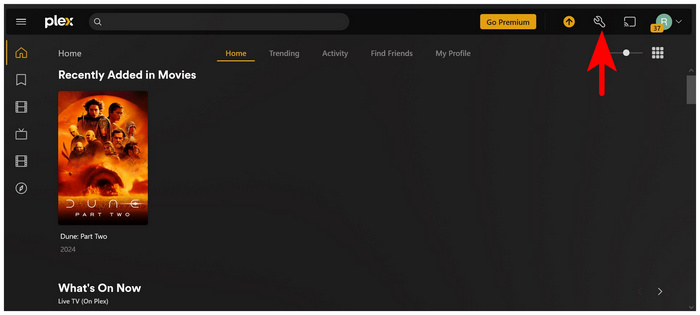
Βήμα 2.Στο μενού Ρυθμίσεις, μεταβείτε στις επιλογές Διαχείριση και επιλέξτε Βιβλιοθήκες. Κάντε κλικ στο Προσθήκη βιβλιοθήκης στο μενού Βιβλιοθήκες.

Βήμα 3.Στο μενού Τύπος βιβλιοθήκης που θα εμφανιστεί, επιλέξτε Κινηματογράφος.

Βήμα 4.Κάντε κλικ Προσθήκη φακέλων και επιλέξτε Αναζήτηση για Media Player για να ανοίξετε τη διαχείριση αρχείων του υπολογιστή σας. Εντοπίστε τον φάκελο όπου αποθηκεύσατε το μέσο DVD που μετατράπηκε.
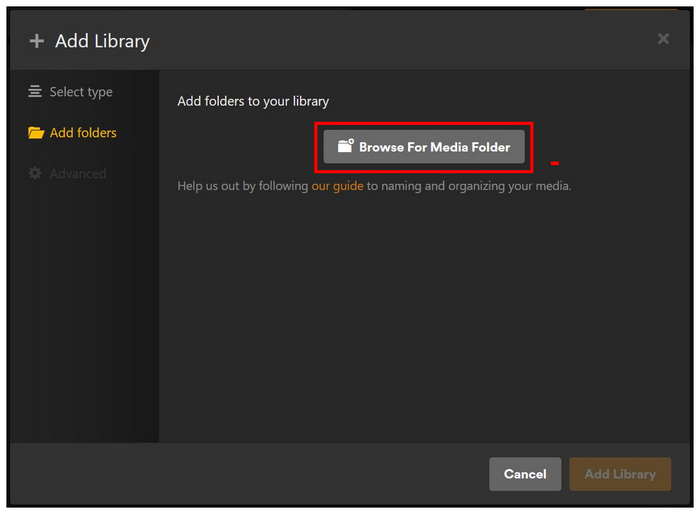
Βήμα 5.Τέλος, αφού βρείτε τον φάκελο όπου είναι αποθηκευμένα τα πολυμέσα, κάντε κλικ στο Προσθήκη και επιβεβαιώστε την επιλογή σας κάνοντας κλικ στο Προσθήκη βιβλιοθήκης στο κύριο μενού της Βιβλιοθήκης.

Τώρα που το βίντεο έχει προστεθεί στον Plex Media Server, μπορείτε να το παρακολουθήσετε σε οποιαδήποτε συσκευή από την οποία μπορείτε να κατεβάσετε την εφαρμογή Plex. Ορισμένες δημοφιλείς επιλογές περιλαμβάνουν το Google TV, το Apple TV, το Smart TV, το Android, το iOS, τα Windows και το Mac.
Συχνές ερωτήσεις από DVD σε Plex
-
Ποια είναι η καλύτερη μορφή για την αντιγραφή DVD για Plex, ώστε να μην ενεργοποιήσω την μετατροπή κώδικα;
Το MP4 με κωδικοποιητή βίντεο H.264 και στερεοφωνικό ήχο AAC είναι το καλύτερο.
-
Πώς μπορώ να αντιγράψω εμπορικά/κρυπτογραφημένα DVD στον διακομιστή Plex μου δωρεάν;
Το MakeMKV μπορεί να αφαιρέσει αποτελεσματικά την προστασία αντιγραφής DVD και να μετατρέψει DVD σε MKV.
-
Πώς μπορώ να διατηρήσω τους υπότιτλους DVD και πολλά κομμάτια ήχου κατά την αντιγραφή για Plex;
Μπορείτε να αντιγράψετε DVD στο κοντέινερ MKV, το οποίο φυσικά υποστηρίζει απεριόριστα κομμάτια ήχου
-
Πώς πρέπει να ονομάσω τα αρχεία DVD που έχω αντιγράψει, ώστε το Plex να βρει αυτόματα τις πληροφορίες της ταινίας;
Ακολουθήστε την επίσημη σύμβαση ονομασίας της Plex: MovieName (ReleaseYear).ext.
-
Γιατί το Plex μου παρουσιάζει καθυστέρηση ή buffering κατά την αναπαραγωγή αντιγραμμένων αρχείων DVD MKV;
Υπάρχουν κυρίως τρεις λόγοι:
• Υπότιτλοι VOBSUB: Η ενεργοποίηση των υπότιτλων που βασίζονται σε εικόνα DVD αναγκάζει το Plex να μετατρέψει το βίντεο σε αρχείο κειμένου.
• Μετακωδικοποίηση ήχου: Η τηλεόρασή/συσκευή σας δεν μπορεί να αναπαράγει ακατέργαστο ήχο AC3/DTS.
• Αδύναμη CPU διακομιστή: Ο διακομιστής Plex δυσκολεύεται να μετατρέψει τον κώδικα σε πραγματικό χρόνο. -
Είναι νόμιμο να αντιγράφω τα DVD που έχω αγοράσει σε έναν προσωπικό διακομιστή πολυμέσων Plex στις ΗΠΑ;
Εμπίπτει σε μια νομική γκρίζα ζώνη σύμφωνα με τη νομοθεσία των ΗΠΑ. Είναι αποδεκτό για προσωπικά αντίγραφα ασφαλείας.
συμπέρασμα
Ψηφιοποιώντας το Συλλογή DVD σε Plex είναι ένας καλός τρόπος για να προστατεύσετε τα φυσικά σας μέσα. Με κατάλληλες ρυθμίσεις, μπορείτε να απολαύσετε μια ομαλή εμπειρία αναπαραγωγής βίντεο DVD σε διάφορες συσκευές. Είτε προτιμάτε την ευελιξία μηδενικού κόστους των δωρεάν εργαλείων ανοιχτού κώδικα όπως το MakeMKV και το HandBrake, είτε την εύκολη, εύκολη χρήση με ένα κλικ του Blu-ray Master Free DVD Ripper, μπορείτε εύκολα να ολοκληρώσετε την ψηφιοποίηση του DVD. Κατεβάστε το πρόγραμμα αντιγραφής της προτίμησής σας σήμερα για να δημιουργήσετε αντίγραφα ασφαλείας των συλλογών DVD σας.
Περισσότερα από το Blu-ray Master
DVD σε συσκευές

Γρήγορο και δωρεάν λογισμικό αντιγραφής για να αποκρυπτογραφήσετε όλα τα DVD σε ψηφιακή μορφή εύκολα στον υπολογιστή σας.
100% Ασφαλές. Χωρίς ιούς
