

17 Ιουλίου 2026αναρτήθηκε από Κέβιν Μίλερ προς την Αντιγραφή DVD
Είχα παλιά ράφια γεμάτα με DVD, αλλά όταν αναβάθμισα σε ένα σύγχρονο φορητό υπολογιστή, συνειδητοποίησα ότι δεν μπορούσα καν να τα αναπαράγω πια. Αν θέλετε να παρακολουθείτε τις αγαπημένες σας ταινίες εν κινήσει χωρίς να κουβαλάτε ογκώδεις δίσκους, η ψηφιοποίησή τους είναι η τέλεια λύση. Σε αυτόν τον οδηγό, θα σας δείξουμε πώς να το κάνετε εύκολα. αντιγραφή DVD σε Windows 10/11 και Mac, ώστε να μπορείτε να απολαμβάνετε την κλασική σας συλλογή οποτεδήποτε, οπουδήποτε.
- Μέρος 1. Σημαντικές συμβουλές για την αντιγραφή DVD σε Mac και Windows
- Μέρος 2. Πώς να αντιγράψετε δωρεάν ένα DVD στα Windows 10
- Μέρος 3. Πώς να αντιγράψετε δωρεάν ένα DVD σε Mac
- Μέρος 4. Συχνές ερωτήσεις για την αντιγραφή DVD σε Mac και Windows
Αρνηση:
Η αντιγραφή DVD που προστατεύονται από πνευματικά δικαιώματα για εμπορική μεταπώληση ή διανομή είναι αυστηρά παράνομη βάσει νόμων όπως ο DMCA των ΗΠΑ. Ωστόσο, η μετατροπή δίσκων που κατέχετε προσωπικά για ιδιωτικό, προσωπικό αντίγραφο ασφαλείας (όπως ο δικός σας οικιακός διακομιστής πολυμέσων) γενικά εμπίπτει σε μια νομική γκρίζα ζώνη της Δίκαιης Χρήσης.
Πώς Δοκιμάζουμε
- Για να διασφαλίσουμε αξιόπιστες συστάσεις, δοκιμάσαμε αυτά τα εργαλεία χρησιμοποιώντας έναν υπολογιστή με Windows 11 και ένα MacBook Pro M3 με τυπικά DVD ταινιών 4,7 GB. Αξιολογήσαμε κάθε λογισμικό με βάση την ταχύτητα αντιγραφής, την ποιότητα εξόδου, τη συμβατότητα μορφής και τη συνολική ευκολία χρήσης για αρχάριους.
- Αν θέλετε να επιλέξετε ένα κατάλληλο εργαλείο για την αντιγραφή DVD, βεβαιωθείτε πρώτα ότι είναι συμβατό με το λειτουργικό σας σύστημα (ειδικά Windows 11 ή Mac που είναι εξοπλισμένοι με τσιπ Apple Silicon). Στη συνέχεια, αν θέλετε γρήγορη ταχύτητα αντιγραφής, επιλέξτε το εργαλείο με επιτάχυνση GPU και βεβαιωθείτε ότι υποστηρίζει τις προτιμώμενες μορφές εξόδου (π.χ. MP4 ή MKV). Τέλος, επιβεβαιώστε αν το εργαλείο αντιμετωπίζει ζητήματα προστασίας πνευματικών δικαιωμάτων για εμπορικούς δίσκους DVD και επιλέξτε είτε τη δωρεάν είτε την πληρωμένη έκδοση με βάση τον προϋπολογισμό και την τεχνική σας εμπειρία.
Μέρος 1. Σημαντικές συμβουλές για την αντιγραφή DVD σε Mac και Windows
Για να αντιγράψετε ένα DVD σε υπολογιστή ή Mac με επιτυχία, πρέπει να μάθετε περισσότερα για το ίδιο το DVD εκ των προτέρων. Το μέγεθος του DVD, η ταχύτητα μετατροπής, η προστασία και ο κωδικός περιοχής είναι όλα σημαντικά στοιχεία για την εξαγωγή βίντεο από ένα DVD.
1. Εξαγόμενο μέγεθος βίντεο για ένα DVD
Σε αντίθεση με ένα CD, ένα DVD καταλαμβάνει περισσότερο χώρο αποθήκευσης. Ένα CD, για παράδειγμα, έχει χωρητικότητα αποθήκευσης μόνο περίπου 700MB. Ένα DVD μονής όψης μπορεί να αποθηκεύσει δεδομένα 4,7 GB έως 8,5 GB και το DVD διπλής όψης έχει αποθηκευτικό χώρο 9,4 GB έως 17,08 GB. Όταν αντιγράφετε ένα DVD στον σκληρό σας δίσκο, θα πρέπει να ελέγξετε τον προορισμό και να βεβαιωθείτε ότι έχει αρκετό χώρο για την αποθήκευση των ταινιών DVD.
2. Εκτιμώμενος χρόνος για την αντιγραφή ενός DVD
Συνήθως, υπάρχει ένας εκτιμώμενος χρόνος εντός του DVD ripper. Στην πραγματικότητα, χρειάζεται περισσότερος χρόνος για να αντιγράψετε ένα DVD από ότι ένα CD. Ωστόσο, το πόσα ξοδεύετε για αντιγραφή DVD εξαρτάται από την κατάστασή σας. Ένας υπολογιστής 500 MHz, για παράδειγμα, μπορεί να απαιτεί 24 ώρες για να μετατρέψει ένα DVD σε ψηφιακά βίντεο, ενώ χρειάζονται μόνο 3 έως 4 ώρες για να ολοκληρωθεί.
3. Κώδικας Προστασίας και Περιφέρειας
Τα περισσότερα από τα προγράμματα αναπαραγωγής DVD ενδέχεται να μην υποστηρίζουν DVD με προστασία. Εάν νοικιάσατε κάποιο DVD στο διαδίκτυο ή αγοράσατε DVD από την Amazon, τα δωρεάν εργαλεία ενδέχεται να μην λειτουργούν για εσάς. Ένας άλλος έλεγχος για τον κωδικό περιοχής για το DVD θα πρέπει να είναι ένα άλλο σημαντικό πράγμα για την αντιγραφή ενός DVD. Η συσκευή αναπαραγωγής DVD δεν μπορεί να διαβάσει το DVD από διαφορετικό κωδικό περιοχής.
4. Επιλέξτε ένα κατάλληλο DVD Ripper
Το DVD Ripper είναι ο τελευταίος και πιο σημαντικός παράγοντας. Καθορίζει όχι μόνο την ποιότητα παραγωγής, αλλά και τους χρόνους που χρειάζεται. Έτσι, η εύρεση του καλύτερου λογισμικού αντιγραφής DVD για τον υπολογιστή σας καθορίζει σχεδόν το αποτέλεσμα και ολόκληρη την εμπειρία αντιγραφής DVD.
Μέρος 2ο. Πώς να αντιγράψετε δωρεάν ένα DVD στα Windows 10
Όταν χρειάζεται να εξαγάγετε τα βίντεο από ένα DVD δωρεάν, Blu-ray Master Δωρεάν DVD Ripper είναι μια από τις καλύτερες επιλογές για αντιγραφή ενός DVD στα Windows 11/10/8/7. Είναι ικανό να αντιγράφει DVD σε οποιαδήποτε μορφή βίντεο ή ήχου με ευκολία, συμπεριλαμβανομένων MP4, MKV, MOV, FLV, H.265 κ.λπ. Επιπλέον, υπάρχουν ορισμένες προηγμένες λειτουργίες επεξεργασίας βίντεο, για περικοπή του βίντεο, εφαρμογή εφέ βίντεο, προσθήκη υδατογραφήματος και πολλά άλλα.
Βασικά χαρακτηριστικά:
- Αντιγράψτε ένα DVD σε περισσότερες από 200 μορφές εξόδου, όπως MP4, AVI κ.λπ.
- Υποστήριξη δίσκων DVD.
- Προηγμένη τεχνολογία επιτάχυνσης με επιτάχυνση CUDA και AMD.
- Ενσωματώστε εκτενείς προσαρμοσμένες επιλογές και ρυθμίσεις για προχωρημένους χρήστες.
ΔΩΡΕΑΝ Λήψη
Για Windows
Ασφαλής λήψη
ΔΩΡΕΑΝ Λήψη
για macOS
Ασφαλής λήψη
Βήμα 1. Φορτώστε τις ταινίες DVD στο πρόγραμμα
Τοποθετήστε ένα DVD στη μονάδα οπτικού δίσκου και βεβαιωθείτε ότι η μονάδα DVD μπορεί να διαβάσει τον δίσκο. Κατεβάστε και εγκαταστήστε το δωρεάν πρόγραμμα αναπαραγωγής DVD στον υπολογιστή σας με Windows. Εκκινήστε το πρόγραμμα και κάντε κλικ στο 'Φόρτωση DVD' στην επάνω κορδέλα για να προσθέσετε ταινίες από το DVD σας. Στη συνέχεια, όλες οι ταινίες DVD θα εμφανιστούν ως μικρογραφίες στην περιοχή της βιβλιοθήκης.

Βήμα 2. Προεπισκόπηση και περαιτέρω επεξεργασία ταινιών DVD
Επιλέξτε μια ταινία στην περιοχή της βιβλιοθήκης και κάντε προεπισκόπηση με το ενσωματωμένο πρόγραμμα αναπαραγωγής πολυμέσων στη δεξιά πλευρά. Φυσικά, μπορείτε απλώς να κατεβάσετε την κύρια ταινία για το DVD στο μέγεθος των βίντεο. Πατήστε το Επεξεργασία εικονίδιο για να ανοίξετε το παράθυρο του προγράμματος επεξεργασίας βίντεο, όπου μπορείτε να περικόψετε το καρέ του βίντεο, να προσαρμόσετε τα εφέ βίντεο και να κάνετε άλλα.

Βήμα 3. Αντιγραφή βίντεο από DVD στα Windows
Μετά την επεξεργασία, επιστρέψτε στην αρχική σελίδα, επιλέξτε όλες τις ταινίες που θέλετε να αντιγράψετε και εντοπίστε την κάτω περιοχή. Κάντε κλικ και αναπτύξτε το Μορφή εξόδου αναπτυσσόμενη λίστα και επιλέξτε την αγαπημένη σας μορφή βίντεο, όπως MP4ή τη συσκευή προορισμού. Στη συνέχεια, κάντε κλικ στο εικονίδιο του φακέλου και ορίστε έναν συγκεκριμένο κατάλογο για την αποθήκευση των ταινιών DVD. Τέλος, κάντε κλικ στο Rip All κουμπί για να αντιγράψετε τον δίσκο DVD.
Σημείωση: Εάν χρησιμοποιείτε κάρτα γραφικών CUDA ή AMD, η προηγμένη τεχνολογία επιτάχυνσης υλικού θα μετατρέψει το DVD σε ψηφιακά βίντεο με γρήγορη ταχύτητα. Μπορείτε να ελέγξετε τον εκτιμώμενο χρόνο εντός του προγράμματος εύκολα.

Στις δοκιμές μου, το Blu-ray Master Free DVD Ripper χρειάστηκε περίπου 35 λεπτά για ένα τυπικό DVD 2GB. Η ταχύτητά του είναι αξιοπρεπής. Με τις προηγμένες τεχνολογίες αποκρυπτογράφησης, μπορείτε να μετατρέψετε οποιοδήποτε DVD σε ψηφιακή μορφή για εύκολη αναπαραγωγή και δημιουργία αντιγράφων ασφαλείας. Δοκιμάστε το!
Μέρος 3. Πώς να αντιγράψετε δωρεάν ένα DVD σε Mac
MakeMKV είναι ένα ισχυρό εργαλείο μετατροπής δίσκων αφιερωμένο στην εξαγωγή χωρίς απώλειες 1:1. Το βασικό του πλεονέκτημα έγκειται στις εξαιρετικές δυνατότητες αποκρυπτογράφησης, επιτρέποντας την άμεση παράκαμψη της προστασίας αντιγραφής (DRM) των περισσότερων εμπορικών δίσκων DVD και Blu-ray. Κατά τη μετατροπή, διατηρεί όλα τα πρωτότυπα οπτικοακουστικά δεδομένα χωρίς να εφαρμόζει δευτερεύουσα συμπίεση που βλάπτει την ποιότητα, συσκευάζοντας άψογα βίντεο, πολυκαναλικό ήχο, υπότιτλους και δομή κεφαλαίων σε ένα αρχείο MKV με εξαιρετικά υψηλές ταχύτητες (ανάλογα αποκλειστικά με την ταχύτητα ανάγνωσης της οπτικής μονάδας δίσκου σας). Αυτό το καθιστά την ιδανική επιλογή για τους λάτρεις του ήχου που αναζητούν αρχειοθέτηση πολυμέσων υψηλής ποιότητας ή εγκατάσταση συστήματος Plex.
Χειρόφρενο είναι ένα εργαλείο ανοιχτού κώδικα, πλούσιο σε λειτουργίες, για πολλαπλές πλατφόρμες, για μετατροπή και συμπίεση βίντεο. Σε αντίθεση με το MakeMKV, υπερέχει στη βελτιστοποίηση αρχείων και στη συμβατότητα με πολλαπλές μορφές. Δεν μετατρέπει μόνο DVD σε πιο ευέλικτες μορφές όπως MP4, MKV ή WebM, αλλά περιλαμβάνει επίσης εκτεταμένες προκαθορισμένες διαμορφώσεις για συσκευές όπως iPhone, τηλέφωνα Android και τηλεοράσεις. Οι χρήστες μπορούν να βελτιώσουν τους ρυθμούς μετάδοσης bit βίντεο, να εφαρμόσουν αποπλεξη, να προσαρμόσουν τους ρυθμούς καρέ και να επιτύχουν αποτελεσματική συμπίεση.
Τόσο το MakeMKV όσο και το HandBrake σάς επιτρέπουν να αντιγράφετε εύκολα DVD σε υπολογιστές Mac. Ωστόσο, το μόνο μειονέκτημα του MakeMKV είναι ότι τα εξαγόμενα αρχεία MKV είναι μεγάλα.
Το ίδιο το HandBrake δεν έχει τη δυνατότητα αποκρυπτογράφησης κρυπτογραφημένων δίσκων. Η άμεση αναπαραγωγή εμπορικών κρυπτογραφημένων DVD απαιτεί ενσωμάτωση με μια βιβλιοθήκη αποκωδικοποίησης τρίτου κατασκευαστή (π.χ., libdvdcss). Επομένως, η χρήση του MakeMKV για την αποκρυπτογράφηση του DVD, ακολουθούμενη από τη μετατροπή της μορφής και τη μείωση του μεγέθους του αρχείου με το HandBrake, είναι η βέλτιστη προσέγγιση.
Τώρα, ας δούμε πώς να χρησιμοποιήσετε αυτά τα δύο εργαλεία για να αντιγράψετε DVD σε Mac.
Βήμα 1. Κατεβάστε και εγκαταστήστε το MakeMKV από την επίσημη ιστοσελίδα του. Ανοίξτε το στον υπολογιστή σας. Στην ενότητα Πηγή ενότητα, φορτώστε την ταινία DVD σας.

Βήμα 2. Αφού φορτώσετε το DVD, επιλέξτε τους τίτλους, τα κομμάτια ήχου και τους υπότιτλους με βάση τις ανάγκες σας. Στη συνέχεια, ορίστε έναν φάκελο προορισμού και κάντε κλικ στο Κάντε MKV για να ξεκινήσει η διαδικασία αντιγραφής.

Βήμα 3. Στη συνέχεια, ανοίξτε το HandBrake και κάντε κλικ στο κουμπί Ανοιχτή πηγή για να φορτώσετε το αντιγραμμένο αρχείο MKV.

Βήμα 4. Στη συνέχεια, επιλέξτε τη Μορφή ως MP4 σύμφωνα με το Περίληψη ενότητα. Τέλος, ορίστε έναν φάκελο λήψης στο κάτω μέρος και κάντε κλικ Ξεκινήστε το Encode για να ξεκινήσει η διαδικασία μετατροπής και συμπίεσης.
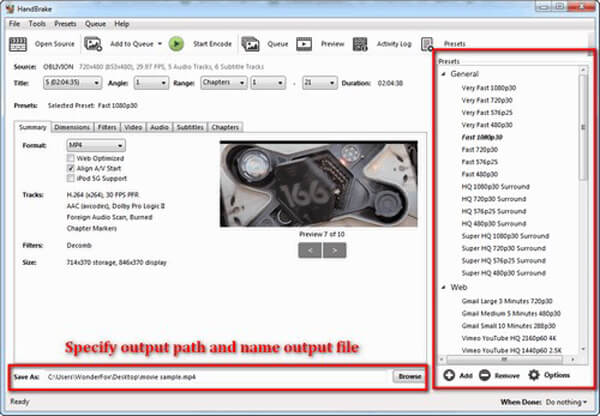
Αυτά τα δύο εργαλεία είναι όλα δωρεάν για χρήση. Τα βήματα είναι εύκολα και διαισθητικά. Με τις πλούσιες προεπιλογές στο HandBrake, μπορείτε να μετατρέψετε τα αντιγραμμένα βίντεο σε άλλες μορφές που είναι συμβατές με διαφορετικές συσκευές. Εάν τα έχετε ήδη στον Mac σας, αυτός ο συνδυασμός είναι η καλύτερη επιλογή σας για αντιγραφή DVD χωρίς απώλειες.
Μέρος 4. Συχνές ερωτήσεις για την αντιγραφή DVD σε Mac και Windows
-
Μπορώ να αντιγράψω ένα DVD με προστασία αντιγραφής;
Ναι, καλύτερα να χρησιμοποιήσετε ένα επαγγελματικό πρόγραμμα αναπαραγωγής DVD για να αντιγράψετε προστατευμένα DVD, καθώς τα περισσότερα κοινά εργαλεία όπως το HandBrake δεν μπορούν να το κάνουν αυτό. Το DVD Ripper μπορεί κάλλιστα να μετατρέψει DVD σε ψηφιακές μορφές βίντεο με υψηλή ποιότητα
-
Ποιο είναι το καλύτερο δωρεάν πρόγραμμα αναπαραγωγής DVD;
Το Blu-ray Master Free DVD Ripper είναι το καλύτερο και πιο υπέροχο δωρεάν πρόγραμμα αντιγραφής DVD, το οποίο μπορεί να βοηθήσει τους χρήστες να αντιγράψουν δίσκους DVD, φακέλους DVD, αρχεία ISO σε βίντεο όπως MP4, MKV, MOV, AVI, WMV, ακόμη και σε HD MP4, HD MKV υψηλής ευκρίνειας, κ.λπ. με γρήγορη ταχύτητα και εξαιρετική ποιότητα. Είναι ασφαλές και εύκολο στη χρήση. Μπορείτε να κατεβάσετε αυτό το δωρεάν λογισμικό και να το αντιγράψετε εύκολα στα Windows 10/8/7/XP, τελειοποιώντας τα εφέ βίντεο με τις ισχυρές ρυθμίσεις παραμέτρων και τις λειτουργίες επεξεργασίας.
-
Μπορώ να μετατρέψω DVD σε MP4;
Προς την μετατρέψτε ένα DVD σε MP4 αρχείο βίντεο, μπορείτε να επιλέξετε ένα DVD ripper για να σας βοηθήσει να το κάνετε αυτό. Στη συνέχεια, μπορείτε να μεταδώσετε το βίντεο που έχετε μετατρέψει στο YouTube, το Facebook ή άλλες πλατφόρμες.
-
Πώς μπορώ να αντιγράψω ένα βίντεο DVD σε MKV;
Μπορείς να χρησιμοποιήσεις Χειρόφρενο, ένα ανοιχτού κώδικα και γνωστό πρόγραμμα αντιγραφής DVD, για να αντιγράψετε τα DVD σας από Blu-ray σε MKV. Εδώ πρέπει να σημειώσετε ότι το HandBrake μπορεί να μετατρέψει σε DVD σε μορφές MP4 (.M4V) και MKV, οπότε αν θέλετε να αντιγράψετε ένα DVD σε άλλες μορφές, το Blu-ray Master Free DVD Ripper μπορεί να σας βοηθήσει να αντιγράψετε δωρεάν DVD σε οποιαδήποτε μορφή.
-
Ποια είναι η καλύτερη δωρεάν και ασφαλής εναλλακτική λύση στο HandBrake για την αντιγραφή κρυπτογραφημένων DVD στα Windows 11;
Το MakeMKV είναι η καλύτερη εναλλακτική λύση, η οποία μπορεί εύκολα να αποκρυπτογραφήσει και να εξαγάγει προστατευμένα DVD.
-
Γιατί το VLC Media Player συνεχίζει να παρουσιάζει σφάλματα όταν προσπαθώ να μετατρέψω ένα DVD σε ψηφιακή μορφή σε macOS;
Επειδή δυσκολεύεται να παρακάμψει πολύπλοκες προστασίες αντιγραφής DVD στο macOS. Η μηχανή μετατροπής του είναι επίσης ιδιαίτερα επιρρεπής σε διαρροές μνήμης και υπερφόρτωση πόρων κατά τη διάρκεια βαριάς μετατροπής. Ίσως τα MakeMKV και HandBrake είναι καλύτερες και πιο επαγγελματικές επιλογές για να μετατρέψετε DVD.
-
Είναι το MakeMKV ακόμα δωρεάν στη χρήση και πώς μπορώ να συμπιέσω τα τεράστια αρχεία εξόδου MKV χρησιμοποιώντας το HandBrake;
Ναι. Μπορείτε να λαμβάνετε τακτικά κλειδιά ενεργοποίησης του MakeMKV από το επίσημο φόρουμ του. Μπορείτε να ελέγξετε το ρυθμιστικό Σταθερής Ποιότητας (RF) στο HandBrake για να μειώσετε το μέγεθος του αρχείου.
συμπέρασμα
Το άρθρο κοινοποιεί 2 εφαρμόσιμες μεθόδους σχετικά με πώς να αντιγράψετε ένα DVD σε Windows 10 και MacΓια να μετατρέψετε τους δίσκους DVD σε ψηφιακή μορφή, πρέπει να μάθετε περισσότερα για τα DVD, το μέγεθος βίντεο για την έξοδο, την ταχύτητα μετατροπής, την προστασία και πολλά άλλα. Επιπλέον, θα πρέπει επίσης να βρείτε το καλύτερο πρόγραμμα αντιγραφής DVD σε Windows και Mac για εύκολη αντιγραφή ενός DVD.
Περισσότερα από το Blu-ray Master
DVD σε συσκευές

Γρήγορο και δωρεάν λογισμικό αντιγραφής για να αποκρυπτογραφήσετε όλα τα DVD σε ψηφιακή μορφή εύκολα στον υπολογιστή σας.
100% Ασφαλές. Χωρίς ιούς
