

23 Σεπτεμβρίου 2026αναρτήθηκε από Κέβιν Μίλερ προς την Αντιγραφή DVD
Σύντομη Σύνοψη
Αυτό το άρθρο θα συζητήσει έναν ολοκληρωμένο οδηγό για την αποθήκευση μιας ψηφιακής συλλογής DVD στο Cloud. Αυτός περιλαμβάνει όλα τα υποχρεωτικά στάδια για την ψηφιοποίηση DVD, από την προετοιμασία του φυσικού μέσου έως τη βελτιστοποίηση της μορφής εξόδου, την αντιγραφή των δεδομένων χρησιμοποιώντας το Blu-ray Master Free DVD Ripper και την ανάρτηση του ψηφιοποιημένου περιεχομένου στο cloud.
Όσον αφορά τα φυσικά μέσα, τα DVD είναι η πιο δημοφιλής επιλογή σήμερα λόγω του υψηλής ποιότητας περιεχομένου βίντεο που μπορούν να αποθηκεύσουν. Δυστυχώς, τα φυσικά DVD δεν είναι άτρωτα στη σήψη του δίσκου και στην υποβάθμιση της φυσικής κατάστασης από τις γρατσουνιές, γεγονός που καθιστά την ψηφιοποίηση του περιεχομένου τους την καλύτερη επιλογή δημιουργίας αντιγράφων ασφαλείας. Επιπλέον, τα DVD καταλαμβάνουν πολύ χώρο στο ράφι και αυτό το υλικό αποτυγχάνει χωρίς προειδοποίηση. Ως εκ τούτου, η μάθηση... πώς να αποθηκεύσετε DVD στο cloud είναι μια απαραίτητη λύση για τη διατήρηση δεδομένων DVD. Αυτό μπορεί να γίνει με την αποτελεσματική αντιγραφή DVD και την αποθήκευση των ψηφιακών αντιγράφων που προκύπτουν σε χώρο αποθήκευσης στο cloud ως ψηφιακά αντίγραφα ασφαλείας. Σε αυτό το άρθρο, θα παρέχουμε μια λεπτομερή λύση για τη μετατροπή φυσικών δίσκων σε ασφαλή, ψηφιακά αρχεία έτοιμα για cloud, διατηρώντας παράλληλα την αρχική ποιότητα 1:1.

Πίνακας περιεχομένων
- Μέρος 1. Γιατί η αποθήκευση στο cloud είναι το απόλυτο δίχτυ ασφαλείας για συλλογές DVD
- Φάση 1. Προετοιμασία των φυσικών μέσων σας για αντιγραφή
- Φάση 2. Βελτιστοποίηση ψηφιακών αρχείων για μεταφορτώσεις στο cloud
- Φάση 3. Αντιγραφή των DVD σας για συμβατότητα με το cloud
- Φάση 4. Ανέβασμα και ασφάλεια της βιβλιοθήκης σας στο cloud
- Μέρος 6. Συχνές ερωτήσεις και σχήμα συχνών ερωτήσεων
Μέρος 1. Γιατί η αποθήκευση στο cloud είναι το απόλυτο δίχτυ ασφαλείας για συλλογές DVD
Η Κρυφή Απειλή της Σήψης του Δίσκου και της Φυσικής Φθοράς
Λόγω της φυσικής τους φύσης, τα DVD είναι ευάλωτα σε φθορά, τυχαίες πτώσεις και φυσική σήψη δίσκου, στην οποία δεν είναι άτρωτα ούτε τα καλά διατηρημένα DVD. Παρόλο που τα DVD προστατεύονται, ο κίνδυνος υποβάθμισης δεδομένων παραμένει. Εδώ ακριβώς εξυπηρετούν τον σκοπό τους τα ψηφιακά αντίγραφα ασφαλείας.
Τοπικοί Σκληροί Δίσκοι vs. Αποθήκευση στο Cloud: Γιατί κερδίζει η Offsite Redundancy
Η δημιουργία ψηφιακών αντιγράφων ασφαλείας στο cloud storage είναι ένας έξυπνος τρόπος για να διασφαλίσετε ότι έχετε ένα αντίγραφο του αρχικού περιεχομένου του DVD σας. Αυτός είναι ο σκοπός των αντιγράφων ασφαλείας πολυμέσων. Σε περίπτωση που το φυσικό σας αντίγραφο παραβιαστεί, μπορείτε να χρησιμοποιήσετε το ψηφιακό σας αντίγραφο ασφαλείας για να αποκτήσετε πρόσβαση σε αυτό και αντίστροφα.
Φάση 1. Προετοιμασία των φυσικών μέσων σας για αντιγραφή
Το πρώτο βήμα κατά την αποθήκευση DVD στο cloud είναι η προετοιμασία του ίδιου του DVD. Για να το κάνετε αυτό, ελέγξτε για τυχόν ζημιές στο DVD σας και χρησιμοποιήστε μια κατάλληλη μονάδα DVD για τον υπολογιστή σας.
Βήμα 1.Βρείτε το DVD για το οποίο θέλετε να δημιουργήσετε ένα φυσικό αντίγραφο ασφαλείας. Στη συνέχεια, παρατηρήστε αν το περίβλημα έχει κάποια ζημιά. Ελέγξτε επίσης το ίδιο το DVD για να ελέγξετε αν υπάρχουν ορατές γρατσουνιές.
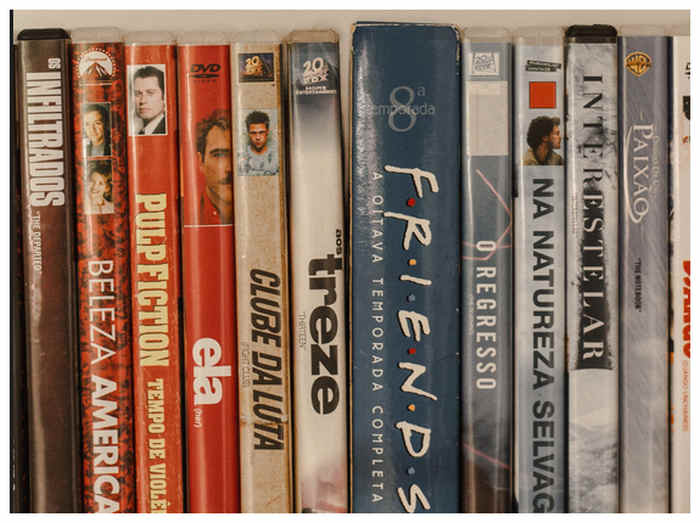
Βήμα 2.Μόλις επαληθευτεί η ακεραιότητα του DVD, αναζητήστε μια εξωτερική μονάδα δίσκου που συνδέεται απευθείας στον υπολογιστή σας. Βεβαιωθείτε ότι χρησιμοποιείτε αυτόν τον τύπο υλικού, καθώς είναι πολύ πρακτικό για τους σύγχρονους υπολογιστές.
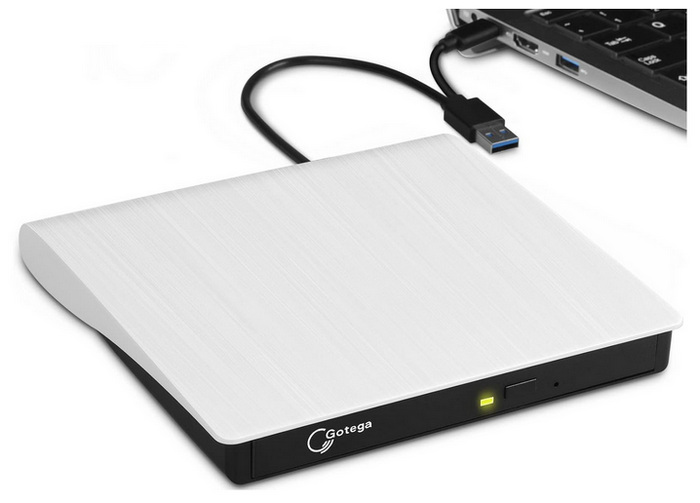
Συμβουλή / Σημείωση Επαγγελματικού ΣχεδίουΚαθαρίζετε πάντα τους δίσκους ακτινικά από το κέντρο προς τα έξω χρησιμοποιώντας ένα πανί μικροϊνών. Αποφύγετε το κυκλικό σκούπισμα για να αποφύγετε μικροεκδορές που μπορούν να προκαλέσουν σφάλματα ανάγνωσης ή να προκαλέσουν σφάλματα στο λογισμικό αντιγραφής κατά τη διάρκεια της διαδικασίας. Βεβαιωθείτε ότι η εξωτερική μονάδα USB DVD είναι συνδεδεμένη σε έναν τροφοδοτούμενο διανομέα USB ή σε άμεση θύρα για να αποφύγετε πτώσεις τάσης κατά την εξαγωγή υψηλής ταχύτητας.
Φάση 2. Βελτιστοποίηση ψηφιακών αρχείων για μεταφορτώσεις στο cloud
Μόλις φορτώσετε το DVD σας στον υπολογιστή σας, πρέπει να χρησιμοποιήσετε ένα σύγχρονο πρόγραμμα αντιγραφής DVD για να το μετατρέψετε σε ψηφιακή μορφή. Πριν προχωρήσουμε στα εργαλεία αντιγραφής που προτείνουμε, θα περιγράψουμε πρώτα τις βέλτιστες ρυθμίσεις για την αντιγραφή DVD.
Καταρχάς, η μορφή που πρέπει να χρησιμοποιήσετε για την αντιγραφή DVD είναι MKV ή MP4, τα οποία και τα δύο είναι καλά ως προς την ποιότητα και τη συμπίεση. Θα πρέπει επίσης να χρησιμοποιήσετε ένα εργαλείο αντιγραφής DVD που μπορεί να συμπιέσει αρχεία με ελάχιστη οπτική πιστότητα.
Τέλος, φροντίστε να επιλέξετε πού θα αποθηκευτεί το αντιγραμμένο ψηφιακό σας βίντεο. Οι ιδανικές επιλογές αποθήκευσης στο cloud περιλαμβάνουν υπηρεσίες streaming όπως το Plex ή το Emby, καθώς και παραδοσιακό χώρο αποθήκευσης στο cloud όπως το Google Drive ή το Dropbox.
Φάση 3. Αντιγραφή των DVD σας για συμβατότητα με το cloud
Μέθοδος 1: Χρήση του Blu-ray Master Free DVD Ripper (Καλύτερο για γρήγορες μετατροπές υψηλής ποιότητας)
Η πρώτη μέθοδος DVD που θα επισημάνουμε είναι Blu-ray Master Δωρεάν DVD Ripper, το καλύτερο πρόγραμμα αντιγραφής DVD για γρήγορες μετατροπές υψηλής ποιότητας. Μεταξύ των σύγχρονων προγραμμάτων αντιγραφής DVD, αυτό το λογισμικό προσφέρει ένα σημαντικό πλεονέκτημα στην απόδοση και στη διατήρηση της ποιότητας.
Σχεδιασμένο αποκλειστικά για αντιγραφή DVD, αυτό το λογισμικό προσφέρει την καλύτερη ισορροπία όσον αφορά την απόδοση, την ταχύτητα και τη διατήρηση της ποιότητας. Επιπλέον, είναι επίσης πολύ εύκολο στη χρήση, καθιστώντας το μια προσιτή λύση για χρήστες όλων των επιπέδων δεξιοτήτων.
Ωστόσο, δεν διαθέτει προηγμένη επεξεργασία πολλαπλών γωνιών για DVD με ισχυρή προστασία αντιγραφής, με αποτέλεσμα την κακή απόδοση σε νέες κυκλοφορίες DVD. Παρά ταύτα, μπορεί να κάνει τη δουλειά για γενική αντιγραφή DVD για αντίγραφα ασφαλείας δεδομένων.
Φροντίστε να κατεβάσετε το λογισμικό χρησιμοποιώντας τον παρακάτω σύνδεσμο για να μάθετε πιο εύκολα πώς να το χρησιμοποιείτε.
ΔΩΡΕΑΝ Λήψη
Για Windows
Ασφαλής λήψη
ΔΩΡΕΑΝ Λήψη
για macOS
Ασφαλής λήψη
Βήμα 1.Τοποθετήστε το DVD στον υπολογιστή σας και, στη συνέχεια, ανοίξτε το Blu-ray Master Free DVD Ripper. Στη συνέχεια, επιλέξτε Φόρτωση DVDκαι επιλέξτε Φόρτωση δίσκου DVD.

Στην επιλογή Φόρτωση DVD, επιλέξτε Κύριος τίτλος αν θέλετε μόνο να ψηφιοποιήσετε το βίντεο ή να επιλέξετε Πλήρης Λίστα Τίτλων για να δημιουργήσετε ένα αντίγραφο 1:1 του περιεχομένου του DVD.

Βήμα 2.Μόλις φορτωθεί το DVD, επιλέξτε Μορφή εξόδου και επιλέξτε MP4 για να αποθηκεύσετε το DVD σας ως αρχείο βίντεο με καθολική συμβατότητα. Εναλλακτικά, μπορείτε να επιλέξετε MKV για καλύτερη ποιότητα βίντεο.

Βήμα 3.Αφού ορίσετε τη Μορφή εξόδου, θα μεταφερθείτε στην κύρια καρτέλα Ripper. Εκεί, επιλέξτε Rip All για να ξεκινήσει η ψηφιακή αντιγραφή των δεδομένων DVD.

Μόλις το περιεχόμενο DVD σας μετατραπεί σε ψηφιακή μορφή, μπορείτε να ανεβάσετε το βίντεο στο cloud ή σε έναν διακομιστή ροής όπου θέλετε να αποθηκεύσετε τα αρχεία σας.
Συμβουλή του συντάκτηΓια προηγμένη επεξεργασία μορφής εξόδου, μπορείτε να επιλέξετε την επιλογή Ρυθμίσεις στη μορφή εξόδου που επιλέξατε. Εκεί, μπορείτε να προσαρμόσετε τον κωδικοποιητή, τον ρυθμό καρέ, την ανάλυση και τον ρυθμό μετάδοσης bit του βίντεο.
Μέθοδος 2: Χρήση του VLC Media Player (Καλύτερη δωρεάν εναλλακτική λύση ανοιχτού κώδικα)
Εάν χρησιμοποιείτε υπολογιστή με Windows ή Mac, η πιθανότητα χρήσης VLC καθώς η κύρια επιλογή πολυμέσων σας είναι υψηλή. Ευτυχώς, μπορείτε απλώς να χρησιμοποιήσετε τις προηγμένες ρυθμίσεις του για να αντιγράψετε περιεχόμενο DVD.
Για να αποφύγετε τη λήψη ενός ειδικού προγράμματος αναπαραγωγής DVD, μπορείτε να χρησιμοποιήσετε τη λειτουργία Media και Convert/Save του VLC Media Player για να επεξεργαστείτε περιεχόμενο DVD σε ψηφιακά μέσα βίντεο. Αυτό καθιστά το εργαλείο μια ευέλικτη λύση για βασικές μετατροπές.
Δυστυχώς, οι προηγμένες ρυθμίσεις του VLC έχουν μια απότομη καμπύλη εκμάθησης σε σύγκριση με τα ειδικά εργαλεία αντιγραφής DVD. Επίσης, η απόδοση δεν είναι βέλτιστη λόγω έλλειψης επιτάχυνσης υλικού. Ως αποτέλεσμα, η ταχύτητα μετατροπής είναι πολύ αργή, ειδικά όταν χειρίζεστε ταινίες μεγάλου μήκους.
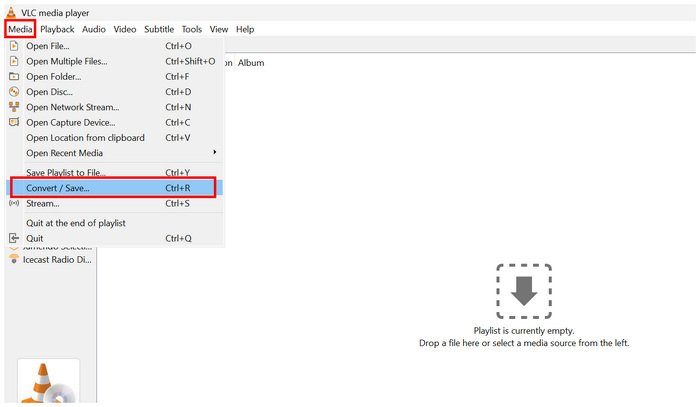
Βήμα 1.Τοποθετήστε το DVD για το οποίο θέλετε να δημιουργήσετε αντίγραφο ασφαλείας, ανοίξτε το VLC Media Player και επιλέξτε Μεσο ΜΑΖΙΚΗΣ ΕΝΗΜΕΡΩΣΗΣκαι επιλέξτε Μετατροπή/Αποθήκευση.
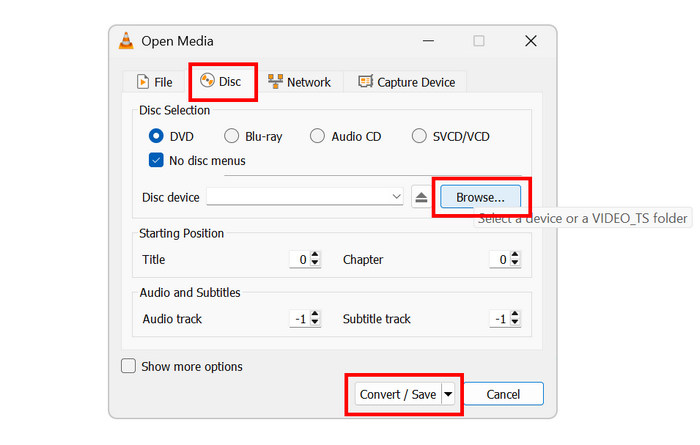
Βήμα 2.Στο μενού Άνοιγμα πολυμέσων, μεταβείτε στο Δίσκος, μετά επιλέξτε Ξεφυλλίζω για να φορτώσετε το DVD. Στη συνέχεια, κάντε κλικ στο Μετατροπή/Αποθήκευση.
Βήμα 3.Αφού φορτώσετε το DVD, θα μεταβείτε στο μενού Μετατροπή. Στη συνέχεια, επιλέξτε Προφίλ και επιλέξτε Βίντεο - H.264 + MP3 (MP4)Στη συνέχεια, επιλέξτε Αναζήτηση για να ορίσετε πού θα αποθηκευτεί το βίντεο που έχει μετατραπεί. Κάντε κλικ στην Έναρξη για να ξεκινήσει η διαδικασία.
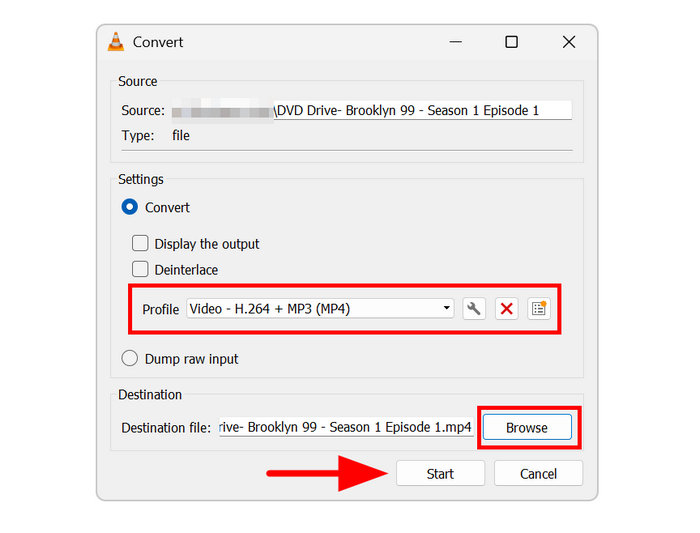
Αν χρησιμοποιείτε ήδη το VLC ως κύριο πρόγραμμα αναπαραγωγής, αυτή η επιλογή είναι ένας αξιόπιστος τρόπος για να μετατρέψετε DVD χωρίς να εγκαταστήσετε τίποτα. Το μόνο που έχετε να κάνετε είναι να μάθετε τα βασικά των προηγμένων λειτουργιών του.
Συμβουλή του συντάκτη: Όταν χειρίζεστε μεγάλα αρχεία DVD, δεν συνιστάται η χρήση VLC, καθώς μπορεί να καταναλώσει σημαντικούς πόρους υπολογιστή. Προτείνουμε να χρησιμοποιήσετε ένα ειδικό πρόγραμμα αναπαραγωγής αρχείων (ripper) για μεγαλύτερο περιεχόμενο DVD.
Φάση 4. Μεταφόρτωση και ασφάλεια της βιβλιοθήκης σας στο cloud
Επιλογή παρόχου cloud (Google Drive, OneDrive, Dropbox ή pCloud)
Η πιο άμεση λύση για την δημιουργία αντιγράφων ασφαλείας των μετατρεπόμενων μέσων DVD είναι η μεταφόρτωσή τους σε μια υπηρεσία αποθήκευσης cloud της επιλογής σας. Μερικές από τις πιο δημοφιλείς επιλογές είναι το Google Drive, το OneDrive, το Dropbox ή το pCloud. Αυτά τα προγράμματα θα λύσουν όλα τα προβλήματά σας και θα σας βοηθήσουν να αποφασίσετε εάν μπορείτε να αποθηκεύσετε DVD στο cloud.
Αυτοματοποίηση συγχρονισμών και διαχείριση περιορισμών εύρους ζώνης
Δεδομένου ότι τα βίντεο raw DVD είναι εγγενώς μεγάλα, θα πρέπει να έχετε κατά νου ότι η μεταφόρτωσή τους θα χρησιμοποιήσει πολύ εύρος ζώνης. Λάβετε επίσης υπόψη ότι ο αυτοματοποιημένος συγχρονισμός θα αυξήσει σημαντικά τη χρήση αποθηκευτικού χώρου.
Βέλτιστες πρακτικές απορρήτου και κρυπτογράφησης για αρχεία προσωπικών μέσων
Αν θέλετε να αποθηκεύσετε το βίντεο που έχετε μετατρέψει τοπικά στη συσκευή σας, μπορείτε να το κάνετε από τη διαχείριση αρχείων. Για να διασφαλίσετε ότι τα προσωπικά σας αρχεία είναι ασφαλή, μια καλή επιλογή είναι να τα συμπιέσετε σε ένα αρχείο και να ορίσετε έναν κωδικό πρόσβασης.
Μέρος 6. Συχνές ερωτήσεις σχετικά με την αποθήκευση DVD στο cloud
-
Μπορώ να ανεβάσω ένα DVD απευθείας στο Google Drive χωρίς να το αντιγράψω πρώτα;
Όχι, δεν μπορείτε. Δεν είναι δυνατή η απευθείας μεταφόρτωση DVD στο Google Drive. Πρέπει να μετατρέψτε το DVD σε ISO εικόνα ή ένα απευθείας αρχείο βίντεο.
-
Ποια είναι η καλύτερη μορφή βίντεο για την αποθήκευση DVD στο cloud;
Το MP4 είναι μια καλή επιλογή. Αυτός ο τύπος αρχείου προσφέρει την καλύτερη αναλογία συμπίεσης προς ποιότητα. Αυτό καθιστά το εργαλείο μια καλή επιλογή για την αποθήκευση μεγάλου όγκου αρχείων βίντεο.
-
Πόσο χώρο αποθήκευσης στο cloud χρειάζομαι για μια μεγάλη συλλογή DVD;
Εξοικονομήστε έως και 4-5 GB αποθηκευτικού χώρου στο cloud. Αυτό θα πρέπει να είναι αρκετό για μια μόνο συλλογή DVD. Ωστόσο, εάν τα DVD σας έχουν πολύ περιεχόμενο, εξοικονομήστε έως και 10 GB ή περισσότερο.
-
Είναι νόμιμο να αντιγράφω τα δικά μου DVD για αποθήκευση στο cloud;
Όχι, δεν είναι. Τα DVD μπορούν να μεταφορτωθούν σε χώρο αποθήκευσης στο cloud χωρίς κανένα νομικό πρόβλημα. Ωστόσο, φροντίστε να μην τα κοινοποιήσετε στο διαδίκτυο, καθώς αυτό θα συνιστούσε πειρατεία.
-
Πώς μπορώ να κάνω streaming των DVD που είναι αποθηκευμένα στο cloud στην τηλεόρασή μου;
Υπάρχουν εφαρμογές streaming που μπορείτε να χρησιμοποιήσετε. Ένα καλό παράδειγμα είναι το Plex. Για να τις ανοίξετε σε μια έξυπνη τηλεόραση, κατεβάστε την εφαρμογή και, στη συνέχεια, συνδεθείτε στον λογαριασμό σας στην πλατφόρμα streaming που επιλέξατε.
συμπέρασμα
Με την πλήρη προετοιμασία για αποθήκευση DVD στο cloud Για τις υπηρεσίες που συζητήθηκαν τώρα, ελπίζουμε ότι αυτό το άρθρο θα σας βοηθήσει να δημιουργήσετε αντίγραφα ασφαλείας DVD πιο γρήγορα και πιο αποτελεσματικά. Ο οδηγός βήμα προς βήμα που συζητήσαμε έχει σχεδιαστεί για να προστατεύει καλύτερα τα DVD σας από φυσικές ζημιές. Για να αντιγράψετε περιεχόμενο DVD, βεβαιωθείτε ότι χρησιμοποιείτε το Blu-ray Master Free DVD Ripper, το οποίο είναι διαθέσιμο για λήψη από τον παρακάτω σύνδεσμο.
Περισσότερα από το Blu-ray Master
- 2 τρόποι για να αντιγράψετε DVD σε Mac το 2026: Εύκολο και υψηλής ποιότητας
- Παράκαμψη κωδικών περιοχής DVD το 2026: Ξεκλείδωμα περιοχών 1-6 δωρεάν
- Πώς να αντιγράψετε DVD με άθικτους υπότιτλους (χωρίς απώλειες και γρήγορα)
- DVD σε Apple TV: Ο καλύτερος τρόπος για να παρακολουθήσετε DVD στην Apple TV το 2025
