

23 Σεπτεμβρίου 2026αναρτήθηκε από Κέβιν Μίλερ προς την Αντιγραφή DVD
Σύντομη Σύνοψη
Κάθε πρόγραμμα έχει τα δικά του δυνατά σημεία και μια συγκεκριμένη θέση.
Για να προσδιορίσουμε την καλύτερη επιλογή για την αντιγραφή DVD με υπότιτλους, έχουμε περιγράψει τα βασικά πλεονεκτήματα κάθε εργαλείου αντιγραφής DVD.
Βελτιωμένη διατήρηση υποτίτλωνΔωρεάν DVD Ripper Blu-ray Master
Αποκρυπτογράφηση DVD υψηλής ταχύτητας: DVDFab DVD Ripper
Αντίγραφα ασφαλείας DVD χωρίς απώλειες: MakeMKV
Μεταξύ των φυσικών μέσων που είναι αποθηκευμένα σε DVD, η φυσική φθορά και η γήρανση αποτελούν συνεχείς απειλές. Ως εκ τούτου, η άμεση λύση σε αυτό το πρόβλημα είναι η αντιμετώπιση αυτών των συνηθισμένων σημείων μέσω της ψηφιακής αρχειοθέτησης. Ωστόσο, αυτό το πρόβλημα παραμένει επειδή η αρχειοθέτηση ενδέχεται να μην διατηρεί σημαντικά δεδομένα στο DVD, όπως οι υπότιτλοι. Σε αυτό το άρθρο, θα σας παρέχουμε τα καλύτερα εργαλεία αντιγραφής DVD που μπορείτε να χρησιμοποιήσετε για να μάθετε... πώς να αντιγράψετε ένα DVD με υπότιτλουςΑυτά τα προγράμματα επιλέγονται επειδή το καθένα διαθέτει μια αξιόπιστη ροή εργασίας που εγγυάται ποιότητα 1:1 χωρίς απώλειες, διατηρώντας παράλληλα όλα τα δεδομένα υποτίτλων.

Πίνακας περιεχομένων
- Μέρος 1. Η βασική πρόκληση της διατήρησης κομματιών υποτίτλων κατά την οπτική αντιγραφή
- Μέθοδος 1: Βελτιστοποιημένη εξαγωγή υποτίτλων χρησιμοποιώντας το Blu-ray Master Free DVD Ripper
- Μέθοδος 2: Αποκρυπτογράφηση εμπορικών δίσκων υψηλής ταχύτητας με το DVDFab DVD Ripper
- Μέθοδος 3: Δημιουργία αντιγράφων ασφαλείας 1:1 χωρίς απώλειες και διατήρηση κομματιών χρησιμοποιώντας το MakeMKV
- Μέρος 5. Συγκριτική Αξιολόγηση: Απόδοση, Ταχύτητα και Περιορισμοί
- Μέρος 6. Συχνές ερωτήσεις σχετικά με την αντιγραφή DVD με υπότιτλους
Μέρος 1. Η βασική πρόκληση της διατήρησης κομματιών υποτίτλων κατά την οπτική αντιγραφή
Softsubs vs. Hardsubs: Επιλογή της τελικής μορφής εξόδου
Ανάλογα με το μέσο DVD, ο τύπος των υποτίτλων μπορεί να διαφέρει. Αυτοί συνήθως διακρίνονται σε softsub και hardsub. Για να μάθετε τι υπότιτλους για προσθήκη στο DVD σας, μάθετε τη διαφορά μεταξύ των δύο επιλογών.
Καταρχάς, οι softsub είναι οι υπότιτλοι που δεν είναι γραμμένοι στο ίδιο το βίντεο. Αντίθετα, μπορούν να προστεθούν στο βίντεο μέσω των ρυθμίσεων του DVD player σας, καθιστώντας τους softsub εύκολα προσαρμόσιμους με πολλαπλές γλώσσες, ρυθμίσεις συγχρονισμού και πολλά άλλα. Από την άλλη πλευρά, οι hardsub είναι υπότιτλοι που εγγράφονται απευθείας στο βίντεο. Δεν είναι προσαρμόσιμοι, καθώς είναι ενσωματωμένοι στο βίντεο.
Αν προτιμάτε την προσαρμογή, τα softsub είναι η καλύτερη επιλογή. Είναι επίσης η καλύτερη επιλογή για αντιγραφή DVD με πολλά κομμάτια ήχου και υπότιτλους. Ωστόσο, αν θέλετε να μεγιστοποιήσετε την ποιότητα παρακολούθησης του βίντεό σας, τα hardsub θα πρέπει να είναι η επιλογή σας.
Αποφυγή της απόκλισης συγχρονισμού και των ελλειπουσών ροών γλώσσας
Δεδομένου ότι η αντιγραφή DVD αλληλεπιδρά άμεσα με τα δεδομένα που είναι γραμμένα στο φυσικό μέσο, η εκμάθηση του τρόπου αντιγραφής ταινιών DVD με υπότιτλους μπορεί να μην είναι τόσο απλή όσο η αντιγραφή ενός DVD χωρίς υπότιτλους.
Για να αποφύγετε προβλήματα συγχρονισμού, βεβαιωθείτε ότι το DVD softsub σας έχει τις σωστές ρυθμίσεις υποτίτλων. Αυτό θα διασφαλίσει ότι το βίντεο, ο ήχος και οι υπότιτλοι είναι συγχρονισμένοι. Για να το διασφαλίσετε αυτό, χρησιμοποιήστε ένα πρόγραμμα αναπαραγωγής DVD που εξάγει ένα αντίγραφο 1:1.
Μέθοδος 1. Βελτιστοποιημένη εξαγωγή υποτίτλων χρησιμοποιώντας το Blu-ray Master Free DVD Ripper
Η πρώτη μέθοδος που θα συζητήσουμε θα είναι το πιο φιλικό προς τους αρχάριους εργαλείο αντιγραφής DVD: Blu-ray Master Δωρεάν DVD RipperΜεταξύ των επιλογών σε αυτήν τη λίστα, αυτό το πρόγραμμα είναι και το πιο εύκολο και αυτό που μπορεί να χειριστεί εύκολα την αντιγραφή 1:1.
Ως εκ τούτου, το πρόγραμμα αποτελεί ιδανική επιλογή για έναν αρχάριο που αναζητά ένα εύχρηστο περιβάλλον εργασίας, σταθερές λειτουργίες κρυπτογράφησης και γρήγορη ταχύτητα αντιγραφής λόγω της δυνατότητας επεξεργασίας με επιτάχυνση υλικού, καθιστώντας το μια σταθερή επιλογή για προσωπικές εργασίες δημιουργίας αντιγράφων ασφαλείας.
Ωστόσο, το πρόγραμμα έχει ένα μικρό πρόβλημα: δεν διαθέτει πολυγλωσσική προσαρμογή ετικετών MKV παρτίδας για επιλογές επεξεργασίας ροής σε βάθος και εππαγγελματικά.
Για να μάθετε περισσότερα σχετικά με το λογισμικό, κατεβάστε το χρησιμοποιώντας τον παρακάτω σύνδεσμο. Φροντίστε επίσης να διαβάσετε το εκπαιδευτικό μας υλικό για να μάθετε πιο εύκολα πώς να χρησιμοποιείτε το εργαλείο.
ΔΩΡΕΑΝ Λήψη
Για Windows
Ασφαλής λήψη
ΔΩΡΕΑΝ Λήψη
για macOS
Ασφαλής λήψη
Κύρια χαρακτηριστικά:
- Υποστηρίζει την αντιγραφή της πλήρους λίστας τίτλων του DVD για αντίγραφο 1:1.
- Διαθέτει προηγμένες ρυθμίσεις που επιτρέπουν στους χρήστες να διαμορφώνουν κομμάτια υποτίτλων για αντιγραφή DVD.
- Διατηρεί τους υπότιτλους μόλις τα μέσα DVD μετατραπούν σε ψηφιακά βίντεο.
- Υποστηρίζει την προσθήκη κομματιών υπότιτλων τρίτων κατασκευαστών, εάν το DVD σας δεν διαθέτει.
- Φιλικό για αρχάριους και εύκολο στη χρήση.
Μόλις προετοιμάσετε το εξωτερικό πρόγραμμα οδήγησης DVD και το συνδέσετε στον υπολογιστή σας, μπορείτε τώρα να ακολουθήσετε τον οδηγό μας σε τρία βήματα για να χρησιμοποιήσετε το Blu-ray Master Free DVD Ripper για να αντιγράψετε DVD με όλους τους υπότιτλους τους ανέπαφους.
Βήμα 1.Ανοίξτε το Blu-ray Master Free DVD Ripper και κάντε κλικ στο Φόρτωση DVDκαι, στη συνέχεια, επιλέξτε Φόρτωση Δίσκος DVD για να ανοίξετε το μέσο DVD στο λογισμικό.

Στο αναδυόμενο μενού, επιλέξτε την επιλογή Πλήρης λίστα τίτλων για να αντιγράψετε ολόκληρο το περιεχόμενο του DVD.

Βήμα 2.Στη συνέχεια, επιλέξτε Μορφή εξόδου και επιλέξτε το μορφή βίντεο θέλετε να μετατρέψετε το DVD σας σε MP4 ή MKV. Οι καλές επιλογές είναι.

Μόλις οριστεί η μορφή, επιλέξτε το κουμπί Επεξεργασία για το βίντεο.

Βήμα 3.Στις ρυθμίσεις Επεξεργασία, επιλέξτε Υπότιτλοι. Στη συνέχεια, επιλέξτε είτε Διατήρηση κομματιού υποτίτλων, Ενσωμάτωση υποτίτλωνή Εξαγωγή υποτίτλων, ανάλογα με τον τρόπο που θέλετε να προσθέσετε τα δεδομένα. Επιλέξτε Εντάξει για να επιβεβαιώσετε.

Αφού ορίσετε πλέον τη μορφή DVD και την επιλογή υποτίτλων, κάντε κλικ στο Rip All για να ξεκινήσει η μετατροπή του προστατευμένου περιεχομένου DVD με υπότιτλους.

Με τις ευέλικτες επιλογές υποτίτλων του προγράμματος, συνιστούμε ανεπιφύλακτα τη χρήση του Blu-ray Master Free DVD Ripper είτε αντιγράφετε DVD είτε ενσωματώνετε αρχεία υποτίτλων SRT σε βίντεο.
Μέθοδος 2. Αποκρυπτογράφηση δίσκων υψηλής ταχύτητας για εμπορικούς σκοπούς με το DVDFab DVD Ripper
Προχωρώντας στην επόμενη μέθοδο, έχουμε DVDFab DVD Ripper, μία από τις πιο δημοφιλείς επιλογές για αποκρυπτογράφηση δίσκων υψηλής ταχύτητας σε εμπορικά καταστήματα. Εκτός από την απόδοσή του, το εργαλείο είναι μια εξαιρετική επιλογή για την παράκαμψη πολύπλοκων προστασιών αντιγραφής.
Έχει απόδοση αντιγραφής εμπορικής ποιότητας χάρη στην προηγμένη επιτάχυνση GPU. Αυτό καθιστά το εργαλείο μια αξιόπιστη επιλογή για τον χειρισμό δίσκων στούντιο με έντονη κρυπτογράφηση. Ωστόσο, πρέπει να πληρώσετε τις υψηλές συνδρομές του DVDFab για να αποκτήσετε πρόσβαση στις πρακτικές λειτουργίες του. Αυτό μπορεί να είναι υπερβολικό αν θέλετε να χρησιμοποιείτε μόνο υπηρεσίες αντιγραφής DVD.
Κύρια χαρακτηριστικά:
- Υποστηρίζει την προσθήκη πολλαπλών κομματιών υπότιτλων.
- Προσφέρει την επιλογή προσθήκης σκληρών συνδρομητών σε βίντεο.
- Παρέχει επιλογή υποτίτλων και προηγμένες επιλογές προσαρμογής.
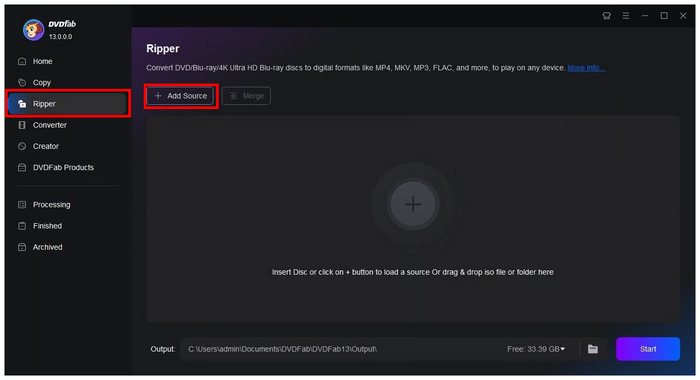
Βήμα 1.Ανοίξτε το DVDFab DVD Ripper και μεταβείτε στο Αντεροβγάλτης ενότητα. Στη συνέχεια, επιλέξτε Προσθήκη πηγής για να εισαγάγετε το φορτωμένο DVD στο πρόγραμμα.
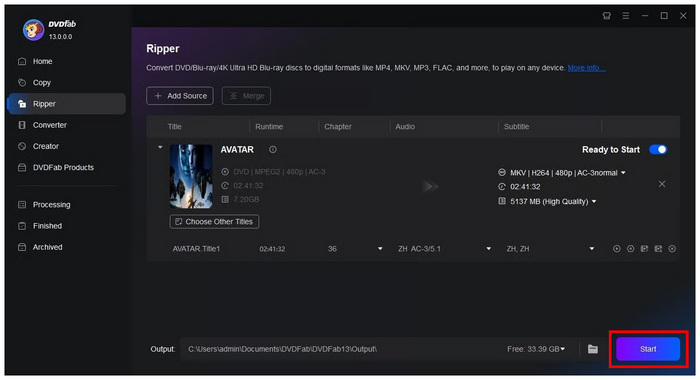
Βήμα 2.Μόλις φορτωθεί το DVD, μπορείτε να προσαρμόσετε τις παραμέτρους αντιγραφής, συμπεριλαμβανομένων των κεφαλαίων, του ήχου και των υποτίτλων. Από προεπιλογή, το λογισμικό μπορεί να διατηρήσει τα δεδομένα υποτίτλων του DVD. Επιλέξτε Αρχή μόλις προσαρμοστούν οι ρυθμίσεις.
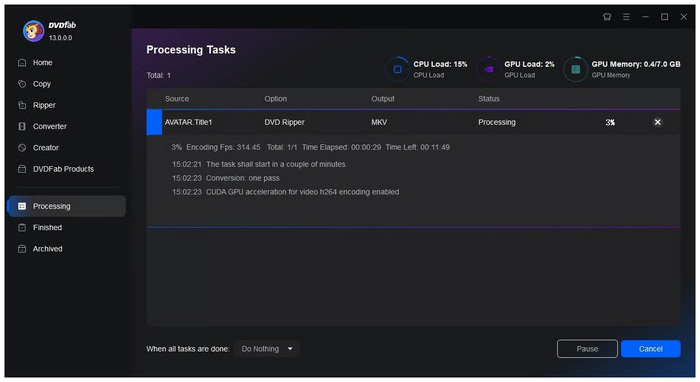
Βήμα 3.Τέλος, περιμένετε να ολοκληρωθεί η διαδικασία αντιγραφής DVD.
Για προηγμένη αντιγραφή, συνιστούμε ανεπιφύλακτα τη χρήση του DVDFab DVD Ripper εάν έχετε την οικονομική δυνατότητα για την premium μηνιαία συνδρομή.
Μέθοδος 3. Δημιουργία αντιγράφων ασφαλείας 1:1 χωρίς απώλειες και διατήρηση κομματιών χρησιμοποιώντας το MakeMKV
Όταν ψάχνετε για ένα DVD ripper σε MKV με υπότιτλους, MakeMKV είναι η προτεινόμενη επιλογή μας. Μεταξύ των επιλογών σε αυτήν τη λίστα, αυτό το εργαλείο είναι αυτό που μπορεί να χειριστεί την αντιγραφή του DVD ως καθαρά ακατέργαστων δεδομένων. Ως εκ τούτου, αποτελεί την ιδανική λύση για αντίγραφα ασφαλείας χωρίς απώλειες 1:1 που διατηρούν κάθε κομμάτι δεδομένων που έχει εγγραφεί στο φυσικό σας μέσο DVD, συμπεριλαμβανομένων των αρχικών υποτίτλων.
Δυστυχώς, το λογισμικό δεν συμπιέζει το περιεχόμενο DVD όπως το πρόγραμμα. Αυτό καθιστά το εργαλείο λιγότερο από ιδανικό για χρήστες με περιορισμένο χώρο αποθήκευσης. Μπορεί επίσης να μετατρέψει βίντεο μόνο σε μορφή MKV, καθιστώντας τα ασύμβατα με κινητές συσκευές.
Κύρια χαρακτηριστικά:
- Διατηρεί τα δεδομένα DVD μετά τη μετατροπή βίντεο σε MKV.
- Διατηρεί πολλά κομμάτια υποτίτλων στο κοντέινερ MKV.
- Διατηρεί τις πληροφορίες μεταδεδομένων του DVD αντί για τους σκληρούς υπότιτλους.
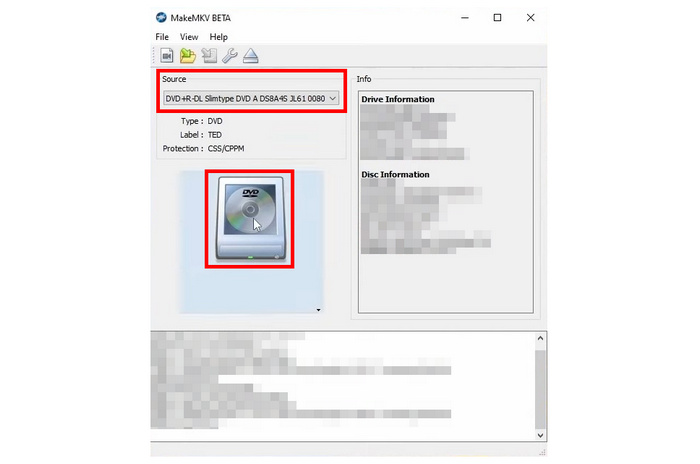
Βήμα 1.Ανοίξτε το MakeMKV και επιλέξτε το Πηγή για να επιλέξετε το τοποθετημένο DVD. Στη συνέχεια, επιλέξτε το Εικονίδιο DVD για να ξεκινήσει η ανάγνωση του φορτωμένου δίσκου.
Βήμα 2.Περιμένετε να ολοκληρωθεί η διαδικασία ανάγνωσης του DVD, καθώς το MakeMKV πρέπει πρώτα να διαβάσει το περιεχόμενο του DVD.
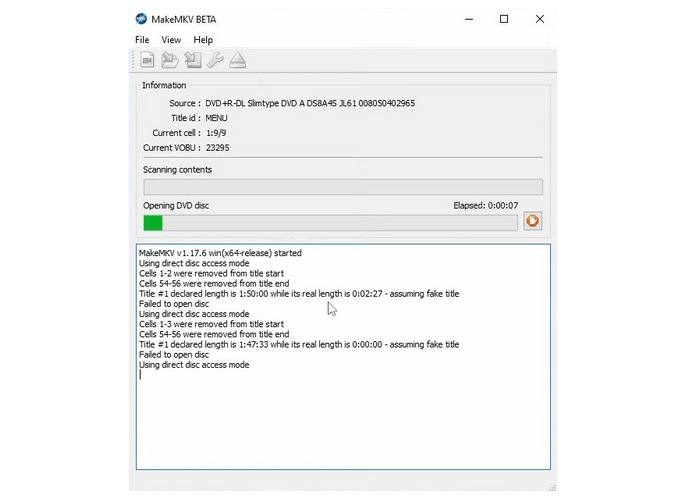
Βήμα 3.Μόλις το MakeMKV διαβάσει το περιεχόμενο του DVD σας, το πρόγραμμα θα εμφανίσει τη λίστα περιεχομένου που έχει διαβάσει από το DVD. Για να μετατρέψετε ολόκληρο το DVD σε MKV, κάντε κλικ στο MakeMKV εικόνισμα.
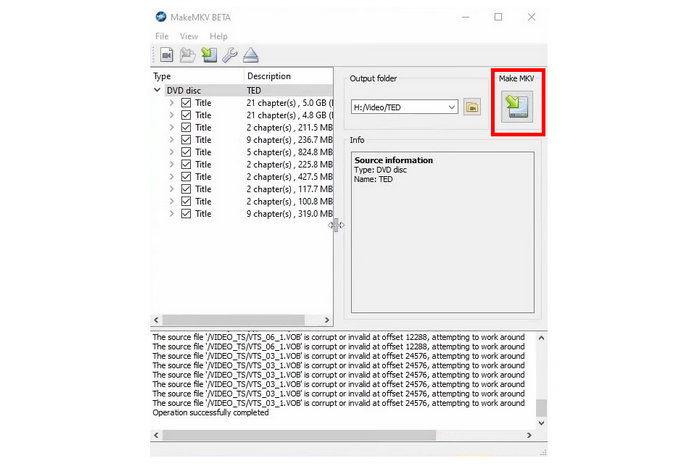
Αν θέλετε ακατέργαστα δεδομένα DVD, το MakeMKV είναι η καλύτερη λύση. Ωστόσο, λάβετε υπόψη ότι το MKV είναι λιγότερο συμβατό από το MP4. Ευτυχώς, το λογισμικό μπορεί να διατηρήσει τους υπότιτλους καθαρά.
Μέρος 5. Συγκριτική Αξιολόγηση: Απόδοση, Ταχύτητα και Περιορισμοί
Για να δώσουμε μια ιδέα για την απόδοση των προγραμμάτων σε επίπεδο αναφοράς, έχουμε συμπεριλάβει έναν σύντομο πίνακα που μπορεί να χρησιμεύσει ως αναφορά για τη σύγκριση του τρόπου με τον οποίο ορισμένα από τα καλύτερος αποκωδικοποιητής DVD Τα προγράμματα λειτουργούν σε σχέση με άλλα ως εργαλεία αντιγραφής DVD με διατήρηση υποτίτλων.
| DVD Rippers | Εκτέλεση | Ταχύτητα | Περιορισμοί |
| Blu-ray Master Δωρεάν DVD Ripper | Εξοχος | Γρήγορο (Επιταχυνόμενο από Υλικό) | Κατώτερης ποιότητας προσαρμογή ετικέτας μεταδεδομένων για βίντεο που έχουν μετατραπεί. |
| DVDFab DVD Ripper | Εξοχος | Γρήγορο (Επιταχυνόμενο με GPU) | Ακριβές τιμές συνδρομής και ίσως είναι υπερβολικές για γενική αντιγραφή. |
| MakeMKV | Μέση τιμή | Πρότυπο | Τα αντιγραμμένα αρχεία βίντεο είναι εξαιρετικά μεγάλα και ακατέργαστα. |
Αν ψάχνετε για την κριτική μας για Χειρόφρενο Για την αντιγραφή DVD με υπότιτλους, η χαμηλή απόδοση του εργαλείου στην παράκαμψη της προστασίας από αντιγραφή είναι ο λόγος για τον οποίο δεν επιλέχθηκε ο κωδικοποιητής DVD. Αυτός είναι επίσης ο λόγος για τον οποίο δεν παρείχαμε έναν οδηγό για το πώς να αντιγράψετε ένα DVD με υπότιτλους σε VLC, καθώς δεν διαθέτει λειτουργίες κρυπτογράφησης.
Μέρος 6. Συχνές ερωτήσεις σχετικά με την αντιγραφή DVD με υπότιτλους
-
Πώς μπορώ να αντιγράψω ένα DVD για να διατηρήσω μόνο τους αναγκαστικούς υπότιτλους χωρίς να εμφανίσω ολόκληρο το κομμάτι διαλόγου;
Χρησιμοποιήστε ένα DVD ripper με προηγμένες ρυθμίσεις υποτίτλων. Καλές επιλογές είναι ειδικά εργαλεία όπως το Blu-ray Master Free DVD Ripper και το DVDFab DVD Ripper. Μεταξύ αυτών, η επιλογή του Blu-ray Master είναι πιο εύχρηστη, γεγονός που της δίνει ένα πλεονέκτημα.
-
Ποια είναι η βασική διαφορά μεταξύ softsub και hardsub κατά τη μετατροπή ενός DVD;
Τα softsub δεν είναι ενσωματωμένα στο βίντεο και είναι προσαρμόσιμα. Τα hardsub γράφονται απευθείας στο ίδιο το αρχείο βίντεο. Χρησιμοποιήστε softsubs για προσαρμογή και χρησιμοποιήστε hardsubs για άμεσους υπότιτλους.
-
Γιατί τα κομμάτια υποτίτλων που έχω εξαγάγει δεν είναι συγχρονισμένα με το βίντεο μετά την ολοκλήρωση της διαδικασίας αντιγραφής;
Μπορεί να υπάρχει κάποιο πρόβλημα στο εργαλείο DVD ripper. Για να αποφύγετε τέτοια προβλήματα, χρησιμοποιήστε ένα ειδικό DVD ripper με δυνατότητα επεξεργασίας υποτίτλων. Καλά παραδείγματα είναι το Blu-ray Master Free DVD Ripper και το DVDFab DVD Ripper.
-
Μπορεί το δωρεάν λογισμικό αντιγραφής DVD να παρακάμψει με επιτυχία τις σύγχρονες εμπορικές προστασίες αντιγραφής;
Ναι, υπάρχουν δωρεάν προγράμματα αντιγραφής DVD με ισχυρές δυνατότητες παράκαμψης προστασίας. Καλά παραδείγματα είναι το MakeMKV και το Blu-ray Master Free DVD Ripper.
-
Ποιο κοντέινερ αρχείου εξόδου είναι το καλύτερο για τη διατήρηση πολλαπλών γλωσσών υποτίτλων και δεικτών κεφαλαίων;
Τα MKV και MP4 είναι καλές επιλογές. Το MKV είναι καλύτερο επειδή είναι σε μορφή κοντέινερ. Ωστόσο, αν θέλετε μεγαλύτερη συμβατότητα, χρησιμοποιήστε MP4 με σκληρούς υπότιτλους.
συμπέρασμα
Με τις καλύτερες μεθόδους για να αντιγραφή DVD με άθικτους υπότιτλους Αφού συζητήθηκε τώρα, ελπίζουμε ότι αυτό το άρθρο σας παρείχε τις πληροφορίες που χρειάζεστε για να κάνετε την εμπειρία παρακολούθησης DVD ομαλή και απρόσκοπτη. Μεταξύ των επιλογών σε αυτήν τη λίστα, συνιστούμε ανεπιφύλακτα τη χρήση του Blu-ray Master Free DVD Ripper για ολοκληρωμένη χρήση και ευκολία στη χρήση.
Περισσότερα από το Blu-ray Master
