

9 Οκτωβρίου 2026αναρτήθηκε από Κέβιν Μίλερ προς την Αντιγραφή DVD
Σύντομη περίληψη:
Ανακαλύψτε τα καλύτερα εργαλεία αντιγραφής DVD για να προσθέσετε υπότιτλους σε ψηφιακά αντιγραμμένα DVD και να βελτιώσετε την προσβασιμότητά τους. Εξετάσαμε και παρέχουμε ένα λεπτομερές σεμινάριο για τρεις διαφορετικές μεθόδους προσθήκης υπότιτλων κατά την αντιγραφή DVD.
Για να μάθετε τα δυνατά σημεία κάθε εργαλείου, διαβάστε τη σύντομη περίληψή μας για την εξειδικευμένη κατηγορία κάθε προγράμματος:
Σκληρή κωδικοποίηση υπότιτλων σε βίντεο: Blu-ray Master Δωρεάν DVD Ripper
Ενσωμάτωση Softsubs σε βίντεο DVD: Χειρόφρενο
Προσθήκη υποτίτλων κατά την παρακολούθηση DVD: VLC Media Player
Αν και δεν είναι απαραίτητο, η προσθήκη υπότιτλων σε περιεχόμενο DVD, όπως ταινίες και τηλεοπτικές εκπομπές, είναι σημαντική για την παρακολούθηση ξένων μέσων και για την κατανόηση δυσνόητων διαλόγων. Ως εκ τούτου, η εκμάθηση του τρόπου ενσωμάτωσης εξωτερικών υπότιτλων SRT είναι μια απαραίτητη ρύθμιση για τα προγράμματα αναπαραγωγής DVD, ώστε να καταστούν τα ψηφιοποιημένα μέσα DVD πιο προσβάσιμα. Σε αυτό το άρθρο, θα εξετάσουμε και θα επισημάνουμε τρεις μεθόδους για... προσθήκη υπότιτλων σε DVD κατά την ψηφιοποίηση φυσικών μέσων. Θα παρέχουμε ένα λεπτομερές σεμινάριο για κάθε πρόγραμμα για να βοηθήσουμε τους αναγνώστες μας να μάθουν τα βασικά της χρήσης τέτοιων επιλογών.

- Μέρος 1. Κατανόηση της αρχιτεκτονικής υποτίτλων DVD και των προκλήσεων
- Μέθοδος 1. Η απόλυτη λύση – Αντιγραφή και ενσωμάτωση υποτίτλων με το Blu-ray Master Free DVD Ripper
- Μέθοδος 2. Χειροκίνητη μετάβαση σε υπότιτλους με σκληρό κώδικα
- Μέθοδος 3. Συγχώνευση υποτίτλων VLC Media Player εν κινήσει
- Μέρος 5. Πίνακας σύγκρισης των τριών μεθόδων
- Μέρος 6. Συχνές ερωτήσεις σχετικά με την προσθήκη υποτίτλων σε DVD
Μέρος 1. Κατανόηση της αρχιτεκτονικής υποτίτλων DVD και των προκλήσεων
Γιατί η άμεση επεξεργασία υποτίτλων σε φυσικούς δίσκους είναι αδύνατη
Δυστυχώς, τα επίσημα DVD προσφέρουν περιορισμένες επιλογές επεξεργασίας υποτίτλων, επειδή οι ενσωματωμένες ρυθμίσεις του DVD τις περιορίζουν. Αυτό καθιστά την προσθήκη προαιρετικών υποτίτλων σε DVD πολύ περιορισμένη, καθώς απουσιάζουν προηγμένες επιλογές, όπως αλλαγές γλώσσας, συγχρονισμός υποτίτλων και άλλες προηγμένες επεξεργασίες. Ως εκ τούτου, η άμεση επεξεργασία υποτίτλων στα ίδια τα φυσικά DVD είναι πραγματικά αδύνατη.
Ο ρόλος της αντιγραφής DVD στην σύγχρονη ενσωμάτωση υποτίτλων
Για να παρακάμψετε τους περιορισμούς της ενσωματωμένης επεξεργασίας υποτίτλων DVD, μια καλή λύση είναι να αντιγράψετε το περιεχόμενο του DVD σε ψηφιακά μέσα. Χρησιμοποιώντας αυτήν την επιλογή, θα είναι δυνατή η προσθήκη πιο ακριβών αρχείων υποτίτλων SRT, ενώ θα είναι επίσης διαθέσιμες προηγμένες επιλογές, όπως διαφορετικές γλώσσες και στοιχεία ελέγχου συγχρονισμού. Ευτυχώς, είναι δυνατή η προσθήκη εξωτερικών υποτίτλων SRT σε βίντεο DVD απευθείας στα περισσότερα προγράμματα αντιγραφής DVD.
Μέθοδος 1. Η απόλυτη λύση – Αντιγραφή και ενσωμάτωση υποτίτλων με το δωρεάν DVD Ripper Blu-ray Master
Η πρώτη μέθοδος που θα παρουσιάσουμε για την προσθήκη υπότιτλων σε δεδομένα DVD που έχουν αντιγραφεί θα είναι Blu-ray Master Δωρεάν DVD RipperΚατά την αντιγραφή DVD στο πρόγραμμα, το λογισμικό περιλαμβάνει ένα ειδικό μενού επεξεργασίας υποτίτλων που σας επιτρέπει να ενσωματώσετε ένα εξωτερικό αρχείο υποτίτλων κατά την αντιγραφή.
Ως εκ τούτου, η προσθήκη ακριβέστερων υποτίτλων SRT μπορεί να γίνει στο πρόγραμμα με λίγα μόνο κλικ, καθιστώντας το την πιο προσιτή επιλογή μεταξύ των μεθόδων που παρουσιάζονται σε αυτό το άρθρο. Αυτό καθιστά το πρόγραμμα μια αξιόπιστη επιλογή για την προσθήκη υποτίτλων σε DVD ISO ή ψηφιακά αντιγραμμένα μέσα.
Επιπλέον, το πρόγραμμα είναι εξοπλισμένο με ένα ισχυρό σύστημα επιτάχυνσης υλικού για να διασφαλίσει ότι το λογισμικό σας λειτουργεί αποτελεσματικά κατά την αντιγραφή DVD. Για να μάθετε πώς να χρησιμοποιείτε το πρόγραμμα, φροντίστε να διαβάσετε το παρακάτω εκπαιδευτικό μας υλικό.
Μην ξεχάσετε να το κατεβάσετε επίσης για να ακολουθήσετε εύκολα τον παρεχόμενο οδηγό μας.
ΔΩΡΕΑΝ Λήψη
Για Windows
Ασφαλής λήψη
ΔΩΡΕΑΝ Λήψη
για macOS
Ασφαλής λήψη
Βήμα 1:Ανοίξτε το Blu-ray Master Free DVD Ripper και επιλέξτε το. Φόρτωση DVD > Φόρτωση δίσκου DVD. Στη συνέχεια επιλέξτε Πλήρης Λίστα Τίτλων στο αναδυόμενο μενού που θα εμφανιστεί, ώστε το πρόγραμμα να έχει πρόσβαση σε ολόκληρο το περιεχόμενο του DVD.

Βήμα 2:Μόλις φορτωθεί το μέσο DVD, επιλέξτε το Επεξεργασία στο βίντεο για να αποκτήσετε πρόσβαση στις ρυθμίσεις υποτίτλων.

Στο μενού που θα ανοίξει, μεταβείτε στο Υπότιτλοι καρτέλα. Στη συνέχεια, επιλέξτε την Υπότιτλος επιλογή και κάντε κλικ στο Ενσωμάτωση υπότιτλων επιλογή. Εισαγάγετε το αρχείο υποτίτλων SRT που θέλετε να προσθέσετε στο DVD σας και, στη συνέχεια, κάντε κλικ στο Εντάξει για να επιβεβαιώσετε.

Βήμα 3:Αφού προσθέσετε τον υπότιτλο, θα μεταφερθείτε πίσω στο μενού Ripper. Κάντε κλικ στο Rip All για να ξεκινήσετε την αντιγραφή του περιεχομένου DVD τώρα με τους υπότιτλους που έχουν προστεθεί.

Τώρα που μάθατε τα βασικά για την προσθήκη υπότιτλων σε ένα DVD, ελπίζουμε ότι αυτό το άρθρο σας παρείχε χρήσιμες συμβουλές για την εύκολη προσθήκη υπότιτλων σε ψηφιακά βίντεο κατά την αντιγραφή φυσικών μέσων DVD.
Συμβουλές
Βεβαιωθείτε ότι το εξωτερικό αρχείο .srt ταιριάζει με τον ακριβή ρυθμό καρέ και τη σύμβαση ονομασίας του κύριου κομματιού βίντεο πριν ξεκινήσετε την αντιγραφή, για να αποφύγετε την απόκλιση του συγχρονισμού ήχου.
Μέθοδος 2. Χέρι-φρενάρισμα στο δρόμο σας προς τους υπότιτλους με σκληρό κώδικα
Δεδομένου ότι η προηγούμενη μέθοδος πρόσθεσε υπότιτλους σε ένα DVD μέσω ενσωμάτωσης SRT, η επόμενη επιλογή που θα επισημάνουμε είναι το λογισμικό που προσθέτει ή ενσωματώνει υπότιτλους σε ένα DVD rip χωρίς απώλεια ποιότητας. Αυτό δεν θα είναι άλλο από Χειρόφρενο, το οποίο προσθέτει αρχεία υποτίτλων ως μαλακούς υπότιτλους ή τα ενσωματώνει σε σκληρό κώδικα στο βίντεο πριν από την αντιγραφή.
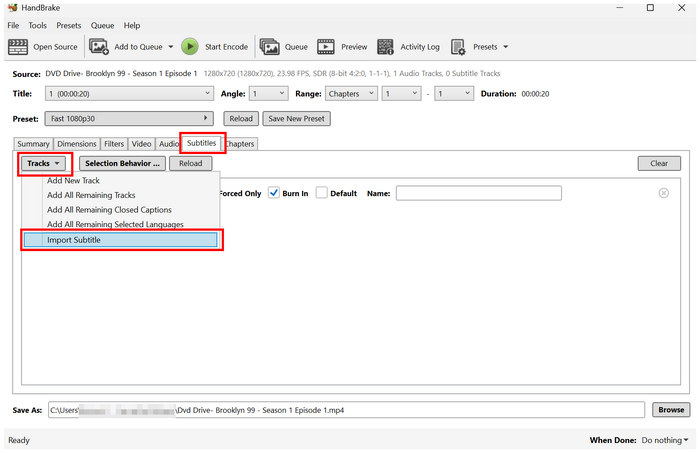
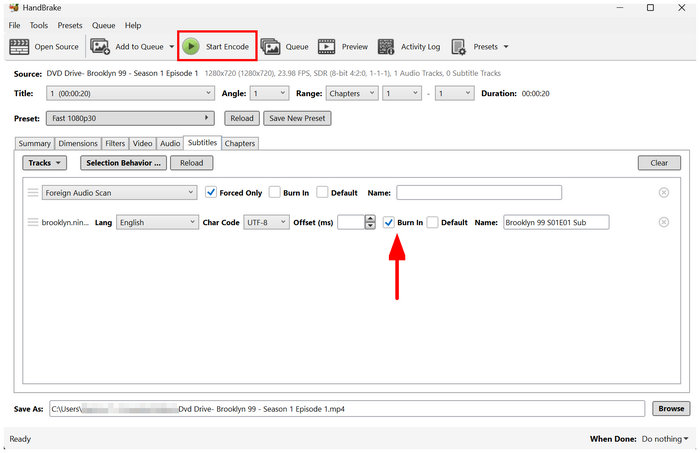
Στην ειδική καρτέλα Υπότιτλοι του προγράμματος, μπορείτε να επιλέξετε την επιλογή Εισαγωγή Υπότιτλων για να προσθέσετε ένα εξωτερικό αρχείο SRT στο DVD που έχει φορτωθεί στο HandBrake. Μόλις προστεθεί, μπορείτε να ενεργοποιήσετε την επιλογή εγγραφής του κώδικα υπότιτλων στο ίδιο το βίντεο για να προσθέσετε τους υπότιτλους στο βίντεό σας.
Δυστυχώς, το HandBrake έχει έναν σοβαρό περιορισμό όσον αφορά την παράκαμψη προστασίας. Από προεπιλογή, το λογισμικό δεν μπορεί να ανοίξει DVD με προστασία αντιγραφής χωρίς πρόσθετο τρίτου κατασκευαστή. Αυτό καθιστά το λογισμικό κατάλληλο μόνο για προσωπικά DVD ή για χρήστες με ενδιάμεση γνώση εγκατάστασης πρόσθετων.
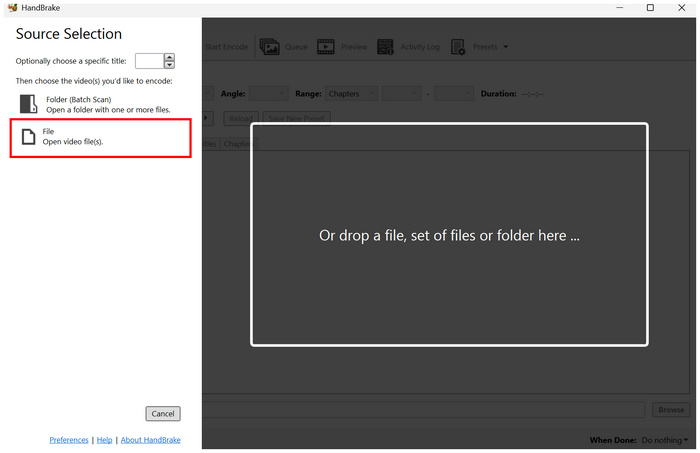
Βήμα 1:Ανοίξτε το Χειρόφρενο και επιλέξτε Αρχείο για να ανοίξετε το DVD που φορτώσατε στον υπολογιστή σας.
Βήμα 2:Στο κύριο μενού του HandBrake, μεταβείτε στο Υπότιτλος καρτέλα. Στη συνέχεια, επιλέξτε Κομμάτια και επιλέξτε Εισαγωγή υπότιτλωνΠεριηγηθείτε στα αρχεία σας για να προσθέσετε το αρχείο υποτίτλων που θέλετε να ενσωματώσετε σε σκληρό κώδικα.
Βήμα 3:Αφού προστεθεί το αρχείο υποτίτλων, επιλέξτε το Κάψιμο πλαίσιο ελέγχου για να γράψετε τους υπότιτλους απευθείας στο βίντεο. Μην επιλέξετε το πλαίσιο εάν θέλετε να προσθέσετε το SRT μόνο ως απαλό υπότιτλο. Μόλις οριστούν αυτά, επιλέξτε Ξεκινήστε το Encode για να ξεκινήσετε την αντιγραφή του μέσου DVD με τον πρόσθετο ενσωματωμένο SRT.
Αν θέλετε να προσθέσετε εξωτερικούς υπότιτλους όταν αντιγραφή DVD σε MP4Το HandBrake μπορεί να είναι ένα από τα καλύτερα δωρεάν προγράμματα αναπαραγωγής DVD που υποστηρίζουν υπότιτλους. Ωστόσο, επειδή έχει κακή προστασία παράκαμψης, το πρόγραμμα δεν συνιστάται για εμπορικά DVD.
Συμβουλές
Να εκτελείτε πάντα μια προεπισκόπηση μικρής διάρκειας (π.χ., 30 δευτερόλεπτα) πριν δεσμευτείτε σε μια μετατροπή πλήρους διάρκειας για να επαληθεύσετε την απόδοση και την τοποθέτηση της γραμματοσειράς των υποτίτλων.
Μέθοδος 3. Συγχώνευση υποτίτλων VLC Media Player σε πραγματικό χρόνο
Με δύο από τις προηγούμενες επιλογές, την προσθήκη υπότιτλων σε DVD μέσω ενσωμάτωσης, soft subs και hardcoding, η τρίτη μέθοδος που θα συζητήσουμε είναι VLC Media Player, το οποίο προσθέτει υπότιτλους στο ίδιο το πρόγραμμα αναπαραγωγής πολυμέσων αντί για το βίντεο.
Αν δεν θέλετε να ενσωματώσετε μόνιμα το DVD σας, η προσθήκη υπότιτλων στο πρόγραμμα αναπαραγωγής πολυμέσων είναι η επόμενη καλύτερη επιλογή σας. Ευτυχώς, το VLC διαθέτει προηγμένες λειτουργίες για την προσθήκη εξωτερικών υπότιτλων σε βίντεο που αναπαράγει, είτε από τοπικά αρχεία είτε από διαδικτυακούς διακομιστές.
Όταν ψάχνετε έναν τρόπο να παρακάμψετε την προστασία αντιγραφής DVD και να προσθέσετε προσαρμοσμένους υπότιτλους, το VLC Media Player είναι η καλύτερη επιλογή σας. Ωστόσο, αντιμετωπίζει το ίδιο πρόβλημα με το HandBrake, καθώς δεν μπορεί να ανοίξει κρυπτογραφημένα DVD. Για να μάθετε πώς να προσθέτετε υπότιτλους στο πρόγραμμα, διαβάστε τον παρακάτω οδηγό τριών βημάτων.
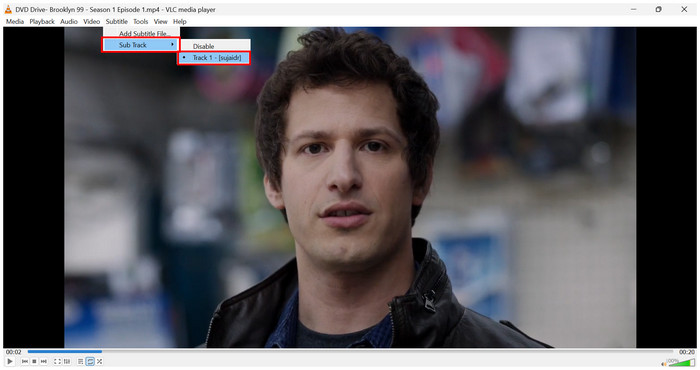
Βήμα 1:Ανοίξτε το VLC Media Player και επιλέξτε Υπότιτλος και Προσθήκη αρχείου υπότιτλωνΠλοηγηθείτε στα αρχεία σας για να βρείτε το αρχείο SRT που θα προσθέσετε στο βίντεο.
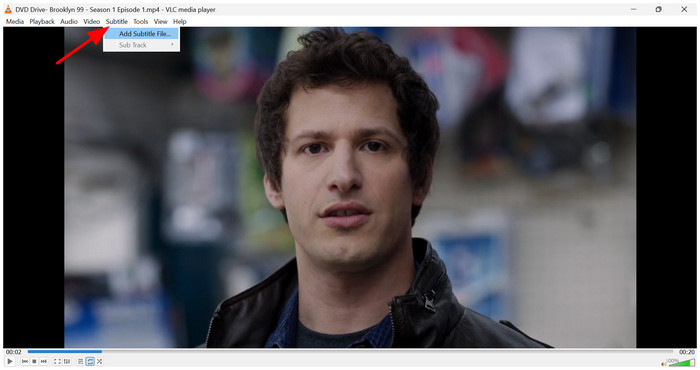
Μόλις προστεθεί το αρχείο SRT, τοποθετήστε τον δείκτη του ποντικιού πάνω από το Υποκομμάτι και κάντε κλικ στον υπότιτλο που προστέθηκε.
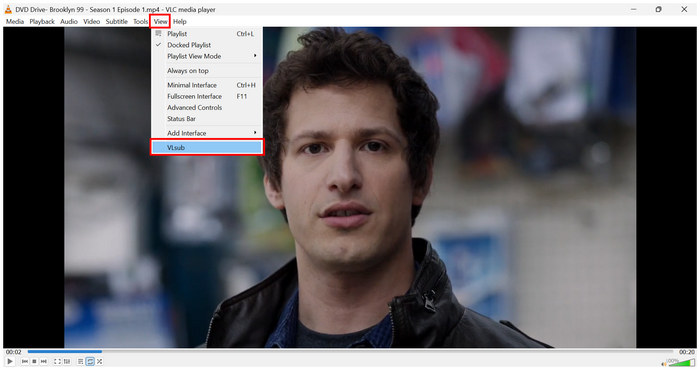
Βήμα 2:Εάν δεν έχετε αρχείο υποτίτλων για το DVD σας, επιλέξτε Θέα, μετά κάντε κλικ VLsub.
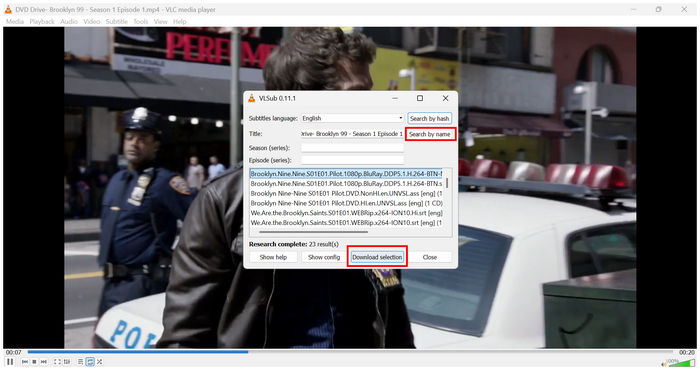
Βήμα 3:Στις ρυθμίσεις του VLsub, πληκτρολογήστε τον τίτλο του DVD σας στην ενότητα Τίτλος. Στη συνέχεια, κάντε κλικ στο Αναζήτηση με όνομαΤο VLC θα σαρώσει το διαδίκτυο για συμβατά αρχεία SRT. Επιλέξτε ένα και, στη συνέχεια, κάντε κλικ στο Επιλογή λήψης για να προσθέσετε τους επιλεγμένους υπότιτλους στα πολυμέσα σας.
Αν θέλετε να αναπαράγετε DVD στον υπολογιστή σας και θέλετε μόνο υπότιτλους κατά την αναπαραγωγή, το VLC θα πρέπει να είναι αρκετό—η επιλογή προσθήκης υπότιτλων κατά την παρακολούθηση είναι μια καλή και ευέλικτη επιλογή.
Συμβουλές
Καθαρίστε την επιφάνεια του οπτικού δίσκου σας με ένα πανί μικροϊνών πριν από τη σάρωση, για να αποφύγετε σφάλματα ανάγνωσης που προκαλούνται από γρατσουνιές στην επιφάνεια.
Μέρος 5. Πίνακας σύγκρισης των τριών μεθόδων
Για μια άμεση σύγκριση των προγραμμάτων, παρέχουμε έναν σύντομο πίνακα παρακάτω που δείχνει την απόδοση κάθε προγράμματος όσον αφορά την προσθήκη υποτίτλων, την προσβασιμότητα και τη συνολική απόδοση.
Αποκαλύψαμε επίσης τον τρόπο με τον οποίο δοκιμάστηκε κάθε πρόγραμμα, ώστε να παρέχουμε μια επισκόπηση των πλήρων δυνατοτήτων κάθε λογισμικού αντιγραφής DVD.
| Εργαλείο DVD Ripper | Ενσωμάτωση υποτίτλων | Ευκολία στη χρήση | Απόδοση και Ταχύτητα |
| Blu-ray Master Δωρεάν DVD Ripper | Σκληρό υπόστρωμα | Ανετα | Γρήγορα |
| Χειρόφρενο | Σκληρό υπόστρωμα | Ενδιάμεσος | Μέση τιμή |
| VLC Media Player | Δεν ενσωματώνει υπότιτλους | Ανετα | Γρήγορα |
Πώς δοκιμάσαμε και αξιολογήσαμε τα εργαλεία
- Τα προγράμματα αναπαραγωγής DVD δοκιμάζονται σε έναν σύγχρονο φορητό υπολογιστή με Windows για να αξιολογηθεί η απόδοση κάθε εργαλείου σε σύγχρονο υλικό.
- Η συσκευή που χρησιμοποιήθηκε για τις δοκιμές λειτουργεί με μια AMD Ryzen 5 iGPU με 16GB RAM.
- Μόνο το υπό δοκιμή λογισμικό εκτελείται κατά την αξιολόγηση της απόδοσης.
- Η ποιότητα των αντιγραμμένων μέσων DVD δοκιμάστηκε δίπλα-δίπλα.
- Ο συγχρονισμός των υποτίτλων ελέγχθηκε επίσης σε όλη την ταινία για να διασφαλιστεί ότι συγχρονίστηκε σωστά.
Μέρος 6. Συχνές ερωτήσεις σχετικά με την προσθήκη υπότιτλων σε DVD
-
Μπορώ να προσθέσω προσαρμοσμένα αρχεία SRT σε ξένη γλώσσα σε ένα εμπορικό, κρυπτογραφημένο DVD;
Όχι, δεν μπορείτε. Δεν είναι δυνατή η προσαρμογή των υπότιτλων σε εμπορικά DVD. Πρέπει να αντιγράψετε το περιεχόμενο του DVD χρησιμοποιώντας Αποκωδικοποιητές DVD πρώτα για να προσαρμόσετε αυτά τα αρχεία.
-
Πώς μπορώ να διορθώσω τους μη συγχρονισμένους υπότιτλους μετά την αντιγραφή ενός DVD;
Αν έχετε ορίσει τους υπότιτλους με σκληρό κώδικα, δεν μπορούν να ρυθμιστούν. Ωστόσο, αν χρησιμοποιείτε soft sub, μπορείτε να επεξεργαστείτε τις ρυθμίσεις υποτίτλων στο εργαλείο ripper. Μπορείτε επίσης να χρησιμοποιήσετε εξωτερικούς υπότιτλους μέσω του προγράμματος αναπαραγωγής πολυμέσων σας, όπως το VLC.
-
Η εγγραφή υπότιτλων σε ένα βίντεο υποβαθμίζει την αρχική ποιότητα εικόνας 1:1;
Ναι, θα το κάνει. Η εγγραφή υπότιτλων σε βίντεο θα μειώσει την ποιότητά τους. Ωστόσο, μπορεί να ελαχιστοποιηθεί με βάση το DVD ripper που χρησιμοποιείτε.
-
Ποια είναι η διαφορά μεταξύ των ήπιων υπότιτλων και των ενσωματωμένων υπότιτλων σε DVD rips;
Οι υπότιτλοι με δυνατότητα επεξεργασίας και απενεργοποίησης στα βίντεό σας είναι διαθέσιμοι. Οι υπότιτλοι με ενσωματωμένο κώδικα εγγράφονται απευθείας στο βίντεο DVD. Καλά παραδείγματα είναι το Blu-ray Master Free DVD Ripper και το HandBrake.
-
Γιατί η αυτόνομη συσκευή αναπαραγωγής πολυμέσων μου δεν αναγνωρίζει τους ενσωματωμένους υπότιτλους;
Το πρόγραμμα αναπαραγωγής πολυμέσων σας ενδέχεται να μην διαθέτει λειτουργία υπότιτλων. Για να αποφύγετε ένα τέτοιο σφάλμα, χρησιμοποιήστε πιο προηγμένα προγράμματα αναπαραγωγής βίντεο. Μια καλή επιλογή είναι το VLC Media Player.
συμπέρασμα
Τώρα που σας παρέχουμε το καλύτερο λογισμικό για προσθήκη υπότιτλων σε DVD, ελπίζουμε ότι θα σας διευκολύνει να επιλέξετε τη μέθοδο που ταιριάζει καλύτερα στις ανάγκες σας. Για άμεση ενσωμάτωση υπότιτλων στο βίντεο, χρησιμοποιήστε το φιλικό προς αρχάριους Blu-ray Master Free DVD Ripper. Αν θέλετε μια επιλογή για κωδικοποίηση ή προσθήκη ήπιων υπότιτλων, χρησιμοποιήστε το HandBrake. Ωστόσο, για την προσθήκη υπότιτλων κατά τη διάρκεια των περιόδων παρακολούθησης, το VLC Media Player μπορεί να είναι αρκετό.
Περισσότερα από το Blu-ray Master
Αντιγραφή DVD σε ψηφιακή μορφή

Γρήγορο και δωρεάν λογισμικό αντιγραφής για να αποκρυπτογραφήσετε όλα τα DVD σε ψηφιακή μορφή εύκολα στον υπολογιστή σας.
100% Ασφαλές. Χωρίς ιούς
