

3 Ιουνίου 2026αναρτήθηκε από Κέβιν Μίλερ προς την Αντιγραφή DVD
Σύντομη περίληψη:
Μεταξύ των επιλογών σε αυτό το άρθρο, συνιστούμε ανεπιφύλακτα το Blu-ray Master Free DVD Ripper για την εξαιρετική ισορροπία ταχύτητας, διατήρησης ποιότητας και ευκολίας χρήσης.
Το Blu-ray Master Free DVD Ripper χρησιμοποιείται καλύτερα για:
- Μετατροπή DVD με προστασία αντιγραφής.
- Βασικές ρυθμίσεις επεξεργασίας βίντεο.
- Αποτελεσματική αντιγραφή περιεχομένου DVD.
- Διατήρηση πρωτότυπης ποιότητας DVD.
Μπορεί να διαπιστώσετε ότι οι ενσωματωμένες μονάδες DVD έχουν αφαιρεθεί από τους περισσότερους υπολογιστές και φορητούς υπολογιστές που κυκλοφόρησαν πρόσφατα. Μπορείτε πράγματι να παρακολουθήσετε ταινίες DVD με φορητές συσκευές αναπαραγωγής DVD και άλλα προϊόντα. Αλλά αν θέλετε να απολαύσετε τη συλλογή DVD σας όποτε και όπου θέλετε, καλύτερα να... Μετατρέψτε DVD σε AVI δωρεάν.
Και τότε έρχεται η ερώτηση: γιατί να μην μετατρέψετε ένα DVD σε MP4; Λοιπόν, το AVI είναι μια μορφή κοντέινερ που αναπτύχθηκε για το πλαίσιο πολυμέσων των Windows. Μπορείτε να αναπαράγετε βίντεο AVI απευθείας σε Windows και σε ορισμένες αυτόνομες συσκευές αναπαραγωγής DVD. Επιπλέον, η μορφή AVI μπορεί να συμπιέσει αρχεία βίντεο σε μικρότερο μέγεθος διατηρώντας παράλληλα υψηλότερη οπτική ποιότητα. Γι' αυτό πρέπει να αντιγράψετε ένα DVD σε AVI για αναπαραγωγή εκτός σύνδεσης.

- Μέρος 1. Ποια μέθοδος είναι η καλύτερη
- Μέρος 2. Ο καλύτερος τρόπος για δωρεάν μετατροπή DVD σε AVI στα Windows 10
- Μέρος 3. Μετατροπή DVD σε AVI με WinX DVD Ripper
- Μέρος 4. Μετατροπή DVD σε AVI από το HandBrake
- Μέρος 5. Μετατροπή DVD σε AVI με χρήση του VLC Media Player
- Μέρος 6. Συχνές ερωτήσεις για τη δωρεάν μετατροπή DVD σε AVI
Μέρος 1. Ποια Μέθοδος Είναι η Καλύτερη
Για να σας βοηθήσουμε να κατανοήσετε τις διαφορές μεταξύ των προτεινόμενων μετατροπέων, παρέχουμε έναν συγκριτικό πίνακα που βασίζεται σε πολλαπλές παραμέτρους. Ως αποτέλεσμα, μπορείτε να τους επιλέξετε ανάλογα με τις ανάγκες σας.
| Blu-ray Master Δωρεάν DVD Ripper | WinX DVD Ripper | Χειρόφρενο | VLC | |
| Υποστηριζόμενο λειτουργικό σύστημα | Windows | Windows/Mac | Windows/Mac | Windows/Mac |
| Επί πληρωμή/Δωρεάν |  | | Δωρεάν (ανοιχτού κώδικα) | Δωρεάν (ανοιχτού κώδικα) |
| Μετατροπή DVD με προστασία αντιγραφής σε AVI | | |  | |
| Επεξεργασία βίντεο | | | | |
| Ταχύτητα αντιγραφής DVD | Ταχύτατο | Γρήγορα | Γρήγορα | Κόσμιος |
| Ποιότητα βίντεο εξόδου | Ποιότητα χωρίς απώλειες | Υψηλή ποιότητα | Υψηλή ποιότητα | Κόσμιος |
| Φιλικό προς το χρήστη | | | | |
| Πλεονεκτήματα | Αντιγραφή DVD 99 τίτλων | Διορθώστε αυτόματα τα σφάλματα αναπαραγωγής | Αντιγράψτε τα DVD σε μια παρτίδα | Να έχει ενσωματωμένο ισοσταθμιστή |
| Μειονεκτήματα | Ξεπερασμένη διεπαφή | Παίξτε HEVC MP4 μόνο στην πληρωμένη έκδοση | Δεν είναι δυνατή η αντιγραφή προστατευμένων DVD | Δεν υπάρχουν δυνατότητες επεξεργασίας |
Από τον παραπάνω πίνακα, είναι εύκολο να καταλάβει κανείς ότι ο μετατροπέας DVD σε AVI ανοιχτού κώδικα δεν μπορεί να αντιγράψει DVD με προστασία αντιγραφής. Μπορείτε να αντιγράψετε ένα DVD με VLC σε Mac σε συνηθισμένα σενάρια. Αλλά αν θέλετε να αντιγράψετε DVD με προστασία αντιγραφής σε βίντεο AVI με γρήγορη ταχύτητα και υψηλή ποιότητα, δεν πρέπει να χάσετε το Free DVD Ripper. Είναι ένας δωρεάν μετατροπέας DVD σε AVI 100% για όλους τους χρήστες των Windows. Μπορείτε εύκολα να μετατρέψετε ένα DVD σε αρχείο AVI για δημιουργία αντιγράφων ασφαλείας ή αναπαραγωγή σε οποιαδήποτε ψηφιακή συσκευή.
Επιπλέον, παρόλο που το MP4 συνιστάται γενικά για σύγχρονη χρήση, η επιλογή AVI ως επιλογή μετατροπής εξακολουθεί να έχει τις χρήσεις της, καθώς είναι η πιο συμβατή μορφή για παλαιότερες συσκευές αναπαραγωγής αυτοκινήτων, παλαιότερες εκδόσεις PowerPoint και παλιό υλικό.
Το AVI έχει επίσης μια θέση στην αποθήκευση παλιομοδίτικου οπτικοακουστικού περιεχομένου, κάτι που αποτελεί κοινή ανησυχία σύμφωνα με τους κανόνες DMCA των ΗΠΑ. Ωστόσο, αποφύγετε τη διανομή αυτών των αρχείων, καθώς κάτι τέτοιο αποτελεί κατάφωρη πράξη πειρατείας.
Μέρος 2ο. Ο καλύτερος τρόπος για να μετατρέψετε DVD σε AVI δωρεάν στα Windows 10
Αν ψάχνετε για το καλύτερο δωρεάν λογισμικό μετατροπής DVD-σε-AVI, Blu-ray Master Δωρεάν DVD Ripper είναι μια έξυπνη επιλογή. Μπορείτε να μετατρέψετε παρτίδες DVD σε AVI, MP4, MKV, WMV και σε πάνω από 200 μορφές βίντεο με ποιότητα μηδενικής απώλειας. Εάν η ταινία DVD σας περιέχει πολλά κομμάτια ήχου και υπότιτλους, εξακολουθείτε να έχετε πρόσβαση σε αυτά μετά τη μετατροπή της σε AVI. Με προηγμένη τεχνολογία συντήρησης και επιτάχυνσης ποιότητας, μπορείτε να μετατρέψετε γρήγορα DVD σε AVI στην αρχική ποιότητα δωρεάν.
Επιπλέον, μπορείτε να επεξεργαστείτε βίντεο DVD με ισχυρά εργαλεία πριν αντιγράψετε ένα DVD στον υπολογιστή. Μπορείτε να περικόψετε την περιοχή του βίντεο, να προσαρμόσετε το εφέ εμφάνισης, να προσθέσετε ένα υδατογράφημα, να ρυθμίσετε την ένταση του ήχου και να προσαρμόσετε τις ρυθμίσεις προφίλ με ευκολία. Με λίγα λόγια, είναι το καλύτερο δωρεάν λογισμικό αντιγραφής DVD για τη μετατροπή προστατευμένων DVD σε AVI και άλλες μορφές εύκολα και χωρίς απώλειες.
Τι κάνει το Free DVD Ripper το καλύτερο δωρεάν λογισμικό DVD σε AVI
- Μετατρέψτε DVD σε AVI δωρεάν με βελτιστοποιημένες προεπιλογές για σχεδόν όλες τις φορητές συσκευές και συσκευές αναπαραγωγής.
- Αντιγράψτε και μετατρέψτε εμπορικά DVD σε AVI διατηρώντας παράλληλα όλες τις λεπτομέρειες.
- Προσαρμόστε τα βίντεο DVD με ευέλικτες ρυθμίσεις επεξεργασίας πριν τα μετατρέψετε σε AVI και σε άλλες 200 μορφές πολυμέσων.
- Μετατρέψτε ομαδικά βίντεο DVD σε αρχεία AVI με εξαιρετικά γρήγορη ταχύτητα.
- Γρήγορη ταχύτητα αντιγραφής DVD και υψηλή ποιότητα εικόνας.
- Ο μετατροπέας βίντεο DVD-σε-AVI λειτουργεί με Windows 10/8/7/XP/Vista.
ΔΩΡΕΑΝ Λήψη
Για Windows
Ασφαλής λήψη
ΔΩΡΕΑΝ Λήψη
για macOS
Ασφαλής λήψη
Πώς να μετατρέψετε DVD σε AVI δωρεάν χωρίς καμία απώλεια ποιότητας
Βήμα 1. Κατεβάστε και εγκαταστήστε έναν δωρεάν μετατροπέα DVD-σε-AVI. Τοποθετήστε το DVD σας στη μονάδα DVD. Εκκινήστε το Free DVD Ripper μετά την εγκατάσταση.

Βήμα 2. Κάντε κλικ στην επιλογή "Φόρτωση δίσκου" για να φορτώσετε το DVD ή τον φάκελο. Σημειώστε πριν από το βίντεο DVD που θέλετε να μετατρέψετε. Επιλέξτε "AVI" από τη λίστα "Προφίλ". Επιπλέον, μπορείτε να ορίσετε το προσαρμοσμένο κομμάτι ήχου και τους υπότιτλους πριν από τη μετατροπή DVD σε AVI.

Βήμα 3. Κάντε προεπισκόπηση του περιεχομένου βίντεο από το παράθυρο γρήγορης προεπισκόπησης στο δεξιό τμήμα του παραθύρου. Κάντε κλικ στην επιλογή "Επεξεργασία" στην επάνω γραμμή εργαλείων για να επεξεργαστείτε το επιλεγμένο βίντεο. Μπορείτε να εφαρμόσετε εφέ βίντεο μεμονωμένα ή ταυτόχρονα.

Βήμα 4. Κάντε κλικ στις "Ρυθμίσεις" δίπλα στο "Προφίλ" για να προσαρμόσετε τις ρυθμίσεις προφίλ. Μπορείτε να ορίσετε κωδικοποιητή βίντεο, ρυθμό μετάδοσης bit, ρυθμό καρέ, κανάλι ήχου και πολλά άλλα. Τέλος, κάντε κλικ στην επιλογή "Μετατροπή" για να μετατρέψετε το DVD σε AVI δωρεάν, χωρίς υδατογράφημα.
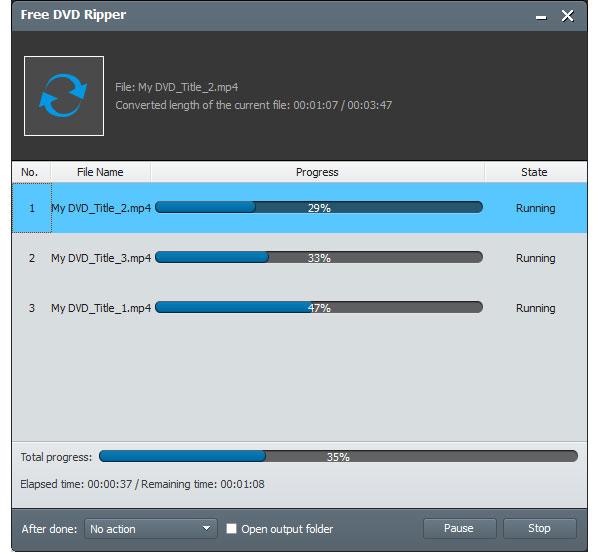
Αυτό το δωρεάν εργαλείο αντιγραφής DVD σε AVI είναι αρκετά ισχυρό, προσφέροντας τέλεια απόδοση αντιγραφής DVD. Με τις πλούσιες δυνατότητες προσαρμογής που διαθέτει, μπορούν να ικανοποιηθούν όλες οι συγκεκριμένες απαιτήσεις σας. Το πιο σημαντικό είναι ότι η ταχύτητα αντιγραφής που διαθέτει είναι επίσης εξαιρετική σε σύγκριση με τα περισσότερα εργαλεία αντιγραφής DVD.
Εμπειρία του συντάκτη: Εκτός από τη μορφή AVI, μπορείτε επίσης να χρησιμοποιήσετε το Blu-ray Master Free DVD Ripper για μετατροπή σε σύγχρονες μορφές. Αυτό δίνει στο λογισμικό ένα πλεονέκτημα ευελιξίας, καθώς άλλες επιλογές σε αυτό το άρθρο έχουν περιορισμένες μορφές εξόδου.
Μέρος 3. Μετατροπή DVD σε AVI με WinX DVD Ripper
Δωρεάν DVD Ripper για WinX είναι ένα δωρεάν λογισμικό αντιγραφής DVD σε βίντεο για χρήστες Windows. Σας επιτρέπει ακόμη και να αντιγράφετε εμπορικά, κατεστραμμένα/προπονητικά DVD, φακέλους DVD και αρχεία ISO.
Βασικά χαρακτηριστικά:
- Αντιγράψτε το DVD τόσο σε κανονικό κωδικοποιητή βίντεο όσο και σε HD H.264/HEVC.
- Να μπορείτε να επεξεργαστείτε τα βίντεό σας, όπως κοπή, περικοπή, περιστροφή και ούτω καθεξής.
Για να μάθετε πώς να αντιγράφετε DVD σε AVI με το WinX DVD Ripper, διαβάστε τα παρακάτω βήματα.
Βήμα 1. Κάντε κλικ στο κουμπί Δίσκος στην επάνω αριστερή γωνία για να ανεβάσετε τα DVD σας αφού συνδέσετε τη μονάδα DVD στον υπολογιστή.
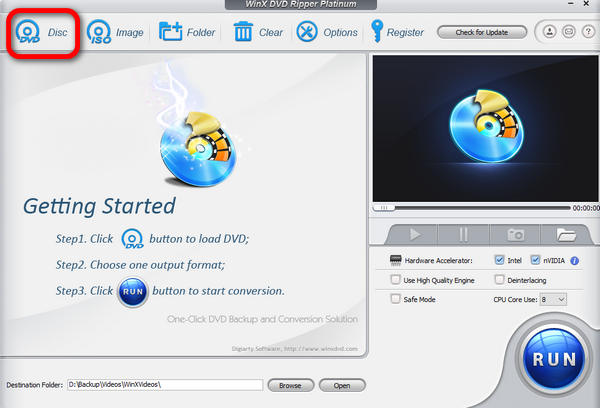
Βήμα 2. Επιλέξτε AVI ως μορφή εξόδου στο παράθυρο Προφίλ εξόδου.
Βήμα 3. Κάντε κλικ στο κουμπί Αναζήτηση για να επιλέξετε τον φάκελο προορισμού και κάντε κλικ στο κουμπί RUN για να ξεκινήσει η αντιγραφή.
Με ένα σαφές περιβάλλον εργασίας, το WinX DVD Ripper διευκολύνει τη δωρεάν μετατροπή DVD σε AVI. Σας δίνεται επίσης η δυνατότητα να προσαρμόσετε τον τίτλο, τους υπότιτλους, ακόμη και να επεξεργαστείτε το βίντεο για να βελτιώσετε τα εφέ του. Μπορεί να θεωρηθεί ως μια αποτελεσματική λύση για την ψηφιοποίηση της συλλογής DVD σας σε μια ευρέως συμβατή μορφή AVI.
Εμπειρία του συντάκτη: Το WinX DVD Ripper έχει ένα ισχυρό πλεονέκτημα όσον αφορά τον χειρισμό κατεστραμμένων DVD. Με αυτό κατά νου, αποτελεί μια καλή επιλογή για χρήστες που θέλουν να ανακτήσουν παλιές εγγραφές DVD.
Μέρος 4. Μετατροπή DVD σε AVI από το HandBrake
Χειρόφρενο είναι ένα πρόγραμμα αντιγραφής DVD ανοιχτού κώδικα που μπορεί να σας βοηθήσει να αντιγράψετε DVD σε ψηφιακό βίντεο. Σας επιτρέπει να αντιγράψετε σχεδόν όλα τα DVD με προστασία αντιγραφής που αγοράσατε από το τοπικό σας κατάστημα με libdvdcssΈτσι, όταν χρειάζεται να αντιγράψετε DVD, θα πρέπει να το δοκιμάσετε.
Δυστυχώς, το HandBrake δεν υποστηρίζει πλέον έξοδο AVI. Η σύγχρονη έκδοση του προγράμματος υποστηρίζει πλέον μόνο MP4, MKV και WebM ως υποστηριζόμενες μορφές εξόδου. Έχοντας αυτό κατά νου, μπορείτε ακόμα να χρησιμοποιήσετε το λογισμικό για να μετατρέψετε μέσα DVD σε MKV και, στη συνέχεια, να χρησιμοποιήσετε ένα εναλλακτικό εργαλείο για να μετατρέψετε το αρχείο MKV ή MP4 σε AVI.
Διαφορετικά, μπορείτε επίσης να επιλέξετε να διατηρήσετε τα DVD σας αποθηκευμένα σε MKV ή MP4, καθώς και οι δύο αυτές μορφές είναι πιο κατάλληλες για σύγχρονη χρήση και το AVI είναι γενικά ξεπερασμένο το 2026.
Βασικά χαρακτηριστικά:
- Αντιγράψτε DVD σε βίντεο σε δημοφιλείς μορφές βίντεο όπως MP4 και MKV.
- Επιτρέπεται η αντιγραφή ορισμένων τίτλων, κεφαλαίων ή ολόκληρου του περιεχομένου DVD.
- Λειτουργεί καλά σε Windows, macOS και Linux.
Ακολουθούν τα βήματα για τη μετατροπή ενός DVD σε ψηφιακή μορφή χρησιμοποιώντας το HandBrake.
Βήμα 1. Αφού συνδέσετε τη μονάδα DVD στον υπολογιστή, μπορείτε να δείτε ένα αρχείο DVD στα αριστερά του HandBrake.
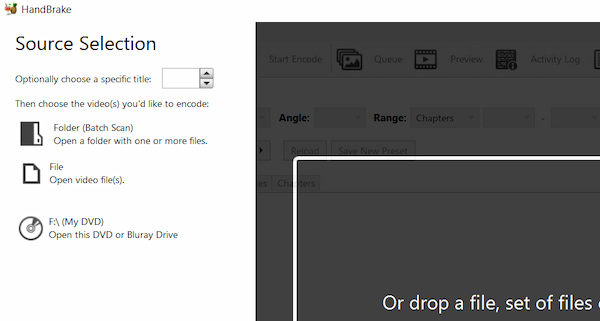
Βήμα 2. Ανοίξτε αυτό το αρχείο DVD και, στη συνέχεια, κάντε κλικ στο αναπτυσσόμενο πλαίσιο Μορφή για να επιλέξετε είτε MKV είτε MP4 ως μορφή εξόδου.
Βήμα 3. Κάντε κλικ στο κουμπί Αναζήτηση για να επιλέξετε τον φάκελο προορισμού και κάντε κλικ στο κουμπί Έναρξη κωδικοποίησης για να αντιγράψετε το DVD σας.
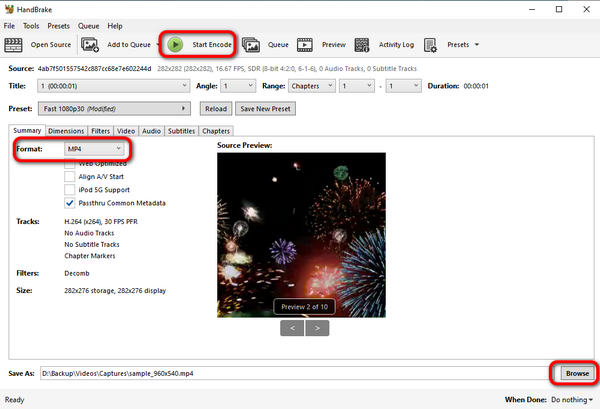
Το HandBrake είναι μια πολύ γνωστή επιλογή για τη μετατροπή των DVD σας σε ψηφιακή μορφή. Είναι δωρεάν και ανοιχτού κώδικα, επομένως μπορείτε να το χρησιμοποιείτε απεριόριστα. Παρόλο που είναι ένα δωρεάν εργαλείο, προσφέρει πλούσιες προεπιλογές για τους επαγγελματίες, ώστε να προσαρμόζουν τη μετατροπή DVD τους, όπως φίλτρα, διαστάσεις και ήχο. Δεν μπορεί να αποκρυπτογραφήσει DVD με προηγμένη προστασία αντιγραφής. Αν μετατρέπετε τα DVD σας περιστασιακά, μπορείτε να το δοκιμάσετε.
Εμπειρία του συντάκτη: Αν θέλετε να βελτιώσετε τη σύγχρονη συμβατότητα των DVD σας, το HandBrake είναι μια καλή επιλογή, καθώς όλες οι μορφές εξόδου του είναι βελτιστοποιημένες για σύγχρονους υπολογιστές, ειδικά για MP4.
Μέρος 5. Μετατροπή DVD σε AVI με χρήση του VLC Media Player
VLC Media Player είναι ένα από τα πιο δημοφιλή προγράμματα αναπαραγωγής πολυμέσων, το οποίο μπορεί να σας βοηθήσει να μετατρέψετε DVD σε ψηφιακό βίντεο. Εάν δεν θέλετε να εγκαταστήσετε κανένα νέο λογισμικό αντιγραφής DVD τρίτων στον υπολογιστή σας, μπορείτε να δοκιμάσετε το VLC.
Ωστόσο, ενώ το VLC είναι ευέλικτο, η ροή εργασίας μετατροπής DVD σε AVI είναι περίπλοκη, ασταθής και επιρρεπής σε διακοπές λειτουργίας, και δεν μπορεί να αποκρυπτογραφήσει αποτελεσματικά τα προστατευμένα DVD. Ως εκ τούτου, το VLC χρησιμοποιείται καλύτερα ως «επιλογή έκτακτης ανάγκης» παρά ως ο κύριος μετατροπέας DVD.
Λόγω της αστάθειας του VLC ως μετατροπέα DVD, παρακάτω παρέχουμε έναν σύντομο οδηγό αντιμετώπισης προβλημάτων για να σας βοηθήσουμε να επιλύσετε βασικά σφάλματα στο πρόγραμμα.
Μη ολοκληρωμένο αρχείο εξόδου: Εάν το αρχείο εξόδου που έχετε δημιουργήσει είναι ελλιπές, πιθανότατα οφείλεται σε πρόωρη διακοπή της διαδικασίας μετατροπής. Για να το διορθώσετε αυτό, επαναλάβετε τη μετατροπή DVD και βεβαιωθείτε ότι η διαδικασία ολοκληρώνεται ομαλά.
Δεν εντοπίστηκε δίσκος: Εάν το VLC δεν μπορεί να διαβάσει τον δίσκο που εισαγάγατε, πιθανότατα οφείλεται στην κρυπτογράφηση υλικού DVD. Για να διορθώσετε αυτό το πρόβλημα, μάθετε πώς να εγκαταστήσετε το πρόσθετο libdvdcss, ώστε το VLC να μπορεί να ανοίγει κρυπτογραφημένα αρχεία.
Πάγωμα ή συντριβή: Όταν αντιμετωπίζετε σφάλματα λογισμικού, ένα καλό βήμα είναι να κλείσετε όλα τα άλλα ενεργά προγράμματα στη συσκευή σας εκτός από το VLC. Αυτό θα καταστήσει όλους τους πόρους σας διαθέσιμους στο VLC.
Βασικά χαρακτηριστικά:
- Αντιγράψτε το DVD σας και αποθηκεύστε το ως ψηφιακό βίντεο.
- Προσφέρετε έναν απλό τρόπο αναπαραγωγής ενός DVD στον υπολογιστή σας.
Για να αντιγράψετε τα DVD σας σε αρχεία AVI χρησιμοποιώντας το VLC Media Player, ακολουθήστε τα παρακάτω βήματα.
Βήμα 1. Συνδέστε τη μονάδα DVD στον υπολογιστή σας και, στη συνέχεια, εκκινήστε το VLC Media Player.
Βήμα 2. Κάντε κλικ στο μενού Πολυμέσα για να επιλέξετε Μετατροπή/Αποθήκευση.
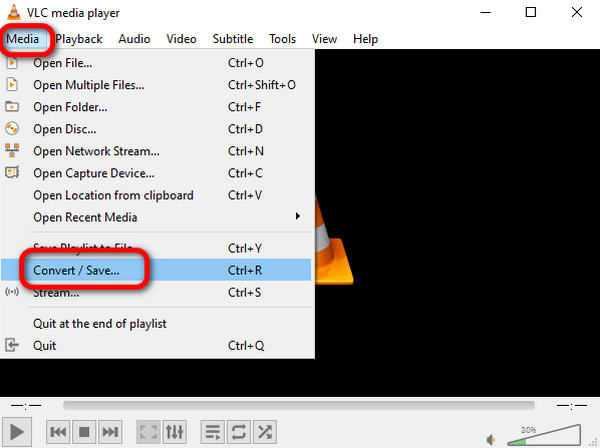
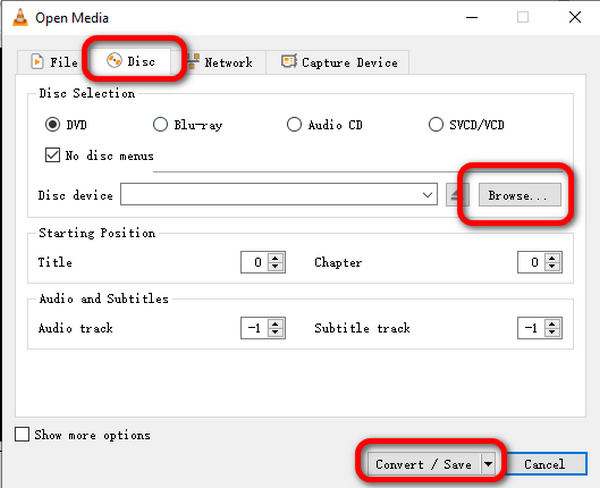
Βήμα 3. Στο μενού Δίσκος, κάντε κλικ στην Αναζήτηση για να ανεβάσετε το DVD σας και κάντε κλικ στην επιλογή Μετατροπή/Αποθήκευση για να προσαρμόσετε τις ρυθμίσεις αντιγραφής.
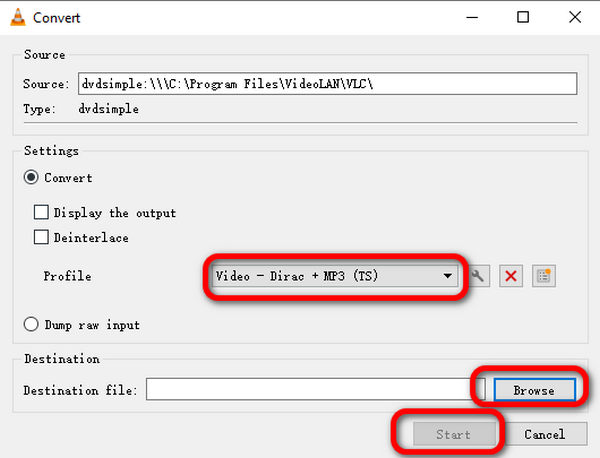
Βήμα 4. Κάντε κλικ στην αναπτυσσόμενη λίστα Προφίλ για να επιλέξετε το AVI ως μορφή εξόδου και κάντε κλικ στην Αναζήτηση για να επιλέξετε το αρχείο προορισμού. Στη συνέχεια, κάντε κλικ στο Έναρξη για να ξεκινήσει η αντιγραφή.
Αυτό το δωρεάν εργαλείο περιλαμβάνει επίσης μια λειτουργία μετατροπής που μετατρέπει τα DVD σας σε μορφή AVI. Με τα παραπάνω βήματα, θα πρέπει να ξέρετε πώς να τη χρησιμοποιείτε για να αντιγράφετε DVD. Αν και η λειτουργία μετατροπής είναι απλή, εξακολουθεί να προσφέρει προηγμένες επιλογές για να βελτιώσετε την εμπειρία αντιγραφής, όπως ο ορισμός της αρχικής θέσης, η προσαρμογή του κομματιού ήχου και του κομματιού υποτίτλων. Το μόνο μειονέκτημα είναι ότι δεν διαθέτει τη δυνατότητα αποκρυπτογράφησης για αντιγραφή DVD με προστασία αντιγραφής.
Εμπειρία του συντάκτη: Παρόλο που δεν είναι κυρίως μετατροπέας DVD, η εγγενής υποστήριξη AVI του VLC είναι ένας σημαντικός παράγοντας στην τακτική χρήση του. Δυστυχώς, οι δυνατότητες μετατροπής του είναι αναξιόπιστες, γεγονός που το καθιστά ασυνεπές.
Μέρος 6. Συχνές ερωτήσεις για τη δωρεάν μετατροπή DVD σε AVI
-
Μπορείτε να αντιγράψετε ένα DVD με το Windows Media Player;
Όχι, δεν μπορείτε. Παρόλο που το Windows Media Player μπορεί να αναπαράγει DVD απευθείας, δεν μπορεί να τα αντιγράψει. Για να αναπαράγετε το DVD με προστασία αντιγραφής στο Windows Media Player, πρέπει να χρησιμοποιήσετε λογισμικό τρίτων κατασκευαστών όπως το Free DVD Ripper για να αντιγράψτε το DVD στο Windows Media Player- υποστηριζόμενες μορφές.
-
Ποιος είναι ο καλύτερος μετατροπέας DVD σε AVI;
Αν θέλετε να αντιγράψετε προστατευμένα DVD, το WinX DVD Ripper και το Free DVD Ripper είναι οι καλύτερες επιλογές. Αν θέλετε έναν εύχρηστο μετατροπέα DVD-σε-AVI, τότε το Free DVD Ripper είναι η καλύτερη επιλογή. Συμπερασματικά, το Free DVD Ripper θα είναι το καλύτερο δωρεάν πρόγραμμα αντιγραφής DVD-σε-AVI.
-
Μπορώ να εγγράψω AVI σε DVD στα Windows 10;
Ναι, μπορείτε. Παρόλο που τα Windows 10 δεν προσφέρουν ενσωματωμένο λογισμικό μετατροπής AVI σε DVD, μπορείτε να εγγράψετε AVI σε DVD με λογισμικό τρίτων κατασκευαστών. Δείτε αυτήν την ανάρτηση για να μάθετε πώς να το κάνετε. εγγραφή AVI σε DVD.
-
Μπορώ να μετατρέψω ένα DVD σε MP4 online;
Ναι, μπορείτε. Μπορείτε να βρείτε διάφορους δωρεάν διαδικτυακούς μετατροπείς DVD σε MP4, όπως το Zamzar και το Convert. Files, κ.λπ. Ωστόσο, οι δωρεάν διαδικτυακοί μετατροπείς DVD σε MP4 ολοκληρώνουν αργά τη διαδικασία. Για να μετατρέψετε DVD σε MP4 χωρίς περιορισμούς, θα πρέπει να χρησιμοποιήσετε λογισμικό αντιγραφής DVD για επιτραπέζιους υπολογιστές.
-
Ποιος είναι ο καλύτερος δωρεάν μετατροπέας DVD σε AVI για Windows 11 χωρίς υδατογραφήματα;
Όλες οι επιλογές που παρουσιάζονται σε αυτόν τον οδηγό είναι ασφαλείς, χωρίς υδατογραφήματα. Ωστόσο, το Blu-ray Master Free DVD Ripper προσφέρει την καλύτερη ισορροπία μεταξύ τους. Αν θέλετε μια επιλογή ανοιχτού κώδικα, προτείνουμε το HandBrake, αν και δεν διαθέτει AVI ως εγγενή μορφή εξόδου.
-
Μπορεί το HandBrake να αντιγράψει DVD με προστασία αντιγραφής σε μορφή AVI;
Όχι, δεν μπορεί. Το HandBrake δεν μπορεί να αντιγράψει προστατευμένα DVD εγγενώς. Δεν μπορεί επίσης να αποθηκεύσει αντιγραμμένα βίντεο σε μορφή AVI.
-
Πόσο χρόνο χρειάζεται για να μετατρέψω ένα DVD 2 ωρών σε AVI;
Εξαρτάται από το λογισμικό που θα χρησιμοποιήσετε. Όταν χρησιμοποιείτε αποτελεσματικούς και σύγχρονους μετατροπείς όπως το Blu-ray Master Free DVD Ripper, μπορεί να χρειαστείτε έως και 45 λεπτά. Ωστόσο, μπορεί να χρειαστούν έως και 2 ώρες εάν χρησιμοποιήσετε μια μη βέλτιστη επιλογή.
-
Είναι το AVI καλύτερο από το MP4 για την αντιγραφή παλιών DVD;
Όχι, δεν είναι. Το MP4 είναι ακόμα καλύτερο επειδή είναι βελτιστοποιημένο για τους σύγχρονους υπολογιστές. Το AVI είναι μια εξειδικευμένη μορφή με περιορισμένη χρήση.
-
Η μετατροπή ενός DVD σε AVI θα χάσει την ποιότητα του βίντεο;
Ναι, θα γίνει. Η μείωση της ποιότητας είναι ένα συνηθισμένο πρόβλημα κατά τη μετατροπή μέσων DVD. Ωστόσο, αυτό μπορεί να ελεγχθεί με τη χρήση του σωστού εργαλείου μετατροπής και της κατάλληλης μορφής.
Τυλίγοντας
Σε αυτό το άρθρο, σας παρουσιάζουμε 4 εργαλεία που θα σας βοηθήσουν Μετατρέψτε DVD σε AVI δωρεάνΜπορείτε να ακολουθήσετε τα παραπάνω βήματα για να μετατρέψετε με επιτυχία τα DVD σας. Εκτός από AVI, μπορείτε επίσης να αντιγράψετε DVD σε πολλές άλλες μορφές με αυτά τα εργαλεία. Απλώς επιλέξτε αυτό που σας ταιριάζει περισσότερο και ξεκινήστε το ταξίδι αντιγραφής. Όταν ψάχνετε για μια σταθερή, φιλική προς αρχάριους και συμβατή λύση για μετατροπή DVD σε AVI, συνιστούμε ανεπιφύλακτα το Blu-ray Master Free DVD Ripper ως την επιλογή σας. Εκτός από αξιόπιστος δωρεάν μετατροπέας DVD σε AVI, μπορεί επίσης να μετατρέψει βίντεο σε περισσότερες από 200 ψηφιακές μορφές.
Περισσότερα από το Blu-ray Master
Αντιγραφή DVD σε ψηφιακή μορφή

Γρήγορο και δωρεάν λογισμικό αντιγραφής για να αποκρυπτογραφήσετε όλα τα DVD σε ψηφιακή μορφή εύκολα στον υπολογιστή σας.
100% Ασφαλές. Χωρίς ιούς
