

3 Σεπτεμβρίου 2026αναρτήθηκε από Κέβιν Μίλερ προς την Αντιγραφή DVD
Σύντομη Σύνοψη
Δεν μπορείτε να αντιγράψετε τα κρυπτογραφημένα DVD στο HandBrake; Πιθανότατα χρειάζεστε το libdvdcss. Δείτε πώς μπορείτε να εγκαταστήσετε και να χρησιμοποιήσετε το libdvdcss σε Windows, Mac και Linux για να παρακάμψετε την κρυπτογράφηση DVD.
Βήμα 1: Μεταβείτε στο VideoLAN ή στο GitHub και κατεβάστε το αρχείο libdvdcss.dll για τη συσκευή και το λειτουργικό σας σύστημα.
Βήμα 2: Στον φάκελο "Λήψεις", αντιγράψτε το αρχείο libdvdcss-2.dll και εντοπίστε τον φάκελο εγκατάστασης του HandBrake.
Βήμα 3: Επικολλήστε το αρχείο libdvdcss-2.dll που έχετε κατεβάσει στον φάκελο εγκατάστασης του HandBrake που βρίσκεται στα Αρχεία Προγράμματος.
Τι μπορεί να γίνει με φυσικά αντίγραφα DVD που δεν είναι πλέον αναγνώσιμα; Ναι, η αντιγραφή είναι ο μόνος τρόπος για να αποθηκεύσετε το περιεχόμενο από δίσκους και ίσως αναρωτιέστε πώς να το κάνετε αυτό, ειδικά αν έχετε κρυπτογραφημένα DVD. Αυτό το άρθρο δείχνει πώς να εξαγάγετε DVD. χρησιμοποιώντας το libdvdcss στο HandBrake σε Windows, Mac και Linux. Αλλά μείνετε συντονισμένοι για μια καλύτερη εναλλακτική λύση αργότερα.
Πίνακας περιεχομένων
- Μέρος 1. Πώς δοκιμάσαμε τη ρύθμιση libdvdcss + HandBrake
- Μέρος 2. Γρήγορη σύγκριση – libdvdcss έναντι εναλλακτικής μεθόδου
- Μέρος 3. Τι είναι το libdvdcss και γιατί το χρειάζεστε
- Μέρος 4. Πώς να εγκαταστήσετε το libdvdcss στα Windows
- Μέρος 5. Πώς να εγκαταστήσετε το libdvdcss σε Mac
- Μέρος 6. Πώς να εγκαταστήσετε το libdvdcss σε Linux
- Μέρος 7. Πώς να χρησιμοποιήσετε το libdvdcss στο HandBrake (Βήμα προς βήμα)
- Μέρος 8. Αντιμετώπιση συνηθισμένων προβλημάτων libdvdcss
- Μέρος 9. Εναλλακτική λύση – Δωρεάν DVD Ripper (Ευκολότερο, Δεν απαιτείται εγκατάσταση)
- Μέρος 10. Συχνές ερωτήσεις σχετικά με το libdvdcss και το HandBrake
Μέρος 1. Πώς δοκιμάσαμε τη ρύθμιση libdvdcss + HandBrake
Το Blu-raycopy παρέχει επαληθευμένες πληροφορίες
- Δοκιμάσαμε τις δυνατότητες του πρόσθετου libdvdcss εκτελώντας το HandBrake σε υπολογιστές που εκτελούν διαφορετικά λειτουργικά συστήματα.
- Για να μάθουμε την απόδοση του λογισμικού σε διαφορετικές ρυθμίσεις, εκτελέσαμε το HandBrake με μια επέκταση libdvdcss εγκατεστημένη σε συσκευές Windows 11, macOS Sonoma και Linux.
- Για να ανταποκριθούμε στα σύγχρονα πρότυπα, το φυσικό μέσο που χρησιμοποιήσαμε για τις δοκιμές είναι μια σύγχρονη έκδοση DVD.
- Δεδομένου ότι το άρθρο παρουσιάζει διαφορετικά λειτουργικά συστήματα, παρατηρήσαμε επίσης τη διαφορά στην απόδοση κάθε εργαλείου όταν χρησιμοποιείται για την αντιγραφή DVD.
- Μετά την αντιγραφή DVD, η ποιότητα βίντεο του αντιγραμμένου αντιγράφου DVD και του αρχικού μέσου DVD ελέγχθηκαν επίσης παράλληλα.
Μέρος 2ο. Γρήγορη Σύγκριση - libdvdcss vs Εναλλακτική Μέθοδος
Για να μάθετε τη διαφορά μεταξύ της χρήσης του πρόσθετου libdvdcss στο HandBrake και ενός ειδικού προγράμματος αντιγραφής DVD όπως το Blu-ray Master Free DVD Ripper Alternative, φροντίστε να διαβάσετε τον παρακάτω συγκριτικό μας πίνακα. Ο συγκριτικός μας πίνακας θα επισημάνει τις διαφορές μεταξύ των δύο μεθόδων αντιγραφής σε βασικούς παράγοντες στην αντιγραφή DVD.
| libdvdcss + Χειρόφρενο | VS | Δωρεάν εναλλακτική λύση για το Blu-ray Master DVD Ripper |
| Δωρεάν (Ανοιχτού Κώδικα) | Τιμολόγηση | Δωρεάν – $15.60 |
| Ενδιάμεσος | Ευκολία στη χρήση | Ανετα |
| Βαρύτητα γραμμής εντολών | Απαίτηση εγκατάστασης | Λήψη και εγκατάσταση |
| Μέτριο έως Προχωρημένο επίπεδο | Σχεδιασμός διεπαφής | Φιλικό προς τους αρχάριους |
| Windows, macOS, Linux | Υποστηριζόμενες πλατφόρμες | Windows, macOS |
Μέρος 3. Τι είναι το libdvdcss και γιατί το χρειάζεστε
Αυτή μπορεί να είναι η πρώτη σας επαφή με αυτήν τη λέξη, γι' αυτό θα εξηγήσουμε τι είναι. Το Libdvdcss είναι μια βιβλιοθήκη λογισμικού που έχει πρόσβαση σε κρυπτογραφημένα DVD, κυρίως με το Σύστημα Αναδιαμόρφωσης Περιεχομένου (CSS). Με άλλα λόγια, βοηθά στην παράκαμψη της κρυπτογράφησης, ώστε να μπορείτε να αντιγράψετε το περιεχόμενο από έναν δίσκο.
Το Libdvdcss χρησιμοποιείται συνήθως στο HandBrake και στο VLC Media Player, καθώς και τα δύο προγράμματα μπορούν να αντιγράψουν DVD. Εάν κατεβάσετε το VLC, η βιβλιοθήκη λογισμικού είναι ήδη εγκατεστημένη, αλλά Χειρόφρενο θα απαιτήσει ξεχωριστή λήψη. Ωστόσο, είναι σημαντικό να θυμάστε ότι η χρήση του libdvdcss μπορεί να είναι παράνομη επειδή αποκρυπτογραφεί έναν προστατευμένο δίσκο.
Μέρος 4. Πώς να εγκαταστήσετε το libdvdcss στα Windows
Δυστυχώς, το libdvdcss έχει αφαιρεθεί από το HandBrake από την έκδοση V0.9.2 και έχει μόνο το libDVDNav ως προεγκατεστημένη βιβλιοθήκη. Θα χρειαστεί να κατεβάσετε το libdvdcss ως ξεχωριστή βιβλιοθήκη λογισμικού για να παρακάμψετε την κρυπτογράφηση DVD. Επιπλέον, είναι σημαντικό να λάβετε υπόψη ότι η χρήση αυτής της μεθόδου μπορεί να παραβιάζει τους νόμους περί πνευματικών δικαιωμάτων, ανάλογα με την περιοχή σας. Επομένως, φροντίστε να ελέγξετε τους νόμους περί πνευματικών δικαιωμάτων πριν προχωρήσετε. Με αυτά τα δεδομένα, ακολουθούν τα βήματα που πρέπει να ακολουθήσετε για να κατεβάσετε και να εγκαταστήσετε το libdvdcss στο HandBrake:
Βήμα 1. Επισκεφτείτε έναν αξιόπιστο ιστότοπο για λήψη του libdvdcss. Μπορείτε επίσης να δοκιμάσετε το αποθετήριο GitHub, το οποίο προσφέρει προ-μεταγλωττισμένες εκδόσεις της βιβλιοθήκης. Φροντίστε να κατεβάσετε τη σωστή έκδοση που είναι συμβατή με το σύστημά σας Windows.
Βήμα 2. Για να εγκαταστήσετε το libdvdcss στο HandBrake, εντοπίστε το φάκελο HandBrake στη συσκευή σας, αντιγράψτε το ληφθέν libdvdcss και επικολλήστε το στον φάκελο. Στη συνέχεια, επανεκκινήστε το HandBrake ώστε οι αλλαγές να τεθούν σε ισχύ.
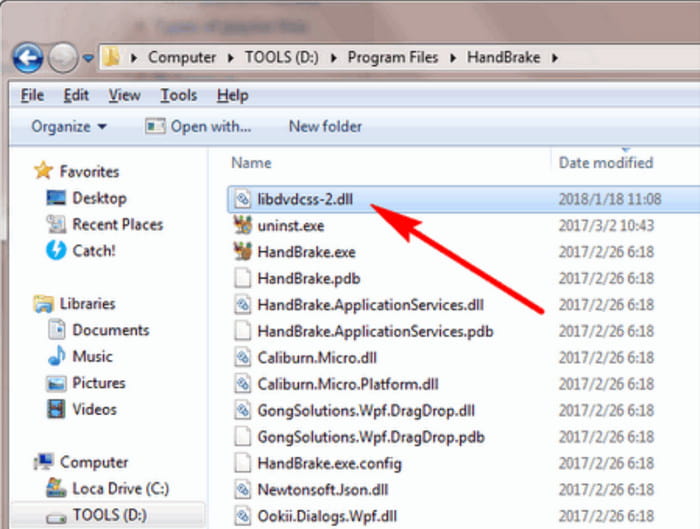
Είναι εξαιρετικά εύκολο να εγκαταστήσετε το libdvdcss στο HandBrake στα Windows. Τόσο το HandBrake όσο και η βιβλιοθήκη λογισμικού είναι επίσης δωρεάν και ανοιχτού κώδικα, ώστε να μπορείτε να τροποποιήσετε τα συστήματά τους ώστε να ταιριάζουν με τις προτιμήσεις σας.
Μέρος 5. Πώς να εγκαταστήσετε το libdvdcss σε Mac
Η εγκατάσταση της βιβλιοθήκης λογισμικού σε Mac είναι πιο δύσκολη από ό,τι σε Windows, δεδομένου ότι τα μέτρα ασφαλείας της Apple είναι περιοριστικά. Αλλά εδώ, έχουμε τον πιο αποτελεσματικό τρόπο για να εγκαταστήσετε το libdvdcss σε Mac με το Homebrew.
Βήμα 1. Επισκεφθείτε την επίσημη ιστοσελίδα του Homebrew και αντιγράψτε τον πρώτο σύνδεσμο που βλέπετε. Ανοίξτε το Terminal στον υπολογιστή σας, επικολλήστε την εντολή και πατήστε Enter.
Βήμα 2. Μόλις τελειώσετε, πληκτρολογήστε brew install libdvdcss στο πλαίσιο αναζήτησης και πατήστε Enter. Αυτό θα εγκαταστήσει αυτόματα τη βιβλιοθήκη λογισμικού μέσω του Homebrew. Στη συνέχεια, προχωρήστε στο HandBrake για αντιγραφή DVD.

Μπορεί να χρειαστεί λίγος χρόνος για να συνηθίσετε αυτήν τη μέθοδο. Στη συνέχεια, μπορείτε να αντιγράψετε DVD στο HandBrake εύκολα. Αλλά σε αντίθεση με την πρώτη μέθοδο, η χρήση του Homebrew θα κάνει την αντιγραφή DVD πιο επιτυχημένη.
Μέρος 6. Πώς να εγκαταστήσετε το libdvdcss σε Linux
Εάν χρησιμοποιείτε Linux, η εγκατάσταση του libdvdcss εξαρτάται από την έκδοση του συστήματος. Σε αυτήν την περίπτωση, παρέχουμε γενικές οδηγίες για δημοφιλείς εκδόσεις Linux.
Βασισμένο στο Debian όπως το Mint, το Ubuntu κ.λπ.:
Βήμα 1. Ανοίξτε το τερματικό και εκτελέστε την εντολή sudo apt update.
Βήμα 2. Το πακέτο θα σας βοηθήσει αμέσως να κατεβάσετε και να εγκαταστήσετε το libdvdcss χρησιμοποιώντας τον κώδικα sudo apt install libdvd-pkg. Στη συνέχεια, κατεβάστε το HandBrake ή επανεκκινήστε το για να ελέγξετε αν η βιβλιοθήκη λογισμικού είναι πλήρως εγκατεστημένη.
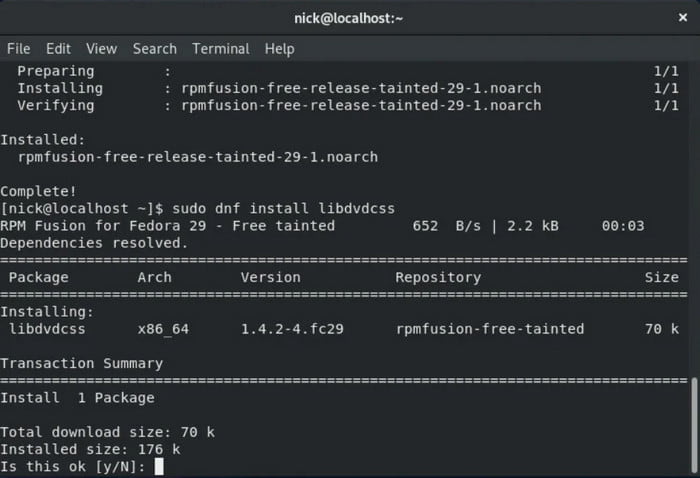
Βασισμένο σε RPM όπως CentOS, Fedora κ.λπ.:
Βήμα 1. Από ένα τερματικό, εκτελέστε τον κώδικα sudo dnf update. Περιμένετε μέχρι να αναγνωριστεί σωστά η εντολή.
Βήμα 2. Μπορείτε να χρησιμοποιήσετε την εντολή sudo dnf install handbrake-gui libdvdcss για να εγκαταστήσετε ταυτόχρονα το libdvdcss και το HandBrake.
Η εγκατάσταση του libdvdcss σε Linux δεν φαίνεται να είναι απλή, ειδικά με διαφορετικές εκδόσεις συστημάτων. Ωστόσο, η σωστή τήρηση των οδηγιών θα σας βοηθήσει να ρυθμίσετε τη βιβλιοθήκη λογισμικού για το HandBrake.
Μέρος 7. Πώς να χρησιμοποιήσετε το libdvdcss στο HandBrake (Βήμα προς βήμα)
Μόλις εγκατασταθεί το libdvdcss στον υπολογιστή σας, είναι καιρός να το χρησιμοποιήσετε για να αντιγράψετε DVD μέσω του HandBrake. Ακολουθούν τα βήματα:
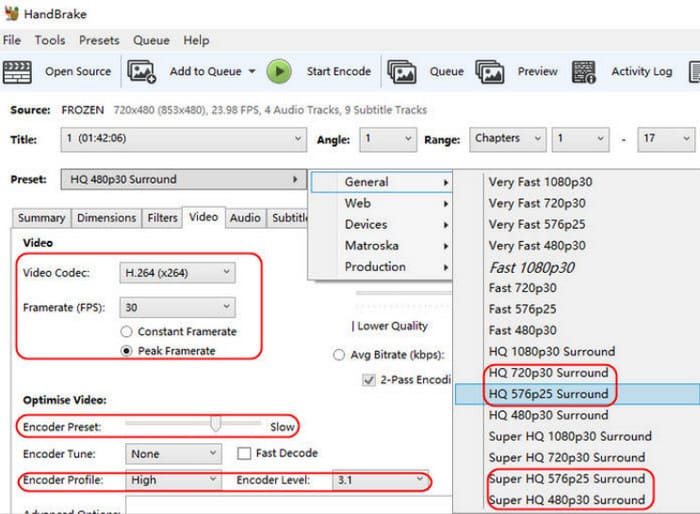
Βήμα 1. Εκκινήστε το HandBrake και τοποθετήστε τον δίσκο που θέλετε να αντιγράψετε. Κάντε κλικ στο κουμπί Source στην επάνω αριστερή γωνία για να ανεβάσετε τα βίντεο.
Βήμα 2. Μόλις το πρόγραμμα σαρώσει όλους τους μεταφορτωμένους τίτλους ή κεφάλαια, μπορείτε να επιλέξετε την επιθυμητή μορφή εξόδου, την ανάλυση και άλλες ρυθμίσεις.
Βήμα 3. Κάντε κλικ στο κουμπί Αναζήτηση για να ορίσετε έναν προορισμό. Τέλος, κάντε κλικ στο κουμπί Έναρξη για να αντιγράψετε βίντεο DVD. Μετά από λίγο, τα αντιγραμμένα βίντεο είναι έτοιμα για ροή στον υπολογιστή σας.
Σημειώστε ότι η προσθήκη του libdvdcss στο HandBrake θα σας βοηθήσει να εξαγάγετε αρχεία από DVD με προστασία αντιγραφής. Ωστόσο, ανάλογα με την περιοχή σας, αυτό μπορεί να είναι παράνομο. Επομένως, σας προτρέπουμε να ελέγξετε πρώτα τη νομιμότητα πριν προχωρήσετε.
Μέρος 8. Αντιμετώπιση συνηθισμένων προβλημάτων libdvdcss
Φυσικά, είναι αναπόφευκτο να αντιμετωπίσετε σφάλματα κατά τη χρήση του libdvdcss στο HandBrake. Μερικά πράγματα που πρέπει να λάβετε υπόψη κατά την εγκατάσταση είναι τα εξής:
- Λανθασμένη εγκατάσταση λογισμικού.
- Μια μη συμβατή έκδοση libdvdcss.
- Ξεπερασμένη συσκευή ή λογισμικό.
- Κατεστραμμένα DVD.
Αυτά τα πιθανά σφάλματα μπορούν να διορθωθούν με ενημερώσεις λογισμικού ή ακολουθώντας προσεκτικά τα βήματα που παρέχονται σε αυτήν την ανάρτηση, ώστε να μπορείτε να εγκαταστήσετε το libdvdcss στη σωστή διαδρομή. Επιπλέον, τα κατεστραμμένα DVD μπορούν να αντιγραφούν με μια άλλη λύση αντιγραφής. Δείτε το επόμενο μέρος για περισσότερες πληροφορίες.
Μέρος 9. Εναλλακτική λύση - Δωρεάν DVD Ripper (Ευκολότερο, Δεν Απαιτείται Εγκατάσταση)
Αν το libdvdcss δεν λειτουργεί στο HandBrake για εσάς, τότε Δωρεάν DVD Ripper Το Blu-ray Master είναι απαραίτητο. Είναι ένα λογισμικό για επιτραπέζιους υπολογιστές που αντιγράφει DVD, φακέλους DVD, αρχεία DVD IFO και άλλα με λίγα μόνο κλικ. Με υποστήριξη για ένα ευρύ φάσμα μορφών εξόδου, διευκολύνει τη μετατροπή αρχείων DVD σε MP4, HEVC, MKV, AVI, FLV και άλλα. Επιπλέον, προσφέρει λειτουργίες επεξεργασίας, ώστε να μπορείτε να περικόψετε, να συγχωνεύσετε, να περικόψετε ή να περιστρέψετε τις ταινίες όσο θέλετε. Το καλύτερο πρόγραμμα αντιγραφής DVD είναι διαθέσιμο για δωρεάν λήψη στα πιο πρόσφατα Windows και Mac. Μπορείτε να το δοκιμάσετε.
- Δεν απαιτείται libdvdcss ή επέκταση για αντιγραφή DVD.
- Υποστηρίζει αντιγραφή DVD-9, DVD-5 και άλλων τύπων DVD.
- Βελτιώστε, συμπιέστε, προσθέστε εφέ και επεξεργαστείτε βίντεο.
- Προσαρμόστε τις ρυθμίσεις εξόδου όπως αναλογία διαστάσεων, ρυθμό μετάδοσης bit, FPS κ.λπ.
ΔΩΡΕΑΝ Λήψη
Για Windows
Ασφαλής λήψη
ΔΩΡΕΑΝ Λήψη
για macOS
Ασφαλής λήψη
Βήμα 1. Κατεβάστε και εγκαταστήστε το DVD Ripper στον υπολογιστή σας. Μόλις εγκαταστήσετε πλήρως, εκκινήστε το λογισμικό και τοποθετήστε το δίσκο που θέλετε να αντιγράψετε. Κάντε κλικ στο Φόρτωση DVD > Φόρτωση δίσκου DVD και ανεβάστε τα βίντεο που θέλετε. Κάντε κλικ στο OK για να συνεχίσετε.

Βήμα 2. Όταν οι τίτλοι ή τα κεφάλαια εμφανιστούν στην κύρια διεπαφή, μεταβείτε στο Μορφή εξόδου αναπτυσσόμενο μενού και επιλέξτε τη μορφή εξόδου. Κάντε κλικ στο κουμπί με το γρανάζι για να προσαρμόσετε ρυθμίσεις όπως ανάλυση, ρυθμό μετάδοσης bit, FPS, ρυθμό δειγματοληψίας και άλλα. Κάντε κλικ στη Δημιουργία νέου για να αποθηκεύσετε και να εφαρμόσετε τις αλλαγές.

Βήμα 3. Στη συνέχεια, θα χρειαστεί να επιλέξετε έναν φάκελο τοποθεσίας για να αποθηκεύσετε τα σπασμένα βίντεο. Μεταβείτε στο μενού Αποθήκευση σε και περιηγηθείτε στον φάκελο που επιθυμείτε. Τέλος, κάντε κλικ στο Rip All κουμπί για αντιγραφή βίντεο από το DVD σας.

Σε αντίθεση με το HandBrake, δεν χρειάζεται να εγκαταστήσετε το libdvdcss 2DLL στο DVD Ripper. Με λίγα μόνο κλικ, βίντεο υψηλής ποιότητας αντιγράφονται από φυσικά αντίγραφα DVD ή Blu-ray. Δοκιμάστε αυτό το εξαιρετικό ripper δωρεάν κάνοντας κλικ στο κουμπί Δωρεάν Λήψη.
Μέρος 10. Συχνές ερωτήσεις σχετικά με το libdvdcss και το HandBrake
-
Χρειάζεται το VLC Libdvdcss;
Ναι, το VLC χρειάζεται το libdvdcss για να έχει πρόσβαση σε κρυπτογραφημένα DVD. Αυτό είναι ένα από τα εργαλεία επιφάνειας εργασίας που χρειάζεται λογισμικό βιβλιοθήκης για την αντιγραφή DVD.
-
Ποια είναι η πιο πρόσφατη έκδοση του Libdvdcss;
Από το 2021, η τελευταία έκδοση του libdvdcss ήταν η 1.4.3, η οποία μπορεί να εγκατασταθεί σε οποιαδήποτε υποστηριζόμενη πλατφόρμα.
-
Γιατί το HandBrake μου δεν διαβάζει το DVD μου;
Εκτός από την πιθανότητα ο δίσκος να είναι κατεστραμμένος ή κατεστραμμένος, το HandBrake ενδέχεται να μην διαβάσει το DVD σας εάν είναι κρυπτογραφημένο ή προστατευμένο. Γι' αυτό θα χρειαστείτε μια βιβλιοθήκη λογισμικού όπως το libdvdcss για πρόσβαση και αντιγραφή του περιεχομένου από DVD.
-
Γιατί το HandBrake λέει «Δεν βρέθηκε έγκυρη πηγή»;
Η πιο συνηθισμένη αιτία εμφάνισης αυτού του μηνύματος είναι ότι το DVD σας διαθέτει προστασία αντιγραφής. Αυτό μπορεί να λυθεί εγκαθιστώντας την προσθήκη libdvdcss για να παρακάμψετε τα συνηθισμένα μέτρα κατά της αντιγραφής. Εάν χρησιμοποιείτε εξωτερικό πρόγραμμα οδήγησης, βεβαιωθείτε ότι έχετε ελέγξει ξανά τη σύνδεσή σας με τον υπολογιστή σας.
-
Είναι νόμιμο το libdvdcss;
Εξαρτάται από τον τρόπο που θα το χρησιμοποιήσετε και από τη νομοθεσία της περιοχής σας. Συνήθως, η παράκαμψη της προστασίας από αντιγραφή είναι παράνομη. Ωστόσο, μπορείτε να το χρησιμοποιήσετε με ασφάλεια για προσωπικά μέσα DVD.
-
Μπορώ να χρησιμοποιήσω το libdvdcss με VLC αντί για HandBrake;
Ναι, μπορείτε. Δεδομένου ότι το VLC διαθέτει επίσης βασικές λειτουργίες αντιγραφής, απαιτείται το libdvdcss για την παράκαμψη προστατευμένων μέσων. Δεν μπορεί να παρακάμψει τα προστατευμένα DVD από προεπιλογή χωρίς το πρόσθετο.
-
Ποιος είναι ο ευκολότερος τρόπος για να αντιγράψω ένα DVD αν δεν είμαι τεχνικός;
Τα ειδικά εργαλεία αντιγραφής (ripper) είναι η ευκολότερη επιλογή για την αντιγραφή περιεχομένου DVD. Ένα καλό παράδειγμα είναι το Blu-ray Master Free DVD Ripper. Το HandBrake είναι επίσης μια αποδεκτή επιλογή αν είστε χρήστης μεσαίου επιπέδου.
Τυλίγοντας
Σε αυτό το άρθρο, σας δείξαμε πώς να χρήση libdvdcss στο HandBrake για να αντιγράψετε DVD. Μπορείτε να εξαγάγετε βίντεο DVD. Ταυτόχρονα, μάθατε επίσης ότι το libdvdcss δεν λειτουργεί πάντα για αντιγραφή DVD, επομένως προτείνουμε να επιλέξετε το DVD Ripper από το Blu-ray Master για μια καλύτερη εμπειρία αντιγραφής. Επισκεφθείτε την επίσημη ιστοσελίδα και κατεβάστε το δωρεάν για να το δοκιμάσετε!
Περισσότερα από το Blu-ray Master
- Πώς να χρησιμοποιήσετε το HandBrake για να προσθέσετε υπότιτλους [Υπότιτλος Hard-Burn/Soft]
- Πώς να αντιγράψετε και να μετατρέψετε δίσκο Blu-ray με HandBrake και εναλλακτικές λύσεις
- Πώς να αντιγράψετε το DVD με το HandBrake και τις καλύτερες εναλλακτικές λύσεις DVD Ripper
- Concrete Tutorial – Πώς να χρησιμοποιήσετε το HandBrake για να μετατρέψετε βίντεο AVI
Λύσεις για το Χειρόφρενο

Γρήγορο και δωρεάν λογισμικό αντιγραφής για να αποκρυπτογραφήσετε όλα τα DVD σε ψηφιακή μορφή εύκολα στον υπολογιστή σας.
100% Ασφαλές. Χωρίς ιούς
