

4 Νοεμβρίου 2025αναρτήθηκε από Κέβιν Μίλερ προς την Επεξεργασία βίντεο
Συναντήσαμε χρήστες που θέλουν να μάθουν πώς να αναβαθμίσετε τα DVDΣε αντίθεση με τα κανονικά βίντεο σήμερα, τα βίντεο DVD, ειδικά τα παλιά, είναι πιο δύσκολο να αναβαθμιστούν. Λόγω των παλαιότερων στοιχείων βίντεο που έχουν, τα οποία τα καθιστούν εύθραυστα στην αναβάθμιση. Το πρώτο πράγμα που πρέπει να θυμάστε κατά την αναβάθμιση είναι η μετατροπή βίντεο χαμηλής ανάλυσης σε βίντεο υψηλότερης. Δεν είναι μια εύκολη διαδικασία εξαρχής, καθώς χρειάζεται ένας αλγόριθμος παρεμβολής που θα γεμίσει το βίντεο με τα απαραίτητα pixel. Αλλά έχουμε καλά νέα για εσάς, επειδή αυτό το πρόβλημα δεν αποτελεί πλέον λόγο ανησυχίας. Γιατί; Επειδή έχουμε βρει τους πιο αποτελεσματικούς τρόπους για να αναβαθμίσετε τα οικιακά σας βίντεο DVD στις πιο πρόσφατες αναλύσεις που απολαμβάνετε τώρα, όπως 1080p. Ας μην το καθυστερήσουμε λοιπόν άλλο και ας προχωρήσουμε αμέσως στις λύσεις για το πώς να αναβαθμίσετε DVD σε 1080p παρακάτω.

- Μέρος 1. Τι είναι η αναβάθμιση DVD
- Μέρος 2. Αναβάθμιση DVD με το Blu-ray Master Free DVD Ripper
- Μέρος 3. Βελτιώστε την ποιότητα DVD με το EaseFab DVD Ripper
- Μέρος 4. Αναβαθμίστε τα DVD με το Leawo DVD Ripper
- Μέρος 5. Συχνές ερωτήσεις σχετικά με τον τρόπο αναβάθμισης σπιτικών DVD
| Το καλύτερο για | |
| Blu-ray Master Δωρεάν DVD Ripper | Δωρεάν και φιλική προς αρχάριους αναβάθμιση DVD |
| EaseFab DVD Ripper | Αναβάθμιση υψηλής ποιότητας με προηγμένη προσαρμογή |
| Leawo DVD Ripper | Ευελιξία μορφής και συμβατότητα συσκευών |
Μέρος 1. Τι είναι η αναβάθμιση DVD
Η αναβάθμιση DVD είναι μια τεχνική που χρησιμοποιείται για τη βελτίωση της ανάλυσης βίντεο τυπικής ευκρίνειας από DVD, συνήθως 480p ή 576p, επομένως φαίνεται καλύτερα στις σύγχρονες τηλεοράσεις HD ή 4K. Δεδομένου ότι οι σημερινές οθόνες έχουν πολύ περισσότερα pixel από ό,τι έχουν σχεδιαστεί για τα DVD, η αναβάθμιση βοηθά στην αποφυγή μιας θολής ή θολή εικόνας όταν το βίντεο τεντώνεται για να χωρέσει.
Για να αναβαθμίσετε DVD, μια εύκολη μέθοδος είναι να χρησιμοποιήσετε τα εργαλεία αντιγραφής DVD για να μετατρέψετε και να αναβαθμίσετε βίντεο DVD σε ψηφιακά αρχεία υψηλής ποιότητας, τα οποία σας επιτρέπουν να απολαμβάνετε τις συλλογές DVD σας σε μεγάλες οθόνες τηλεόρασης. Διαβάστε παρακάτω για να μάθετε πώς να χρησιμοποιείτε 3 εύκολα εργαλεία για να βελτιώσετε λεπτομερώς την ποιότητα του βίντεο DVD σας.
Μέρος 2ο. Αναβαθμισμένα DVD με το Blu-ray Master Δωρεάν DVD Ripper
Blu-ray Master Δωρεάν DVD Ripper είναι ένα ισχυρό λογισμικό αντιγραφής DVD που σας επιτρέπει να αναβαθμίσετε DVD σε ψηφιακά αρχεία υψηλής ποιότητας. Μπορείτε να φορτώσετε διάφορους τύπους DVD και να επιλέξετε τους τίτλους DVD και τα κομμάτια ήχου που θέλετε να διατηρήσετε. Παρέχει ένα ευρύ φάσμα προφίλ εξόδου βίντεο, όπως 4K MP4, Lossless MKV και άλλα. Λειτουργεί αποτελεσματικά για να διατηρεί την ποιότητα των DVD σας ακόμη και μετά τη διαδικασία αντιγραφής. Κάνει αντιγραφή και λειτουργεί γρήγορα χάρη στην τεχνολογία επιτάχυνσης που διαθέτει. Επιπλέον, σας επιτρέπει να απολαμβάνετε μια διαδικασία με τεχνητή νοημοσύνη για την αναβάθμιση των DVD σας που μπορεί να βελτιώσει τα βίντεό σας σε χρόνο μηδέν!
Βασικά χαρακτηριστικά
• Αντιγράψτε DVD χωρίς απώλειες και γρήγορα.
• Υποστηρίζει πολυάριθμες εξόδους βίντεο για τα DVD σας.
• Διάφορα εργαλεία επεξεργασίας για την προσαρμογή εφέ βίντεο DVD, όπως φίλτρα, υδατογραφήματα κ.λπ.
• Ισχυρές προηγμένες τεχνολογίες θα επεξεργαστούν τα βίντεό σας.
ΔΩΡΕΑΝ Λήψη
Για Windows
Ασφαλής λήψη
ΔΩΡΕΑΝ Λήψη
για macOS
Ασφαλής λήψη
Βήμα 1.Κατεβάστε, εγκαταστήστε και εκκινήστε το Blu-ray Master Free DVD Ripper. Κάντε κλικ στο Φόρτωση DVD αυτί. Στη συνέχεια, επιλέξτε με ποιον τρόπο θα ανεβάσετε το βίντεο DVD σας.

Βήμα 2.Αφού φορτώσετε το βίντεο DVD, μεταβείτε στο Μορφή εξόδου επιλογή και επιλέξτε το 4K MP4 επιλογή ως μορφή εξόδου. Επιπλέον, μπορείτε να επιλέξετε το εικονίδιο με το γρανάζι για να προσαρμόσετε τις παραμέτρους εξόδου, συμπεριλαμβανομένης της ανάλυσης.

Βήμα 3.Τέλος, κάντε κλικ στο Rip All πορτοκαλί κουμπί στο κάτω δεξί μέρος της διεπαφής για να ξεκινήσετε τη διαδικασία αναβάθμισης DVD.

Μέρος 3. Βελτιώστε την ποιότητα DVD με το EaseFab DVD Ripper
Ένα άλλο καταπληκτικό λογισμικό που πρέπει να προσέξετε είναι αυτό το EaseFab DVD Ripper. Είναι το δευτερεύον λογισμικό τρίτων κατασκευαστών που διαθέτει ισχυρή αλλά εύχρηστη πλοήγηση. Επιπλέον, μεγιστοποιεί την ποιότητα της εξόδου DVD σας αφού το αντιγράψετε γρήγορα σε διάφορες μορφές όπως MP4, AVI, HEVC, WMV κ.λπ. Λειτουργεί με έναν αλγόριθμο βελτίωσης βαθιών άκρων που κάνει τις άκρες και τις υπόλοιπες γραμμές λεπτές και λεπτές. Επομένως, αυτό το λογισμικό υπολογιστή αναβάθμισης DVD είναι κάτι που αξίζει να γνωρίζετε. Ωστόσο, το EaseFab DVD Ripper έχει περιορισμένες δυνατότητες και επιλογές σε σύγκριση με το Video Converter Ultimate. Ωστόσο, αν θέλετε να δοκιμάσετε τη δύναμή του, ακολουθήστε τις παρακάτω οδηγίες.
Βήμα 1.Εκκινήστε το εργαλείο και κάντε κλικ στο κουμπί Φόρτωση DVD για να εισαγάγετε το αρχείο βίντεο DVD.
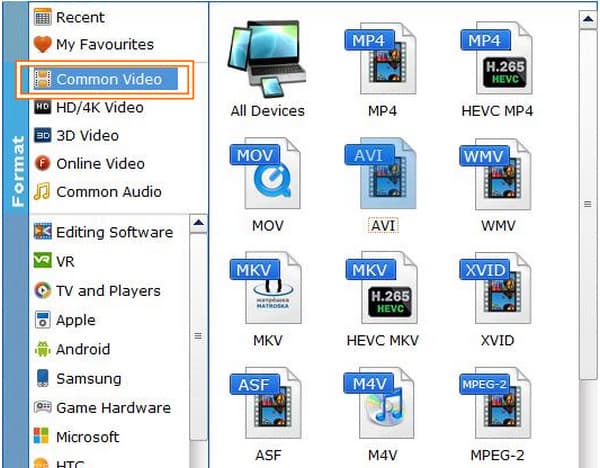
Βήμα 2.Μετά από αυτό, επιλέξτε μια μορφή εξόδου από την αντιγραφή. Για να το κάνετε αυτό, κάντε κλικ στην καρτέλα Προφίλ και επιλέξτε μεταξύ των επιλογών μορφής στο Κοινό βίντεο επιλογή.
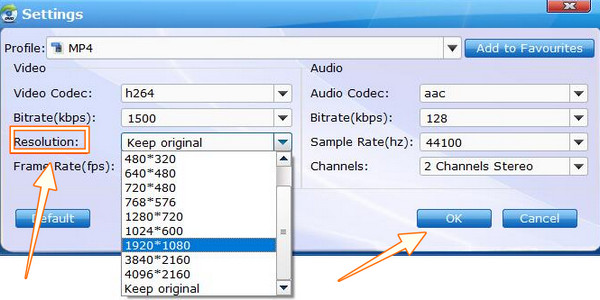
Βήμα 3.Αφού επιλέξετε τη μορφή, θα σας κατευθύνει στη ρύθμιση αναβάθμισης. Εδώ, πρέπει να κάνετε κλικ στο Ανάλυση, επιλέξτε την επιλογή 1920*1080 και, στη συνέχεια, πατήστε το Εντάξει αυτί. Αυτό θα δώσει το αποτέλεσμα αυτού του λογισμικού αναβάθμισης DVD σε βίντεο 1080p.
Βήμα 4.Τέλος, χτυπήστε το Μετατρέπω κουμπί στην κύρια διεπαφή και περιμένετε να ολοκληρωθεί η διαδικασία.
Μέρος 4. Αναβαθμίστε τα DVD με το Leawo DVD Ripper
Τελικά, έχουμε αυτό Leawo DVD RipperΌπως υποδηλώνει και το όνομά του, είναι ένα ακόμη λογισμικό αντιγραφής DVD που είναι ικανό να αναβαθμίσει αποτελεσματικά το βίντεό σας. Το Leawo DVD Ripper είναι ένα λογισμικό πολλαπλών πλατφορμών όπως το Video Converter Ultimate, και εκτός από την αντιγραφή DVD, διαθέτει επίσης τα εργαλεία για την αντιγραφή Blu-ray και έναν μετατροπέα βίντεο που ισχυρίζεται ότι παρέχει μια δωρεάν υπηρεσία για μια ζωή. Αυτό το λογισμικό μπορεί να μετατρέψει τα βίντεο DVD σας σε HD με διάφορες μορφές εξόδου και συσκευές, όπως AVI, MKV, MP4, Android και iPhone. Ωστόσο, επειδή είναι ένα DVD ripper, η δυνατότητά του να βελτιώνει και να διορθώνει βίντεο είναι περιορισμένη. Ας δούμε λοιπόν πώς λειτουργεί αυτό το λογισμικό αναβάθμισης DVD για αυτήν την εργασία.
Βήμα 1.Ανοίξτε το εργαλείο και κάντε κλικ στο DVD Ripper ή το Μετατρέπω κουμπί για να φορτώσετε το αρχείο DVD.
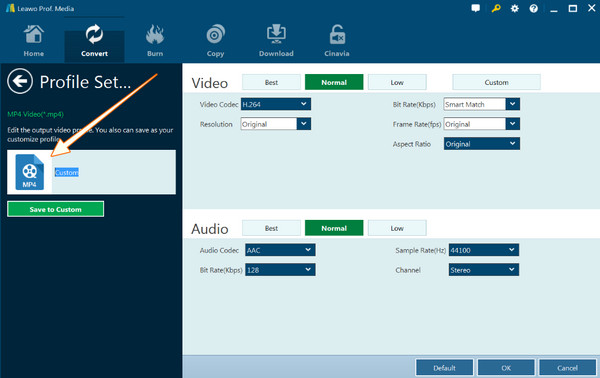
Βήμα 2.Μόλις εισαχθεί το αρχείο DVD, μεταβείτε στο Μορφή-HD Video ενότητα και επιλέξτε την επιλογή HD MP4 Video. Στη συνέχεια, κάντε κλικ στο Επεξεργασία καρτέλα και επιλέξτε 1080p ανάλυση.
Βήμα 3.Τέλος, χτυπήστε το Μετατρέπω καρτέλα για να ξεκινήσει η αντιγραφή.
Μέρος 5. Συχνές ερωτήσεις σχετικά με τον τρόπο αναβάθμισης των σπιτικών DVD
-
Μπορώ να αναβαθμίσω τα σπιτικά μου DVD στο PS4 μου;
Ναί. Μπορείτε να δοκιμάσετε να αναβαθμίσετε το DVD σας με το PS4 σας, καθώς υποστηρίζει επίσης αναπαραγωγή. Ωστόσο, δεν μπορεί να σου δώσει καλύτερο αποτέλεσμα από αυτό που επιθυμείς αφού δεν είναι η γραμμή του γηπέδου της.
-
Γιατί το βίντεο DVD μου φαίνεται κακό σε μια τηλεόραση 4K;
Αυτό μπορεί να οφείλεται στο ότι παίζετε ένα παλιό βίντεο DVD με χαμηλότερη ανάλυση. Εάν θέλετε να έχετε καλή οθόνη στην τηλεόρασή σας 4K, πρέπει να παίξετε μια ισοδύναμη ανάλυση που να ταιριάζει με την αναλογία διαστάσεων της οθόνης της τηλεόρασης.
-
Θα χρειαστεί χρόνος για την αντιγραφή και την αναβάθμιση των DVD;
Όχι, εάν χρησιμοποιείτε πρακτικό πρόγραμμα αναπαραγωγής DVD και αναβάθμισης, απλώς το Video Converter Ultimate.
συμπέρασμα
Αναβάθμιση DVD Δεν θα υπάρξει ποτέ πρόβλημα αν χρησιμοποιήσετε το καταπληκτικό λογισμικό σε αυτό το άρθρο. Όπως βλέπετε, όλα είναι ιδανικά για την εργασία και δείχνουν την αποτελεσματικότητα που αναζητούσαμε. Ανάμεσά τους, το Blu-ray Master Free DVD Ripper ξεχωρίζει λόγω του αποτελέσματος χωρίς απώλειες στις εξόδους.
Περισσότερα από το Blu-ray Master
Αντιγραφή DVD σε ψηφιακή μορφή
