

9 Οκτωβρίου 2026αναρτήθηκε από Κέβιν Μίλερ προς την Αντιγραφή DVD
Σύντομη περίληψη:
Υπάρχουν τρεις μέθοδοι ιδανικές για την ανάκτηση δεδομένων DVD, καθεμία από τις οποίες ταιριάζει σε διαφορετικές κατηγορίες.
Για να μάθετε τα δυνατά σημεία κάθε εργαλείου DVD ripper, έχουμε παράσχει τα κύρια πλεονεκτήματά τους:
Εύκολο στη χρήση και ισορροπημένο σκίσιμο: Blu-ray Master Δωρεάν DVD Ripper
Προηγμένη προσαρμογή αντιγραφής DVD: MakeMKV
Πρόγραμμα μετατροπής DVD: Χειρόφρενο
Από την άνοδο των ψηφιακών μέσων, η διατήρηση δεδομένων που είναι αποθηκευμένα σε φυσικά DVD αποτελεί βασικό στοιχείο για τους περισσότερους χρήστες. Δυστυχώς, ακόμη και αυτές οι λύσεις αποθήκευσης δεν είναι άτρωτες σε δομικά προβλήματα, καθώς ο κίνδυνος γρατζουνιών και άλλων ζημιών παραμένει. Ωστόσο, η διατήρηση δεδομένων είναι ένα άλλο πρόβλημα που πρέπει να αντιμετωπιστεί κατά την αντιγραφή DVD. Σε αυτό το άρθρο, θα συζητήσουμε τα καλύτερα εργαλεία αντιγραφής DVD για... αντιγραφή υπότιτλων από DVD, διασφαλίζοντας ότι οι ταινίες σας είναι απολαυστικές με ακριβή κομμάτια υπότιτλων. Θα εξετάσουμε και θα σας παρέχουμε ένα σύντομο σεμινάριο για τρεις μεθόδους που διατηρούν τις αρχικές ροές υπότιτλων, διατηρούν την ποιότητα του βίντεο και αντιμετωπίζουν προβλήματα συγχρονισμού ήχου/βίντεο.

- Μέρος 1. Γιατί η εξαγωγή υποτίτλων DVD απαιτεί εξειδικευμένα εργαλεία
- Μέθοδος 1: Η απόλυτη λύση "όλα σε ένα" – Blu-ray Master Free DVD Ripper
- Μέθοδος 2: Προσαρμογή ανοιχτού κώδικα – Χρήση MakeMKV για υπότιτλους passthrough
- Μέθοδος 3: Επεξεργασία μετα-κωδικοποιητή – Χειρόφρενο για υπότιτλους με σκληρό κώδικα ή με μαλακό κώδικα
- Μέρος 5. Συχνές ερωτήσεις σχετικά με την αντιγραφή υποτίτλων σε DVD
Μέρος 1. Γιατί η εξαγωγή υποτίτλων DVD απαιτεί εξειδικευμένα εργαλεία
Κατανόηση των μορφών υποτίτλων DVD (VOB/PGS έναντι SRT που βασίζεται σε κείμενο)
Μεταξύ των μορφών υποτίτλων DVD, χρησιμοποιούνται συνήθως δύο δημοφιλείς μορφές: οι επικαλύψεις που βασίζονται σε εικόνα (VOB, PGS) και οι υπότιτλοι που βασίζονται σε κείμενο (SRT). Λόγω των διαφορών τους, οι υπότιτλοι επικάλυψης ενσωματώνονται σε αρχεία πολυμέσων, γεγονός που περιορίζει τις επιλογές επεξεργασίας. Από την άλλη πλευρά, οι υπότιτλοι που βασίζονται σε κείμενο είναι προσαρμόσιμοι όσον αφορά τον συγχρονισμό, το στυλ γραμματοσειράς και, σε ορισμένες περιπτώσεις, τη γλώσσα.
Η Πρόκληση της Εμπορικής Προστασίας από Αντιγραφή και των Κλειδωμάτων Περιοχής
Παρόλο που η αντιγραφή DVD είναι απλή και βασική στην ουσία της, εξακολουθείτε να πρέπει να αντιμετωπίσετε την εμπορική προστασία αντιγραφής και τους περιορισμούς κωδικού περιοχής. Ως εκ τούτου, αυτό ελήφθη υπόψη και κατά την εκμάθηση του τρόπου αντιγραφής υποτίτλων από DVD. Όλα τα Μέθοδοι αποκωδικοποίησης DVD Τα παρακάτω μπορούν να παρακάμψουν τις βασικές και προηγμένες προστασίες αντιγραφής DVD που είναι ενσωματωμένες ή μέσω πρόσθετου.
Μέθοδος 1: Η απόλυτη λύση "όλα σε ένα" – Blu-ray Master Δωρεάν DVD Ripper
Επισκόπηση και βασικά πλεονεκτήματα (Επιτάχυνση υλικού, έξοδος 1:1 χωρίς απώλειες)
Η πρώτη μέθοδος που θα συζητήσουμε είναι Blu-ray Master Δωρεάν DVD Ripper, η πιο ισορροπημένη λύση all-in-one για αντιγραφή DVD φιλική προς αρχάριους. Βασίζεται στην απόδοση, με χαρακτηριστικά όπως επιτάχυνση υλικού και έξοδοι αντιγραφής βίντεο χωρίς απώλειες.
Παρόλο που οι δυνατότητές του είναι αρκετά προηγμένες για αντιγραφή DVD, η διεπαφή του σχεδιάστηκε ώστε να είναι όσο το δυνατόν πιο προσιτή και βελτιστοποιημένη για αρχάριους. Τα κουμπιά και οι ρυθμίσεις για την αποτελεσματική χρήση του προγράμματος είναι όλα καλά επισημασμένα, καθιστώντας τα εύχρηστα.
Όταν χρησιμοποιείται ως εργαλείο αντιγραφής υποτίτλων DVD, το Blu-ray Master προσφέρει επίσης πολλαπλές επιλογές επεξεργασίας υποτίτλων, εφόσον το DVD που έχετε φορτώσει τις διαθέτει. Αυτό καθιστά το εργαλείο μια αξιόπιστη επιλογή για την αντιγραφή περιεχομένου DVD για ψηφιακή κατανάλωση.
Για να μάθετε πώς να χρησιμοποιείτε το πρόγραμμα για ταυτόχρονη αντιγραφή DVD και υποτίτλων, φροντίστε να διαβάσετε το παρακάτω εκπαιδευτικό μας βοήθημα. Μην ξεχάσετε να το κατεβάσετε επίσης για να σας διευκολύνει να παρακολουθείτε το εκπαιδευτικό μας βοήθημα.
ΔΩΡΕΑΝ Λήψη
Για Windows
Ασφαλής λήψη
ΔΩΡΕΑΝ Λήψη
για macOS
Ασφαλής λήψη
Οδηγός βήμα προς βήμα: Πώς να αντιγράψετε υπότιτλους και βίντεο ταυτόχρονα
Βήμα 1.Ανοίξτε το Blu-ray Master Free DVD Ripper και, στη συνέχεια, επιλέξτε το. Φόρτωση DVD > Φόρτωση δίσκου DVD για να ανοίξετε το τοποθετημένο μέσο DVD στον υπολογιστή σας.

Για να εξαγάγετε δεδομένα υποτίτλων από το DVD, επιλέξτε το Πλήρης Λίστα Τίτλων επιλογή για την καταγραφή όλων των εγγεγραμμένων δεδομένων στον δίσκο.

Βήμα 2.Αφού φορτωθούν τα δεδομένα DVD, επιλέξτε Μορφή εξόδου και επιλέξτε τη μορφή στην οποία θέλετε να μετατρέψετε το DVD σας. Ορισμένες ασφαλείς επιλογές είναι το MP4 ή το MKV.

Πίσω στο κύριο μενού, επιλέξτε το Επεξεργασία κουμπί για το τοποθετημένο μέσο DVD.

Βήμα 3.Στην καρτέλα Επεξεργασία, μεταβείτε στην επιλογή Υπότιτλοι. Στη συνέχεια, επιλέξτε Υπότιτλοςκαι επιλέξτε Εξαγωγή υπότιτλων για να δημιουργήσετε ένα αρχείο VOB με υπότιτλους μόλις ολοκληρωθεί η αντιγραφή του βίντεό σας. Επιλέξτε Εντάξει για να επιβεβαιώσετε.

Αφού προσαρμόσατε πλέον τις ρυθμίσεις Μορφή εξόδου και Υπότιτλου, μπορείτε πλέον να κάνετε κλικ στο Rip All στο κύριο μενού για να ξεκινήσετε την παραγωγή ενός ψηφιακού αντιγράφου βίντεο του DVD σας και ενός αρχείου υποτίτλων VOB.

Μεταξύ των επιλογών σε αυτήν τη λίστα, συνιστούμε ανεπιφύλακτα το Blu-ray Master Free DVD Ripper ως τον ευκολότερο τρόπο για να μάθετε πώς να αντιγράφετε εξαναγκασμένους υπότιτλους από ένα DVD.
Συμβουλές
Εξασφαλίστε σταθερή τροφοδοσία για εξωτερικές οπτικές μονάδες USB κατά τη διάρκεια μεγάλων περιόδων μαζικής αντιγραφής, για να αποτρέψετε σφάλματα ανάγνωσης που προκαλούνται από πτώσεις τάσης.
Μέθοδος 2: Προσαρμογή ανοιχτού κώδικα – Χρήση του MakeMKV για υπότιτλους passthrough
Επισκόπηση και Ιδανική Περίπτωση Χρήσης (Διατήρηση Ροής Υποτίτλων χωρίς Απώλειες)
Προχωρώντας στην επόμενη επιλογή, έχουμε MakeMKV, ένα άλλο πρόγραμμα που μπορείτε να χρησιμοποιήσετε για να μάθετε πώς να αντιγράφετε υπότιτλους από DVD σε macOS και Windows. Σχεδιασμένο ως ειδικό εργαλείο μετατροπής DVD και Blu-ray, αυτό το λογισμικό αποτελεί μια αξιόπιστη επιλογή αν θέλετε να διασφαλίσετε ότι η μετατροπή σε ψηφιακή μορφή θα είναι χωρίς απώλειες και θα διατηρεί την ποιότητα της ροής.
Όπως και με την προηγούμενη επιλογή, το MakeMKV μπορεί επίσης να διατηρήσει τους υπότιτλους DVD, καθώς η μορφή MKV είναι μια εξαιρετική μορφή κοντέινερ που διατηρεί ανέπαφα τα προηγμένα δεδομένα υποτίτλων.
Δυστυχώς, ενώ το MakeMKV υπερέχει στην εξαγωγή χωρίς απώλειες 1:1 και στον χειρισμό πολύπλοκων δομών, παράγει μεγάλα αρχεία και δεν διαθέτει επιλογές άμεσης μετατροπής για μορφές φιλικές προς κινητά όπως MP4/H.264 χωρίς δευτερεύουσα μετατροπή.
Οδηγός βήμα προς βήμα για την εξαγωγή υποτίτλων PGS σε κοντέινερ MKV
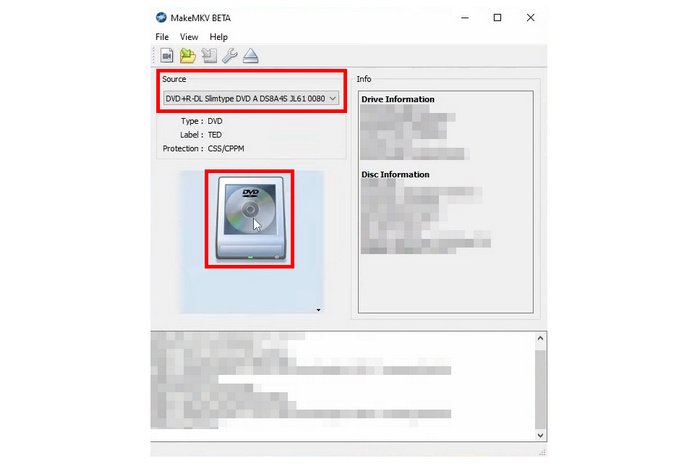
Βήμα 1.Ανοίξτε το MakeMKV και, στη συνέχεια, επιλέξτε Πηγή και επιλέξτε το τοποθετημένο DVD. Στη συνέχεια, επιλέξτε το Εικονίδιο DVD για να ξεκινήσετε την ανάγνωση του τοποθετημένου DVD.
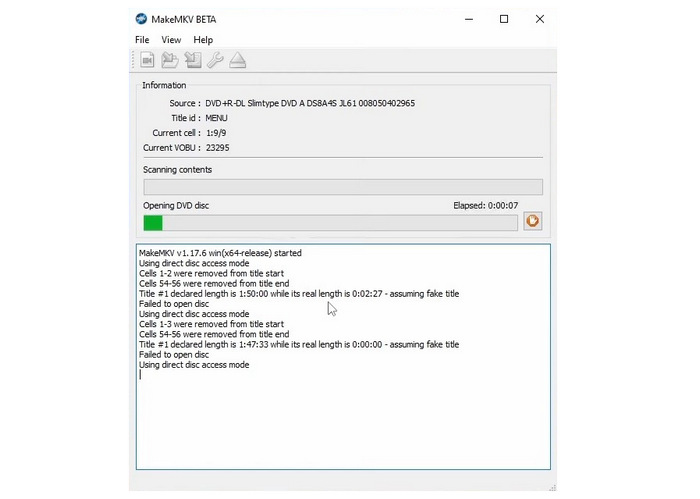
Βήμα 2.Περιμένετε να διαβάσει το MakeMKV το περιεχόμενο του DVD.
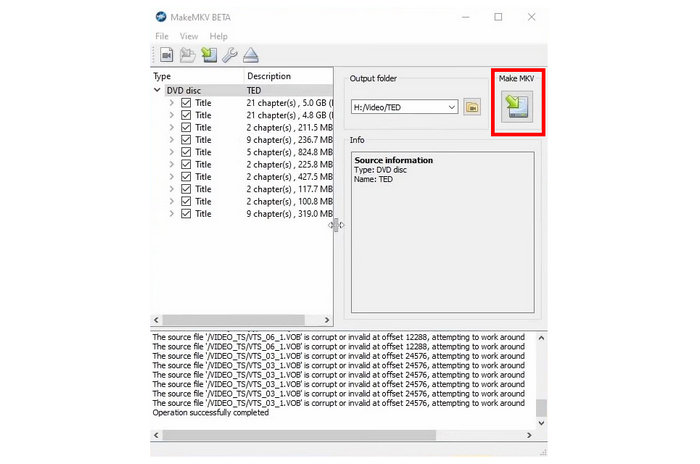
Βήμα 3.Αφού διαβαστεί το περιεχόμενο του DVD, το πρόγραμμα θα εμφανίσει τη λίστα με το περιεχόμενο που έχει διαβάσει. Για να μετατρέψετε ολόκληρο το DVD σε MKV, κάντε κλικ στο MakeMKV εικόνισμα.
Λόγω των περιορισμών του προγράμματος στην παραγωγή ακατέργαστων αρχείων MKV, το πρόβλημα με το MakeMKV έγκειται στο μέγεθος των αρχείων του και στην μη βέλτιστη συμβατότητά του που προκύπτει από τον μη συμβατικό κωδικοποιητή του. Επίσης, δεν μπορεί να χρησιμοποιηθεί από χρήστες που θέλουν να μάθουν πώς να αντιγράφουν υπότιτλους από DVD σε αρχείο SRT. Ως εκ τούτου, το πρόγραμμα είναι καλύτερο να χρησιμοποιηθεί ως δευτερεύον ripper παράλληλα με το HandBrake, το οποίο είναι η τρίτη μέθοδος στο άρθρο μας.
Μέθοδος 3: Μετα-επεξεργασία Transcoder – HandBrake για υπότιτλους με σκληρό κώδικα ή με μαλακό κώδικα
Επισκόπηση και ιδανική περίπτωση χρήσης (Ενσωμάτωση ή εγγραφή υποτίτλων σε βίντεο)
Τέλος, η τρίτη μέθοδος που θα συζητήσουμε για να μάθετε πώς να αντιγράφετε υπότιτλους από ένα DVD σε Mac ή Windows είναι ΧειρόφρενοΠαρόμοιο με το MakeMKV, αυτό το πρόγραμμα είναι ένας κωδικοποιητής DVD για τη μετατροπή μέσων DVD σε ψηφιακό βίντεο.
Εκτός από την εξαγωγή υποτίτλων, το εργαλείο μπορεί επίσης να χρησιμοποιηθεί για την εγγραφή εξωτερικών αρχείων υποτίτλων, όπως SRT, στο βίντεο που επεξεργάζεται. Αυτό καθιστά το λογισμικό την καλύτερη επιλογή για τη σύνταξη hardsubs, διασφαλίζοντας ότι το βίντεό σας είναι εύκολα προσβάσιμο με υπότιτλους.
Δυστυχώς, το HandBrake έχει έναν σημαντικό περιορισμό όσον αφορά την ανάγνωση DVD με προστασία αντιγραφής. Αυτό καθιστά το πρόγραμμα σοβαρά περιορισμένο εάν σκοπεύετε να δημιουργήσετε ένα ψηφιακό αντίγραφο ασφαλείας εμπορικών DVD με ένα ισχυρό σύστημα προστασίας αντιγραφής.
Οδηγός βήμα προς βήμα: Σάρωση και επιλογή κομματιών υπότιτλων στο HandBrake
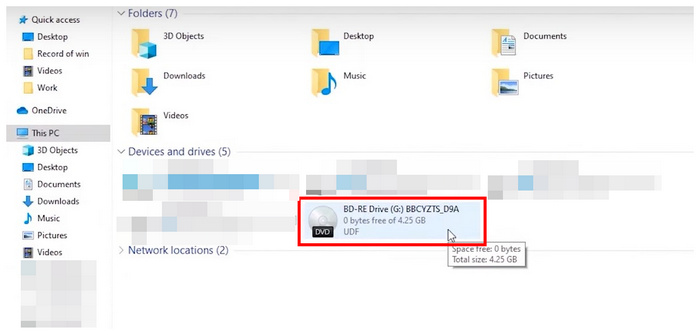
Βήμα 1.Τοποθετήστε το DVD στον υπολογιστή σας χρησιμοποιώντας μια ενσωματωμένη μονάδα δίσκου ή ένα υλικό DVD τρίτων κατασκευαστών. Ελέγξτε τη διαχείριση αρχείων του υπολογιστή σας για να βεβαιωθείτε ότι έχει φορτωθεί το DVD.
Βήμα 2.Ανοίξτε το HandBrake και, στη συνέχεια, επιλέξτε το φορτωμένο DVD στο μενού ανοίγματος του προγράμματος για να το ορίσετε ως πηγή. Το HandBrake θα διαβάζει τώρα τη φορτωμένη συσκευή.
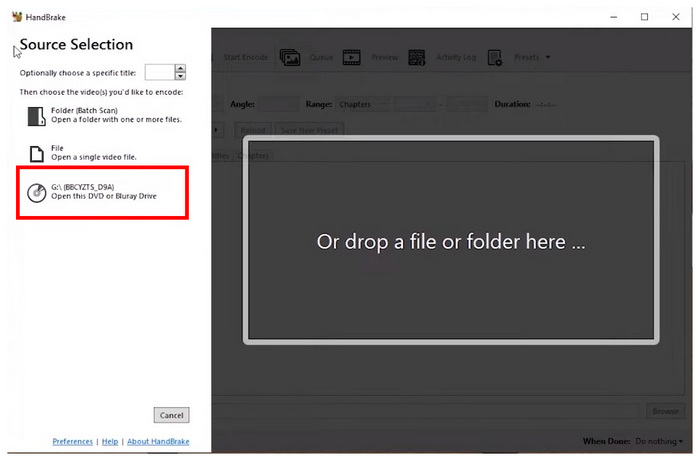
Βήμα 3.Μόλις το HandBrake διαβάσει το φορτωμένο DVD, μπορείτε να προσαρμόσετε τις ρυθμίσεις στο μενού του HandBrake. Διαφορετικά, κάντε κλικ στο Ξεκινήστε το Encode για να ξεκινήσει η διαδικασία αποκρυπτογράφησης DVD. Σημειώστε ότι η θέση του κωδικοποιημένου αρχείου μπορεί να ρυθμιστεί χρησιμοποιώντας το Αποθήκευση ως διαδρομή τοποθεσίας στο κάτω μέρος του μενού.
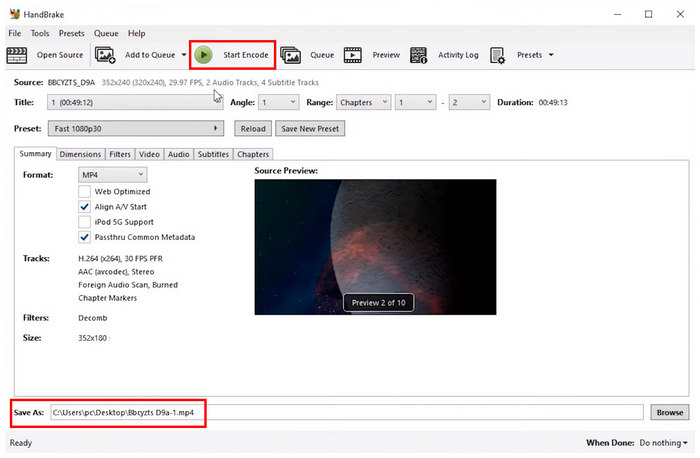
Αν σκοπεύετε να χρησιμοποιήσετε το HandBrake για να αντιγράψετε περιεχόμενο DVD και υπότιτλους, μπορείτε να χρησιμοποιήσετε το εργαλείο εγκαθιστώντας τον κωδικοποιητή libdvdcss, ο οποίος απαιτείται για την παράκαμψη της τυπικής προστασίας CSS.
Μέρος 5. Συχνές ερωτήσεις σχετικά με την αντιγραφή υποτίτλων σε DVD
-
Μπορώ να εξαγάγω υπότιτλους από ένα DVD ως ανεξάρτητο αρχείο SRT;
Όχι, θα είναι περίπλοκο. Οι υπότιτλοι σε DVD είναι αρχεία πολυμέσων που βασίζονται σε επικάλυψη. Ως εκ τούτου, οι υπότιτλοι DVD γράφονται σε μορφή VOB, σε αντίθεση με το SRT, το οποίο βασίζεται σε κείμενο.
-
Πώς μπορώ να χειριστώ τους αναγκαστικούς υπότιτλους για σκηνές σε ξένη γλώσσα κατά τη διάρκεια μιας αντιγραφής DVD;
Βεβαιωθείτε ότι το DVD ripper που χρησιμοποιείτε διατηρεί τα δεδομένα υποτίτλων. Καλά παραδείγματα είναι το Blu-ray Master Free DVD Ripper και το MakeMKV. Και οι δύο επιλογές μπορούν να διατηρήσουν τα ακατέργαστα δεδομένα υποτίτλων.
-
Γιατί οι υπότιτλοι του αντιγραμμένου DVD δεν είναι συγχρονισμένοι με την αναπαραγωγή βίντεο;
Ενδέχεται να υπάρχει κάποιο πρόβλημα κατά τη διαδικασία αντιγραφής. Για να βεβαιωθείτε ότι οι υπότιτλοι έχουν ρυθμιστεί σωστά, χρησιμοποιήστε ένα πρόγραμμα αντιγραφής DVD με ειδικό πρόγραμμα επεξεργασίας υποτίτλων. Το Blu-ray Master Free DVD Ripper είναι ένα καλό παράδειγμα.
-
Είναι δυνατόν να αντιγράψω υπότιτλους από ένα DVD με κλειδωμένη περιοχή χωρίς να αλλάξω την περιοχή δίσκου του υπολογιστή μου;
Ναι, υπάρχουν. Υπάρχουν εργαλεία αντιγραφής DVD που μπορούν να παρακάμψουν τους κωδικούς περιοχής μέσω ενσωματωμένων λειτουργιών παράκαμψης προστασίας. Μεταξύ των προγραμμάτων που παρουσιάζονται σε αυτό το άρθρο, τόσο το Blu-ray Master Free DVD Ripper όσο και το MakeMKV παραβιάζουν την προστασία αντιγραφής DVD.
-
Ποια είναι η διαφορά μεταξύ της ενσωμάτωσης ήπιων υποτίτλων και της εγγραφής σκληρών υποτίτλων στο βίντεο;
Οι ήπιοι υπότιτλοι προσφέρουν στους χρήστες τους μεγαλύτερη δυνατότητα προσαρμογής. Εν τω μεταξύ, οι σκληροί υπότιτλοι είναι πιο εύχρηστοι. Απλώς επιλέξτε αν θέλετε να προσαρμόσετε ή να χρησιμοποιήσετε άμεσους υπότιτλους.
συμπέρασμα
Με τις καλύτερες μεθόδους για αντιγραφή υποτίτλων από DVD Αφού συζητήθηκε τώρα, ελπίζουμε ότι αυτό το άρθρο παρείχε στους αναγνώστες μας τις σημαντικές πληροφορίες που χρειάζονται για να καταγράψουν υπότιτλους. Παρόλο που αυτοί οι υπότιτλοι δεν αποθηκεύονται σε μορφή SRT, η επιλογή που βασίζεται σε επικάλυψη σε VOB θα πρέπει να είναι αρκετή για γενικές ανάγκες ψυχαγωγίας. Για να μάθετε το καλύτερο πρόγραμμα για την αντιγραφή υποτίτλων, συνιστούμε τη χρήση του Blu-ray Master Free DVD Ripper.
ΔΩΡΕΑΝ Λήψη
Για Windows
Ασφαλής λήψη
ΔΩΡΕΑΝ Λήψη
για macOS
Ασφαλής λήψη
Περισσότερα από το Blu-ray Master
Αντιγραφή DVD σε ψηφιακή μορφή

Γρήγορο και δωρεάν λογισμικό αντιγραφής για να αποκρυπτογραφήσετε όλα τα DVD σε ψηφιακή μορφή εύκολα στον υπολογιστή σας.
100% Ασφαλές. Χωρίς ιούς
