

21 Μαΐου 2026αναρτήθηκε από Κέβιν Μίλερ προς την Αντιγραφή DVD
Οδηγός γρήγορης επιλογής:
Μεταξύ των επιλογών σε αυτό το άρθρο, μπορούμε να προτείνουμε το Blu-ray Master Free DVD Copy ως τον καλύτερο τρόπο για να αποθηκεύσετε DVD σε υπολογιστές δωρεάν. Το πρόγραμμα προσφέρει την καλύτερη ισορροπία όσον αφορά τα χαρακτηριστικά, την αξιοπιστία και την ευκολία χρήσης.
Με τις εξελίξεις της τεχνολογίας σήμερα, δεν χρειάζεται να αναρωτιέστε αν είναι δυνατόν να έχετε ένα αντίγραφο DVD στον υπολογιστή σαςΤο μόνο που χρειάζεστε είναι ένα εργαλείο που διατηρεί τα αρχικά δεδομένα και την ποιότητα του επιθυμητού βίντεο, διατηρώντας παράλληλα τη διαδικασία γρήγορη. Με αυτό να έχει ειπωθεί, υπάρχουν πολλά εργαλεία για υπολογιστές στην αγορά, επομένως εδώ θα σας παρουσιάσουμε τα καλύτερα για να σας βοηθήσουμε να επιλέξετε αυτό που ταιριάζει καλύτερα στις ανάγκες σας.
Πίνακας περιεχομένων
- Μέρος 1. Πώς να αποθηκεύσετε ένα DVD σε έναν υπολογιστή σε Windows και Mac
- Μέρος 2. Πώς να κάνετε δωρεάν εξαγωγή DVD σε υπολογιστή μέσω ψηφιοποίησης σε Windows και Mac
- Μέρος 3. Πώς να αποθηκεύσετε ένα DVD απευθείας σε έναν υπολογιστή με Windows
- Μέρος 4. Συχνές ερωτήσεις σχετικά με την αντιγραφή ενός DVD σε υπολογιστή
Μέρος 1. Πώς να αντιγράψετε ένα DVD σε έναν υπολογιστή
Από σήμερα, το Blu-ray Master DVD Copy είναι μια από τις καλύτερες λύσεις για την αντιγραφή DVD σε Windows 10/11 και Mac OS 14 Sonoma, επειδή σας επιτρέπει να κλωνοποιείτε αρχεία βίντεο από δίσκους σε λίγα μόνο βήματα. Φυσικά, κερδίζει επίσης την εμπιστοσύνη πολλών επειδή σας επιτρέπει να αντιγράφετε και να αποθηκεύετε DVD σε ISO, φακέλους και άλλα. Το λογισμικό για υπολογιστές παρέχει επίσης τρεις λειτουργίες αντιγραφής, οι οποίες σας επιτρέπουν να δημιουργήσετε ένα πλήρες αντίγραφο, να αντιγράψετε μόνο την κύρια ταινία ή να δημιουργήσετε ένα προσαρμοσμένο αντίγραφο.
Πέρα από αυτά τα εξαιρετικά χαρακτηριστικά, το Blu-ray Master DVD Copy έχει επίσης σχεδιαστεί για να επεξεργάζεται αρχεία δέσμης με ταχύτητα αντιγραφής 50x, καθιστώντας το την ταχύτερη λύση μεταξύ παρόμοιων επιλογών. Αυτό κατέστη δυνατό χάρη στο σύστημα επιτάχυνσης GPU που είναι εξοπλισμένο στο πρόγραμμα.
Για πιο προχωρημένους χρήστες, το Blu-ray Master DVD Copy έχει επίσης σχεδιαστεί για να παρακάμπτει τους περιορισμούς αντιγραφής λόγω κωδικού περιοχής, διευκολύνοντας την αντιγραφή οποιασδήποτε έκδοσης DVD που προστατεύεται από περιορισμούς περιοχής. Ωστόσο, πρέπει να χρησιμοποιήσετε την πληρωμένη έκδοση του λογισμικού για να ξεκλειδώσετε και να απολαύσετε όλες αυτές τις προηγμένες λειτουργίες.
Για μια πρώτη ματιά στις πρακτικές δυνατότητες του προγράμματος, δοκιμάστε το δωρεάν κάνοντας κλικ στο κουμπί Δωρεάν Λήψη για να ξεκινήσετε την απεριόριστη αντιγραφή DVD στον υπολογιστή σας!
- • Αντιγραφή και αποθήκευση από DVD σε υπολογιστή, συμπεριλαμβανομένου του μενού DVD, των υποτίτλων και άλλου περιεχομένου.
- • Συμπιέστε DVD-5, DVD-9 και άλλους τύπους DVD για εξοικονόμηση χώρου.
- • Προσαρμόστε με ένα νέο κομμάτι ήχου, υπότιτλους, τίτλους επανάληψης και πολλά άλλα.
- • Αφαιρέστε την προστασία περιοχής για να αναπαράγετε αντίγραφα DVD χωρίς περιορισμούς.
ΔΩΡΕΑΝ Λήψη
Για Windows
Ασφαλής λήψη
ΔΩΡΕΑΝ Λήψη
για macOS
Ασφαλής λήψη
Συνεχίστε να διαβάζετε για να μάθετε πώς να αντιγράφετε DVD στον υπολογιστή.
Βήμα 1. Κατεβάστε και εγκαταστήστε το Blu-ray Master DVD Copy στον υπολογιστή σας. Μόλις τελειώσετε, εκκινήστε το λογισμικό επιφάνειας εργασίας και τοποθετήστε τον δίσκο στη μονάδα οπτικού δίσκου. Ανοίξτε το Πηγή αναπτυσσόμενο μενού και επιλέξτε το Ανοίξτε το φάκελο DVD επιλογή. Επιλέξτε τον φάκελο που περιέχει όλες τις ταινίες που θέλετε να αντιγράψετε στον υπολογιστή σας.
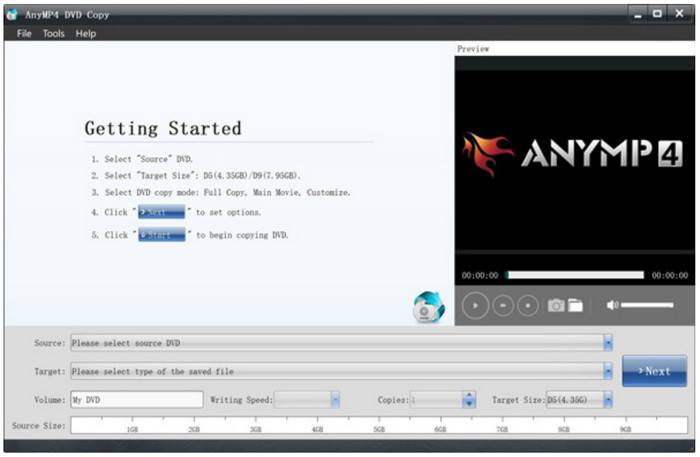
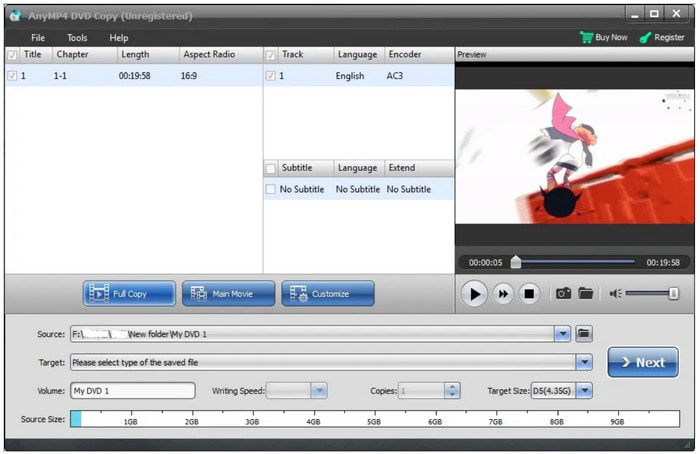
Βήμα 2. Μπορείτε να επιλέξετε τη μορφή εξόδου, όπως Αποθήκευση ως ISO, από το αναπτυσσόμενο μενού Target. Στη συνέχεια, κάντε κλικ Επόμενο. Προχωρήστε στην επεξεργασία των βίντεο όπως επιθυμείτε, όπως προσθέτοντας υπότιτλους ή κομμάτια ήχου. Κάντε κλικ στο Παίζω κουμπί για προεπισκόπηση της εργασίας σας.
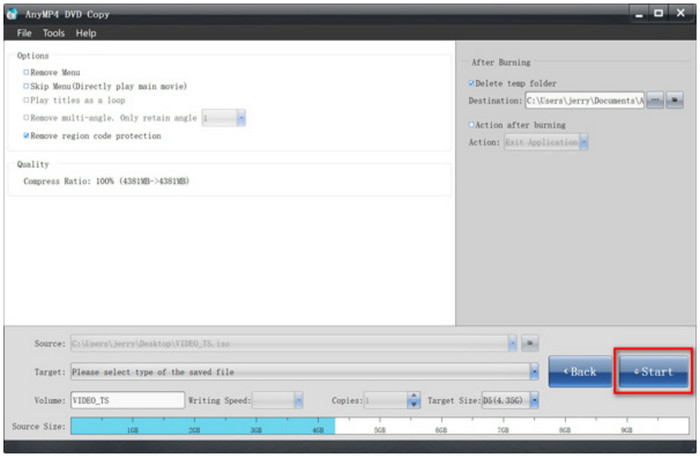
Βήμα 3. Το επόμενο πράγμα που θα κάνετε είναι να επιλέξετε τα πλαίσια ελέγχου στο μενού Επιλογές, τα οποία περιλαμβάνουν επιλογές για διατήρηση ή κατάργηση μενού, τίτλους επανάληψης και προστασία κωδικού περιοχής. Βρείτε τον καλύτερο φάκελο ονομασίας και, στη συνέχεια, κάντε κλικ στο Αρχή για να αντιγράψετε DVD στον υπολογιστή σας. Μετά από λίγα λεπτά, μπορείτε να αποθηκεύσετε με επιτυχία το DVD σας στη μονάδα flash.
Το Blu-ray Master DVD Copy είναι μια εξαιρετική αρχή για την αντιγραφή DVD σε Windows και Mac. Φροντίστε να το δοκιμάσετε σήμερα και να αναβαθμίσετε στην έκδοση Pro για περισσότερες εξαιρετικές δυνατότητες.
Γιατί να επιλέξετε δωρεάν αντίγραφο DVD
- • Ενσωματωμένη μηχανή αποκρυπτογράφησης.
- • Ισχυρή παράκαμψη κωδικού περιοχής.
- • Επιτάχυνση GPU για 50 φορές μεγαλύτερη ταχύτητα επεξεργασίας.
Πλεονεκτήματα
- Σύγχρονη και φιλική προς το χρήστη διεπαφή για ευκολότερη λειτουργία.
- Δεν υπάρχει όριο μεγέθους αρχείου για αντιγραφή, κλωνοποίηση και αποθήκευση DVD.
- Διαδικασία αντιγραφής υψηλής ταχύτητας χωρίς απώλεια ποιότητας.
Μειονεκτήματα
- Ορισμένες χρήσιμες λειτουργίες υπάρχουν στην έκδοση pro.
Όπως αναφέρθηκε, πολλά εργαλεία προσφέρουν αντιγραφή DVD, επομένως ο παρακάτω πίνακας δείχνει άλλα προτεινόμενα DVD φωτοαντιγραφικά για Windows και Mac OS.
| Άλλο εργαλείο αντιγραφής DVD | Υποστηρίζεται τύπος DVD | Υποστηριζόμενο λειτουργικό σύστημα | Ταχύτητα αντιγραφής | Αφαιρέστε την προστασία αντιγραφής | Επιλογή εξόδου (ISO, φάκελος, USB, κ.λπ.) |
| Χειρόφρενο | DVD-5, DVD-9, DVD-/+RW, κ.λπ. | Windows, Mac, Linux | Κόσμιος | Οχι | ISO, ψηφιακές μορφές |
| MakeMKV | DVD-5, DVD ROM, DVD-/+R, DVD-9, DVD-/+RW, κ.λπ. | Windows, Mac, Linux | Κόσμιος | Ναί | Μορφή MKV |
| ImgBurn | DVD-R, DVD-5, CD κ.λπ. | Windows | Αργός | Οχι | ISO, φάκελος |
| VLC Media Player | DVD-5, DVD ROM, DVD-/+R, DVD-9, DVD-/+RW | Windows, Mac, Linux, Android, iOS | Αργός | Οχι | ISO, φάκελος |
| Windows Media Player | DVD-5, DVD-9, DVD-/+R | Windows | Αργός | Οχι | ISO |
Μέρος 2ο. Πώς να κάνετε δωρεάν εξαγωγή DVD σε υπολογιστή μέσω ψηφιοποίησης σε Windows και Mac
Πώς να αποθηκεύσετε ένα DVD σε έναν υπολογιστή με ένα μόνο κλικ; Blu-ray Master Δωρεάν DVD Ripper Προσφέρει την καλύτερη υπηρεσία για Windows και Mac, ειδικά με ένα απλό περιβάλλον χρήστη που διευκολύνει την πλοήγηση. Ο κύριος σκοπός του είναι να αντιγράφει αρχεία από δίσκους και να τα μετατρέπει σε ψηφιακές μορφές, όπως MP4, FLV, MKV, HEVC, MOV και άλλες. Εκτός από ένα ευρύ φάσμα υποστηριζόμενων μορφών αρχείων, το DVD ripper προσφέρει επίσης τις απαραίτητες ρυθμίσεις εξόδου για να προσαρμόσετε την επιθυμητή ανάλυση, τον κωδικοποιητή, τον ρυθμό δειγματοληψίας και άλλα. Επιπλέον, μπορείτε να προσαρμόσετε και να επεξεργαστείτε τα εφέ προφίλ με αυτό το δωρεάν DVD Ripper σε Windows και Mac.
Όπως και το προηγούμενο λογισμικό, το Free DVD Ripper είναι επίσης εξοπλισμένο με ένα εξαιρετικά αποτελεσματικό σύστημα επιτάχυνσης GPU που επιτρέπει την αντιγραφή δεδομένων DVD από DVD με προστασία DRM ή περιορισμούς κωδικού περιοχής έως και 50 φορές ταχύτερα από την τυπική απόδοση.
- • Κλωνοποιήστε αρχεία βίντεο και ήχου από DVD σε έναν υπολογιστή.
- • Η επεξεργασία βίντεο είναι διαθέσιμη με trimmer, splitter, merger, κ.λπ.
- • Υποστηρίζει τους περισσότερους τύπους DVD, συμπεριλαμβανομένων DVD-ROM, DVD-5, DVD-R και άλλων.
- • Ιδανικό για αντιγραφή δίσκων, φακέλων και αρχείων IFO.
ΔΩΡΕΑΝ Λήψη
Για Windows
Ασφαλής λήψη
ΔΩΡΕΑΝ Λήψη
για macOS
Ασφαλής λήψη
Μπορείτε να δείτε τον παρακάτω οδηγό για την εξαγωγή DVD σε έναν υπολογιστή για να το κάνετε μόνοι σας.
Βήμα 1. Αποκτήστε το δωρεάν DVD Ripper κάνοντας κλικ στο ΔΩΡΕΑΝ Λήψη και την εγκατάστασή του στον υπολογιστή σας. Μόλις εκτελεστεί το λογισμικό επιφάνειας εργασίας, τοποθετήστε τον δίσκο και περιμένετε λίγα λεπτά για να αναγνωριστεί. Κάντε κλικ στο Φόρτωση δίσκου κουμπί για να εισαγάγετε τα αρχεία που θέλετε να αντιγράψετε.

Βήμα 2. μεταβείτε στο Μορφές εξόδου μενού και επιλέξτε μια προεπιλογή με ανάλυση εξόδου, μορφή και άλλα. Για μια πιο συγκεκριμένη ρύθμιση εξόδου, κάντε κλικ στο γρανάζι και, στη συνέχεια, μπορείτε να επεξεργαστείτε ελεύθερα τις ρυθμίσεις κωδικοποιητή, FPS και ήχου. Κάντε κλικ στο κουμπί Εντάξει για να αποθηκεύσετε τις νέες ρυθμίσεις.
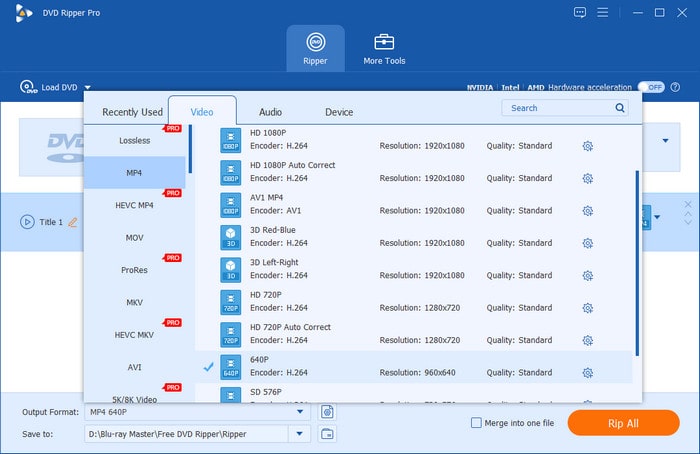
Βήμα 3. Επιλέξτε τον προορισμό όπου θέλετε να αποθηκεύσετε τα αντιγραμμένα αρχεία. Μπορείτε να κάνετε κλικ στο κουμπί Αναζήτηση ή Ανοιχτός φάκελος για να επιλέξετε ένα αρχείο. Μόλις τελειώσετε, κάντε κλικ στο Rip All κουμπί για να ξεκινήσει η διαδικασία αντιγραφής.

Με το Free DVD Ripper από το Blu-ray Master, μάθατε πώς να αποθηκεύετε ένα DVD σε Mac και Windows με λίγα μόνο βήματα. Επιπλέον, εγγυάται εξαιρετικά αποτελέσματα και προσφέρει περισσότερες δυνατότητες στην premium έκδοση.
Γιατί να επιλέξετε δωρεάν αντίγραφο DVD
- • Ενσωματωμένο σύστημα αποκρυπτογράφησης για παράκαμψη βασικών και προηγμένων DRM.
- • Λειτουργία επιτάχυνσης GPU για ταχύτερη ανάγνωση και αντιγραφή δεδομένων.
- • Βελτιστοποιημένος σχεδιασμός UI για ερασιτέχνες χρήστες πολυμέσων.
Πλεονεκτήματα
- Εξαιρετική επιλογή μορφών εξόδου.
- Κατάλληλο για μεταφορά αρχείων σε άλλες συσκευές.
- Πραγματικά δωρεάν και άφθονα σε χαρακτηριστικά.
Μειονεκτήματα
- Μπορεί να χρειάζεται αναβαθμισμένο λειτουργικό σύστημα για να λειτουργεί ομαλά.
Θέλετε να μάθετε πώς να αναπαράγετε ένα DVD σε έναν υπολογιστή δωρεάν; Ακολουθούν μερικές από τις καλύτερες εναλλακτικές λύσεις για την αντιγραφή διαφορετικών DVD το 2024.
| Άλλα εργαλεία σχισίματος | Υποστηριζόμενοι τύποι DVD | Λειτουργίες επεξεργασίας βίντεο | Περιορισμοί | Ταχύτητα | Υποστηρίζεται λειτουργικό σύστημα |
| WinX DVD Ripper | DL-/+RW, DVD-/+R, κ.λπ. | Ναί | Επιτρέπονται μόνο πέντε λεπτά βίντεο | Μέση τιμή | Windows και Mac |
| Μετατροπέας βίντεο Freemake | DVD 9, DL-/+RW, DVD 5, κ.λπ. | Οχι | Οι διαφημίσεις μπορεί να διακόψουν τη διαδικασία | Αργός | Windows |
| DVD Shrink | DVD 5 και DVD 9 | Ναί | Πρόβλημα ποιότητας | Αργός | Windows, Mac |
| MediaCoder | DVD-ROM, DVD-5, DL DVD, DL+R, κ.λπ. | Οχι | Μόνο λίγες μορφές εξόδου είναι διαθέσιμες | Μέση τιμή | Windows, Mac, Linux |
| Αποκρυπτογράφηση DVD | DL-/+RW, DVD-/+R, κ.λπ | Οχι | Υπερβολικά περιορισμένος σε χαρακτηριστικά | Αργός | Windows, Mac |
Μέρος 3. Πώς να αποθηκεύσετε ένα DVD απευθείας σε έναν υπολογιστή με Windows
Αν είστε χρήστης των Windows, υπάρχει μια απλή λύση για την αντιγραφή αρχείων DVD στον υπολογιστή σας. Θα χρειαστείτε μόνο μια μονάδα οπτικού δίσκου και το Windows Media Player για να το κάνετε. Εκτός από το έμφυτο πλεονέκτημα ότι είναι ήδη ενσωματωμένο, το πρόγραμμα είναι απολύτως ασφαλές και εύχρηστο. Αυτό το καθιστά ιδανικό για χρήστες που προτιμούν απλά προγράμματα.
Δυστυχώς, τα 90% εμπορικών DVD που πωλούνται στις ΗΠΑ και την Ευρώπη είναι αυστηρά κρυπτογραφημένα και εμποδίζουν την αντιγραφή. Αυτό καθιστά το Windows Media Player ήδη ανεπαρκές για το άνοιγμα αυτών των φυσικών μέσων, πόσο μάλλον για την αναπαραγωγή τους.
Ωστόσο, αν σκοπεύετε να ανοίξετε DVD χωρίς προστασία από τον προσωπικό σας χώρο αποθήκευσης, ακολουθούν τα εύκολα βήματα που μπορείτε να ακολουθήσετε για να τα ανοίξετε χρησιμοποιώντας το Windows Media Player:
Βήμα 1. Τοποθετήστε τον δίσκο στη μονάδα οπτικού δίσκου και, στη συνέχεια, εκκινήστε το Windows Media Player. Εάν το πρόγραμμα αναπαραγωγής πολυμέσων δεν είναι εγκατεστημένο, μπορείτε να το αποκτήσετε δωρεάν από το Microsoft Store.
Βήμα 2. Από την κύρια διεπαφή, μεταβείτε στο μενού Βιβλιοθήκη και βρείτε το φάκελο DVD. Κάντε δεξί κλικ στον φάκελο και επιλέξτε το Ξήλωμα επιλογή.
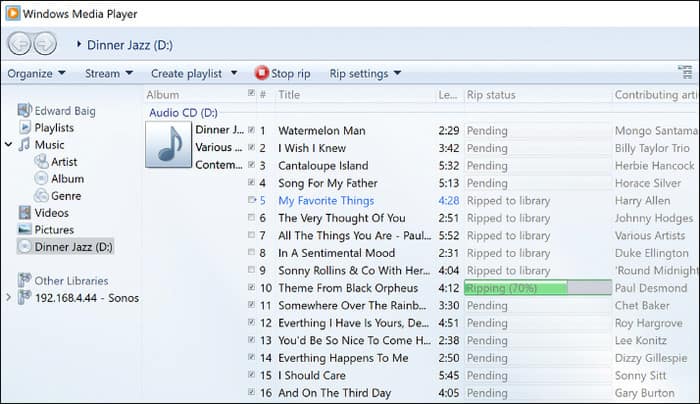
Βήμα 3. Επιλέξτε την επιθυμητή μορφή και φάκελο τοποθεσίας. τότε το Windows Media Player θα αντιγράψει αμέσως τα βίντεο.
Για να πούμε την αλήθεια, αυτός είναι ο ευκολότερος τρόπος αντιγραφής DVD. Ωστόσο, περιορίζεται σε WMA, MP4 και MP3 ως μορφές εξόδου και δεν είναι δυνατό να αποθήκευση DVD ως MP4 σε Mac επειδή το WMP δεν είναι διαθέσιμο για λήψη στο Mac App Store.
Έλεγχος πραγματικότητας:
Το Windows Media Player είναι απίθανο να λειτουργήσει για εμπορικές ταινίες που αγοράζονται από το Amazon ή το Walmart λόγω του DRM και άλλων προηγμένων συστημάτων κρυπτογράφησης.
Μέρος 4. Συχνές ερωτήσεις σχετικά με την αντιγραφή ενός DVD σε υπολογιστή
-
Το VLC αντιγράφει DVD;
Παρόλο που είναι κυρίως ένα πρόγραμμα αναπαραγωγής πολυμέσων, το VLC περιλαμβάνει μια αποτελεσματική λειτουργία αντιγραφής DVD. Υποστηρίζει επίσης ένα ευρύ φάσμα μορφών εξόδου, όπως WAV, MP3, MP4, FLV και άλλα.
-
Υπάρχει πραγματικά δωρεάν DVD ripper;
Φυσικά, και επιπλέον, υπάρχουν πολλά εργαλεία που μπορείτε να δοκιμάσετε! Ελέγξτε τις παραπάνω πληροφορίες για τα καλύτερα και δωρεάν προγράμματα αντιγραφής DVD για Windows και Mac, ώστε να κλωνοποιήσετε DVD στον υπολογιστή σας.
-
Σε τι ανάλυση πρέπει να αντιγράψω ένα DVD;
Είναι καλύτερο να είστε ευέλικτοι όταν επιλέγετε την καλύτερη ανάλυση, καθώς αυτή εξαρτάται από τη συμβατότητα και το μέγεθος του αρχείου του DVD. Ωστόσο, αν σπάνια ανησυχείτε για αυτά τα πράγματα, μπορείτε να ορίσετε την ανάλυση σε 720p για καλύτερη οπτική παρουσίαση.
-
Είναι παράνομη η αντιγραφή DVD;
Ναι. Απαγορεύεται από το νόμο η αντιγραφή DVD και η κατοχή αντιγράφων νόμιμα διανεμημένων ταινιών. Ωστόσο, αυτό μπορεί να μην ισχύει εάν αντιγράφετε αυτοσχέδια DVD ή δεν έχετε κανένα κίνητρο να τα κοινοποιήσετε στο διαδίκτυο.
-
Ποιο είναι το ασφαλέστερο δωρεάν λογισμικό για την αντιγραφή ενός DVD στον υπολογιστή μου με Windows 11 το 2026;
Δεν θα κάνετε ποτέ λάθος χρησιμοποιώντας τα δωρεάν εργαλεία DVD του Blu-ray Master. Δύο καλά παραδείγματα είναι το Free DVD Copy και το Free DVD Ripper. Απλώς επιλέξτε αν θέλετε να αντιγράψετε τα δεδομένα DVD ή να τα αντιγράψετε για ψηφιακή μετατροπή.
-
Μπορεί το HandBrake να αντιγράψει δωρεάν DVD της Disney με προστασία αντιγραφής;
Ναι, μπορεί. Ωστόσο, δεν μπορεί να το κάνει αυτό εγγενώς. Πρέπει πρώτα να μάθετε πώς να εγκαταστήσετε το libdvdcss στο HandBrake.
-
Πώς μπορώ να αποθηκεύσω ένα DVD στον υπολογιστή μου αν δεν έχω μονάδα δίσκου;
Μπορείτε να λύσετε αυτό το πρόβλημα αγοράζοντας ένα εξωτερικό πρόγραμμα οδήγησης. Ωστόσο, φροντίστε να επιλέξετε ένα που διαθέτει περιφερειακή συσκευή USB. Αυτά τα εργαλεία υποστηρίζονται εγγενώς από τους σύγχρονους υπολογιστές.
-
Ποια είναι η καλύτερη μορφή για την αποθήκευση DVD σε σκληρό δίσκο για Plex;
Μόλις ανακτήσετε το μέσο DVD από τον δίσκο σας, πρέπει πρώτα να το αποθηκεύσετε ψηφιακά. Σε αυτήν την περίπτωση, συνιστούμε να χρησιμοποιήσετε είτε MKV είτε MP4. Και οι δύο μορφές υποστηρίζονται από το Plex και είναι γνωστές για την υψηλή ποιότητα και τα μικρά μεγέθη αρχείων τους.
-
Είναι νόμιμο να αντιγράφω τα δικά μου DVD για προσωπική χρήση στο Ηνωμένο Βασίλειο/ΗΠΑ;
Είναι παράνομο στο Ηνωμένο Βασίλειο να παρακάμπτεται η κρυπτογράφηση. Στις Ηνωμένες Πολιτείες, η αντιγραφή DVD για προσωπική χρήση αποτελεί γκρίζα ζώνη, καθώς μόνο η παράκαμψη του DRM είναι παράνομη. Έχοντας αυτό κατά νου, η νομιμότητα των DVD για προσωπική χρήση και στους δύο τομείς εξαρτάται μόνο από την παράκαμψη της κρυπτογράφησης.
Τυλίγοντας
Εδώ, ανακαλύψατε πώς να Αποθήκευση DVD σε υπολογιστή δωρεάν χρησιμοποιώντας μερικές από τις καλύτερες δωρεάν επιλογές, όπως το Free DVD Copy και το Free DVD Ripper από το Blu-ray Master. Φυσικά, υπάρχουν περισσότερα εργαλεία διαθέσιμα για ευέλικτη κλωνοποίηση σε Windows και Mac. Αλλά προτείνουμε να δοκιμάσετε τις δύο πρώτες λύσεις για να απολαύσετε γρήγορα την αναπαραγωγή πολυμέσων σας από DVD σε οποιαδήποτε συσκευή. Κάντε κλικ στο κουμπί Δωρεάν Λήψη για να ξεκινήσετε σήμερα.
Περισσότερα από το Blu-ray Master
- Πώς να μετατρέψετε DVD σε MPEG-2 Δωρεάν [2 DVD Rippers]
- Το καλύτερο λογισμικό επεξεργασίας βίντεο DVD για αρχάριους και επαγγελματίες
- Πώς να μετατρέψετε το DVD σε μορφή Divx ή Xvid γρήγορα και χωρίς απώλειες
- MakeMKV Review: Τι και πώς λειτουργεί στα DVD σας
- 3 καλύτεροι τρόποι μετατροπής DVD σε WMV δωρεάν στην επιφάνεια εργασίας
Αντιγραφή DVD σε ψηφιακή μορφή

Γρήγορο και δωρεάν λογισμικό αντιγραφής για να αποκρυπτογραφήσετε όλα τα DVD σε ψηφιακή μορφή εύκολα στον υπολογιστή σας.
100% Ασφαλές. Χωρίς ιούς
