

24 Ιουλίου 2026αναρτήθηκε από Κέβιν Μίλερ προς την Αντιγραφή DVD
Γρήγορη απάντηση:
- Καθημερινοί χρήστες: Blu-ray Master Δωρεάν DVD Ripper (Μετατροπή με ένα κλικ, ασφαλής, χωρίς κόστος).
- Έμπειροι χρήστες και έξυπνοι χρήστες: Συνδυασμός MakeMKV + HandBrake (Πλήρης έλεγχος των bitrates και των κεφαλαίων).
Η μετατροπή των παλιών σας DVD σε MP4 είναι η οριστική απάντηση στην απαξίωση των φυσικών μέσων. Τα αρχεία MP4 προσφέρουν καθολική συμβατότητα σε ολόκληρο το οικοσύστημα της Apple, επιτρέποντάς σας να συγχρονίζετε εύκολα τις ταινίες σας σε ένα iPhone, να τις μεταδίδετε μέσω Apple TV ή να δημιουργείτε αντίγραφα ασφαλείας σε έναν εξωτερικό σκληρό δίσκο. Ενώ ορισμένοι ισχυρίζονται ότι «η αντιγραφή DVD είναι νεκρή ή πολύ περίπλοκη στο Apple Silicon», η πραγματικότητα είναι απλώς ότι το οικοσύστημα Mac έχει αλλάξει. Το παλιό, μη βελτιστοποιημένο λογισμικό θα πνιγεί στις σύγχρονες εκδόσεις macOS, αλλά εμφανίζονται πολλά νέα, προηγμένα εργαλεία. Αυτός ο οδηγός παρέχει έναν οδηγό βήμα προς βήμα για να... αντιγραφή DVD σε MP4 σε Mac υπολογιστές.

- Το βασικό δίλημμα: Τι πρέπει να γνωρίζουν οι χρήστες της Apple πριν κάνουν αντιγραφή
- Μέθοδος 1: Η καλύτερη επιλογή μηδενικού κόστους για καθημερινούς χρήστες — Blu-ray Master Free DVD Ripper
- Μέθοδος 2: Το βασικό εργαλείο ανοιχτού κώδικα με εξειδίκευση στην τεχνολογία — MakeMKV και HandBrake
- Συχνές ερωτήσεις για τη μετατροπή DVD σε MP4 σε Mac
Ο Πυρήνας Δίλημμα: Τι πρέπει να γνωρίζουν οι χρήστες της Apple πριν κάνουν αντιγραφή
Ο Παράγοντας Πυριτίου της Apple
Τα σύγχρονα Mac που τροφοδοτούνται από τσιπ σειράς M (M1, M2, M3) χειρίζονται την επεξεργασία βίντεο διαφορετικά από τα παλαιότερα Mac Intel. Εάν χρησιμοποιείτε παρωχημένο λογισμικό, το Mac σας θα βασίζεται στην μετάφραση Rosetta 2, η οποία προκαλεί αναποτελεσματικές αιχμές της CPU, υπερθέρμανση και εξαντλητικούς χρόνους κωδικοποίησης 5 ωρών. Για να μετατρέψετε DVD σε MP4 σε Mac αποτελεσματικά, πρέπει να χρησιμοποιήσετε λογισμικό βελτιστοποιημένο για αρχιτεκτονική ARM για να αξιοποιήσετε την ενσωματωμένη επιτάχυνση υλικού της Apple.
Ο Έλεγχος Πραγματικότητας Νομιμότητας και Κρυπτογράφησης
Σχεδόν όλα τα DVD εμπορικών ταινιών προστατεύονται από κρυπτογράφηση CSS (Content Scramble System). Αν προσπαθήσετε να αντιγράψετε τα αρχεία απευθείας από τον δίσκο στο Finder, θα λάβετε κατεστραμμένα δεδομένα. Για να δημιουργήσετε αντίγραφα ασφαλείας των προσωπικών σας αγορών, χρειάζεστε ένα πρόγραμμα αντιγραφής DVD για Mac, ένα δωρεάν ή premium βοηθητικό πρόγραμμα που μπορεί να παρακάμψει αυτήν την προστασία αντιγραφής άμεσα. Νομικά, η δημιουργία ενός προσωπικού ψηφιακού αρχείου ενός δίσκου που κατέχετε για ιδιωτική χρήση είναι ευρέως αποδεκτή ως ορθή χρήση, υπό την προϋπόθεση ότι δεν διανέμετε τα αρχεία.
Γιατί να επιλέξετε MP4
Η μορφή MP4 θεωρείται ευρέως ως η πιο συμβατή μορφή σε διάφορες συσκευές, συμπεριλαμβανομένων εκείνων που χρησιμοποιούν macOS και iOS. Επιτυγχάνει τη βέλτιστη ισορροπία μεταξύ των κωδικοποιητών βίντεο H.264 ή H.265 και της μορφής ήχου AAC. Αυτό επιτυγχάνει την ιδανική αναλογία ποιότητας εικόνας προς μέγεθος αρχείου: τα βίντεό σας προσφέρουν καθαρά γραφικά σε οθόνες Retina διατηρώντας παράλληλα ένα συμπαγές μέγεθος αρχείου που εξοικονομεί πολύτιμο χώρο αποθήκευσης SSD.
Μέθοδος 1: Η καλύτερη επιλογή μηδενικού κόστους για καθημερινούς χρήστες — Blu-ray Master Δωρεάν DVD Ripper
Blu-ray Master Δωρεάν DVD Ripper είναι ένα αποτελεσματικό λογισμικό για την αντιγραφή DVD σε αρχεία MP4. Είναι εξαιρετικά συμβατό με το macOS 10.12 και νεότερες εκδόσεις. Υποστηρίζει DVD από την Περιοχή 1 έως 6, συμπεριλαμβανομένων εμπορικών και αυτοσχέδιων δίσκων. Παρέχει διάφορα προφίλ MP4 με διαφορετικές προκαθορισμένες ποιότητες, διευκολύνοντας την εύρεση της τέλειας αντιστοίχισης με τις προτιμήσεις αναπαραγωγής σας. Το λογισμικό περιλαμβάνει ένα ενσωματωμένο παράθυρο προεπισκόπησης, το οποίο σας επιτρέπει να δείτε το βίντεο πριν από τη μετατροπή. Επίσης, μπορείτε να ελέγξετε και να επιλέξετε χειροκίνητα συγκεκριμένους τίτλους DVD για αντιγραφή.
Βήμα 1. Κατεβάστε δωρεάν το Blu-ray Master Free DVD Ripper για Mac. Εγκαταστήστε το και ανοίξτε το στον Mac σας. Τοποθετήστε το δίσκο DVD στην εξωτερική μονάδα DVD και ανοίξτε το λογισμικό.
ΔΩΡΕΑΝ Λήψη
Για Windows
Ασφαλής λήψη
ΔΩΡΕΑΝ Λήψη
για macOS
Ασφαλής λήψη
Βήμα 2. Κάντε κλικ Φόρτωση DVD > Φόρτωση δίσκου DVD για να εισαγάγετε το DVD στο λογισμικό.
Μπορείτε επίσης να επιλέξετε Φόρτωση φακέλου DVD για να εισαγάγετε τον φάκελο VIDEO_TS ή Φόρτωση DVD ISO για να προσθέσετε αρχεία ISO. Στη συνέχεια, επιλέξτε μια λειτουργία φόρτωσης DVD στο αναδυόμενο παράθυρο: Κύριος τίτλος ή Πλήρης Λίστα Τίτλων.

Βήμα 3. Μόλις φορτώσει το DVD, ελέγξτε τους τίτλους, τα κομμάτια ήχου και τους υπότιτλους που θέλετε να μετατρέψετε. Μεταβείτε στο Μορφή εξόδου ενότητα και επιλέξτε το βίντεο περιοχή για την επιλογή μορφής. Επιλέξτε MP4, Ίδιο με την πηγή επιλογή ως προφίλ εξόδου.

Εάν χρειάζεται, μπορείτε να χρησιμοποιήσετε τις παρεχόμενες ρυθμίσεις επεξεργασίας για να προσαρμόσετε τα εφέ βίντεο.

Βήμα 4. Τέλος, ορίστε έναν φάκελο προορισμού μέσω του εικονιδίου φακέλου στο κάτω μέρος. Μόλις ορίσετε τη διαδρομή προορισμού, κάντε κλικ στο Rip All για να ξεκινήσει η διαδικασία μετατροπής. Στη συνέχεια, το λογισμικό θα εξαγάγει το περιεχόμενο του DVD και θα το μετατρέψει σε MP4.

Χρησιμοποιώντας το Blu-ray Master Free DVD Ripper, μπορείτε εύκολα να μετατρέψετε DVD σε MP4 σε Mac. Επιπλέον, σας επιτρέπει να διαμορφώσετε τις ρυθμίσεις προφίλ για να διασφαλίσετε ότι θα έχετε εξαγωγές MP4 υψηλής ποιότητας. Αυτό το λογισμικό είναι δωρεάν στη χρήση και ιδανικό για τη δημιουργία ψηφιακού αντιγράφου DVD.
Μέθοδος 2: Το βασικό προϊόν ανοιχτού κώδικα με εξειδίκευση στην τεχνολογία — MakeMKV και HandBrake
Για τους χρήστες Mac με εξοικείωση με την τεχνολογία, η ομάδα εργασίας των MakeMKV και το HandBrake είναι το χρυσό πρότυπο για την ψηφιοποίηση DVD. Το MakeMKV μπορεί να διαβάσει τα φυσικά σας DVD και να παρακάμψει την προστασία αντιγραφής, όπως CSS και κωδικούς περιοχής DVD, για να αντιγράψει τα DVD σας στη μορφή MKV. Χωρίς να επανακωδικοποιήσει το DVD, μετατρέπει τα αρχικά δεδομένα DVD απευθείας από τον δίσκο σε MKV, διατηρώντας 100% της εγγενούς ποιότητας.
Μετά από αυτό, μπορείτε να χρησιμοποιήσετε το HandBrake για να μετατρέψετε τα αντιγραμμένα αρχεία MKV σε MP4. Το HandBrake είναι ένα γνωστό εργαλείο μετατροπής βίντεο. Μπορεί να πάρει το τεράστιο, ασυμπίεστο αρχείο MKV που δημιουργείται από το MakeMKV και να το μετατρέψει σε ένα εξαιρετικά συμβατό, σφιχτά συμπιεσμένο αρχείο MP4.
Βήμα 1. Κατεβάστε και εγκαταστήστε το MakeMKV και το HandBrake στον υπολογιστή σας Mac. Ανοίξτε το MakeMKV και φορτώστε τον δίσκο DVD που έχετε εισάγει από το Πηγή Ενότητα.
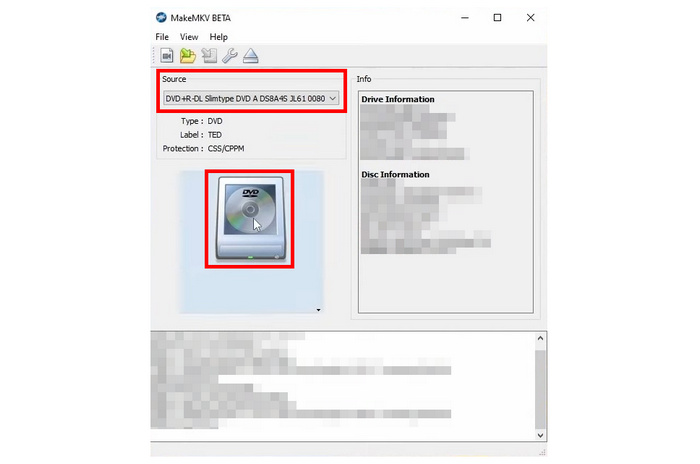
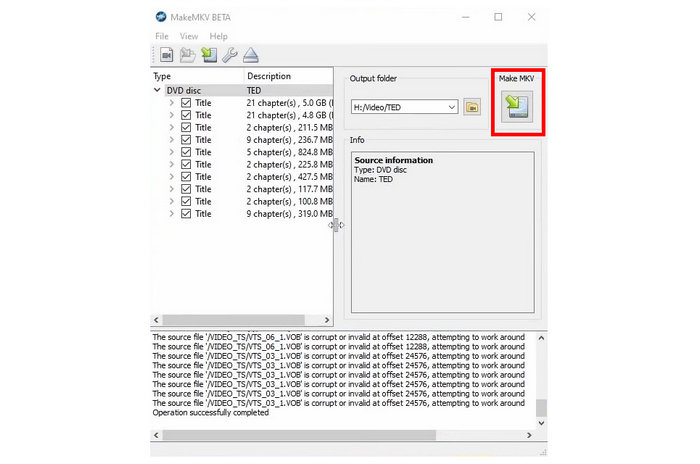
Βήμα 2. Θα σαρώσει αυτόματα και θα εμφανίσει όλες τις πληροφορίες του DVD. Επιλέξτε τους τίτλους, τα κομμάτια ήχου και τους υπότιτλους που θέλετε να διατηρήσετε. Στη συνέχεια, κάντε κλικ στο δεξί κουμπί Δημιουργία MKV για να ξεκινήσει η διαδικασία αποκρυπτογράφησης. Σημείωση: Μπορείτε να ορίσετε έναν προτιμώμενο φάκελο προορισμού μέσω του Φάκελος εξόδου επιλογή.
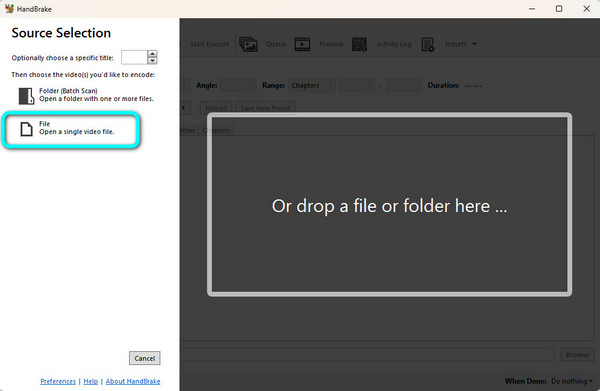
Βήμα 3. Αφού ολοκληρωθεί η αντιγραφή, ανοίξτε το HandBrake και κάντε κλικ στο Ανοιχτού Κώδικα > Αρχείο επιλογή για φόρτωση του αντιγραμμένου αρχείου MKV.
Βήμα 4. Σύμφωνα με το Περίληψη ενότητα, επιλέξτε Μορφή όπως και MP4Στη συνέχεια, μπορείτε να εξερευνήσετε άλλες ρυθμίσεις για να προσαρμόσετε τα εφέ βίντεο.
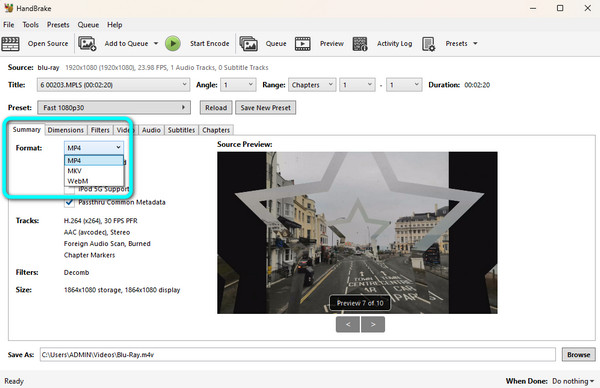
Βήμα 5. Τέλος, πηγαίνετε στο κάτω μέρος Αποθήκευση ως περιοχή για να ορίσετε έναν φάκελο λήψης. Τέλος, κάντε κλικ στο Ξεκινήστε το Encode στο επάνω μενού για να ξεκινήσετε τη μετατροπή του MKV σε MP4.
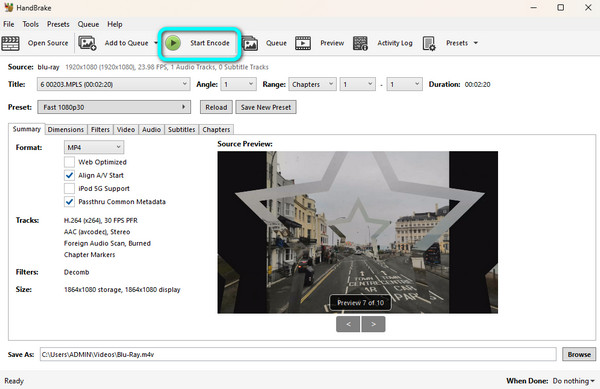
Με αυτά τα δύο εργαλεία, μπορείτε εύκολα να κατεβάσετε αρχεία MP4 από DVD δωρεάν. Για να λάβετε τα κλειδιά ενεργοποίησης MakeMKV, μπορείτε να επισκέπτεστε τακτικά το φόρουμ MakeMKV. Θα πρέπει επίσης να σημειώσετε ότι πρέπει να προετοιμάσετε αρκετό χώρο αποθήκευσης εκ των προτέρων για να τοποθετήσετε τα μεγάλα αρχεία MKV. Μπορείτε επίσης να χρησιμοποιήσετε Χειρόφρενο με libdvdcss για να αντιγράψετε DVD με προστασία αντιγραφής απευθείας σε MP4.
Συχνές ερωτήσεις Μετατροπή DVD σε MP4 σε Mac
-
Γιατί ο Mac μου δεν διαβάζει το DVD όταν συνδέω ένα εξωτερικό Apple USB SuperDrive;
Πρέπει να χρησιμοποιήσετε έναν προσαρμογέα USB-C σε USB για να συνδέσετε το παλαιότερο SuperDrive.
-
Είναι νόμιμο να μετατρέψω τα προσωπικά μου εμπορικά DVD σε MP4 σε macOS;
Αν αντιγράφετε DVD για προσωπική χρήση, δεν υπάρχει πρόβλημα. Μην πουλάτε, κοινοποιείτε ή ανεβάζετε ποτέ τα αντιγραμμένα αρχεία MP4 και τα προσωπικά σας αντίγραφα ασφαλείας παραμένουν ασφαλή.
-
Γιατί το βίντεο MP4 που έχει μετατραπεί φαίνεται γεμάτο με pixel και πώς μπορώ να διορθώσω την αναλογία διαστάσεων (4:3 έναντι 16:9) σε Mac;
Τα τυπικά DVD έχουν εγγενή ανάλυση μόνο 480p (720x480 pixel). Αν την επεκτείνετε σε μια οθόνη Mac 4K, θα φαίνεται ελαφρώς pixelated. Για να διορθώσετε παραμορφωμένες, τεντωμένες επιφάνειες, βεβαιωθείτε ότι το εργαλείο μετατροπής σας έχει οριστεί σε Διατήρηση αναλογίας διαστάσεων.
-
Μπορώ να μετατρέψω ένα DVD σε MP4 χωρίς οπτικό δίσκο αν έχω μόνο τον φάκελο DVD (VIDEO_TS) ή ένα αρχείο ISO;
Ναι. Πολλά εργαλεία αντιγραφής DVD μπορούν να αντιγράψουν φακέλους DVD ή αρχεία ISO σε MP4 χωρίς οπτική μονάδα.
συμπέρασμα
Κατακτώντας τον τρόπο Μετατροπή DVD σε MP4 σε Mac Δεν αφορά μόνο την άνεση της σύγχρονης αναπαραγωγής. Είναι επίσης μια πρακτική λύση για τη διατήρηση, την κοινή χρήση και την απόλαυση DVD σε όλες τις συσκευές. Η αντιγραφή των DVD σας σε MP4 διασφαλίζει ότι η συλλογή σας παραμένει ασφαλής και προσβάσιμη. Σε αυτήν την ανάρτηση, έχουμε εξερευνήσει 2 εύκολες μεθόδους για να το πετύχετε αυτό σε macOS. Το Blu-ray Master Free DVD Ripper παρέχει εύκολη λειτουργία και ποιότητα εξόδου χωρίς απώλειες. Ο συνδυασμός του MakeMKV και του HandBrake σάς επιτρέπει να αποκρυπτογραφείτε και να μετατρέπετε DVD σε MP4 δωρεάν. Επιλέξτε έναν κατάλληλο τρόπο με βάση τις ανάγκες σας για αντιγραφή.
Περισσότερα από το Blu-ray Master
Αντιγραφή DVD σε ψηφιακή μορφή

Γρήγορο και δωρεάν λογισμικό αντιγραφής για να αποκρυπτογραφήσετε όλα τα DVD σε ψηφιακή μορφή εύκολα στον υπολογιστή σας.
100% Ασφαλές. Χωρίς ιούς
