

31 Ιουλίου 2026αναρτήθηκε από Κέβιν Μίλερ προς την Αντιγραφή DVD
Σύντομη περίληψη:
Για να αντιγράψετε κεφάλαια DVD ξεχωριστά, το HandBrake σας προσφέρει τον ευκολότερο και δωρεάν τρόπο. Ακολουθούν τα λεπτομερή βήματα:
• Βήμα 1. Τοποθετήστε έναν δίσκο DVD στη μονάδα οπτικού δίσκου. Ανοίξτε το HandBrake και επιλέξτε να τοποθετήσετε το DVD.
• Βήμα 2. Ορίστε το εύρος κεφαλαίων που θέλετε να μετατρέψετε και επιλέξτε MP4 ως μορφή εξόδου.
• Βήμα 3. Ορίστε έναν φάκελο προορισμού και ξεκινήστε τη μετατροπή.
Αν χρειάζεστε μόνο ένα επεισόδιο από ένα DVD, είναι δυνατή η αντιγραφή ενός μεμονωμένου κεφαλαίου. Αντί να μετατρέψετε ολόκληρο τον δίσκο, μπορείτε να εξαγάγετε συγκεκριμένους τίτλους για να διατηρήσετε μόνο το μέρος που πραγματικά χρειάζεστε. Αυτή η προσέγγιση είναι χρήσιμη όταν εργάζεστε με μεγάλα DVD που περιέχουν πολλούς τίτλους ή επεισόδια. Αυτή η ανάρτηση θα σας διδάξει τρεις βέλτιστες πρακτικές για να αντιγράψτε τα κεφάλαια DVD ξεχωριστά χωρίς κόστος. Με αυτόν τον τρόπο, μπορείτε να δημιουργήσετε αντίγραφα ασφαλείας συγκεκριμένων σκηνών χωρίς να ασχοληθείτε με ένα ολόκληρο αρχείο. Δεν χρειάζεται να χάσετε πολύ χρόνο αντιγράφοντας ένα ολόκληρο DVD.

- Κατανόηση των τίτλων DVD έναντι των κεφαλαίων: Γιατί η δομή έχει σημασία
- Τρόπος 1. Αντιγράψτε κεφάλαια DVD ξεχωριστά με το Blu-ray Master Free DVD Ripper
- Τρόπος 2. Αντιγράψτε κεφάλαια DVD ξεχωριστά με το MakeMKV
- Τρόπος 3. Αντιγραφή κεφαλαίων DVD ξεχωριστά με το HandBrake
- Συχνές ερωτήσεις σχετικά με την αντιγραφή κεφαλαίων DVD μεμονωμένα
Κατανόηση Τίτλοι DVD εναντίον Κεφαλαίων: Γιατί η Δομή Έχει Σημασία
Πριν από την αντιγραφή, είναι σημαντικό να κατανοήσετε πώς τα DVD δομούν τα αρχεία βίντεο. Τα DVD οργανώνουν το περιεχόμενο χρησιμοποιώντας Τίτλοι και Κεφάλαια:
- Τίτλοι (Επεισόδια / Κύριες Ταινίες): Ένας τίτλος είναι μια κύρια ροή βίντεο. Στα DVD τηλεοπτικών εκπομπών, κάθε επεισόδιο αποθηκεύεται συνήθως ως αυτόνομος τίτλος. Η επιλογή ενός τίτλου στο πρόγραμμα αναπαραγωγής (ripper) συνήθως εξάγει ένα πλήρες επεισόδιο.
- Κεφάλαια (Σκηνές / Αποσπάσματα): Ένα Κεφάλαιο είναι μια υποδιαίρεση μέσα σε έναν Τίτλο. Στα DVD ταινιών, ολόκληρη η ταινία αποθηκεύεται κάτω από έναν μεγάλο Τίτλο (π.χ., Τίτλος 1), ο οποίος στη συνέχεια διαιρείται σε 15 έως 30 Κεφάλαια για πλοήγηση στις σκηνές.
Γρήγορος εμπειρικός κανόνας:
- Αν αντιγράφετε ένα DVD τηλεοπτικής σειράς, συνήθως θέλετε να επιλέξετε μεμονωμένους τίτλους για να λάβετε ξεχωριστά επεισόδια.
- Αν αντιγράφετε ένα DVD ταινίας ή συναυλίας, θέλετε να επιλέξετε συγκεκριμένα κεφάλαια μέσα σε έναν μόνο τίτλο για να εξαγάγετε συγκεκριμένες σκηνές ή κομμάτια.
Τρόπος 1. Αντιγράψτε κεφάλαια DVD ξεχωριστά με το Blu-ray Master Free DVD Ripper
Blu-ray Master Δωρεάν DVD Ripper είναι ένα αξιόπιστο λογισμικό αντιγραφής DVD που μπορεί να αντιγράψει κεφάλαια DVD ξεχωριστά. Είναι συμβατό με Windows 11/10/8/7 και macOS 10.12 ή νεότερη έκδοση. Σας επιτρέπει να επιλέξετε χειροκίνητα συγκεκριμένους τίτλους ή κεφάλαια που θέλετε να αντιγράψετε. Το καλύτερο από όλα είναι ότι μπορεί να χειριστεί αποτελεσματικά αυτοσχέδια, προστατευμένα από αντιγραφή και DVD από διαφορετικές περιοχές. Προσφέρει πάνω από 500+ μορφές εξόδου με υποστήριξη για την προσαρμογή των ρυθμίσεων προφίλ, όπως ανάλυση, ρυθμός μετάδοσης bit, κωδικοποιητή κ.λπ. Επιπλέον, περιλαμβάνει ενσωματωμένα εργαλεία για επεξεργασία και βελτίωση βίντεο πριν από τη μετατροπή. Μόλις επιλεγούν τα κεφάλαια, μπορείτε εύκολα να ορίσετε έναν κατάλογο εξόδου για να αποθηκεύσετε τα αντιγραμμένα αρχεία.
Δείτε πώς μπορείτε να αντιγράψετε μεμονωμένα επεισόδια από DVD:
Βήμα 1. Αρχικά, κατεβάστε και εγκαταστήστε το Blu-ray Master Free DVD Ripper στον υπολογιστή σας. Μόλις ολοκληρωθεί, τοποθετήστε τον δίσκο στη μονάδα οπτικού δίσκου και εκτελέστε το λογισμικό.
ΔΩΡΕΑΝ Λήψη
Για Windows
Ασφαλής λήψη
ΔΩΡΕΑΝ Λήψη
για macOS
Ασφαλής λήψη
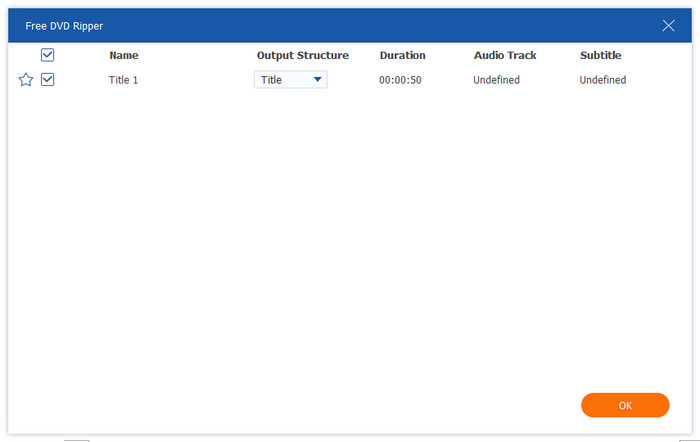
Βήμα 2. Κάντε κλικ στο Φόρτωση DVD > Φόρτωση δίσκου DVD στο επάνω αριστερό τμήμα για να εισαγάγετε το DVD. Μπορείτε επίσης να φορτώσετε έναν φάκελο VIDEO_TS ή ένα αρχείο ISO κάνοντας κλικ στις άλλες δύο επιλογές. Στο αναδυόμενο παράθυρο, επιλέξτε την κατάλληλη λειτουργία φόρτωσης DVD: Κύριος τίτλος ή Πλήρης Λίστα Τίτλων.

Οι πλήρεις πληροφορίες σχετικά με το DVD παρατίθενται στη διεπαφή. Επιλέξτε και ελέγξτε τους τίτλους που θέλετε να αντιγράψετε ξεχωριστά.
Βήμα 3. Στη συνέχεια, κάντε κλικ Μορφή εξόδου για να ανοίξετε την αναπτυσσόμενη λίστα. Ανάμεσα στα διάφορα προφίλ εξόδου, επιλέξτε το MP4, HD1080P επιλογή ως προφίλ εξόδου. Εάν έχετε ειδικές ανάγκες για το αρχείο, μπορείτε επίσης να κάνετε κλικ στο εικονίδιο με το γρανάζι για να επεξεργαστείτε τον κωδικοποιητή, το bitrate και άλλες παραμέτρους του αρχείου εξόδου.
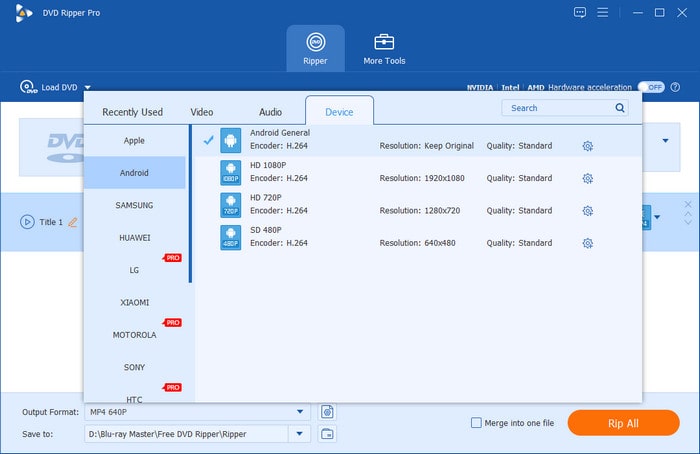
Επιπλέον, μπορείτε να επιλέξετε τα εικονίδια Επεξεργασία, Αποκοπή και άλλα για να ρυθμίσετε χειροκίνητα τα εφέ βίντεο και ήχου.

Βήμα 4. Αφού ολοκληρώσετε όλα τα βήματα, κάντε κλικ στο κάτω μέρος Rip All για να αντιγράψετε πολλά κεφάλαια DVD ξεχωριστά.

Το Blu-ray Master Free DVD Ripper παρέχει την πιο απλή λύση για την αντιγραφή κεφαλαίων μεμονωμένα. Μου επιτρέπει να επιλέγω χειροκίνητα μεμονωμένα κεφάλαια και να επιλέγω την κατάλληλη μορφή εξόδου. Εκτίμησα τα ενσωματωμένα εργαλεία επεξεργασίας για διορθώσεις πριν από τη μετατροπή.
Τρόπος 2. Αντιγράψτε ξεχωριστά κεφάλαια DVD με το MakeMKV
MakeMKV είναι ένα δωρεάν εργαλείο (έκδοση Beta) για την εξαγωγή περιεχομένου DVD και την αντιγραφή κεφαλαίων ξεχωριστά. Μπορεί να παρακάμψει οποιαδήποτε προστασία αντιγραφής που είναι κρυπτογραφημένη στο DVD και να το μετατρέψει σε αρχεία MKV. Πρέπει να ενεργοποιήσετε το λογισμικό εάν χρειάζεστε πρόσβαση σε όλες τις λειτουργίες χωρίς περιορισμούς. Μπορείτε να μετατρέψετε το κεφάλαιο με διατήρηση ποιότητας 1:1 στην αναβαθμισμένη έκδοση. Μετά τη μετατροπή, χρησιμοποιήστε το MKVToolNix για να διαχωρίσετε περαιτέρω τα αρχεία MKV που έχουν μετατραπεί, επειδή μπορεί να εξάγει μόνο αρχεία σε ολόκληρους τίτλους.
Δείτε πώς μπορείτε να αντιγράψετε μεμονωμένα επεισόδια από DVD:
Βήμα 1.Πάρτε το DVD σας και τοποθετήστε το στη μονάδα δίσκου του υπολογιστή. Ανοίξτε το MakeMKV και αφήστε το να εντοπίσει τον δίσκο σας και να σαρώσει το περιεχόμενο. Μόλις ολοκληρωθεί η σάρωση, όλα τα κεφάλαια θα εμφανιστούν στον δίσκο. Επιλέξτε τον συγκεκριμένο τίτλο που θέλετε να αντιγράψετε ξεχωριστά τοποθετώντας ένα σημάδι επιλογής.

Βήμα 2.Εάν ο επιλεγμένος τίτλος περιέχει πολλά κομμάτια ήχου και υπότιτλους, κάντε διπλό κλικ σε αυτόν για να αναπτύξετε περισσότερα στοιχεία. Θα δείτε μια λίστα με τα πολλά κομμάτια ήχου και υπότιτλων. Επιλέξτε ποιο κομμάτι θα αντιγράψετε. Μπορεί να είναι ένα συγκεκριμένο ή όλα αυτά.

Βήμα 3.Κάντε κλικ στο κουμπί Φάκελος στην ενότητα Φάκελος εξόδου για να ορίσετε τον προορισμό του εξαγόμενου αρχείου. Τώρα, κάντε κλικ στο Κάντε MKV για να ξεκινήσει η αντιγραφή από κάθε DVD. Ενδέχεται να χρειαστούν 30 λεπτά ή περισσότερο για να ολοκληρωθεί η διαδικασία αντιγραφής από DVD.

Το MakeMKV υπερέχει στη διαχείριση κρυπτογραφημένων DVD και DVD με κλειδωμένη περιοχή. Διατηρεί αυτόματα τους δείκτες κεφαλαίων κατά την αντιγραφή και παρέχει MKV υψηλής ποιότητας χωρίς συμπίεση. Αυτό ήταν ιδανικό για τη διατήρηση της αρχικής ποιότητας του βίντεο. Αλλά να το θέμα: εξάγει μόνο σε μορφές MKV.
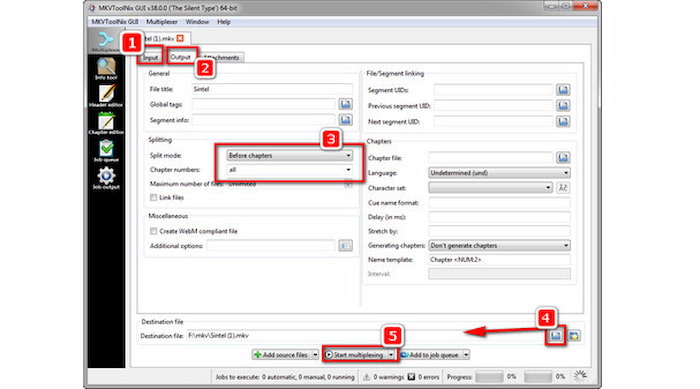
Βήμα 4. Στη συνέχεια, πρέπει να χρησιμοποιήσετε το MKVToolNix για να διαχωρίσετε γρήγορα το αρχείο MKV.
- Κατεβάστε, εγκαταστήστε και ανοίξτε το MKVToolNix στον υπολογιστή σας. Στη συνέχεια, σύρετε το αρχείο .mkv στην είσοδο.
- μεταβείτε στο Παραγωγή καρτέλα και ορίστε Λειτουργία διαίρεσης προς την Πριν από τα κεφάλαια.
- Εισαγω όλοι κάτω από Αριθμοί κεφαλαίων.
- Κάντε κλικ Έναρξη πολυπλεξίας για να ξεκινήσει η διαδικασία διαχωρισμού.
Το MakeMKV υπερέχει στη διαχείριση κρυπτογραφημένων DVD και DVD με κλειδωμένη περιοχή. Διατηρεί αυτόματα τους δείκτες κεφαλαίων κατά την αντιγραφή και παρέχει MKV υψηλής ποιότητας χωρίς συμπίεση. Αυτό ήταν ιδανικό για τη διατήρηση της αρχικής ποιότητας του βίντεο. Αλλά να το θέμα: εξάγει μόνο σε μορφές MKV.
Τρόπος 3. Αντιγραφή κεφαλαίων DVD ξεχωριστά με το HandBrake
Χειρόφρενο είναι ένα λογισμικό μετατροπής βίντεο που ξεπερνά την απλή μετατροπή βίντεο. Αυτό το δωρεάν λογισμικό ανοιχτού κώδικα μπορεί επίσης να αντιγράψει μεμονωμένα κεφάλαια και τίτλους DVD. Σας επιτρέπει να μετατρέψετε ένα συγκεκριμένο κεφάλαιο σε μορφή MP4, MKV ή WebM. Περιλαμβάνει επίσης εκτεταμένες προεπιλογές για διαφορετικές συσκευές και αναλύσεις με προηγμένες επιλογές κωδικοποίησης.
Δείτε πώς μπορείτε να αντιγράψετε κεφάλαια DVD ξεχωριστά:

Βήμα 1.Τοποθετήστε το DVD που δεν έχει προστασία αντιγραφής στη μονάδα δίσκου και βεβαιωθείτε ότι είναι αναγνώσιμο. Εκκινήστε το HandBrake στο λειτουργικό σας σύστημα και επιλέξτε το Αρχείο ως επιλογή πηγής. Επιλέξτε την πηγή DVD και περιμένετε μέχρι να σαρώσει όλους τους διαθέσιμους τίτλους.
Βήμα 2.Πλοηγηθείτε στο Τίτλος και επιλέξτε το κύριο κομμάτι βίντεο. Αλλάξτε το Σειρά αναπτυσσόμενο μενού από Δευτερόλεπτα/Καρέ σε ΚεφάλαιαΚαθορίστε το ακριβές εύρος κεφαλαίων που θέλετε να εξαγάγετε, όπως Κεφάλαιο 1 έως 1.
Σημείωση: Για να χειριστείτε DVD με προστασία αντιγραφής, εγκαταστήστε το libdvdcss στο HandBrake.
Βήμα 3.Δίπλα στο πεδίο Αποθήκευση ως, κάντε κλικ στην επιλογή Αναζήτηση για να ορίσετε τη διαδρομή προορισμού για το εξαγόμενο αρχείο. Μόλις ολοκληρωθούν όλες οι ρυθμίσεις, κάντε κλικ στο Ξεκινήστε το Encode για να ξεκινήσει η αντιγραφή του επιλεγμένου κεφαλαίου. Εν τω μεταξύ, εάν προσθέσετε πολλά στοιχεία στην ουρά, θα τα επεξεργαστεί με τη σειρά.
Αυτό το καλύτερο DVD ripper ανοιχτού κώδικα Με εντυπωσίασε με την ακριβή επιλογή κεφαλαίων, τις ολοκληρωμένες ρυθμίσεις και τις προεπιλογές συσκευών. Μπορούσα να εξάγω γρήγορα μεμονωμένα κεφάλαια από αυτοσχέδια DVD και να προσαρμόσω τις ρυθμίσεις προφίλ. Ωστόσο, το HandBrake δεν μπορεί να αντιγράψει DVD με προστασία αντιγραφής.
Συχνές ερωτήσεις Σχετικά με την αντιγραφή κεφαλαίων DVD ξεχωριστά
-
Μπορεί το MakeMKV να χωρίσει αυτόματα ένα DVD ανά κεφάλαια σε ξεχωριστά αρχεία MKV;
Όχι, δεν μπορεί. Εξάγει μόνο ολόκληρους τίτλους (οι οποίοι περιέχουν όλα τα κεφάλαια που έχουν συγχωνευτεί).
-
Ποιος είναι ο ευκολότερος δωρεάν τρόπος για να εξαγάγω μεμονωμένα κεφάλαια από ένα DVD ταινίας σε Mac;
Το HandBrake είναι η απόλυτη επιλογή σας για δωρεάν εξαγωγή ενός κεφαλαίου DVD σε Mac.
-
Πώς να χωρίσω ένα μεγάλο αρχείο VOB σε μεμονωμένα βίντεο κεφαλαίων χωρίς επανακωδικοποίηση;
Για να διαιρέσετε ένα αρχείο VOB χωρίς επανακωδικοποίηση (χωρίς απώλειες και άμεση), χρησιμοποιήστε το LosslessCut ή το Avidemux.
-
Γιατί το HandBrake συνδυάζει όλα τα κεφάλαια του DVD σε ένα αρχείο MP4 και πώς μπορώ να το διορθώσω;
Η προεπιλεγμένη ρύθμιση εξαγωγής του HandBrake είναι η εξαγωγή ενός ολόκληρου αρχείου. Μπορείτε να ορίσετε το εύρος ως Κεφάλαιο 1 προς 1 για να μετατρέψετε ένα μόνο αρχείο.
-
Υπάρχει κάποιο δωρεάν εργαλείο για την αντιγραφή κεφαλαίων DVD με προστασία αντιγραφής ξεχωριστά στα Windows 11;
Ναι. Το Blu-ray Master Free DVD Ripper έχει ισχυρή δυνατότητα αποκρυπτογράφησης για τη διαχείριση κωδικών περιοχής DVD και προστασιών αντιγραφής. Μπορείτε επίσης Εγκατάσταση libdvdcss στο HandBrake για την επεξεργασία των εμπορικών DVD.
συμπέρασμα
Τώρα έχετε τρεις λύσεις για αντιγράψτε τα κεφάλαια DVD ξεχωριστά! Η αντιγραφή κεφαλαίων DVD προσφέρει έναν πιο αποτελεσματικό τρόπο διαχείρισης του περιεχομένου σας. Αυτή η πρακτική σας βοηθά να εξοικονομήσετε χρόνο, αποθηκευτικό χώρο και προσπάθεια, παρέχοντάς σας ακριβώς αυτό που χρειάζεστε. Ανάμεσα στα τρία εργαλεία αντιγραφής DVD που εξερευνήσαμε, το Blu-ray Master Free DVD Ripper πραγματικά ξεχωρίζει. Είναι δωρεάν, εύχρηστο και γεμάτο δυνατότητες, καθιστώντας το την καλύτερη επιλογή.
Περισσότερα από το Blu-ray Master
Αντιγραφή DVD σε ψηφιακή μορφή

Γρήγορο και δωρεάν λογισμικό αντιγραφής για να αποκρυπτογραφήσετε όλα τα DVD σε ψηφιακή μορφή εύκολα στον υπολογιστή σας.
100% Ασφαλές. Χωρίς ιούς
