

17 Ιουλίου 2026αναρτήθηκε από Κέβιν Μίλερ προς την Αντιγραφή DVD
Γρήγορες επιλογές:
Καλύτερο Δωρεάν Συνολικά: Blu-ray Master Δωρεάν DVD Ripper
Ιδανικό για προστατευμένα DVD: WinX DVD Ripper
Καλύτερο για Mac: MacX DVD Ripper
Ιδανικό για χρήστες με εξοικείωση με την τεχνολογία: Χειρόφρενο
Είστε λάτρης των DVD; Αν αποθηκεύετε πολλά DVD, θα σας πιάσουν πολύ χώρο. Εκτός αυτού, τα DVD αναπόφευκτα θα γρατσουνιστούν και θα καταστραφούν αν δεν τοποθετηθούν αρκετά καλά. Μία από τις λύσεις για την επίλυση του προβλήματος είναι η αντιγραφή των DVD σας σε μορφή MP4, η οποία μπορεί να είναι πλήρως συμβατή με σχεδόν όλες τις συσκευές. Πώς, λοιπόν, αντιγράφετε DVD σε μορφή βίντεο MP4; Σε αυτό το άρθρο, δοκιμάσαμε 5 εύκολους τρόπους για να... αντιγραφή DVD σε MP4, και μπορείτε να επιλέξετε όποιον τρόπο θέλετε.

- Δοκιμάσαμε αυτούς τους μετατροπείς DVD σε MP4
- Μέθοδος 1. HandBrake: Το απόλυτο πρότυπο ανοιχτού κώδικα για μετατροπή DVD χωρίς απώλειες
- Μέθοδος 2. Blu-ray Master Δωρεάν Blu-ray Ripper: Το καλύτερο εργαλείο All-in-One με επιτάχυνση υλικού
- Μέθοδος 3. VLC Media Player: Ψηφιοποίηση DVD χρησιμοποιώντας το πρόγραμμα αναπαραγωγής που ήδη διαθέτετε
- Μέθοδος 4. WinX DVD Ripper: Καλύτερο για την παράκαμψη δύσκολων προστασιών αντιγραφής DVD και DRM
- Μέθοδος 5. MacX DVD Ripper: Η Νο. 1 επιλογή για γρήγορη αντιγραφή DVD σε MP4 σε macOS
- Συχνές ερωτήσεις σχετικά με DVD σε MP4
Πως Πώς δοκιμάσαμε αυτούς τους μετατροπείς DVD σε MP4
Για να σας παρέχουμε τις πιο ειλικρινείς, αξιόπιστες και πρακτικές προτάσεις, δεν απλώς αντιγράψαμε και επικολλήσαμε προδιαγραφές από τους ιστότοπους λογισμικού. Δοκιμάσαμε αυτά τα εργαλεία μέσω μιας σειράς πραγματικών δοκιμών στο εργαστήριό μας.
Η βασική μας γραμμή δοκιμών:
- Δοκιμαστικό υλικό:
ο Υπολογιστής με Windows 11: Επεξεργαστής Intel Core i7-13700K, μνήμη RAM 16GB DDR5, GPU NVIDIA RTX 4060 Ti (για δοκιμή επιτάχυνσης υλικού).
ο Πλατφόρμα Mac: MacBook Pro με το τσιπ Apple M3 και 16 GB ενοποιημένης μνήμης. - Μέσα δοκιμής: Ένας τυπικός δίσκος εμπορικής ταινίας μονής όψης, μονής στρώσης (DVD-5) 4,7 GB με τυπικό Σύστημα Αναδιαμόρφωσης Περιεχομένου (CSS) και κρυπτογράφηση κωδικού περιοχής.
- Μεθοδολογία: Μετατρέψαμε ακριβώς το ίδιο βασικό κεφάλαιο αυτού του DVD και στις δύο μηχανές, στοχεύοντας σε MP4 (κωδικοποιητής H.264, αυτόματα βελτιστοποιημένη ανάλυση) και στα 5 προγράμματα.
- Μετρήσεις αξιολόγησης: Βαθμολογήσαμε κάθε εργαλείο με βάση την ταχύτητα αντιγραφής (χρονισμένη στο λεπτό), την ποιότητα της εικόνας εξόδου (αναλυμένη για τεχνουργήματα συμπίεσης), τη συμβατότητα μορφής (προκαθορισμένη ποικιλία), την ευκολία χρήσης (φιλικότητα προς το περιβάλλον χρήστη) και την υποστήριξη προστασίας από αντιγραφή (τη δυνατότητα εγγενούς παράκαμψης του DRM χωρίς πρόσθετα τρίτων).
Πίνακας δοκιμών και σύγκρισης σε πραγματικό κόσμο
| Όνομα προϊόντος | Δοκιμασμένη ταχύτητα αντιγραφής (4,7GB DVD σε MP4) | Ποιότητα εξόδου (Ποιότητα εικόνας) | Υποστήριξη μορφής (Προεπιλογές) | Ευκολία χρήσης (UI/UX) | Υποστήριξη προστασίας αντιγραφής (αποκρυπτογράφηση DRM) | Καλύτερο για |
| Χειρόφρενο | ~18 λεπτά (Κωδικοποίηση μόνο από CPU) | Εκκρεμής (Εξαιρετικά προσαρμόσιμο) | MP4, MKV, WebM | Ελαφρώς περίπλοκο/περίπλοκο | Δεν υπάρχει εγγενής υποστήριξη (απαιτείται libdvdcss) | Χρήστες με τεχνολογικές γνώσεις που επιθυμούν λεπτομερή έλεγχο των τεχνικών ρυθμίσεων βίντεο. |
| Blu-ray Master Δωρεάν DVD Ripper | ~12 λεπτά (Επιταχυνόμενη GPU) | Εξοχος (Εμφάνιση χωρίς απώλειες) | 200+ Προεπιλογές | Πολύ διαισθητικό | Παρακάμπτει το κοινό DRM | Χρήστες των Windows που επιθυμούν μια εξαιρετική ισορροπία ταχύτητας και απλότητας δωρεάν. |
| VLC Media Player | ~25 λεπτά (Δεν υπάρχει ειδικός κωδικοποιητής) | Κόσμιος (Περιστασιακή καθυστέρηση ήχου) | Τυπικές Μορφές | Ακανόνιστο/Πολλαπλών βημάτων | Δεν υπάρχει εγγενής υποστήριξη (μόνο μη κρυπτογραφημένα) | Περιστασιακοί χρήστες που επιθυμούν ένα γρήγορο ψηφιακό αντίγραφο ασφαλείας χωρίς να εγκαταστήσουν νέο λογισμικό. |
| WinX DVD Ripper | ~8 λεπτά (Επιτάχυνση υλικού επιπέδου 3.) | Εξοχος (Αρχική αναλογία διαστάσεων) | 350+ Προεπιλογές | Καθαρή διάταξη | Κορυφαία στον κλάδο αποκρυπτογράφηση | Χρήστες των Windows με τεράστιες βιβλιοθήκες από DVD με ισχυρή προστασία. |
| MacX DVD Ripper | ~9 λεπτά (Βελτιστοποιημένο για Apple Silicon) | Εξοχος (Υψηλή ακρίβεια χρώματος) | 350+ Προεπιλογές | Απαλή και φυσική αίσθηση | Κορυφαία στον κλάδο αποκρυπτογράφηση | Χρήστες Mac που αναζητούν μια γρήγορη, αποδοτική μπαταρία και εμπειρία αντιγραφής με δυνατότητα μεταφοράς και απόθεσης. |
Μέθοδος 1. HandBrake: Το απόλυτο πρότυπο ανοιχτού κώδικα για μετατροπή DVD χωρίς απώλειες
Χρειάζεστε έναν δωρεάν, ισχυρό πρωταθλητή για τα αντίγραφα ασφαλείας DVD-σε-MP4; Χειρόφρενο είναι το αγαπημένο πρόγραμμα μετατροπής ανοιχτού κώδικα του διαδικτύου. Παρόλο που φαίνεται λίγο περίεργο με όλα αυτά τα κουμπιά, σας δίνει πλήρη, επαγγελματικό έλεγχο της ποιότητας του βίντεο, των ρυθμών καρέ και των υποτίτλων. Δεν θα σας κοστίσει ούτε δεκάρα, αλλά να θυμάστε ότι χρειάζεται λίγη επιπλέον βοήθεια (όπως εγκατάσταση libdvdcss) για να παρακάμψετε την προστασία αντιγραφής σε εμπορικούς δίσκους που αγοράζονται από το κατάστημα. Είναι το απόλυτο εργαλείο για χρήστες με τεχνολογικές γνώσεις που θέλουν άψογα, προσαρμοσμένα αρχεία MP4.
Βήμα 1.Κατεβάστε το HandBrake δωρεάν και εγκαταστήστε το. Στη συνέχεια, ξεκινήστε αυτό το πρόγραμμα στον προσωπικό σας υπολογιστή.
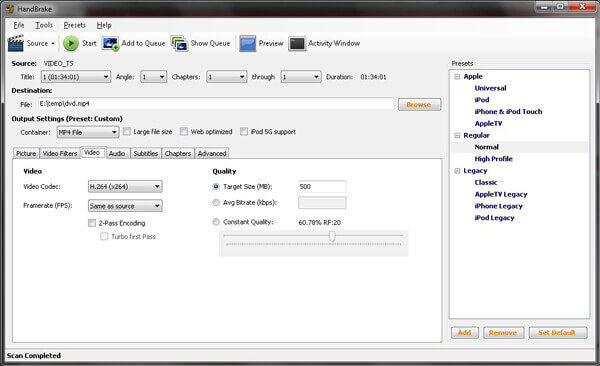
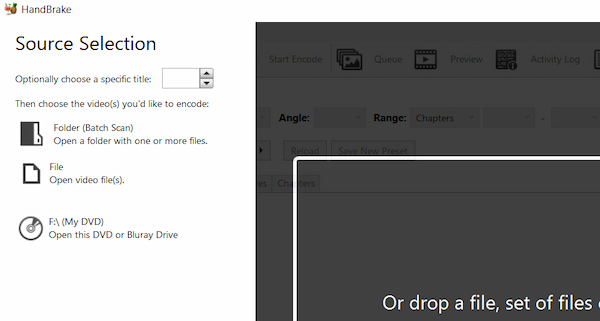
Βήμα 2.Όταν εμφανιστεί η φιλική προς το χρήστη διεπαφή του HandBrake, κάντε κλικ στο κουμπί "Πηγή" στην επάνω αριστερή γωνία και επιλέξτε το DVD που θέλετε να αντιγράψετε σε MP4.
Σημείωση: Αν θέλετε να αντιγράψετε εμπορικά DVD, πρέπει να εγκαταστήσετε το libdvdcss στο HandBrake για αποκρυπτογράφηση. Οι χρήστες Mac πρέπει να εγκαταστήσουν τη βιβλιοθήκη libdvdcss. Οι χρήστες Windows απλώς αντιγράφουν το αρχείο libdvdcss.dll στον κατάλογο εγκατάστασης του HandBrake. Επιπλέον, επειδή τα περισσότερα DVD χρησιμοποιούν τη μορφή interlaced scanning, φροντίστε να μεταβείτε στην καρτέλα "Φίλτρα" και να ορίσετε την επιλογή "Interlace Removal" σε "Uninterlace" για να αποφύγετε τις ενοχλητικές οριζόντιες ρίγες στο τελικό βίντεο MP4.
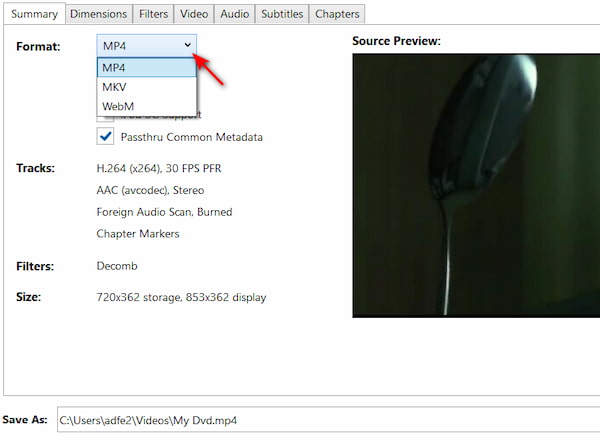
Βήμα 3.Επιλέξτε έναν φάκελο προορισμού για να αποθηκεύσετε το αρχείο που μετατράπηκε και, στη συνέχεια, κάντε κλικ στις "Ρυθμίσεις εξόδου" και επιλέξτε τη μορφή MP4 από την αναπτυσσόμενη λίστα.
Σημείωση: Μπορείτε να επιλέξετε μορφές εξόδου στο Σύνοψη > Μορφή αναπτυσσόμενες επιλογές. Παρέχει μορφές MP4, MKV και WebM.
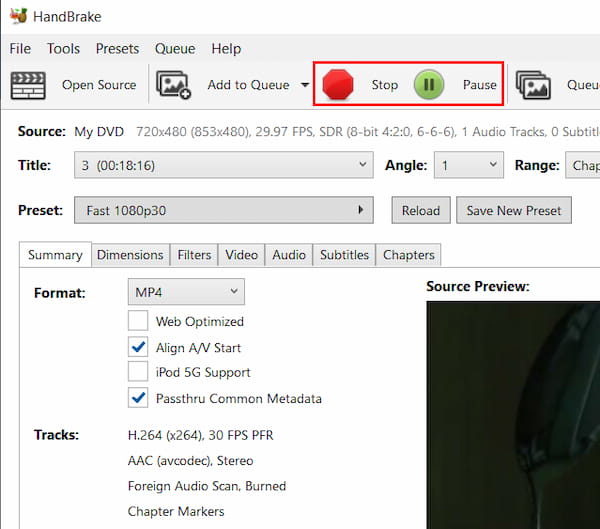
Βήμα 4.Αφού ολοκληρώσετε όλες τις παραπάνω ρυθμίσεις, το τελευταίο πράγμα που χρειάζεται να κάνετε είναι απλώς να κάνετε κλικ στο κουμπί "Έναρξη" και η διαδικασία αντιγραφής θα ξεκινήσει.
Πλεονεκτήματα
- Πρόγραμμα εντελώς δωρεάν και ανοιχτού κώδικα
- Υποστηρίζει μαζική μετατροπή DVD
- Φιλική προς το χρήστη διεπαφή
Μειονεκτήματα
- Δεν υπάρχει υποστήριξη για προστατευμένο περιεχόμενο
- Περιορισμένες μορφές εξόδου
- Δεν είναι καλό για αντιγραφή βίντεο μεγάλης διάρκειας DVD
Μέθοδος 2. Blu-ray Master Δωρεάν Blu-ray Ripper: Το καλύτερο εργαλείο "όλα σε ένα" με επιτάχυνση υλικού
Blu-ray Master Δωρεάν DVD Ripper Είναι ένα εντελώς δωρεάν και αρκετά εύχρηστο δωρεάν λογισμικό αντιγραφής DVD. Έχει τη δυνατότητα να αντιγράψει αρχεία δίσκου/φακέλου/IFO από οποιοδήποτε DVD σε δημοφιλή βίντεο όπως MP4, AVI, MOV, MKV, M4V, WMV, FLV, MPEG και άλλα. Με αυτό το δωρεάν εργαλείο αντιγραφής DVD, μπορείτε να προσαρμόσετε το εφέ εμφάνισης αλλάζοντας τη φωτεινότητα, την αντίθεση, τον κορεσμό και την απόχρωση. Ενεργοποιήστε το υδατογράφημα προσθέτοντας κείμενο ή εικόνα. Μετά τη μετατροπή, μπορείτε να απολαύσετε δωρεάν τα αντιγραμμένα βίντεο DVD σε ψηφιακές συσκευές όπως iPhone, iPad, iPod, Samsung, HTC, LG, Huawei και άλλες ψηφιακές συσκευές.
ΔΩΡΕΑΝ Λήψη
Για Windows
Ασφαλής λήψη
ΔΩΡΕΑΝ Λήψη
για macOS
Ασφαλής λήψη
- Υποστήριξη αντιγραφής DVD σε περισσότερες από 200+ μορφές βίντεο/ήχου.
- Υποστήριξη μετατροπής DVD σε ποιότητα εικόνας 1080p HD/4K/8K.
- Υποστηρίξτε την επιτάχυνση υλικού για να ολοκληρώσετε τη μετατροπή με πολύ μεγαλύτερη ταχύτητα.
- Υποστήριξη αντιγραφής και αντιγραφής DVD σε αναλογία 1:1.
Τώρα, ακολουθήστε μας για να δείτε πώς να αντιγράψετε DVD σε MP4.
Βήμα 1. Κατεβάστε και ξεκινήστε το πρόγραμμα
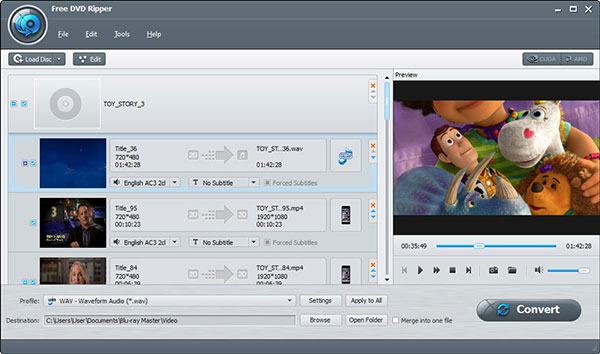
Αρχικά, τοποθετήστε τον δίσκο DVD στη μονάδα DVD, κατεβάστε και εγκαταστήστε το πρόγραμμα και, στη συνέχεια, εκκινήστε το. Κάντε κλικ στο Φόρτωση DVD > Φόρτωση δίσκου DVD κουμπιά για να φορτώσετε τον δίσκο DVD ή τον φάκελο που θέλετε να αντιγράψετε στην κύρια διεπαφή.
Βήμα 2. Επεξεργασία DVD με πολλαπλές δυνατότητες επεξεργασίας
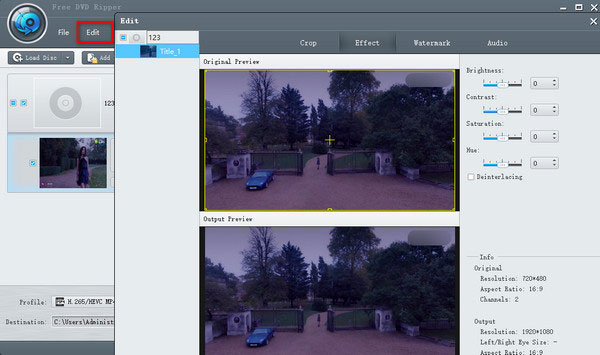
Κάντε κλικ στο κουμπί "Επεξεργασία" για να ανοίξετε το παράθυρο Επεξεργασία. Μπορείτε να περικόψετε το καρέ του βίντεο και να προσαρμόσετε τα εφέ βίντεο αλλάζοντας τη φωτεινότητα, τον κορεσμό, την απόχρωση και την αντίθεση του βίντεο. Ή μπορείτε να προσθέσετε ένα υδατογράφημα κειμένου/εικόνας στο βίντεο.
Βήμα 3. Ορίστε μια μορφή εξόδου βίντεο DVD
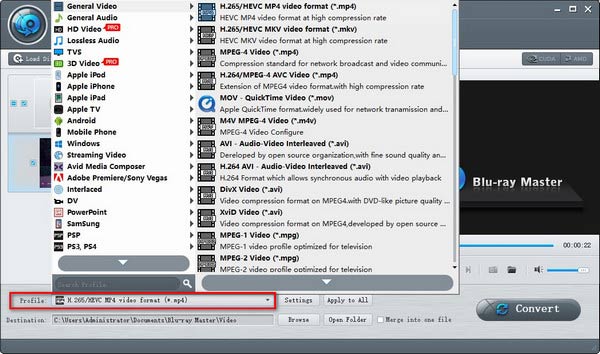
Όταν ρυθμίσετε όλες τις διαδικασίες επεξεργασίας βίντεο για το αρχείο που έχει μετατραπεί, το επόμενο βήμα είναι η επιλογή μιας μορφής εξόδου. Κάντε κλικ στο Μορφή εξόδου για να ανοίξετε την αναπτυσσόμενη λίστα και μπορείτε να ορίσετε τη μορφή ψηφιακού αρχείου για το αντιγραμμένο βίντεο DVD ως MP4Ή μπορείτε να το ρυθμίσετε με βάση τη συσκευή αναπαραγωγής σας, όπως συσκευή Apple, συσκευή Android, συσκευή Samsung κ.λπ.
Βήμα 4. Ξεκινήστε τη μετατροπή DVD σε βίντεο
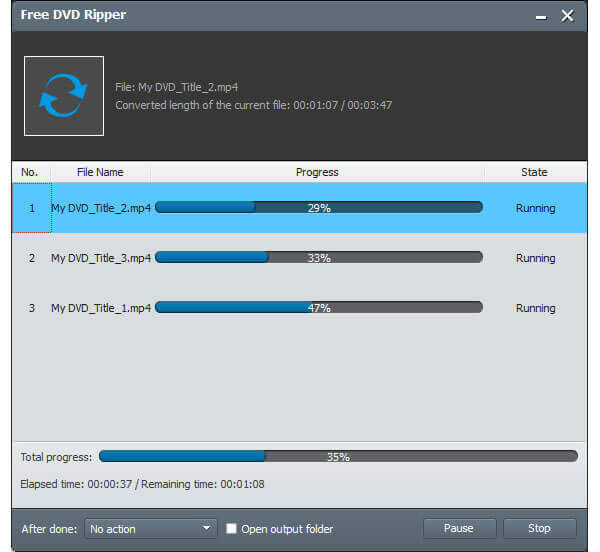
Το τελευταίο βήμα που πρέπει να κάνετε είναι να κάνετε κλικ στο Rip All κουμπί για να αντιγράψετε το DVD στην επιλεγμένη μορφή βίντεο. Η διαδικασία αντιγραφής θα ολοκληρωθεί μέσα σε λίγα λεπτά.
Σημείωση: Αν θέλετε γρήγορη ταχύτητα αντιγραφής, ενεργοποιήστε την επιτάχυνση GPU για να αυξήσετε την ταχύτητα αντιγραφής. Αυτό το εργαλείο υποστηρίζει NVIDIA CUDA, AMD και Intel Quick Sync.
Μέθοδος 3. VLC Media Player: Ψηφιοποίηση DVD χρησιμοποιώντας το πρόγραμμα αναπαραγωγής που ήδη έχετε
Γιατί να κατεβάσετε νέο λογισμικό όταν το πιο δημοφιλές πρόγραμμα αναπαραγωγής πολυμέσων στον κόσμο μπορεί ήδη να κάνει τη δουλειά; Ναι, σωστά—VLC Δεν προορίζεται μόνο για παρακολούθηση βίντεο. Έχει μια κρυφή υπερδύναμη που αντιγράφει DVD απευθείας σε MP4. Είναι 100% δωρεάν, ασφαλές και πιθανότατα ήδη υπάρχει στον υπολογιστή σας. Η διεπαφή για τη μετατροπή είναι λίγο παλιομοδίτικη και απαιτεί μερικά επιπλέον κλικ για να ρυθμιστεί, αλλά για ένα γρήγορο, χωρίς προβλήματα ψηφιακό αντίγραφο ασφαλείας χωρίς την εγκατάσταση προβληματικών εφαρμογών τρίτων, το VLC είναι η αξιόπιστη και εύκολη συντόμευση.
Βήμα 1.Αν δεν έχετε το VLC, κατεβάστε το και εκκινήστε το στον υπολογιστή σας. Στη συνέχεια, φορτώστε το DVD που θέλετε να μετατρέψετε.
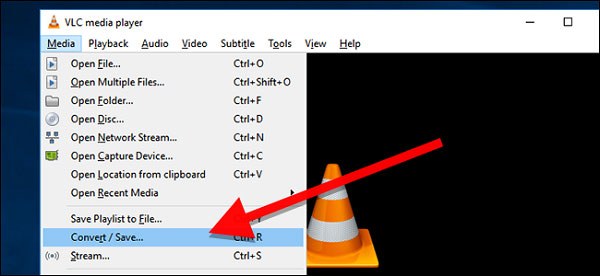
Βήμα 2.Κάντε κλικ στην επιλογή "Πολυμέσα" και κάντε κλικ στην επιλογή "Μετατροπή/Αποθήκευση" στην αναπτυσσόμενη λίστα. Στη συνέχεια, θα εμφανιστεί το παράθυρο "Άνοιγμα Πολυμέσων" και τώρα θα πρέπει να κάνετε κλικ στην επιλογή "Δίσκος".
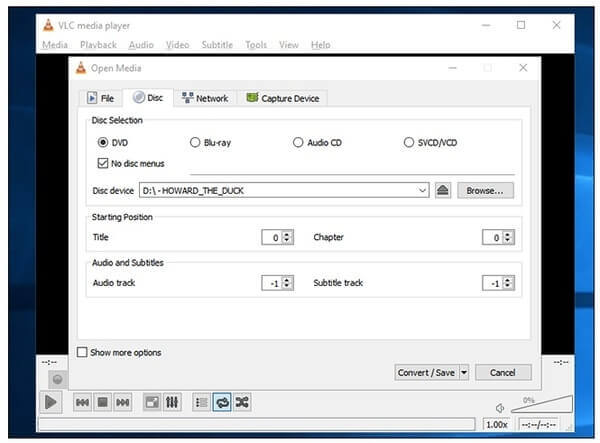
Βήμα 3.Επιλέξτε το πλαίσιο "DVD" και επιλέξτε τη σωστή μονάδα DVD στο πλαίσιο "Συσκευή δίσκου". Μπορείτε επίσης να τροποποιήσετε άλλες ρυθμίσεις εδώ. Στη συνέχεια, κάντε κλικ στο κουμπί "Μετατροπή/Αποθήκευση".
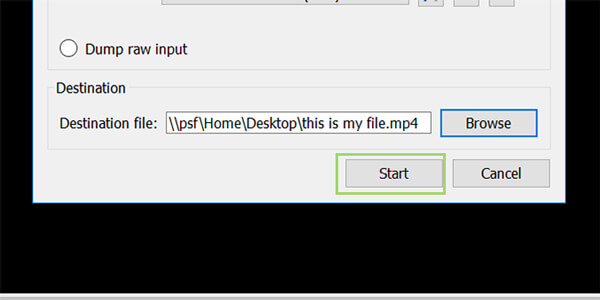
Βήμα 4.Επιλέξτε έναν τύπο κωδικοποιητή και κοντέινερ που θέλετε να χρησιμοποιήσετε ή απλώς διατηρήστε τον προεπιλεγμένο. Στη συνέχεια, κάντε κλικ στην επιλογή "Αναζήτηση" για να δημιουργήσετε ένα όνομα που θα καταλήγει σε .MP4 και επιλέξτε τον προορισμό για το αρχείο σας.
Σημείωση: Περιστασιακά, τα αρχεία που έχουν μετατραπεί σε VLC εμφανίζουν κατάσταση μη συγχρονισμένου ήχου. Για να το αποφύγετε αυτό, κάντε κλικ στο κλειδί (Επεξεργασία επιλεγμένου προφίλ) δίπλα στο «Βίντεο - H.264 + MP3 (MP4)», μεταβείτε στο Κωδικοποιητής ήχου καρτέλα, έλεγχος Διατηρήστε το αρχικό κομμάτι ήχουκαι βεβαιωθείτε ότι ο ρυθμός δειγματοληψίας ταιριάζει.

Βήμα 5.Τέλος, κάντε κλικ στο κουμπί "Έναρξη" για να ξεκινήσετε την αντιγραφή DVD σε MP4. Όταν ολοκληρωθεί η διαδικασία αντιγραφής, κάντε κλικ στο "Διακοπή" για να την ολοκληρώσετε.
Πλεονεκτήματα
- Πρόγραμμα εντελώς δωρεάν και ανοιχτού κώδικα
- Ολοκληρωμένες λειτουργίες
- Υποστηρίζει αντιγραφή 3D DVD
Μειονεκτήματα
- Πολύπλοκη διαδικασία αντιγραφής DVD
- Απώλεια ποιότητας αντιγραφής DVD
- Περιορισμένες μορφές εξόδου

Μέθοδος 4. WinX DVD Ripper: Το καλύτερο για την παράκαμψη δύσκολων προστασιών αντιγραφής DVD και DRM
WinX DVD Ripper είναι ένα καλό πρόγραμμα αντιγραφής DVD που μπορεί να μετατρέψει DVD σε ψηφιακά αρχεία με υψηλή ποιότητα βίντεο. Μπορεί να αντιγράψει δίσκους DVD, φακέλους και αρχεία ISO σε MP4, AVI, WMV και άλλα. Επιπλέον, με ισχυρή αφαίρεση προστασίας αντιγραφής DVD, μπορεί εύκολα να χειριστεί όλα τα DVD. Το WinX DVD Ripper είναι μια καλή επιλογή για εσάς. Ας δούμε πώς να αντιγράψετε DVD σε MP4 με το WinX DVD Ripper.
Βήμα 1.Κατεβάστε και εγκαταστήστε το WinX DVD Ripper δωρεάν και ξεκινήστε αυτό το πρόγραμμα στον προσωπικό σας υπολογιστή.
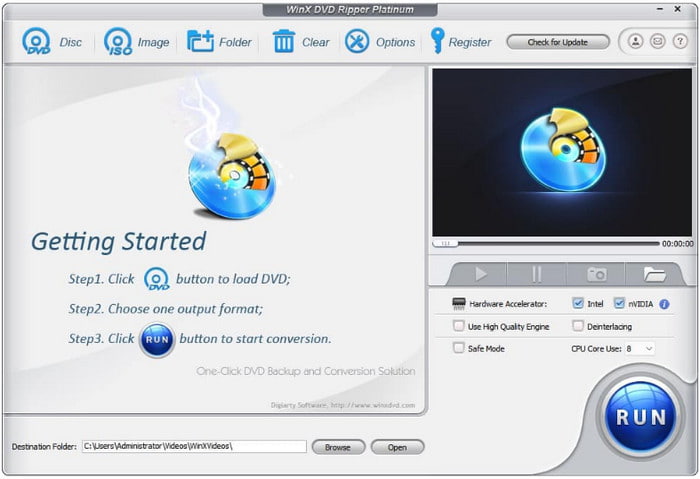
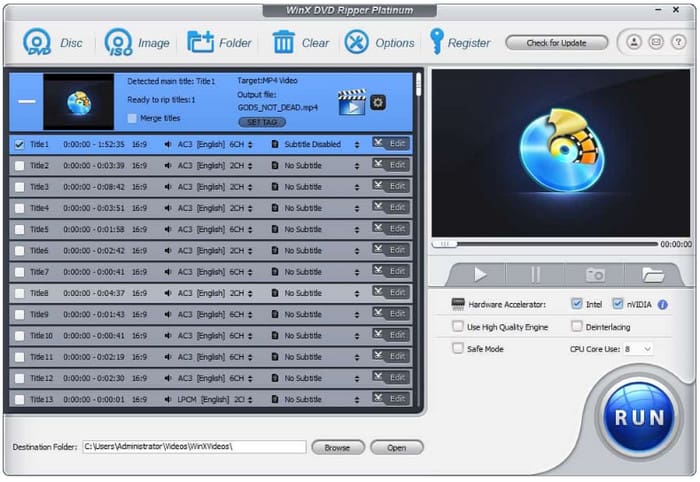
Βήμα 2.Όταν δείτε τη διεπαφή του WinX DVD Ripper, κάντε κλικ στο εικονίδιο "Δίσκος DVD" και επιλέξτε το DVD που θέλετε να αντιγράψετε σε MP4. Στη συνέχεια, κάντε κλικ στο "OK".
Σημείωση: Αυτό το εργαλείο είναι ισχυρό για την αποκρυπτογράφηση και αντιγραφή DVD 99 τίτλων της Disney, της Paramount και της Warner Bros. Θυμηθείτε να επιλέξετε την επιλογή Ασφαλούς Λειτουργίας που αναγκάζει το λογισμικό να σαρώσει τον δίσκο τομέα προς τομέα και να εντοπίσει με ακρίβεια τον πραγματικό τίτλο της ταινίας.
Βήμα 3.Μετά από λίγο, ο κύριος τίτλος DVD θα ελεγχθεί αυτόματα και θα εμφανιστεί επίσης το παράθυρο Προφίλ εξόδου. Επιλέξτε "Βίντεο MP4" στην κατηγορία "Γενικά προφίλ".
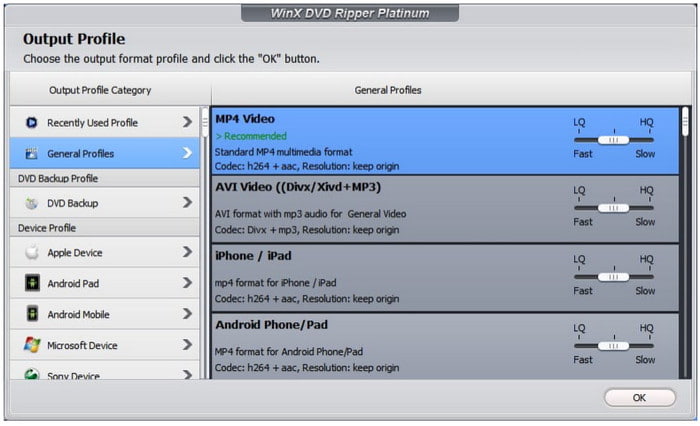
Βήμα 4.Κάντε κλικ στην επιλογή "Αναζήτηση" στο κάτω μέρος για να επιλέξετε τον φάκελο προορισμού για το βίντεο που έχετε μετατρέψει και τέλος κάντε κλικ στην επιλογή "Εκτέλεση" για να αντιγράψετε DVD σε MP4.
Πλεονεκτήματα
- Υποστήριξη επιτάχυνσης υλικού
- Υποστήριξη αντιγραφής DVD σε κινητά τηλέφωνα και κονσόλες παιχνιδιών
- Αφαιρεί το DRM
Μειονεκτήματα
- Χωρίς αντιγραφή Blu-ray
- Περιορισμένες λειτουργίες σε δωρεάν δοκιμή
Μέθοδος 5. MacX DVD Ripper: Η Νο. 1 επιλογή για γρήγορη αντιγραφή DVD σε MP4 σε macOS
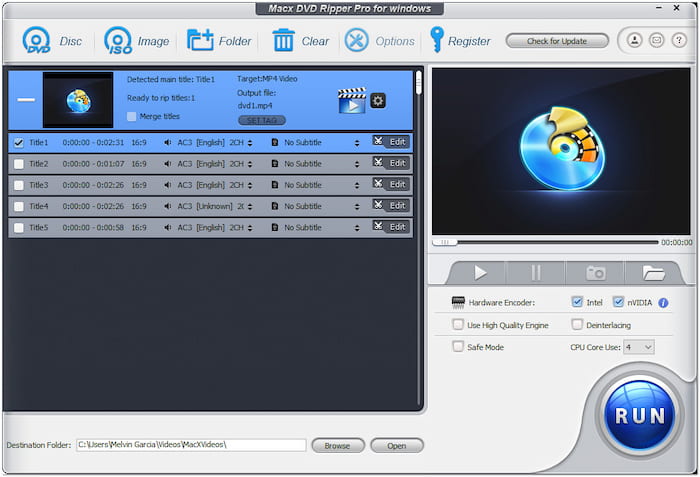
Χρήστες Mac, αυτό MacX DVD Ripper Είναι φτιαγμένο μόνο για εσάς. Η αντιγραφή DVD σε macOS μπορεί να είναι πονοκέφαλος, αλλά το MacX DVD Ripper την κάνει απίστευτα ομαλή. Είναι ειδικά βελτιστοποιημένο για υλικό Apple, που σημαίνει ότι δεν θα μετατρέψει το MacBook σας σε μια μηχανή τζετ που βρυχάται κατά τη μετατροπή. Παρακάμπτει εύκολα την αυστηρή κρυπτογράφηση DVD και εμφανίζει εξαιρετικά συμβατά βίντεο MP4 σε λίγα λεπτά. Αν θέλετε μια γρήγορη εμπειρία Mac με μεταφορά και απόθεση που σέβεται τη διάρκεια ζωής της μπαταρίας σας και την αισθητική του macOS, αυτό είναι το λογισμικό που θα επιλέξετε.
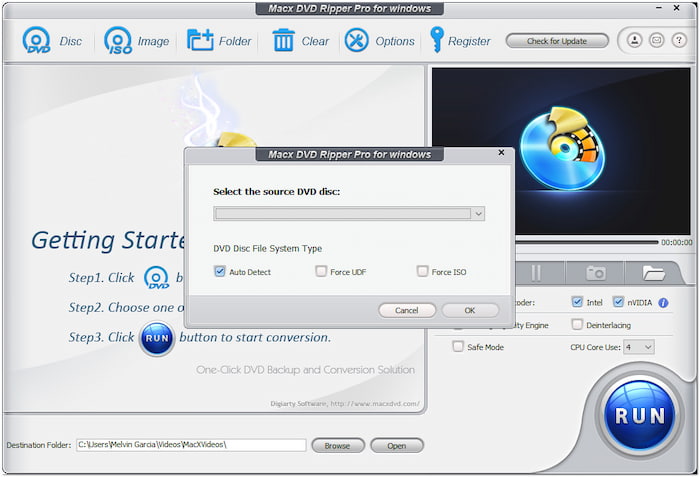
Βήμα 1.Εκκινήστε το πρόγραμμα και μετά τοποθετήστε το DVD σας.
Σημείωση: Εάν χρησιμοποιείτε το MacX DVD Ripper σε ένα σύγχρονο Apple Silicon Mac, βεβαιωθείτε ότι έχετε κατεβάσει την πιο πρόσφατη έκδοση του λογισμικού που είναι βελτιστοποιημένη για ARM αντί να εκτελέσετε την παλαιότερη έκδοση Intel μέσω Rosetta 2. Αυτό θα διασφαλίσει ότι η Media Engine του Mac σας θα αξιοποιηθεί πλήρως, μειώνοντας τη θερμοκρασία της CPU και διατηρώντας την ταχύτητα αντιγραφής κάτω από 5 λεπτά ανά ταινία.
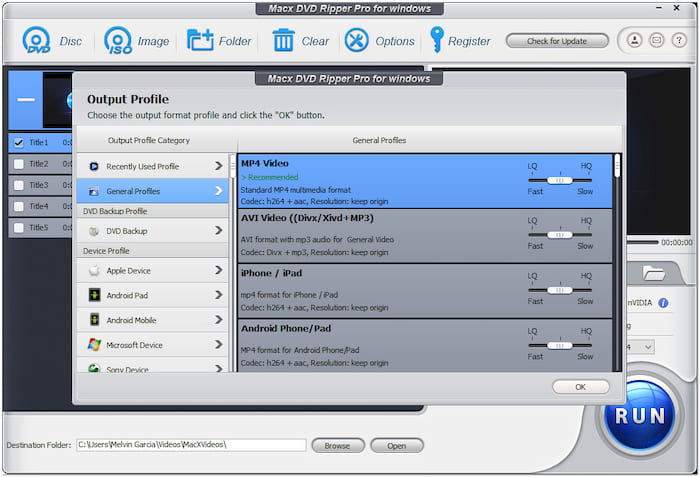
Βήμα 2.Στη συνέχεια, επιλέξτε MP4 ως μορφή εξόδου από τα "Γενικά προφίλ".
Σημείωση: Παρέχει πολλά προφίλ MP4 διαφορετικών παραμέτρων και μπορείτε να επιλέξετε ανάλογα με τις ανάγκες σας.
Βήμα 3.Επιλέξτε τον φάκελο προορισμού για την αποθήκευση του μετατρεπόμενου αρχείου κάνοντας κλικ στο κουμπί "Αναζήτηση".
Βήμα 4.Κάντε κλικ στο κουμπί RUN για αντιγραφή DVD σε MP4.
Πλεονεκτήματα
- Ωραία εξυπηρέτηση πελατών
- Αμεση απάντηση
- Εύκολη διαδικασία συμπερίληψης υποτίτλων
Μειονεκτήματα
- Μεγάλος χρόνος αντιγραφής DVD
- Η λειτουργία 3D είναι ασταθής
Συχνές ερωτήσεις Σχετικά με το DVD σε MP4
-
Πρέπει να αντιγράψω το τυπικό DVD σε MP4 στα 1080p;
Η ανάλυση που πρέπει να χρησιμοποιήσετε θα εξαρτηθεί από το DVD σας. Θυμηθείτε ωστόσο ότι τα DVD βίντεο προσφέρουν μέγιστη ανάλυση 720 × 576. Δεν υπάρχει καμία μετατροπή που να σας παρέχει βίντεο 1080p από DVD. Απλώς ακολουθήστε την εγγενή ανάλυση και μην κλιμακώνετε το βίντεο. Θα βλάψει την ποιότητά σας, επειδή επανακωδικοποιείτε ένα ήδη κωδικοποιημένο βίντεο όταν το αντιγράφετε.
-
Μπορεί το iTunes να μετατρέψει το DVD σε MP4;
Όχι. Ενώ το iTunes δεν διαθέτει επιλογή εισαγωγής DVD, μπορείτε να χρησιμοποιήσετε το πρόγραμμα αναπαραγωγής DVD για να αντιγράψετε ένα DVD σε μορφή που υποστηρίζεται από το iTunes, όπως MP4, AVI και άλλα.
-
Μπορεί το Nero να μετατρέψει DVD σε MP4
Ναί. Νέρωνας είναι μια δημοφιλής σουίτα λογισμικού εργαλείων δημιουργίας DVD. Ενώ οι περισσότερες εφαρμογές Nero είναι αφιερωμένες στην δημοσίευση πολυμέσων σε DVD, το Nero Recode αναπτύχθηκε για την εξαγωγή πολυμέσων από DVD. Το πρόγραμμα μπορεί να διαβάσει δίσκους και να τους κωδικοποιήσει ψηφιακά σε βίντεο.
-
Ποιο είναι το καλύτερο δωρεάν πρόγραμμα αντιγραφής DVD για τα Windows 11 που παρακάμπτει την προστασία αντιγραφής;
MakeMKV είναι η καλύτερη επιλογή. Αλλά μπορεί να εξάγει μόνο αρχεία MKV και τα μεγέθη των αρχείων είναι μεγάλα.
-
Πώς μπορώ να αντιγράψω τα DVD της Disney/Sony σε MP4 χωρίς να λάβω κωδικοποιημένο ή κατεστραμμένο αρχείο;
Πρέπει να χρησιμοποιήσετε ένα επαγγελματικό εργαλείο αντιγραφής DVD που είναι σε θέση να χειριστεί αυτές τις προηγμένες προστασίες αντιγραφής, όπως το DVDFab DVD Ripper, το WinX DVD Ripper και άλλα.
-
Είναι δυνατή η μετατροπή DVD σε MP4 χωρίς απώλειες χρησιμοποιώντας το HandBrake ή θα χάσω ποιότητα;
Αυστηρά μιλώντας, όχι. Κατά τη διάρκεια της διαδικασίας αντιγραφής, το HandBrake θα επανακωδικοποιούσε τα βίντεο DVD, με αποτέλεσμα την αναπόφευκτη απώλεια ποιότητας βίντεο.
-
Τι είναι καλύτερο για την ψηφιοποίηση της παλιάς μου βιβλιοθήκης DVD: MP4 (H.264) ή MKV (HEVC);
Το MP4 (H.264) προσφέρει μέγιστη συμβατότητα, αναπαράγεται άψογα σε σχεδόν οποιαδήποτε συσκευή, παλαιότερη smart TV ή πρόγραμμα περιήγησης χωρίς προβλήματα.
Το MKV (HEVC/H.265) είναι το καλύτερο για αρχειοθέτηση υψηλής ποιότητας, μειώνοντας το μέγεθος των αρχείων στο μισό, διατηρώντας παράλληλα τέλεια πολλά κομμάτια ήχου, υπότιτλους και ήχο surround.
συμπέρασμα
Συνοψίζοντας, είναι εύκολο αντιγραφή DVD σε MP4Το μόνο που χρειάζεστε είναι ένας ολοκληρωμένος και ισχυρός μετατροπέας DVD σε MP4. Σε αυτό το άρθρο, επιλέξαμε για εσάς τους 5 καλύτερους δωρεάν μετατροπείς DVD σε MP4 και σας δώσαμε λεπτομερή βήματα. Αυτοί οι τρόποι διαφέρουν ως προς την ποιότητα εξόδου, την ικανότητα αποκρυπτογράφησης, τη συμβατότητα μορφής κ.λπ. Το μόνο που δεν πρέπει να χάσετε, το Blu-ray Master Free DVD Ripper, είναι η γρήγορη ταχύτητα αντιγραφής και οι πλήρεις λειτουργίες του, οι οποίες μπορούν να σας βοηθήσουν να απολαύσετε καλύτερα τα DVD που έχετε μετατρέψει. Απλώς κατεβάστε το και δοκιμάστε το!
Περισσότερα από το Blu-ray Master
Αντιγραφή DVD σε ψηφιακή μορφή

Γρήγορο και δωρεάν λογισμικό αντιγραφής για να αποκρυπτογραφήσετε όλα τα DVD σε ψηφιακή μορφή εύκολα στον υπολογιστή σας.
100% Ασφαλές. Χωρίς ιούς
