

13 Οκτωβρίου 2026αναρτήθηκε από Κέβιν Μίλερ προς την Αντιγραφή DVD
Τα DVD αποτελούν πλέον πλέον παρελθόν. Με τους σύγχρονους φορητούς υπολογιστές, τις έξυπνες τηλεοράσεις και τις κινητές συσκευές να μην υποστηρίζουν πλέον μονάδες οπτικών δίσκων, η αναπαραγωγή της φυσικής σας συλλογής DVD έχει γίνει πραγματική ταλαιπωρία. Η μετατροπή των DVD σας σε H.264 (AVC) —που συνήθως αποθηκεύεται σε μορφή MP4 ή MKV— είναι το χρυσό πρότυπο για την ψηφιοποίηση των ταινιών σας. Σας παρέχει καθολική συμβατότητα 100% σε σχεδόν κάθε οθόνη και οικιακό διακομιστή πολυμέσων όπως το Plex.
Σε αυτόν τον οδηγό, θα σας παρουσιάσουμε τις πιο αξιόπιστες μεθόδους για τη μετατροπή του DVD σε H.264 χωρίς να χάσει την ποιότητα.

- Κατανόηση των βασικών στοιχείων: Γιατί να μετατρέψετε DVD σε H.264
- Μέθοδος 1. Το χρυσό πρότυπο για χρήστες ανοιχτού κώδικα - HandBrake
- Μέθοδος 2. Απρόσκοπτη διαχείριση προστατευμένων εμπορικών δίσκων - Blu-ray Master Free DVD Ripper
- Μέθοδος 3. Η γρήγορη λύση χωρίς εγκατάσταση - VLC Media Player
- Συχνές ερωτήσεις σχετικά με το DVD σε H.264
Δοκιμάστηκε σε Windows 11 και macOS Sequoia χρησιμοποιώντας μια φυσική μονάδα DVD και 3 κρυπτογραφημένους δίσκους ταινιών.
| Πρόγραμμα | Τιμή | Βασικά χαρακτηριστικά | Καλύτερο για | Πλεονεκτήματα | Μειονεκτήματα |
| Χειρόφρενο | 100% Δωρεάν & Ανοιχτού Κώδικα | Προηγμένες ρυθμίσεις κωδικοποιητή x264, κωδικοποίηση παρτίδας, προσαρμοσμένα ρυθμιστικά ποιότητας RF, φίλτρα Decomb/Deinterlace | Χρήστες με τεχνολογικές γνώσεις που αναζητούν την καλύτερη ισορροπία μεταξύ ποιότητας εξόδου και μεγέθους αρχείου | Εντελώς δωρεάν χωρίς διαφημίσεις/υδατογράφημα. Απόλυτος έλεγχος των παραμέτρων του βίντεο. Εξαιρετική υποστήριξη σε όλες τις πλατφόρμες. | Πιο απότομη καμπύλη εκμάθησης. Δεν είναι δυνατή η παράκαμψη της εμπορικής προστασίας αντιγραφής DVD εγγενώς χωρίς το libdvdcss |
| Blu-ray Master Δωρεάν DVD Ripper | Δωρεάν / Freemium | Προρυθμισμένα προφίλ H.264, καθαρό περιβάλλον εργασίας για αρχάριους, βασικά εργαλεία επεξεργασίας (περικοπή/περικοπή), γρήγορη φόρτωση δίσκου | Αρχάριοι που θέλουν μια απλή λύση με ένα κλικ χωρίς να ασχολούνται με τεχνικές ρυθμίσεις | Πολύ εύκολο στην πλοήγηση· γρήγορη διαδικασία εγκατάστασης· υποστηρίζει την έξοδο σε διάφορες δημοφιλείς ψηφιακές μορφές | Η δωρεάν έκδοση ενδέχεται να έχει περιορισμούς λειτουργιών ή υδατογραφήματα. Δεν διαθέτει λεπτομερή στοιχεία ελέγχου κωδικοποίησης για προηγμένες τροποποιήσεις. |
| VLC Media Player | 100% Δωρεάν & Ανοιχτού Κώδικα | Ενσωματωμένος μετατροπέας πολυμέσων, βασικές προεπιλογές H.264/MP4, καθολική μηχανή αναπαραγωγής | Χρήστες που χρειάζονται μια γρήγορη μετατροπή χωρίς να εγκαταστήσουν επιπλέον λογισμικό τρίτων κατασκευαστών | Ήδη εγκατεστημένο στους περισσότερους υπολογιστές PC/Mac. Το 100% είναι δωρεάν χωρίς περιορισμούς ή διαφημίσεις. | Χαμηλές ταχύτητες μετατροπής· μη διαισθητικό μενού μετατροπής· περιορισμένες δυνατότητες επεξεργασίας βίντεο και ρύθμισης ποιότητας |
Κατανόηση τα βασικά: Γιατί να μετατρέψετε DVD σε H.264
Υπάρχουν διάφοροι λόγοι για τους οποίους πρέπει να μετατρέψετε τα DVD σε H.264. Έτσι, για να μάθετε μερικά από αυτά, σας προτείνουμε να διαβάσετε τις παρακάτω πληροφορίες. Με αυτό, θα σας δοθεί μια ιδέα για το γιατί είναι σημαντικό να μετατρέπετε τα DVD σε H.264 στις μέρες μας.
Αυξημένη συμβατότητα
Όπως γνωρίζουμε, τα DVD στις μέρες μας γίνονται μη δημοφιλή. Επίσης, σχεδόν όλες οι συσκευές δεν υποστηρίζουν πλέον DVD. Ο πιο αποτελεσματικός τρόπος για αναπαραγωγή DVD είναι να αγοράσετε ένα DVD player. Ωστόσο, η αγορά ενός παίκτη είναι δαπανηρή. Με αυτό, η καλύτερη μέθοδος για να γίνει αυτό είναι να μετατρέψετε το DVD σε H.264. Με αυτόν τον τρόπο, μπορείτε να αναπαράγετε βίντεο σε οποιαδήποτε πλατφόρμα θέλετε.
Μειώστε το μέγεθος αρχείου
Το H.264 παρέχει μεγάλη απόδοση συμπίεσης σε σύγκριση με το DVD. Σημαίνει ότι μπορείτε να μειώσετε το μέγεθος αρχείου του περιεχομένου διατηρώντας παράλληλα την αρχική ποιότητα. Επίσης, η μετατροπή μπορεί να σας βοηθήσει να εξοικονομήσετε χώρο αποθήκευσης και να μοιραστείτε εύκολα το αρχείο βίντεο.
Σκοποί διατήρησης
Πρέπει επίσης να μετατρέψετε τα DVD, καθώς μπορεί κάποια μέρα να χαλάσουν λόγω σκόνης, γρατσουνιών και σωματικής βλάβης. Έτσι, εάν θέλετε να διατηρήσετε το περιεχόμενό σας, ο καλύτερος τρόπος είναι να το μετατρέψετε και να το ψηφιοποιήσετε. Επίσης, το H.264 είναι μια κοινή μορφή. Είναι δυνατό να βρείτε συμβατές πλατφόρμες σε σύγκριση με DVD.
H.264 vs. H.265 (HEVC): Γιατί το H.264 είναι η πιο έξυπνη επιλογή για DVD
Ενώ το H.265 (HEVC) είναι ιδανικό για τη συρρίκνωση μεγάλων αρχείων 4K, το H.264 παραμένει η καλύτερη επιλογή για την ψηφιοποίηση τυπικών DVD. Επειδή τα DVD έχουν μόνο αναλύσεις τυπικής ευκρίνειας 480p ή 576p, το H.265 δεν προσφέρει σχεδόν καμία αισθητή εξοικονόμηση μεγέθους αρχείου σε σύγκριση με το H.264, αλλά χρειάζεται πολύ περισσότερο χρόνο για την επεξεργασία. Επιπλέον, το H.264 σας προσφέρει καθολική αναπαραγωγή 100% σε παλαιότερες smart TV, κονσόλες παιχνιδιών, τηλέφωνα και διακομιστές πολυμέσων όπως το Plex χωρίς ενοχλητικά τραύματα ή σφάλματα κωδικοποιητή που λείπουν. Με απλά λόγια, το H.264 προσφέρει την τέλεια ισορροπία μεταξύ γρήγορων ταχυτήτων μετατροπής, μικροσκοπικών μεγεθών αρχείων και απρόσκοπτης συμβατότητας συσκευών για όλες τις αντιγραφές DVD σας.
Μέθοδος 1. Το Χρυσό Πρότυπο για Χρήστες Ανοιχτού Κώδικα – HandBrake
Χειρόφρενο αναγνωρίζεται ευρέως ως ο πιο δημοφιλής δωρεάν και ανοιχτού κώδικα μετατροπέας βίντεο στον κόσμο. Σε αντίθεση με την κοινή εσφαλμένη αντίληψη ότι το HandBrake είναι πολύ περίπλοκο και κατάλληλο μόνο για επαγγελματίες βίντεο, οι εύχρηστες ενσωματωμένες προεπιλογές του το καθιστούν εξαιρετικά προσιτό για αρχάριους, ενώ παράλληλα δίνει στους προχωρημένους χρήστες πλήρη έλεγχο των παραμέτρων κωδικοποίησης βίντεο. Λειτουργεί άψογα σε Windows, macOS και Linux.
Για να χειριστείτε DVD με προστασία αντιγραφής, πρέπει πρώτα να εγκαταστήσετε το libdvdcss.
- Στα Windows: Κατεβάστε το αρχείο libdvdcss.dll και τοποθετήστε το απευθείας στον φάκελο εγκατάστασης του HandBrake (συνήθως C:Program FilesHandBrake).
- Σε macOS: Ανοίξτε το Homebrew στο τερματικό και εκτελέστε την εντολή 'brew install libdvdcss' για να εγκαταστήσετε το libdvdcss. Μόλις εγκατασταθεί, το HandBrake θα εντοπίσει και θα παρακάμψει αυτόματα την προστασία αντιγραφής CSS, επιτρέποντάς σας να μετατρέψετε κρυπτογραφημένους εμπορικούς δίσκους σε H.264 MP4 δωρεάν.
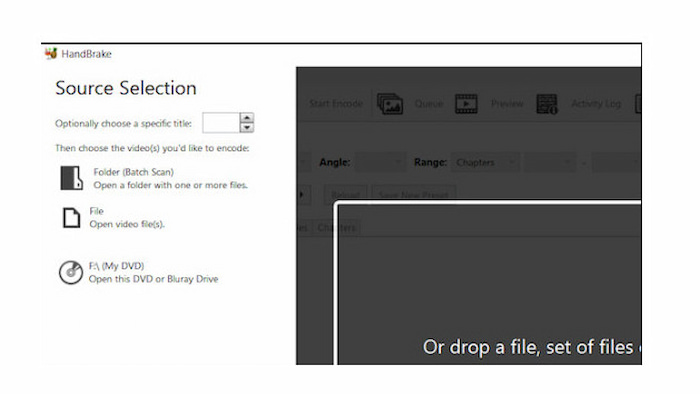
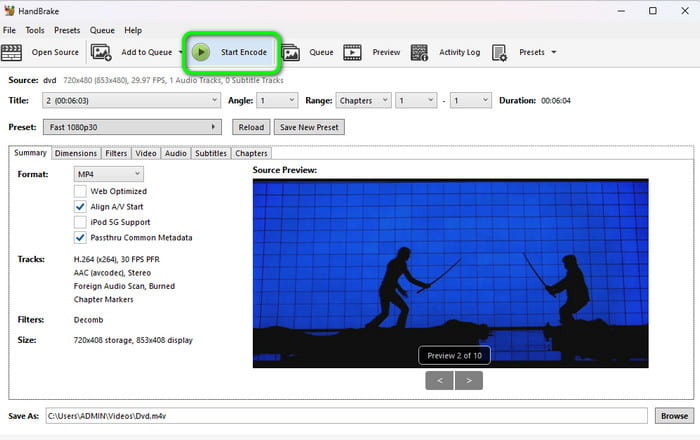
Βήμα 1.Τοποθετήστε το DVD σας στη μονάδα οπτικού δίσκου του υπολογιστή σας και εκκινήστε το HandBrake. Επιλογή πηγής Στην αριστερή πλαϊνή μπάρα, επιλέξτε τη μονάδα DVD για να επιτρέψετε στο HandBrake να σαρώσει τους τίτλους.
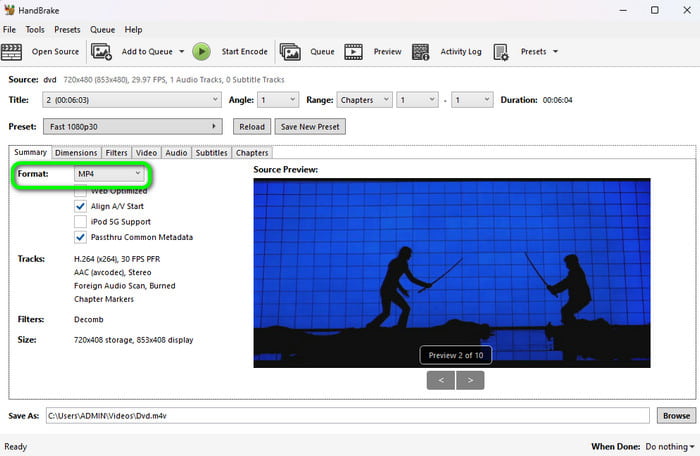
Βήμα 2.μεταβείτε στο Περίληψη καρτέλα και επιλέξτε τη μορφή κοντέινερ που προτιμάτε: MP4 ή MKV.
- Αν θέλετε να αναπαράγετε βίντεο σε πολλές συσκευές, η επιλογή είναι MP4.
- Αν θέλετε να διατηρήσετε τα πολλαπλά κομμάτια ήχου του DVD, επιλέξτε MKV.
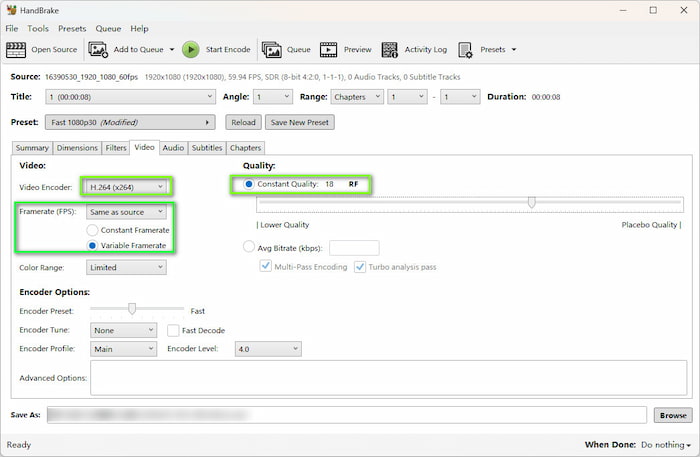
Βήμα 3.Εναλλαγή στο βίντεο καρτέλα. Ορίστε τον Κωδικοποιητή Βίντεο σε H.264 (x264). Στην περιοχή Ποιότητα, επιλέξτε Σταθερή Ποιότητα και προσαρμόστε το ρυθμιστικό σε RF 18 έως 20 (Το RF 18 προσφέρει οπτικά ποιότητα χωρίς απώλειες για βίντεο DVD τυπικής ευκρίνειας). Ορίστε το Framerate σε Το ίδιο με την πηγή με Μέγιστος ρυθμός καρέ ενεργοποιημένο.
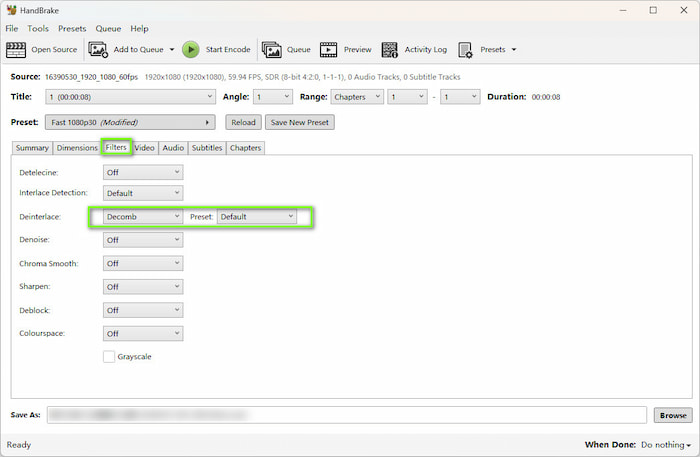
Βήμα 4.Πλοηγηθείτε στο Φίλτρα καρτέλα, εύρεση Αποκομμάτιση (ή Αποπλεξη) και ορίστε το σε Αθέτηση για να αφαιρέσετε τις αλληλοσυνδεόμενες γραμμές.
Βήμα 5.Κάτω δεξιά, κάντε κλικ Ξεφυλλίζω για να επιλέξετε τον φάκελο εξόδου προορισμού και να ονομάσετε το αρχείο σας. Κάντε κλικ στο Ξεκινήστε το Encode στην επάνω γραμμή εργαλείων για να ξεκινήσετε τη μετατροπή του DVD σας σε H.264.
Τι λένε οι χρήστες:
«Το HandBrake είναι η απόλυτη πρώτη μου επιλογή για την αντιγραφή της συλλογής οικιακών DVD μου. Η ρύθμιση RF 18 μου προσφέρει καθαρή ποιότητα H.264 χωρίς τεράστια μεγέθη αρχείων. Χρειάζεται λίγη τροποποίηση για να ρυθμίσετε το φίλτρο Decomb για interlaced DVD, αλλά μόλις αποθηκεύσετε την προεπιλογή σας, η μαζική μετατροπή μιας ολόκληρης σεζόν μιας τηλεοπτικής εκπομπής είναι εντελώς απρόσκοπτη.»
Μέθοδος 2. Απρόσκοπτη διαχείριση προστατευμένων εμπορικών δίσκων - Blu-ray Master Free DVD Ripper
Blu-ray Master Δωρεάν DVD Ripper είναι ένα δωρεάν και εύχρηστο εργαλείο αντιγραφής DVD που είναι διαθέσιμο για Windows και Mac. Χρησιμοποιώντας αυτό το πρόγραμμα εκτός σύνδεσης, μπορείτε να μετατρέψετε αποτελεσματικά το DVD σας σε H.264. Με την απλοποιημένη ροή εργασίας, ακόμη και οι αρχάριοι μπορούν να το χρησιμοποιήσουν για να αντιγράψουν DVD σε λίγα μόνο δευτερόλεπτα. Επιπλέον, υποστηρίζει διάφορους τύπους DVD, όπως DVD-5, DVD-ROM, DVD-9 και άλλα. Επιπλέον, εκτός από το H.264, το λογισμικό υποστηρίζει επίσης διάφορες μορφές αρχείων, όπως MP4, MOV, MKV, FLV, WMV και άλλα.
Αν θέλετε να χειρίζεστε εμπορικά DVD, διαθέτει δυνατότητα αποκρυπτογράφησης για την επεξεργασία CSS, κωδικών περιοχής και άλλων προστασιών αντιγραφής. Με την επιτάχυνση GPU, η διαδικασία αντιγραφής θα είναι γρήγορη και ομαλή.
Τώρα, ας δούμε τα λεπτομερή βήματα.
Βήμα 1.Κατεβάστε και εγκαταστήστε το Blu-ray Master Free DVD Ripper μέσω των παρακάτω κουμπιών. Εκκινήστε το λογισμικό. Τοποθετήστε τον δίσκο DVD που θέλετε να μετατρέψετε στη μονάδα οπτικού δίσκου.
ΔΩΡΕΑΝ Λήψη
Για Windows
Ασφαλής λήψη
ΔΩΡΕΑΝ Λήψη
για macOS
Ασφαλής λήψη
Βήμα 2.Επιλέγω Φόρτωση DVD > Φόρτωση δίσκου DVD για σάρωση και εισαγωγή του DVD. Επιλέξτε το Κύριος τίτλος λειτουργία και θα εμφανιστεί ο κύριος τίτλος του DVD.

Βήμα 3.Ανοιξε το Μορφή εξόδου αναπτυσσόμενη λίστα και επιλέξτε ένα προφίλ H.264. Εδώ, επιλέγουμε το H.264 MP4 επιλογή.
Συμβουλές
Μπορείτε επίσης να κάνετε κλικ στο κουμπί με το γρανάζι για να ρυθμίσετε χειροκίνητα την ανάλυση, τον κωδικοποιητή, το ρυθμό μετάδοσης bit και άλλες παραμέτρους.

Βήμα 4.Τέλος, αλλά εξίσου σημαντικό, ορίστε έναν φάκελο προορισμού για το αρχείο εξόδου και κάντε κλικ στο Rip All για να ξεκινήσει η μετατροπή.
Σημείωση
Μπορείτε να επιλέξετε χειροκίνητα το κομμάτι ήχου και τους υπότιτλους που θέλετε να διατηρήσετε.

Τι λένε οι χρήστες:
«Η διεπαφή είναι πολύ καθαρή και φιλική προς τους αρχάριους σε σύγκριση με το HandBrake. Μπόρεσα να φορτώσω τον δίσκο μου και να επιλέξω την προεπιλογή H.264 MP4 με μόλις δύο κλικ. Είναι μια καλή επιλογή αν θέλετε μια μετατροπή χωρίς προβλήματα χωρίς να ασχολείστε με πολύπλοκες παραμέτρους κωδικοποίησης.»
Μέθοδος 3. Η γρήγορη λύση χωρίς εγκατάσταση - VLC Media Player
VLC είναι ένα δημοφιλές πρόγραμμα αναπαραγωγής πολυμέσων, καθώς και ένα καλό εργαλείο μετατροπής DVD. Με τη μοναδική λειτουργία Μετατροπής/Αποθήκευσης, μπορείτε εύκολα να μετατρέψετε DVD σε H.264 MP4, MKV και άλλες κατάλληλες μορφές. Σε σύγκριση με τα εξειδικευμένα προγράμματα αντιγραφής DVD, παρέχει μια απρόσκοπτη εμπειρία ψηφιοποίησης οικιακών DVD ή μη προστατευμένων δίσκων σε τυπική μορφή H.264 MP4. Υποστηρίζει μετατροπή DVD σε Windows, Mac και Linux χωρίς διαφημίσεις και υδατογραφήματα. Εάν το έχετε εγκαταστήσει στον υπολογιστή σας, είναι μια εύκολη επιλογή.
Ακολουθούν τα βήματα που χρησιμοποιούν το VLC για τη μετατροπή DVD σε H.264.
Βήμα 1.Αν δεν έχετε ακόμα το VLC, κατεβάστε το και εγκαταστήστε το από την επίσημη ιστοσελίδα του. Στη συνέχεια, τοποθετήστε ένα DVD στη μονάδα οπτικού δίσκου και ανοίξτε το VLC.
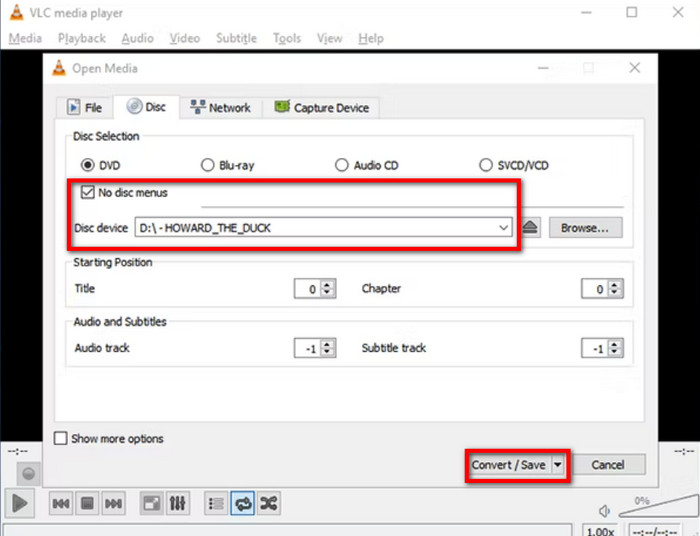
Βήμα 2.Στην κύρια διεπαφή, επιλέξτε Μεσο ΜΑΖΙΚΗΣ ΕΝΗΜΕΡΩΣΗΣ από την επάνω γραμμή μενού και επιλέξτε το Μετατροπή/Αποθήκευση επιλογή.

Βήμα 3.Στο αναδυόμενο παράθυρο, επιλέξτε το Δίσκος ενότητα και κάντε κλικ Ξεφυλλίζω για να φορτώσετε το DVD που έχετε τοποθετήσει. Κάντε κλικ στο Μετατροπή/Αποθήκευση να προχωρήσει.
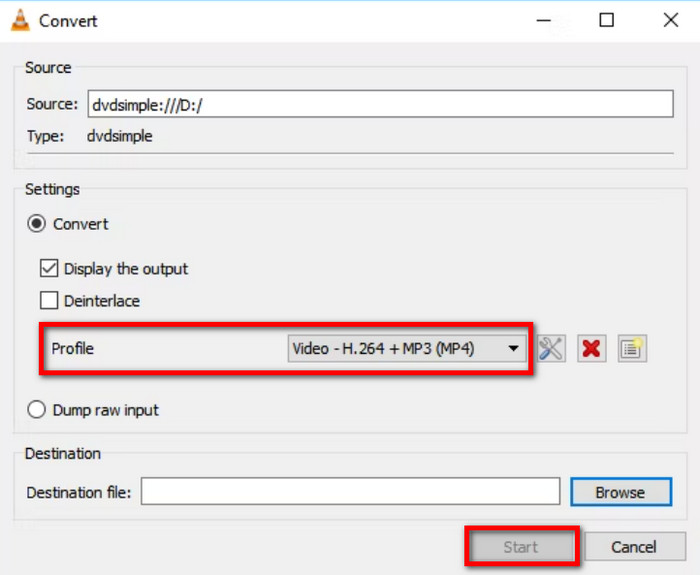
Βήμα 4.Τέλος, επιλέξτε MP4 ως μορφή εξόδου. Ορίστε έναν φάκελο λήψης κάνοντας κλικ στο Ξεφυλλίζω κουμπί και κάντε κλικ στο κάτω μέρος Αρχή για να ξεκινήσει η μετατροπή DVD σε H.264.
Τι λένε οι χρήστες:
«Δεν ήθελα να εγκαταστήσω κανένα νέο λογισμικό απλώς για να μετατρέψω μερικά μη κρυπτογραφημένα οικογενειακά DVD σε MP4, οπότε το VLC ήταν σωτήριο. Η διαδικασία μετατροπής είναι απλή αν γνωρίζετε ήδη πού βρίσκεται η επιλογή μενού. Δεν είναι τόσο γρήγορη όσο τα ειδικά προγράμματα αντιγραφής, αλλά για μια γρήγορη δωρεάν λύση στα Windows 11, λειτουργεί άψογα.»
Συχνές ερωτήσεις Σχετικά με το DVD σε H.264
-
Ποιες είναι οι καλύτερες ρυθμίσεις HandBrake για να μετατρέψω ένα DVD σε H.264 χωρίς να χάσω ποιότητα;
Επιλέξτε MP4 ή MKV ως μορφή εξόδου και ορίστε τη Σταθερή Ποιότητα σε RF 18 έως 20.
-
Είναι νόμιμο να αντιγράψω τα DVD που έχω αγοράσει σε H.264 για προσωπική χρήση στις ΗΠΑ;
Στις ΗΠΑ (DMCA), η παράκαμψη του DRM είναι παράνομη ακόμη και για προσωπικά αντίγραφα ασφαλείας, ενώ το Ηνωμένο Βασίλειο/ΕΕ επιτρέπει την αντιγραφή για εύλογη χρήση υπό συγκεκριμένες προϋποθέσεις.
-
Πώς μπορώ να αντιγράψω ένα εμπορικό DVD με προστασία αντιγραφής σε H.264 MP4 δωρεάν;
Μπορείτε να χρησιμοποιήσετε το HandBrake σε συνδυασμό με τη βιβλιοθήκη libdvdcss για να αποκρυπτογραφήσετε κοινές προστασίες αντιγραφής DVD και να αντιγράψετε DVD σε H.264.
-
Είναι καλύτερο το H.264 ή το H.265 κατά την ψηφιοποίηση παλιών DVD τυπικής ευκρίνειας;
Το H.264 είναι καλύτερο για αντιγραφή DVD, το οποίο έχει καλή συμβατότητα αναπαραγωγής.
-
Γιατί το βίντεο DVD H.264 που έχω μετατρέψει φαίνεται pixelated ή έχει οριζόντιες γραμμές (interlacing);
Το DVD αποθηκεύει βίντεο σε μορφή πεπλεγμένης σάρωσης, η οποία αποτελείται από εναλλασσόμενα μονά και ζυγά πεδία. Εάν το φίλτρο αποπλεξης δεν είναι ενεργοποιημένο κατά τη μετατροπή, ενδέχεται να εμφανιστούν ακανόνιστες οριζόντιες γραμμές σε κινούμενες σκηνές. Εάν η ρύθμιση bitrate ή η ρύθμιση Constant Quality (RF) είναι πολύ χαμηλή, ενδέχεται να εμφανιστεί pixelation.
-
Μπορεί το VLC Media Player να μετατρέψει ένα DVD σε H.264 στα Windows 11;
Ναι. Η λειτουργία Μετατροπή/Αποθήκευση του VLC σάς επιτρέπει να μετατρέψετε εύκολα ένα DVD σε H.264 στα Windows 11.
-
Πώς να διορθώσετε το HandBrake 'Δεν υπάρχει έγκυρη πηγή ή ti'βρέθηκαν τίτλοι κατά την ανάγνωση ενός DVD;
Αυτή η περίπτωση συνήθως σημαίνει ότι το DVD έχει προστασία αντιγραφής. Μπορείτε να Εγκατάσταση libdvdcss στο HandBrake ή χρησιμοποιήστε άλλα εργαλεία αντιγραφής DVD με δυνατότητα αποκρυπτογράφησης για να το επεξεργαστείτε.
συμπέρασμα
Προς την μετατρέψτε τα DVD σε H.264, μάθατε τώρα 3 εύκολες μεθόδους σε αυτό το άρθρο. Η μετατροπή DVD σε H.264 επιτρέπει την ομαλή αναπαραγωγή βίντεο DVD σε διάφορες συσκευές. Αν προτιμάτε να μετατρέπετε τα αρχεία σας χρησιμοποιώντας έναν δωρεάν μετατροπέα με μια μέθοδο χωρίς προβλήματα, χρησιμοποιήστε το Blu-ray Master Free DVD Ripper. Το HandBrake με το libdvdcss σάς επιτρέπει να ελέγχετε πλήρως την ποιότητα βίντεο, τα φίλτρα αποπλεξης και τις προηγμένες ρυθμίσεις ήχου. Το VLC είναι ιδανικό για άτομα που θέλουν έναν εύκολο τρόπο, χωρίς εγκατάσταση. Μπορείτε να επιλέξετε έναν από αυτούς ανάλογα με τις ανάγκες σας.
Περισσότερα από το Blu-ray Master
- 3 καλύτεροι τρόποι για να αντιγράψετε DVD σε MKV δωρεάν χωρίς απώλειες (2026)
- 3 καλύτεροι τρόποι για δωρεάν μετατροπή DVD σε WMV σε Windows και Mac
- Πώς να αντιγράψετε DVD σε μονάδα flash USB (Γρήγορο και προστατευμένο) | 2026
- 2 τρόποι για να αντιγράψετε DVD σε Mac το 2026: Εύκολο και υψηλής ποιότητας
Αντιγραφή DVD σε ψηφιακή μορφή
