

29 Μαΐου 2026αναρτήθηκε από Κέβιν Μίλερ προς την Αντιγραφή DVD
Τα DVD έχουν ξεπεράσει τα προσδοκώμενα όσον αφορά την εξαιρετική ποιότητα αναπαραγωγής. Και, φυσικά, ο καθένας θα ήθελε να παρακολουθεί ταινίες οπουδήποτε με καλή εικόνα. Αλλά επειδή οι δίσκοι πρέπει να αναπαράγονται με συσκευές αναπαραγωγής DVD, αυτό είναι σχεδόν αδύνατο. Ευτυχώς, μπορείτε να εξοικονομήσετε χρήματα. DVD σε USB για εύκολη αναπαραγωγή οπουδήποτε, ώστε να διευκολύνεται η παρακολούθηση DVD για ψυχαγωγία στο αυτοκίνητο, σε οικιακούς διακομιστές πολυμέσων ή απλώς στην ψηφιοποίηση νοσταλγικών αναμνήσεων που είναι αποθηκευμένες σε DVD. Θα συζητήσουμε τις πιο αποτελεσματικές λύσεις για τη διατήρηση της αρχικής ποιότητας βίντεο, διατηρώντας παράλληλα υψηλές ταχύτητες μεταφοράς.

Πίνακας περιεχομένων
- Μέρος 1. Πώς να αντιγράψετε απευθείας ένα DVD σε μια μονάδα flash USB
- Μέρος 2. Πώς να μετατρέψετε/αποθηκεύσετε δωρεάν ταινία DVD σε μονάδα flash USB μέσω αντιγραφής
- Μέρος 3. Πώς να μετακινήσετε/αντιγράψετε DVD σε USB κοντά μου μέσω ηλεκτρονικής υπηρεσίας
- Μέρος 4. Συχνές ερωτήσεις σχετικά με το DVD σε USB
| Εργαλεία | Τύποι δεδομένων DVD | Ταχύτητα | Ευκολία στη χρήση | Πλεονεκτήματα | Μειονεκτήματα | Τιμή |
| Προεπιλεγμένο φωτοαντιγραφικό | DVD-5-DVD-9, CD | Αργός | Ανετα | • Ενσωματωμένο εργαλείο για αντιγραφή DVD. • Προσβάσιμο σε οποιαδήποτε έκδοση των Windows. | • Μετατρέψτε μόνο DVD σε μορφή VOB. • Η ποιότητα εξόδου δεν είναι εγγυημένη. | Ελεύθερος |
| Blu-ray Master Δωρεάν DVD Ripper | DVD-5, DVD-/+RW, DVD-/+R, DVD-9, κ.λπ. | Γρήγορα | Ανετα | • Εύκολο στη χρήση, αλλά αντιγράφει και αντιγράφει DVD με επαγγελματικό τρόπο. • Περισσότερα εργαλεία επεξεργασίας για τη βελτίωση των βίντεο. • Τεχνολογία γρήγορης αντιγραφής. | • Η δωρεάν έκδοση περιορίζει τον χρήστη στη χρήση άλλων λειτουργιών | Ελεύθερος |
| Υπηρεσία Walmart | DVD, YesDVD, DVD, MiniDVD, κ.λπ. | Γρήγορα | Ανετα | • Απλώς πρέπει να στείλετε τους δίσκους στο κατάστημα και θα τους μετατρέψουν σε USB. • Ευρεία γκάμα μορφών εξόδου, όπως ψηφιακή, εξαγωγή σε συσκευές κ.λπ. | • Πάρα πολύ ακριβό. • Χρειάζεται χρόνος για την παράδοση των δίσκων. | $13-$60 |
Μέρος 1. Πώς να αντιγράψετε/μεταφέρετε DVD απευθείας σε μονάδα flash USB
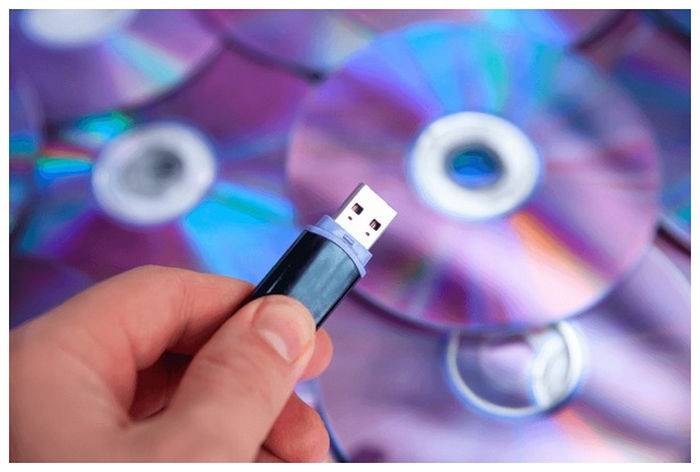
Μία από τις πιο βολικές επιλογές που μπορείτε να δοκιμάσετε πρώτα είναι το προεπιλεγμένο εργαλείο αντιγραφής στον υπολογιστή σας. Θα χρειαστείτε μόνο μια συμβατή μονάδα USB που μπορεί να αποθηκεύσει τα περισσότερα δεδομένα από το DVD. Ωστόσο, είναι σωστό να σας ενημερώσουμε ότι αυτή η μέθοδος δεν είναι πολύ αποτελεσματική, για παράδειγμα, για DVD με προστασία αντιγραφής ή για την αντιγραφή πλήρων δεδομένων. Επιπλέον, η αντιγραφή ενός DVD σε μια μονάδα USB σάς επιτρέπει να αποθηκεύετε τα αρχεία μόνο ως αρχεία VOB, γεγονός που καθιστά τη διαδικασία μεγαλύτερη, επειδή θα χρειαστεί να τα μετατρέψετε αργότερα. Αλλά αν θέλετε να προχωρήσετε, ακολουθούν τα απλά βήματα:
Βήμα 1. Αρχικά, τοποθετήστε τον δίσκο στη μονάδα οπτικού δίσκου και συνδέστε τη μονάδα USB στη θύρα. Περιμένετε λίγα λεπτά μέχρι ο υπολογιστής σας να αναγνωρίσει τα συνδεδεμένα εργαλεία.
Βήμα 2. Μόλις εντοπιστεί το περιεχόμενο του DVD, ανοίξτε τη μονάδα DVD και επιλέξτε τα αρχεία που θέλετε να αντιγράψετε. Μπορείτε να πατήσετε Ctrl και C ταυτόχρονα ή να κάνετε δεξί κλικ με το ποντίκι σας και να επιλέξετε την επιλογή Αντιγραφή.
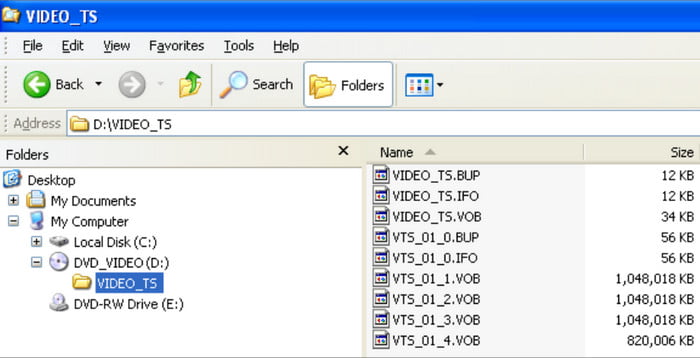
Βήμα 3. Τέλος, ανοίξτε τη μονάδα USB και επικολλήστε τα δεδομένα σε αυτήν. Εάν επιλέξετε πάρα πολλά αρχεία, ενδέχεται να χρειαστεί λίγος χρόνος για να τα μεταφέρετε στη μονάδα. Επίσης, να θυμάστε ότι με αυτήν τη μέθοδο πιθανότατα θα χαθούν ορισμένα δεδομένα, επομένως είναι καλύτερο να την ακολουθήσετε αργά.
Μπορεί να είναι βολικό να έχετε αυτήν τη λύση, αλλά συνοδεύεται από ορισμένα δυσάρεστα προβλήματα που κανείς δεν θα ήθελε να αντιμετωπίσει. Συνιστάται να εξασκηθείτε στη μετατροπή DVD σε USB απευθείας ή να χρησιμοποιήσετε μια άλλη λύση στο επόμενο μέρος.
Μέρος 2ο. Πώς να μετατρέψετε/αποθηκεύσετε δωρεάν ταινία DVD σε μονάδα flash USB μέσω αντιγραφής
Θα θέλατε να αποθηκεύσετε ταινίες στο USB σας για να τις παρακολουθήσετε όπου κι αν βρίσκεστε; Ο καλύτερος μετατροπέας DVD-σε-USB που μπορείτε να βρείτε στα χέρια σας είναι Δωρεάν DVD Ripper από το Blu-ray Master.
Το λογισμικό είναι γεμάτο με βασικές λειτουργίες που βοηθούν στη μετατροπή DVD σε διάφορες μορφές χωρίς απώλεια δεδομένων. Μπορεί να μετατρέψει DVD σε διάφορες ψηφιακές μορφές όπως MP4, VOB, MOV, AVI κ.λπ. και στη συνέχεια να αντιγράψει και να επικολλήσει τα αντιγραμμένα αρχεία πολυμέσων σε μια μονάδα USB. Ακριβώς πριν εξαγάγετε αρχεία βίντεο ή ήχου, αυτό το εργαλείο παρέχει επίσης ορισμένα εργαλεία επεξεργασίας, ώστε να μπορείτε να τα περικόψετε, να προσθέσετε εφέ ή να τα συμπιέσετε όπως επιθυμείτε.
Επιπλέον, διαθέτει επιτάχυνση GPU για γρήγορη επεξεργασία. Γίνεται εύκολη η μετατροπή DVD σε USB σε Windows και Mac με το κορυφαίο λογισμικό αντιγραφής DVD. Αυτή η λειτουργία υποστηρίζεται πλήρως και βελτιστοποιείται για υλικό NVIDIA, AMD και Intel, εξασφαλίζοντας μέγιστη συμβατότητα σε όλους τους υπολογιστές.
Κάντε κλικ στο κουμπί Δωρεάν Λήψη για να το δοκιμάσετε σήμερα.
- • Ενεργοποιήστε την αντιγραφή, την αντιγραφή και τη μετατροπή DVD ανεξάρτητα από τους κωδικούς περιοχής.
- • Μεταφέρετε περιεχόμενο DVD σε ψηφιακή μορφή σε αναλογία 1:1 χωρίς απώλεια ποιότητας.
- • Ενσωματωμένο πρόγραμμα επεξεργασίας βίντεο για βελτίωση, συμπίεση και τροποποίηση αρχείων πριν από την αντιγραφή.
- • Γρήγορη αντιγραφή DVD σε USB, ακόμα και με πολλά αρχεία ταυτόχρονα.
ΔΩΡΕΑΝ Λήψη
Για Windows
Ασφαλής λήψη
ΔΩΡΕΑΝ Λήψη
για macOS
Ασφαλής λήψη
Βήμα 1. Κατεβάστε το Blu-ray Master Free DVD Ripper από την επίσημη ιστοσελίδα και εγκαταστήστε το στον υπολογιστή σας. Στη συνέχεια, εκκινήστε την εφαρμογή και τοποθετήστε το DVD στη μονάδα οπτικού δίσκου. Αυτό το DVD ripper θα το αναγνωρίσει αμέσως. Κάντε κλικ στο Φόρτωση δίσκου κουμπί από την κύρια διεπαφή.

Βήμα 2. Ανάλογα με την επιλογή φόρτωσης που θα επιλέξετε, το περιεχόμενο θα εμφανιστεί στην κύρια διεπαφή ως ένδειξη επιτυχούς μεταφόρτωσης. Το επόμενο βήμα είναι να επιλέξετε τη μορφή εξόδου στην οποία θέλετε να εξαγάγετε το αρχείο. Κάντε κλικ στο Μορφή εξόδου και επιλέξτε MP4, MOV, AVI, MKV, κ.λπ., όπως επιθυμείτε. Σας προτείνουμε MP4 για βέλτιστη συμβατότητα.

Βήμα 3. Για να αποκτήσετε πρόσβαση σε εργαλεία επεξεργασίας, επιλέξτε το Επεξεργασία επιλογή. Στα εργαλεία επεξεργασίας, μπορείτε να επιλέξετε να χρησιμοποιήσετε το Video Trimmer, το Metadata Editor, το Enhance Video, το Rotate, το Crop και άλλα εργαλεία επεξεργασίας για να κάνετε τις απαραίτητες προσαρμογές. Κάντε κλικ στο Εντάξει για να εφαρμόσετε κάθε αλλαγή που έχει εφαρμοστεί στο βίντεο.

Βήμα 4. Το επόμενο πράγμα που θα κάνετε είναι να επιλέξετε μια ονομασία ή τοποθεσία, η οποία, σε αυτήν την περίπτωση, είναι η μονάδα USB. Τοποθετήστε τη μονάδα USB στη θύρα και περιμένετε μέχρι να την εντοπίσει ο υπολογιστής. Στη συνέχεια, επιλέξτε το Αποθήκευση σε επιλογή για να ορίσετε τον προορισμό για τα αντιγραμμένα αρχεία. Τέλος, κάντε κλικ στην επιλογή Rip All κουμπί για επεξεργασία.

Και αυτός είναι ο τρόπος για να τοποθετήσετε εύκολα ένα DVD σε μια μονάδα flash χρησιμοποιώντας το DVD Ripper, είτε χρησιμοποιείτε Windows είτε Mac. Μπορείτε επίσης να το δοκιμάσετε δωρεάν κάνοντας κλικ στο κουμπί Δωρεάν Λήψη ή αναβαθμίζοντας στην έκδοση premium για να ξεκλειδώσετε περισσότερες εξαιρετικές δυνατότητες. Για ομαλότερη μεταφορά δεδομένων, συνιστούμε τη χρήση μιας θύρας USB 3.0/3.1 για να μεταφέρετε τα μετατρεπόμενα μέσα DVD πιο γρήγορα.
Σημειώσεις Δοκιμών του Συντάκτη
Το δοκιμάσαμε χρησιμοποιώντας έναν δίσκο DVD-9 4,7 GB. Χρειάστηκαν 12 λεπτά για τη μεταφορά με το Free DVD Ripper σε μια τυπική μονάδα USB 3.0.
Μέρος 3. Πώς να μετακινήσετε/αντιγράψετε DVD σε USB κοντά μου μέσω ηλεκτρονικής υπηρεσίας
Τι γίνεται αν δεν έχετε υπολογιστή για να δημιουργήσετε ένα αντίγραφο της συλλογής DVD σαςΛοιπόν, μια από τις καλύτερες επιλογές που μπορείτε να δοκιμάσετε είναι μέσω των Υπηρεσιών Μεταφοράς Ταινιών στο Σπίτι, όπως το Walmart. Θα χρειαστεί μόνο να φέρετε τους δίσκους σας στο κατάστημα και το προσωπικό θα χειριστεί τη μεταφορά των δεδομένων από τους δίσκους στην επιθυμητή μονάδα εξόδου. Πριν από αυτό, αυτή η υπηρεσία προσέφερε διάφορες επιλογές μεταφοράς δεδομένων, η καθεμία με διαφορετική τιμή, επομένως είναι καλύτερο να μάθετε περισσότερα σχετικά με αυτές.
Φωτογραφία Walmart
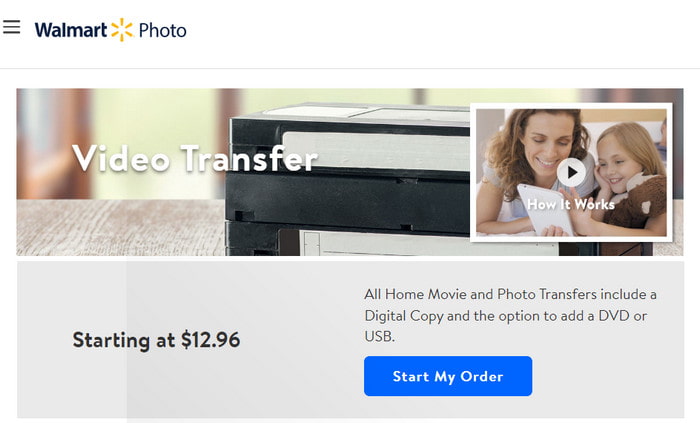
Για αυτήν την επιλογή, θα χρειαστεί μόνο να υποβάλετε μια παραγγελία ηλεκτρονικά και να παραδώσετε τον δίσκο στο πλησιέστερο κατάστημα Walmart, και στη συνέχεια θα μετατρέψουν το DVD σε ψηφιακά αρχεία. Μπορείτε να αποκτήσετε πρόσβαση στα αρχεία από τον λογαριασμό σας MemoryCloud και να τα κατεβάσετε ή να μεταφέρετε DVD σε μια μονάδα flash USB. Η Walmart Photo χρεώνει $12.96 για ένα ψηφιακό αντίγραφο και μόνο για τα πρώτα 30 λεπτά. Από εκεί και πέρα, η τιμή μπορεί να αυξηθεί.
Φωτογραφία CVS
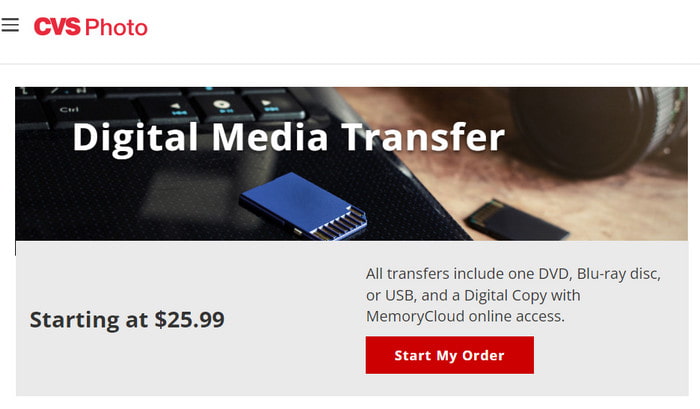
Η δεύτερη επιλογή δέχεται τους περισσότερους δίσκους, όπως DVD και CD. Ακολουθεί την ίδια διαδικασία με το Walmart Photo: θα χρειαστεί μόνο να υποβάλετε την αίτησή σας ηλεκτρονικά, να στείλετε τον δίσκο στο τοπικό κατάστημα και εκείνοι θα ψηφιοποιήσουν τα δεδομένα. Θα σας στείλουν πίσω τους δίσκους σας. Στη συνέχεια, μπορείτε να δείτε ή να κατεβάσετε τα αρχεία από τον λογαριασμό σας MemoryCloud για 60 ημέρες. Η διαφορά με το CVS Photo είναι ότι χρεώνει $25.99 για 90 λεπτά και είναι προσβάσιμο μόνο μέσω μίας συσκευής. Είναι πιο ακριβό από το Walmart Photo.
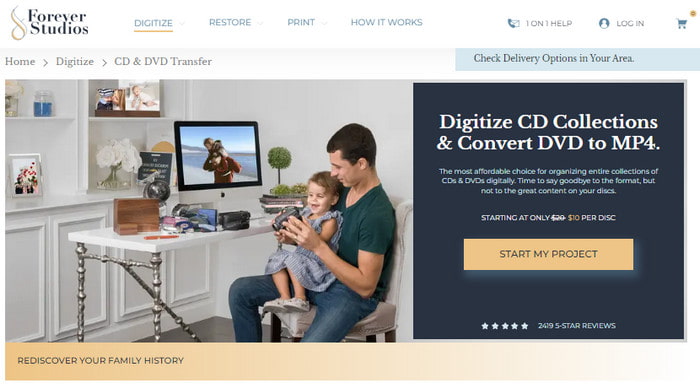
Forever Studios
Μπορείτε να μεταφέρετε DVD σε USB χωρίς υπολογιστή μέσω του Forever Studios. Η υπηρεσία περιλαμβάνει τη μεταφορά περιεχομένου σε μονάδες USB, δίσκους αποθήκευσης και άλλες συσκευές. Θα χρειαστεί να καθορίσετε τον αριθμό των μονάδων πολυμέσων που θέλετε να μεταφέρετε και θα κοστίσει $15 ανά DVD. Το κατάστημα θα σας επιστρέψει τους δίσκους σας μόλις ολοκληρωθεί η μεταφορά, μαζί με το αντίγραφο USB. Εκτός από αυτό, μπορείτε να επιλέξετε έναν σύνδεσμο Forever Cloud ή ένα σετ DVD ως μονάδες εξόδου.
Είναι πιο γρήγορο και ασφαλέστερο να χρησιμοποιήσετε μια υπηρεσία για να δημιουργήσετε αντίγραφα ασφαλείας DVD σε μια μονάδα USB. Ωστόσο, κοστίζει πάρα πολλά χρήματα ανά στοιχείο και οι περισσότερες από τις επιλογές που αναφέρονται δεν δέχονται τη μεταφορά περιεχομένου από δίσκους που προστατεύονται από πνευματικά δικαιώματα.
Σημειώσεις Δοκιμών του Συντάκτη
Αν και αρκετά ακριβές, οι Υπηρεσίες Μεταφοράς Ταινιών στο Σπίτι προσφέρουν μια πιο απρόσκοπτη ψηφιακή μετατροπή. Αυτή είναι μια καλή εναλλακτική λύση για άτομα με λιγότερες τεχνολογικές γνώσεις.
Ορθή χρήση και περιορισμοί αντιγραφής
Η αντιγραφή περιεχομένου DVD είναι νόμιμη μόνο εάν το μέσο που προσπαθείτε να μετατρέψετε είναι προσωπική εγγραφή. Απαγορεύεται και είναι παράνομη η αντιγραφή κρυπτογραφημένων μέσων DVD και η διανομή τους, καθώς συνιστά πειρατεία.
Μέρος 4. Συχνές ερωτήσεις σχετικά με τη μετατροπή DVD σε USB από DVD σε USB
-
Ποιο είναι το καλύτερο λογισμικό για την αντιγραφή ενός DVD σε μονάδα flash USB;
Σας προτείνουμε να χρησιμοποιήσετε το DVD Ripper από το Blu-ray Master, το οποίο εγγυάται εξαιρετική ποιότητα εξόδου κατά τη μεταφορά περιεχομένου DVD σε μονάδα USB. Το λογισμικό έχει επίσης σχεδιαστεί για να αντιγράφει, να μετατρέπει και να μεταφέρει αρχεία με λίγα μόνο κλικ.
-
Μπορεί μια μονάδα USB DVD να συνδεθεί σε τηλεόραση;
Εάν η μονάδα USB υποστηρίζει τη λειτουργία τηλεόρασης, μπορεί να συνδεθεί σε μια έξυπνη τηλεόραση. Μέχρι τότε, μπορείτε να απολαύσετε την παρακολούθηση αυτοσχέδιων ταινιών από τους δίσκους σας σε USB μέσω τηλεόρασης.
-
Πόσο χρόνο χρειάζεται για να εγγράψω ένα DVD σε USB;
Η εγγραφή ή η αντιγραφή περιεχομένου από δίσκο σε USB εξαρτάται από πολλούς παράγοντες, όπως το εργαλείο που χρησιμοποιείτε, τη συσκευή και τη διάρκεια του βίντεο. Στις περισσότερες περιπτώσεις, η διαδικασία μπορεί να διαρκέσει 3 έως 4 ώρες.
-
Μπορείτε να παίξετε ένα DVD από USB;
Όχι, είναι αδύνατη η αναπαραγωγή περιεχομένου DVD απευθείας από μια μονάδα USB. Ένας δίσκος είναι προσβάσιμος μόνο μέσω DVD player ή συσκευές με οπτικές μονάδες δίσκου, εκτός εάν το αντιγράψετε σε μια μονάδα USB.
-
Ποια είναι η καλύτερη μορφή για να μετατρέψω ένα DVD για αναπαραγωγή σε μια Samsung Smart TV μέσω USB;
Τα MP4 και MKV είναι καλές επιλογές. Για μικρό μέγεθος αρχείου, συνιστάται το MP4. Εναλλακτικά, το MKV είναι η καλύτερη επιλογή για βίντεο υψηλότερης ποιότητας και είναι ιδανικό για παρακολούθηση τηλεόρασης.
-
Είναι νόμιμο να αντιγράψω ένα DVD που έχω σε μια μονάδα flash για προσωπική χρήση;
Ναι, είναι. Η ψηφιοποίηση προσωπικών DVD είναι νόμιμη. Ωστόσο, απαγορεύεται αυστηρά η χρήση κρυπτογραφημένων εμπορικών DVD.
-
Γιατί ο υπολογιστής μου δεν αναγνωρίζει το DVD που προσπαθώ να αντιγράψω σε μια μονάδα USB;
Ενδέχεται να έχει root στη μονάδα DVD σας. Μια άλλη πιθανή αιτία είναι ότι το DVD σας είναι κρυπτογραφημένο. Για να αποφύγετε αυτό το πρόβλημα, φροντίστε να χρησιμοποιήσετε ένα εργαλείο αντιγραφής DVD που μπορεί να παρακάμψει την προστασία αντιγραφής.
-
Μπορεί το HandBrake να αντιγράψει DVD της Disney με προστασία αντιγραφής σε μια μονάδα flash;
Ναι, μπορεί. Ωστόσο, δεν μπορεί να το κάνει αυτό εγγενώς. Πρέπει πρώτα να μάθετε πώς να εγκαταστήσετε το πρόσθετο libdvdcss.
-
Πόσο χώρο αποθήκευσης χρειάζομαι σε μια μονάδα USB για να αποθηκεύσω 10 ταινίες DVD;
Μια ταινία DVD σε μορφή raw έχει μέγεθος αρχείου 4-8 GB. Σε αυτήν την περίπτωση, χρειάζεστε ένα πρόγραμμα οδήγησης USB δεκαπλάσιο σε μέγεθος από την ταινία DVD που θέλετε να αντιγράψετε. Ευτυχώς, υπάρχουν εργαλεία συμπίεσης που μπορείτε να χρησιμοποιήσετε για να μειώσετε το μέγεθος αρχείου των raw DVD.
Τυλίγοντας
Υπάρχουν πολλοί τρόποι να μετατροπή DVD σε USB, και ακόμη και σε έναν υπολογιστή με Windows, θα βρείτε τον προεπιλεγμένο τρόπο για να το κάνετε αυτό. Προαιρετικά, υπηρεσίες από τις Walmart, CVS και Forever Photos μπορούν να σας βοηθήσουν να μεταφέρετε ή να αντιγράψετε γρήγορα δεδομένα από τους δίσκους σας, αλλά είναι ακριβές. Έτσι, αν θέλετε έναν πιο οικονομικό και αποτελεσματικό τρόπο, το Blu-ray Master DVD Ripper είναι η καλύτερη επιλογή! Επιπλέον, είναι επίσης το ταχύτερο και πιο αξιόπιστο λογισμικό για τη διαχείριση κρυπτογραφημένων μέσων DVD. Φροντίστε να το κατεβάσετε δωρεάν.
Περισσότερα από το Blu-ray Master
DVD σε συσκευές

Γρήγορο και δωρεάν λογισμικό αντιγραφής για να αποκρυπτογραφήσετε όλα τα DVD σε ψηφιακή μορφή εύκολα στον υπολογιστή σας.
100% Ασφαλές. Χωρίς ιούς
