

29 Μαΐου 2026αναρτήθηκε από Κέβιν Μίλερ προς την Αντιγραφή DVD
Σύντομη περίληψη:
Μεταξύ των πέντε εργαλείων αντιγραφής, συνιστούμε τη χρήση του HandBrake για δωρεάν βασικές αντιγραφές, του VLC για γρήγορη προβολή και του Blu-ray Master Free DVD Ripper για κρυπτογραφημένα DVD της Disney με 99 τίτλους σε Mac M1/M2/M3.
Οι υπολογιστές Mac είναι γνωστοί για τα πολύπλοκα μέτρα ασφαλείας που εφαρμόζουν για να διασφαλίζουν το απόρρητο των χρηστών. Το ίδιο μπορεί να ειπωθεί και για λογισμικό που έχει σχεδιαστεί για να αντιγραφή DVD σε MacΔυστυχώς, οι επιλογές για σύγχρονο λογισμικό που προορίζεται για την αποκρυπτογράφηση περιεχομένου DVD είναι πιο βελτιστοποιημένες για την πλατφόρμα των Windows. Έχοντας αυτό κατά νου, αυτό το άρθρο επισημαίνει πέντε από τις πιο αξιόπιστες επιλογές αντιγραφής DVD που είναι διαθέσιμες για λήψη και χρήση σε υπολογιστές Mac. Θα παρέχουμε πολλά εργαλεία για διαφορετικούς σκοπούς και ένα λεπτομερές σεμινάριο για τον τρόπο χρήσης του καθενός.
Για μια γρήγορη επισκόπηση των προγραμμάτων που παρουσιάζονται σε αυτό το άρθρο, παρακάτω παρέχουμε έναν πίνακα με μερικές από τις πιο σημαντικές μετρήσεις που πρέπει να λάβετε υπόψη κατά την επιλογή κατάλληλων εργαλείων αποκρυπτογράφησης DVD. Για να μάθετε ποιο είναι το καλύτερο, συνεχίστε να διαβάζετε το παρακάτω άρθρο.

Πίνακας περιεχομένων
- Λίστα ελέγχου συμβατότητας
- Προετοιμασία πριν από την αντιγραφή ενός DVD σε Mac
- Τρόπος 1. Αντιγραφή DVD σε Mac με το Blu-ray Master Free DVD Ripper
- Τρόπος 2. Αντιγραφή DVD σε Mac με HandBrake
- Τρόπος 3. Αντιγραφή DVD σε Mac με το WinX DVD Ripper
- Τρόπος 4. Αντιγραφή DVD σε Mac με το Leawo DVD Ripper
- Τρόπος 5. Αντιγραφή DVD σε Mac με MakeMKV
- Συχνές ερωτήσεις σχετικά με την αντιγραφή DVD σε Mac
| Εργαλείο αποκρυπτογράφησης DVD | Υποστηριζόμενο macOS | Ευκολία στη χρήση | Καλύτερη χρήση για | Παράκαμψη προστασίας αντιγραφής | Ποιότητα βίντεο των ανακτημένων δεδομένων DVD | Επιταχυντής αντιγραφής DVD |
| Blu-ray Master Δωρεάν DVD Ripper | macOS 10.12 ή νεότερες εκδόσεις. | Σχεδιασμένο για αντιγραφή και μετατροπή περιεχομένου DVD σε ψηφιακή μορφή. Εύκολο στην εκμάθηση. | Δωρεάν, αξιόπιστη και εξαιρετικά αποτελεσματική αντιγραφή DVD. | • Υπερ-νηματοποίηση • Μηχανή Super encode • CSS • Παράκαμψη προστασίας αντιγραφής • Παράκαμψη κωδικού περιοχής | • 720p • 1080p | • Πολυπύρηνη επεξεργασία • Επιτάχυνση Υλικού |
| Χειρόφρενο | MacOS 10.13 ή νεότερες εκδόσεις. | Είναι εξαιρετικά προσαρμόσιμο και απαιτεί τεχνικές δεξιότητες για αποτελεσματική χρήση. | Μετατροπή της μορφής αρχείου των βίντεο DVD που υποβάλλονται σε επεξεργασία σε αυτό. | • Δεν υπάρχει ενσωματωμένη επιλογή. • Απαιτείται ένα επιπλέον πρόσθετο για την παράκαμψη της προστασίας από αντιγραφή. | • 480p • 720p • 1080p | • Πολυπύρηνη επεξεργασία |
| WinX DVD Ripper | MacOS 10.6 ή νεότερες εκδόσεις. | Είναι εύκολο στη χρήση χάρη στην απλή διεπαφή του. | Γρήγορη και εύκολη αντιγραφή DVD, με εύχρηστο περιβάλλον εργασίας. | • CSS • Παράκαμψη προστασίας αντιγραφής • Παράκαμψη κωδικού περιοχής | • 720p | • Με επιτάχυνση GPU |
| Leawo DVD Ripper | MacOS 10.13 ή νεότερες εκδόσεις. | Είναι φιλικό προς αρχάριους και έχει σχεδιαστεί για απλή χρήση. | Αντιγραφή βίντεο DVD χωρίς υδατογράφημα. | • CSS • Παράκαμψη προστασίας αντιγραφής • Παράκαμψη κωδικού περιοχής | • 1080p | • Με επιτάχυνση GPU |
| MakeMKV | MacOS 10.6 ή νεότερες εκδόσεις. | Αυτοματοποιημένη σάρωση περιεχομένου DVD και μετατροπή MKV. | Μετατροπή βίντεο DVD σε μορφή MKV με ποιότητα χωρίς απώλειες. | • CSS • Παράκαμψη προστασίας αντιγραφής • Παράκαμψη κωδικού περιοχής | • 720p • 1080p | • Με επιτάχυνση GPU |
Συμβατότητα Λίστα ελέγχου
Οδηγίες για το υλικό
Εάν χρησιμοποιείτε υπολογιστή macOS με τσιπ M1/M2/M3, πρέπει να χρησιμοποιήσετε έναν προσαρμογέα USB-C-σε-USB για να συνδέσετε μια εξωτερική μονάδα DVD. Συνιστούμε να χρησιμοποιήσετε είτε το επίσημο Apple SuperDrive είτε μια μονάδα δίσκου τρίτου κατασκευαστή που έχει αποδειχθεί ότι λειτουργεί με υπολογιστές Apple.
Βελτιστοποίηση Λογισμικού
Για τους χρήστες Apple Silicon, χρησιμοποιήστε βελτιστοποιημένες εκδόσεις του HandBrake και του VLC αποκλειστικά για το τσιπ της Apple. Αυτό είναι σημαντικό επειδή η χρήση των βελτιστοποιημένων για Silicon builds θα επιτύχει 2-3 φορές ταχύτερες ταχύτητες κωδικοποίησης από το αντίστοιχο της Intel.
Δικαιώματα συστήματος
Για να διορθώσετε σφάλματα χωρίς πηγή, βεβαιωθείτε ότι έχετε παραχωρήσει άδεια στην εξωτερική μονάδα DVD προσαρμόζοντας τις ρυθμίσεις Αρχείων και Φακέλων. Για να το κάνετε αυτό, μεταβείτε στη διεύθυνση Ρυθμίσεις συστήματος > Απόρρητο και ασφάλεια > Αρχεία και φάκελοιΑυτή είναι η λύση για μια μη ανιχνευμένη εξωτερική μονάδα δίσκου.
Παρασκευή Πριν από την αντιγραφή ενός DVD σε Mac
Πριν επισημάνουμε τα εργαλεία αντιγραφής DVD, θα εξετάσουμε και θα σας παρέχουμε ένα σεμινάριο. Ας παρουσιάσουμε πρώτα τρία βασικά σημεία για να προετοιμαστείτε πριν από την αντιγραφή DVD σε Mac. Όλες οι επιλογές που θα επισημάνουμε παρακάτω παρέχονται με βάση τους περιορισμούς του σύγχρονου υλικού, γενικές συμβουλές αποθήκευσης και μια εισαγωγή στην επιλογή ενός αξιόπιστου DVD ripper.
Χρησιμοποιήστε ένα εξωτερικό ή ένα ενσωματωμένο πρόγραμμα οδήγησης DVD
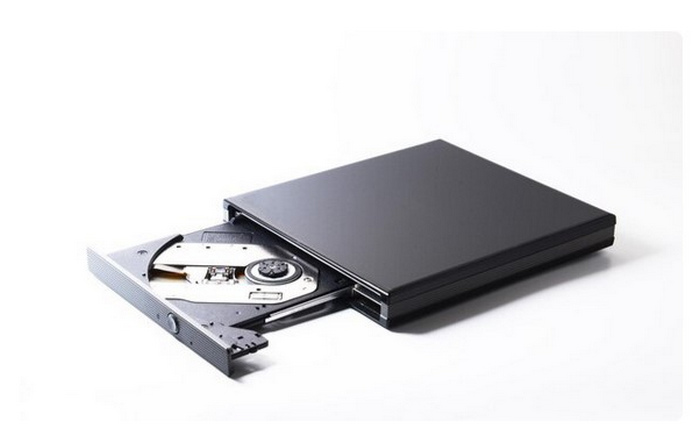
Δεδομένου ότι τα DVD έχουν μείνει στην τύχη λόγω της αυξημένης αξιοπιστίας της ψηφιακής αποθήκευσης, μπορούμε να υποθέσουμε με ασφάλεια ότι ο υπολογιστής Mac που χρησιμοποιείτε δεν διαθέτει ενσωματωμένο πρόγραμμα οδήγησης DVD. Σε αυτή την περίπτωση, η αγορά ενός εξωτερικού προγράμματος οδήγησης DVD είναι απαραίτητη για να φορτωθεί το DVD στη συσκευή σας. Αλλά εάν ο υπολογιστής σας διαθέτει ενσωματωμένο πρόγραμμα οδήγησης, μπορείτε να παραλείψετε την αγορά ενός εξωτερικού προαιρετικού δίσκου.
Καθαρός χώρος αποθήκευσης
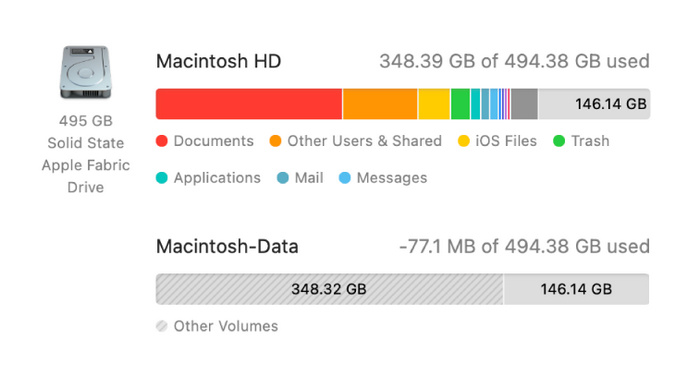
Δεδομένου ότι τα μέσα DVD είναι συχνά μεγάλα και τα περισσότερα δεν έχουν σχεδιαστεί για συμπίεση, είναι ζωτικής σημασίας να καθαρίσετε τον χώρο αποθήκευσης του υπολογιστή σας πριν από την εισαγωγή ενός DVD. Αυτό μπορεί να διασφαλίσει ότι τα δεδομένα στο DVD σας θα ψηφιοποιηθούν και θα αντιγραφούν πλήρως.
Βρείτε ένα λειτουργικό DVD Ripper
Τέλος, πρέπει να χρησιμοποιήσετε ένα λειτουργικό και αξιόπιστο πρόγραμμα αντιγραφής DVD, καθώς αυτό το λογισμικό θα εκτελέσει τη διαδικασία αντιγραφής DVD. Πρέπει να επιλέξετε το σωστό λογισμικό για να διασφαλίσετε ότι τα δεδομένα που ανακτώνται από το DVD σας είναι υψηλής ποιότητας και είναι προσβάσιμα χωρίς δυσλειτουργία. Επιπλέον, φροντίστε να ελέγξετε τις λειτουργίες αποκρυπτογράφησης του εργαλείου αντιγραφής DVD που επιλέγετε. Για να ξεκινήσετε, ελέγξτε εάν το λογισμικό της επιλογής σας μπορεί να χειριστεί το Σύστημα Αναδιαμόρφωσης Περιεχομένου (CSS), το Σύστημα Προηγμένης Πρόσβασης Περιεχομένου (AACS) και τους τίτλους Disney 99, οι οποίοι είναι από τις πιο κοινές μεθόδους κρυπτογράφησης. Ευτυχώς, το μόνο που χρειάζεται να κάνετε είναι να επιλέξετε μία από τις πέντε επιλογές που θα παρουσιαστούν σε αυτό το άρθρο.
Τρόπος 1. Αντιγραφή DVD σε Mac με το Blu-ray Master Δωρεάν DVD Ripper
Θα ξεκινήσουμε παρουσιάζοντας το καλύτερο λογισμικό αντιγραφής DVD για Mac με την πιο αξιόπιστη δωρεάν επιλογή, που δεν είναι άλλη από Blu-ray Master Δωρεάν DVD RipperΑυτό το εργαλείο αποκρυπτογράφησης DVD σχεδιάστηκε για σύγχρονη χρήση, καθώς είναι συμβατό με επιτραπέζιους υπολογιστές Mac με macOS 10.12 και νεότερες εκδόσεις, καθιστώντας το μια αξιόπιστη επιλογή για την πρόσβαση σε DVD το 2025.
Επιπλέον, μπορεί να επεξεργαστεί και άλλες επιλογές εκτός από τα τυπικά DVD, καθώς μπορεί να διαβάσει φακέλους DVD και αρχεία ISO. Επιπλέον, τα αρχεία που έχει επεξεργαστεί το πρόγραμμα μπορούν να μετατραπούν σε πάνω από 200 μορφές βίντεο και ήχου, συμπεριλαμβανομένων δημοφιλών επιλογών όπως MKV, MOV, MP4, MP3, ALAC, WAV και άλλα.
Επιπλέον, ας υποθέσουμε ότι ψάχνετε για λογισμικό για αξιόπιστη επεξεργασία περιεχομένου DVD. Σε αυτήν την περίπτωση, το Blu-ray Master Free DVD Ripper μπορεί επίσης να κάνει τη δουλειά, καθώς προσφέρει προσαρμογή μορφής και βασικές επιλογές επεξεργασίας βίντεο, όπως μορφή εξόδου, κωδικοποιητή, πρόγραμμα επεξεργασίας ανάλυσης βίντεο, ρυθμό μετάδοσης bit, ποιότητα βίντεο, εργαλείο περικοπής βίντεο, πρόγραμμα περικοπής, πρόγραμμα επεξεργασίας 3D και άλλες επιλογές προσαρμογής βίντεο.
Αυτά τα εργαλεία επεξεργασίας σάς επιτρέπουν επίσης να προσαρμόσετε το περιεχόμενο του αντιγραμμένου DVD σας, διασφαλίζοντας ότι είναι κατάλληλο για σύγχρονη χρήση. Μπορείτε να χρησιμοποιήσετε το εργαλείο για να αλλάξετε την αναλογία διαστάσεων του βίντεο σε σύγχρονη 16:9 ή να αναβαθμίσετε την ποιότητά του έως και 4K UHD για Smart TV.
Αν ενδιαφέρεστε να χρησιμοποιήσετε το Blu-ray Master Free DVD Ripper, κατεβάστε το λογισμικό χρησιμοποιώντας τον παρακάτω σύνδεσμο και, στη συνέχεια, ακολουθήστε το σεμινάριό μας για να μάθετε πώς να αντιγράφετε ένα DVD σε Mac.
ΔΩΡΕΑΝ Λήψη
Για Windows
Ασφαλής λήψη
ΔΩΡΕΑΝ Λήψη
για macOS
Ασφαλής λήψη
Βήμα 1. Τοποθετήστε το DVD που θέλετε να διαβάσετε στον υπολογιστή Mac. Μόλις η συσκευή σας διαβάσει το DVD, ανοίξτε το Blu-ray Master Free DVD Ripper, κάντε κλικ στην επιλογή Φόρτωση δίσκου και, στη συνέχεια, επιλέξτε Φόρτωση δίσκου DVD.

Βήμα 2. Μόλις το λογισμικό διαβάσει το DVD που φορτώσατε, επιλέξτε το Μορφές εξόδου που θέλετε να χρησιμοποιήσετε για να αποθηκεύσετε το μέσο DVD μετά τη μετατροπή του. Εάν δεν είστε σίγουροι ποια μορφή να επιλέξετε, οι υπολογιστές Mac είναι βελτιστοποιημένοι για ανάγνωση αρχείων βίντεο σε μορφή MP4 ή MOV.

Βήμα 3. Όταν το μέσο DVD που επεξεργάζεστε έχει βελτιστοποιηθεί, επιλέξτε το Καρτέλα Αποθήκευση σε για να ορίσετε τον προορισμό για το αρχείο που έχει μετατραπεί στον υπολογιστή σας. Τέλος, κάντε κλικ στο Μετατροπή όλων για να ξεκινήσει η διαδικασία αντιγραφής από DVD.

Ακολουθώντας αυτόν τον οδηγό σχετικά με τον τρόπο αντιγραφής από ένα DVD σε Mac, μπορείτε πλέον να ξεκινήσετε την αντιγραφή πολυμέσων DVD στον σύγχρονο υπολογιστή Mac σας. Αυτό κάνει την ψηφιοποίηση βίντεο πολύ πιο εύκολη και την πρόσβαση σε αρχεία εκτός σύνδεσης που είναι αποθηκευμένα σε DVD.
Κριτική χρήστη
Οι περισσότεροι χρήστες του Blu-ray Master Free DVD Ripper επαινούν την απόδοσή του στην αντιγραφή και επεξεργασία περιεχομένου DVD, ειδικά δεδομένου ότι η χρήση και η λήψη του είναι δωρεάν. Οι χρήστες που πληρώνουν μπορούν επίσης να απολαύσουν πιο προηγμένες λειτουργίες στην έκδοση επί πληρωμή, η οποία είναι προαιρετική.
Τρόπος 2. Αντιγραφή DVD σε Mac με το HandBrake
Αν είστε λάτρης του λογισμικού ανοιχτού κώδικα και ψάχνετε για μια αξιόπιστη επιλογή για τον Mac σας, μην ψάχνετε άλλο από το Χειρόφρενο κωδικοποιητής βίντεο. Αν και αρχικά αναπτύχθηκε ως μετατροπέας μορφής αρχείων, αυτό το πρόγραμμα περιελάμβανε επίσης ένα λειτουργικό πρόγραμμα αναπαραγωγής DVD.
Δυστυχώς, το πρόγραμμα απαιτεί ένα πρόσθετο τρίτου κατασκευαστή για να παρακάμψει τους μηχανισμούς προστασίας αντιγραφής που εφαρμόζονται στις κυκλοφορίες DVD. Ωστόσο, μόλις εγκατασταθεί το πρόσθετο, το πρόγραμμα μπορεί να αντιγράψει αξιόπιστα όλα τα DVD.
Το παρακάτω σεμινάριο εξηγεί πώς να αντιγράψετε ένα βίντεο από ένα DVD χρησιμοποιώντας το HandBrake σε Mac.
Βήμα 1. Τοποθετήστε το DVD στον Mac σας και, στη συνέχεια, ανοίξτε το HandBrake μόλις η συσκευή σας ολοκληρώσει την ανάγνωσή του. Στη συνέχεια, κάντε κλικ στο Πηγή στο HandBrake και εντοπίστε τη μονάδα DVD στο μενού. Περιμένετε να διαβάσει το πρόγραμμα το DVD.
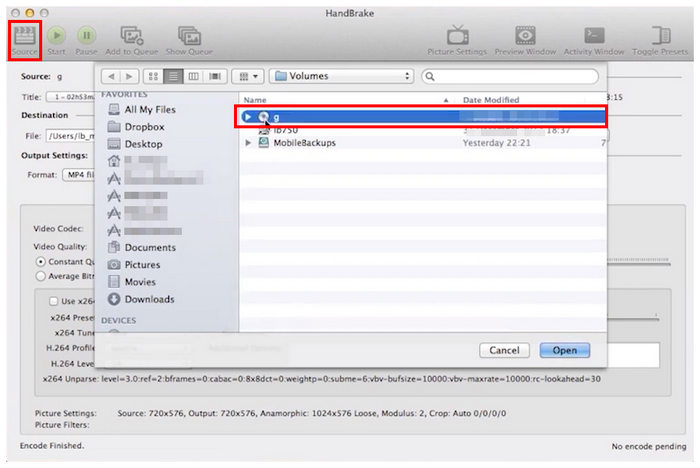
Βήμα 2. Πριν ξεκινήσετε τη διαδικασία αποκωδικοποίησης DVD, ορίστε τον προορισμό για το κωδικοποιημένο αρχείο DVD.
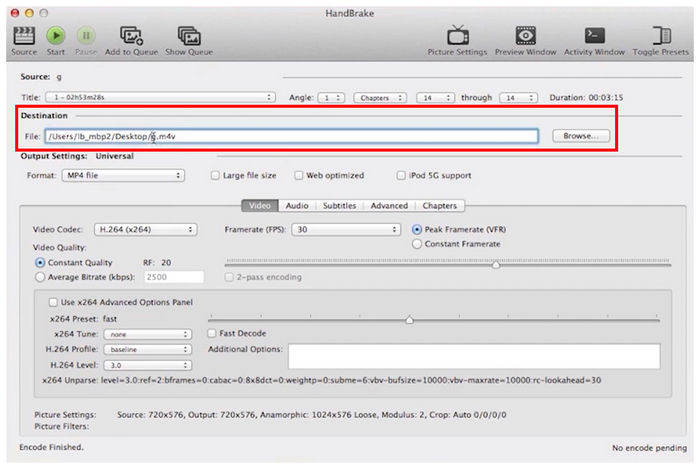
Βήμα 3. Τέλος, επιλέξτε το περιεχόμενο DVD που θα κωδικοποιηθεί ρυθμίζοντας το Κεφάλαιο ρυθμίσεις. Μόλις οριστεί, μπορείτε να κάνετε κλικ Ξεκινήστε το Encode για να ξεκινήσει η διαδικασία αντιγραφής του DVD.
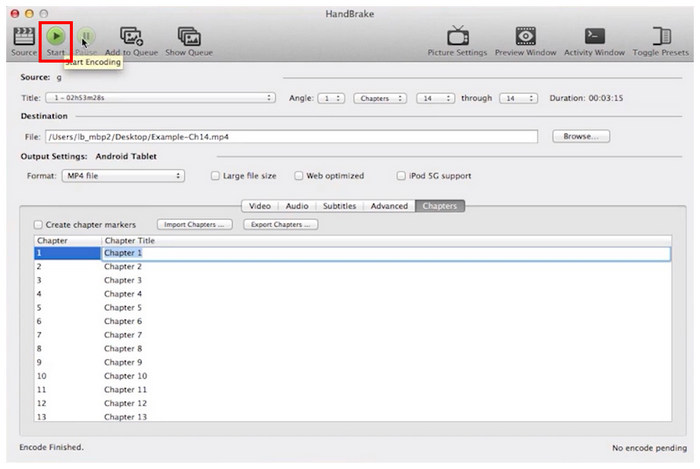
Αν η εγκατάσταση ενός επιπλέον plugin αποτελεί μια μικρή θυσία για την αξιοπιστία των εργαλείων ανοιχτού κώδικα, μη διστάσετε να χρησιμοποιήσετε το HandBrake.
Κριτική χρήστη
Οι χρήστες του HandBrake εκτιμούν την ικανότητά του να αλλάζει τη μορφή εξόδου των αρχείων βίντεο. Δυστυχώς, η έλλειψη ενσωματωμένης παράκαμψης προστασίας αντιγραφής DVD αποτελεί σημαντικό μειονέκτημα για την αποτελεσματικότητά του ως DVD ripper.
Τρόπος 3. Αντιγραφή DVD σε Mac με το WinX DVD Ripper
Προχωρώντας σε επίσημα υποστηριζόμενο λογισμικό κρυπτογράφησης DVD, WinX DVD Ripper είναι μια άλλη επιλογή που μπορείτε να χρησιμοποιήσετε για να αντιγράψετε μέσα DVD χρησιμοποιώντας ένα εύχρηστο πρόγραμμα. Όπως υποδηλώνει το όνομά του, το εργαλείο αναπτύχθηκε ως ένα ικανό πρόγραμμα αντιγραφής DVD με μια σειρά από επιλογές προσαρμογής εξόδου.
Μεταξύ των επιλογών που διατίθενται σε αυτό το άρθρο, το WinX DVD Ripper είναι ένα από τα καλύτερα για γρήγορη αντιγραφή DVD, καθώς τροφοδοτείται από ένα σύστημα επιτάχυνσης GPU ενσωματωμένο στα σύγχρονα τσιπ επεξεργασίας της Apple.
Ένας σύντομος οδηγός για την εκμάθηση του WinX DVD Ripper παρέχεται παρακάτω.
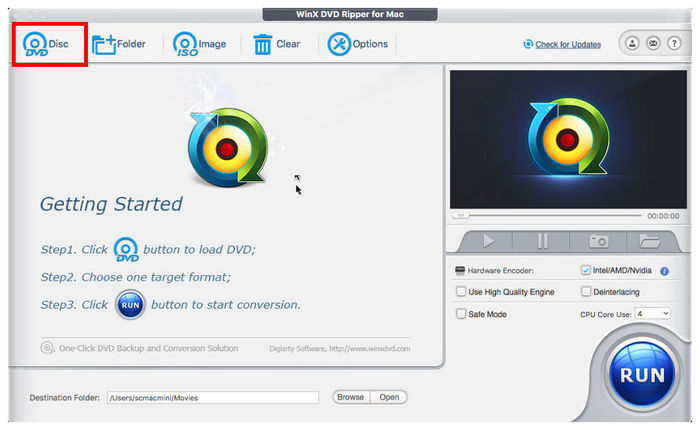
Βήμα 1. Τοποθετήστε το DVD στον υπολογιστή σας πριν ανοίξετε το WinX DVD Ripper. Στο μενού του προγράμματος, επιλέξτε το Δίσκος DVD κουμπί.
Βήμα 2. Μόλις το πρόγραμμα αποκτήσει πρόσβαση στο περιεχόμενο του DVD, Επιλέγω τα αρχεία πολυμέσων που θέλετε να αντιγράψετε από το DVD. Μπορείτε επίσης να ξεκινήσετε την προσθήκη Επεξεργασία βίντεο επιλογές για το βίντεο DVD που θα μετατραπεί.
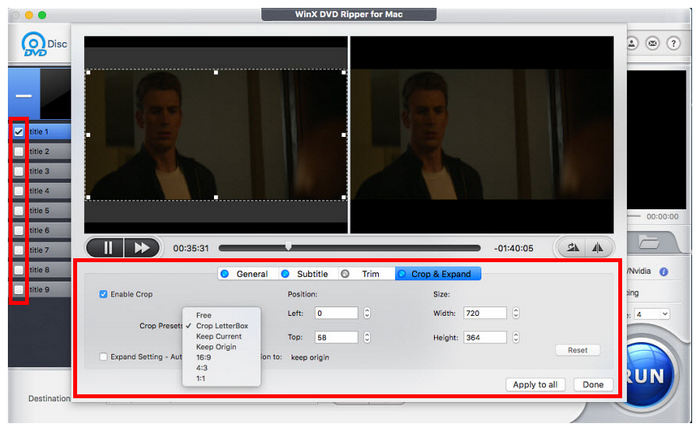
Βήμα 3. Αφού προσαρμόσετε τις ρυθμίσεις μετατροπής DVD, κάντε κλικ στο Τρέξιμο για να ξεκινήσει η διαδικασία αντιγραφής.
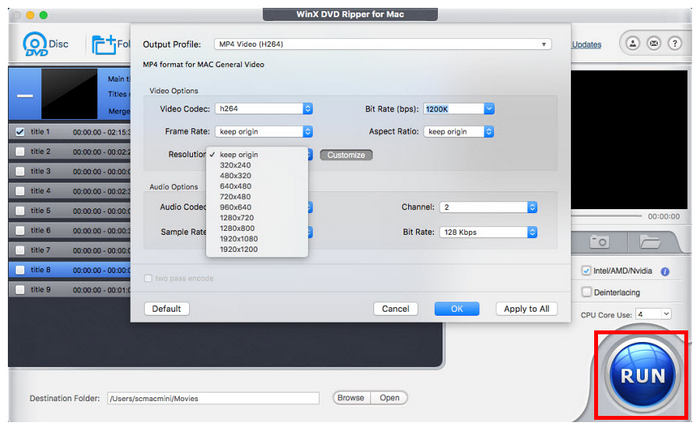
Το WinX DVD Ripper είναι μια από τις πιο απλές επιλογές για αντιγραφή DVD σε Mac.
Δυστυχώς, πρόκειται για μια υπηρεσία επί πληρωμή και η δωρεάν έκδοση μπορεί να επεξεργαστεί μόνο βίντεο διάρκειας έως 5 λεπτών.
Κριτική χρήστη
Το WinX DVD Ripper είναι ένα από τα πιο φιλικά προς αρχάριους εργαλεία για την αντιγραφή DVD σε υπολογιστές Mac.
Δυστυχώς, οι χρήστες του αντιμετωπίζουν ένα σημαντικό πρόβλημα με την έλλειψη αξιόπιστης δωρεάν έκδοσης του προγράμματος.
Τρόπος 4. Αντιγραφή DVD σε Mac με το Leawo DVD Ripper
Ένας στενός ανταγωνιστής του WinX DVD Ripper, η τέταρτη επιλογή σε αυτήν τη λίστα είναι το Leawo DVD RipperΑυτό το πρόγραμμα αντιγραφής DVD θα μπορούσε να θεωρηθεί στενός ανταγωνιστής της προηγούμενης επιλογής, καθώς είναι επίσης βελτιστοποιημένο για απλότητα και οι λειτουργίες του είναι εύκολα κατανοητές.
Το Leawo, ωστόσο, έχει ένα σημαντικό πλεονέκτημα όταν παρακάμπτει τις προστασίες αντιγραφής. Μπορεί να παρακάμψει τυπικά μέτρα απορρήτου όπως το CSS, τους περιφερειακούς κωδικούς και την βασική κρυπτογράφηση. Δυστυχώς, αυτό το πρόγραμμα αντιγραφής DVD για Mac είναι αργό κατά την αντιγραφή περιεχομένου DVD.
Έχοντας πλέον ξεκαθαρίσει τα πλεονεκτήματα και τα μειονεκτήματα της χρήσης του Leawo DVD Ripper, παρακάτω παρέχουμε ένα σύντομο σεμινάριο για να βοηθήσουμε τους αναγνώστες μας να μάθουν πώς να το χρησιμοποιούν.
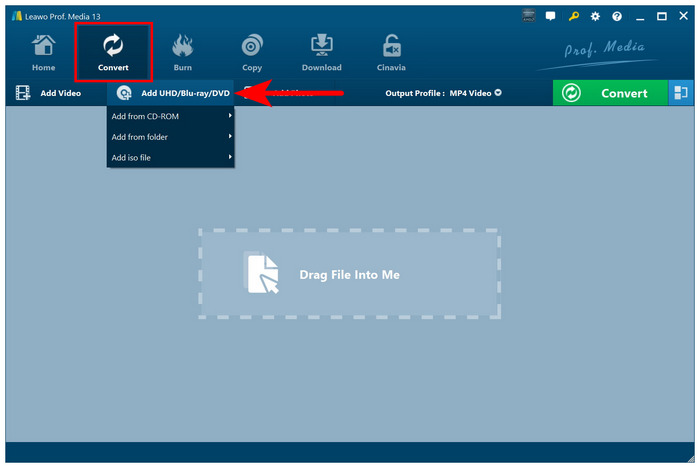
Βήμα 1. Τοποθετήστε το DVD στη συσκευή σας πριν ανοίξετε το Leawo DVD Ripper. Στη συνέχεια, κάντε κλικ στο κουμπί Μετατροπή και επιλέξτε το Προσθήκη UHD/Blu-ray/DVD.
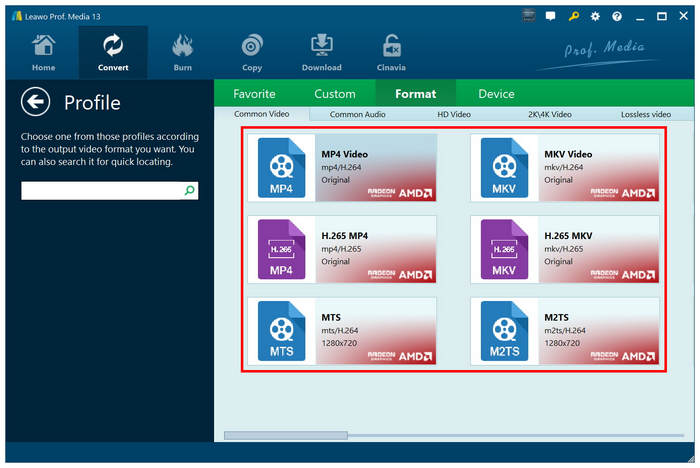
Βήμα 2. Αφού φορτώσετε το μέσο DVD στο πρόγραμμα, επιλέξτε το Μορφή θέλετε να μετατραπεί το περιεχόμενό του σε.
Βήμα 3. Τέλος, κάντε κλικ στο Μετατρέπω για να ξεκινήσετε την αντιγραφή των δεδομένων από το DVD που έχετε φορτώσει.
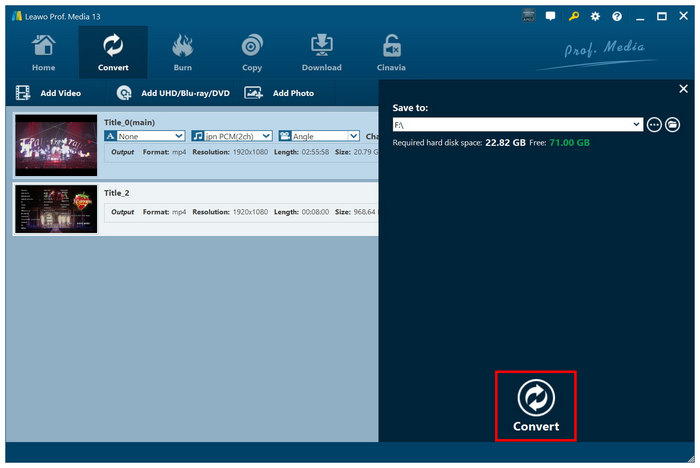
Το Leawo DVD Ripper εξακολουθεί να αποτελεί μια λειτουργική επιλογή αν ψάχνετε για ένα καλό εργαλείο αποκρυπτογράφησης DVD για Mac. Απλώς ελέγξτε πρώτα τις άλλες επιλογές, καθώς αυτό το πρόγραμμα έχει ένα σημαντικό μειονέκτημα: αργή ταχύτητα επεξεργασίας.
Κριτική χρήστη
Οι περισσότεροι χρήστες του Leawo DVD Ripper επαινούν τον εύχρηστο σχεδιασμό του περιβάλλοντος εργασίας του. Είναι απίστευτα φιλικό προς τους αρχάριους. Ωστόσο, η χαμηλή ταχύτητα επεξεργασίας το καθιστά μη βέλτιστη επιλογή για μαζική επεξεργασία.
Τρόπος 5. Αντιγραφή DVD σε Mac με το MakeMKV
Θα ολοκληρώσουμε το προτεινόμενο λογισμικό μας με ένα άλλο πρόγραμμα που έχει σχεδιαστεί από προγραμματιστές ανοιχτού κώδικα, MakeMKVΌπως υποδηλώνει το όνομά του, αυτό το εργαλείο σχεδιάστηκε ειδικά για να μετατρέπει κυκλοφορίες DVD σε αρχεία MKV χωρίς απώλειες.
Η μορφή MKV επιλέχθηκε από τους προγραμματιστές της επειδή προσφέρει ποιότητα χωρίς απώλειες, επιτρέποντας τη μετατροπή κυκλοφοριών DVD τηλεοπτικών εκπομπών και σειρών σε ποιότητα 1:1. Λόγω αυτής της δυνατότητας, το MakeMKV ήταν η κορυφαία επιλογή για χρήστες που ήθελαν να ψηφιοποιήσουν περιεχόμενο DVD από συλλογές κωμικών σειρών και παρόμοιες πηγές.
Ένας σύντομος οδηγός για τη χρήση του MakeMKV θα παρασχεθεί παρακάτω για να βοηθήσει τους αναγνώστες μας να μάθουν πώς να το χρησιμοποιούν.
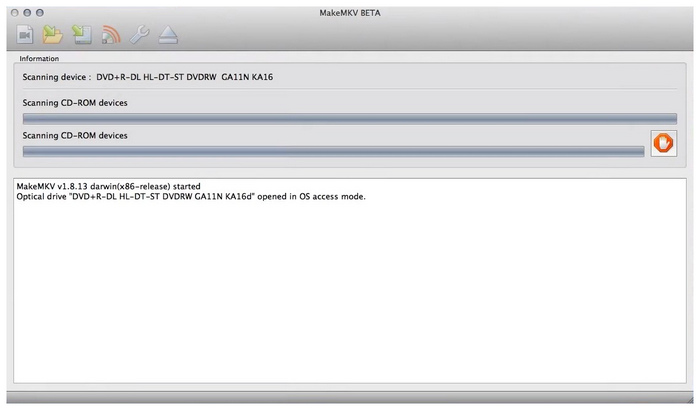
Βήμα 1. Τοποθετήστε το DVD στον Mac σας, στη συνέχεια ανοίξτε το MakeMKV και περιμένετε τη σύντομη διαδικασία φόρτωσης, ενώ το εργαλείο σαρώνει τα δεδομένα του DVD.
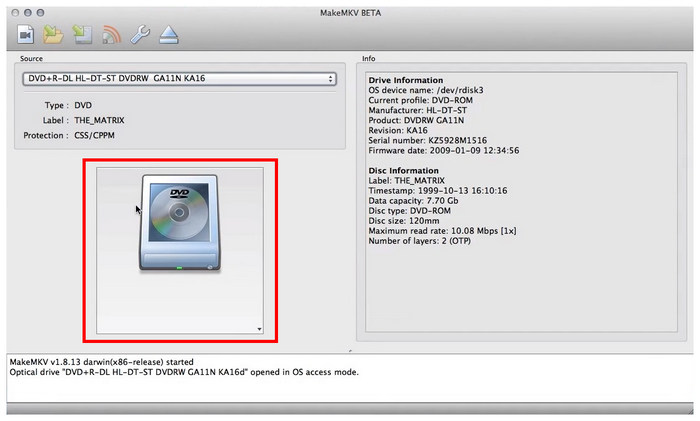
Βήμα 2. Όταν το πρόγραμμα διαβάσει το DVD που έχετε φορτώσει, κάντε κλικ στο Εικονίδιο DVD στο μενού του για να αποκτήσετε πρόσβαση στο περιεχόμενό του.
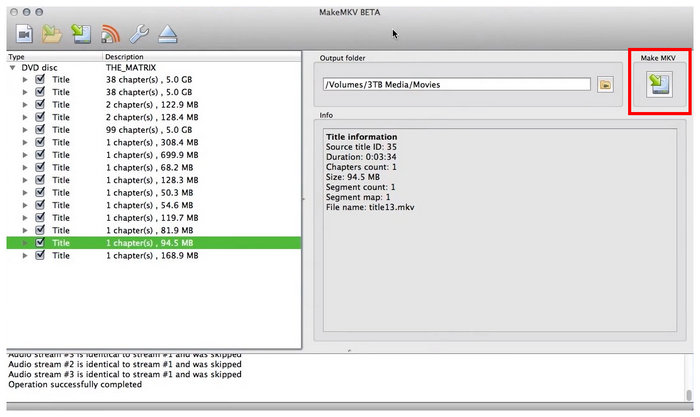
Βήμα 3. Τέλος, επιλέξτε το αρχείο πολυμέσων που σαρώθηκε από το DVD και επιλέξτε αυτά που θέλετε να αντιγράψετε. Μόλις επιλέξετε τις επιλογές που θέλετε να μετατρέψετε, κάντε κλικ στο Κάντε MKV κουμπί για να ξεκινήσει η διαδικασία αντιγραφής DVD.
Το MakeMKV είναι η καλύτερη επιλογή αν θέλετε να επεξεργαστείτε μεγάλες παρτίδες δεδομένων DVD σε βίντεο χωρίς απώλειες ποιότητας. Δυστυχώς, η υψηλότερη ποιότητα της μορφής MKV καθιστά επίσης τα αρχεία της μεγαλύτερα από αυτά των συμπιεσμένων μορφών όπως τα MP4.
Κριτική χρήστη
Το MakeMKV είναι μια καλή επιλογή αν γνωρίζετε ότι θα είναι η καλύτερη για το μέσο DVD που σκοπεύετε να μετατρέψετε. Ωστόσο, βεβαιωθείτε ότι είστε εντάξει μόνο με τη μορφή MKV, καθώς δεν προσφέρει άλλες μορφές εξόδου.
| Κωδικός σφάλματος / Σύμπτωμα | Η Βασική Αιτία | Λύση (Δράση) |
| «Δεν βρέθηκε η πηγή» | SIP ή έλλειψη δικαιωμάτων | Παραχωρήστε την επιλογή "Πλήρης πρόσβαση στον δίσκο" στις ρυθμίσεις συστήματος Mac. |
| «Σφάλμα 13» (Χειρόφρενο) | Κρυπτογραφημένη προστασία CSS | Εγκαταστήστε το libdvdcss ή χρησιμοποιήστε ένα επαγγελματικό πρόγραμμα αποκρυπτογράφησης (ripper). |
| «Δεν υπάρχουν έγκυροι τίτλοι» | Κόλπο με 99 playlists | Προσδιορίστε τον μεγαλύτερο σε διάρκεια τίτλο ή χρησιμοποιήστε το [Your Software]. |
Συχνές ερωτήσεις Σχετικά με την αντιγραφή DVD σε Mac
-
Ποιο είναι το καλύτερο δωρεάν DVD ripper για Mac που λειτουργεί πραγματικά σε macOS Sonoma;
Το Blu-ray Master Free DVD Ripper είναι η καλύτερη δωρεάν επιλογή για macOS Sonoma, επειδή επιτυγχάνει ισορροπία μεταξύ χαρακτηριστικών και ευκολίας χρήσης. Η ενσωματωμένη λειτουργία κρυπτογράφησης το καθιστά πιο κατάλληλη επιλογή από το HandBrake. Τα DVD που έχουν αντιγραφεί είναι επίσης μικρότερα όταν ανακτώνται από το πρόγραμμα, καθιστώντας το καλύτερο από το MakeMKV.
-
Πώς μπορώ να εγκαταστήσω το libdvdcss σε Mac με τσιπ M2 για να αντιγράψω DVD;
Πρέπει να κατεβάσετε το Homebrew. Είναι απαραίτητο να εγκαταστήσετε το libdvdcss. Το Homebrew είναι ο ευκολότερος τρόπος για να το εγκαταστήσετε, επειδή μπορεί να παρακάμψει την ασφάλεια του macOS.
-
Μπορώ να αντιγράψω ένα DVD σε Mac χρησιμοποιώντας το QuickTime Player;
Όχι, δεν μπορείτε. Το QuickTime δεν διαθέτει λειτουργίες αντιγραφής DVD. Μπορείτε να το χρησιμοποιήσετε για να παρακολουθήσετε DVD μόνο αφού αυτά αντιγραφούν σε ψηφιακό βίντεο.
-
Γιατί το HandBrake εμφανίζει την ένδειξη «Δεν βρέθηκε έγκυρη πηγή» όταν εισάγω ένα DVD στον Mac μου;
Αυτό σημαίνει ότι το DVD που θέλετε να ανοίξετε είναι κρυπτογραφημένο. Από προεπιλογή, το HandBrake δεν μπορεί να ανοίξει προστατευμένα DVD, γεγονός που ενεργοποιεί αυτό το μήνυμα. Για να το παρακάμψετε, πρέπει να εγκαταστήσετε την προσθήκη libdvdcss.
συμπέρασμα
Σας έχουμε δώσει πέντε αξιόπιστες επιλογές για αντιγραφή DVD σε MacΕλπίζουμε ότι αυτό το άρθρο σας βοήθησε να απαντήσετε στην ερώτησή σας σχετικά με τον τρόπο αντιγραφής ενός DVD σε Mac. Αρχικά, συνιστούμε ανεπιφύλακτα τη χρήση του Blu-ray Master Free DVD Ripper ως μια αξιόπιστη λύση για την αντιγραφή προστατευμένων DVD σε Mac. Μπορείτε να κατεβάσετε το λογισμικό χρησιμοποιώντας τον παρακάτω σύνδεσμο. Για αντιγραφή Blu-ray, το Blu-ray Master προσφέρει επίσης μια ειδική επιλογή αντιγραφής Blu-ray.
ΔΩΡΕΑΝ Λήψη
Για Windows
Ασφαλής λήψη
ΔΩΡΕΑΝ Λήψη
για macOS
Ασφαλής λήψη
Περισσότερα από το Blu-ray Master
DVD σε συσκευές

Γρήγορο και δωρεάν λογισμικό αντιγραφής για να αποκρυπτογραφήσετε όλα τα DVD σε ψηφιακή μορφή εύκολα στον υπολογιστή σας.
100% Ασφαλές. Χωρίς ιούς
