

16 Οκτωβρίου 2026αναρτήθηκε από Κέβιν Μίλερ προς την Αντιγραφή DVD
Γρήγορη απάντηση:
Για να αντιγράψετε βίντεο από DVD σε Windows ή Mac χωρίς απώλεια ποιότητας:
- Ιδανικό για κρυπτογραφημένα DVD: Χρήση Blu-ray Master Δωρεάν DVD Ripper για αυτόματη αποκρυπτογράφηση και μετατροπή σε MP4/MKV με 1 κλικ.
- Ιδανικό για τυπικά/μη προστατευμένα DVD: Χρήση Χειρόφρενο για βαθιά ανάλυση και προσαρμογή παραμέτρων κωδικοποίησης.
- Ιδανικό για γρήγορη αναπαραγωγή και μετατροπή: Χρήση VLC Media Player απευθείας χωρίς εγκατάσταση πρόσθετου λογισμικού.
Για έξοδο με ή χωρίς απώλειες, η MP4 είναι η πιο συνιστώμενη μορφή για καθολική αναπαραγωγή, ενώ η MKV διατηρεί τα πλήρη πρωτότυπα ηχητικά κομμάτια και τους υπότιτλους.
Οι σύγχρονοι φορητοί και επιτραπέζιοι υπολογιστές δεν περιλαμβάνουν ενσωματωμένες μονάδες δίσκου εδώ και χρόνια, ωστόσο πολλοί από εμάς εξακολουθούμε να έχουμε ράφια γεμάτα με κλασικά DVD ταινιών, οικιακές ηχογραφήσεις και οικογενειακά βίντεο από τις διακοπές. Καθώς οι οπτικοί δίσκοι φθείρονται φυσικά με την πάροδο του χρόνου, η ψηφιοποίηση της συλλογής σας σε έναν τοπικό σκληρό δίσκο, SSD ή οικιακό NAS (όπως Synology ή Plex) είναι ο μόνος τρόπος για να διατηρήσετε αυτές τις αναμνήσεις για πάντα.
Αντιγραφή βίντεο από τα DVD σας Η μετατροπή σε MP4 ή MKV δεν είναι τόσο περίπλοκη όσο ακούγεται. Σε αυτόν τον οδηγό, θα σας καθοδηγήσουμε σε 3 αξιόπιστες και δωρεάν μεθόδους για την εξαγωγή βίντεο υψηλής ποιότητας από αυτοσχέδια και προστατευμένα DVD σε Windows και Mac—χωρίς να χάσετε την αρχική ποιότητα εικόνας ή ήχου.
Πίνακας περιεχομένων
Νόμιμη και ηθική χρήση
Ενώ οι νόμοι DMCA είναι αυστηροί, η αντιγραφή ενός DVD που κατέχετε νόμιμα για προσωπικό αντίγραφο ασφαλείας (όπως η αποθήκευσή του στον διακομιστή Plex) θεωρείται γενικά μια γκρίζα ζώνη. Σας συνιστούμε να ελέγξετε τους τοπικούς κανονισμούς περί ψηφιακών πνευματικών δικαιωμάτων πριν προχωρήσετε.
| DVD Ripper | Συμβατότητα | Μορφή εξόδου | Προστασία αντιγραφής / Υποστήριξη κρυπτογράφησης | Ταχύτητα σκισίματος | Απώλεια ποιότητας / Πιστότητα εξόδου | Ιδανικό για |
| Blu-ray Master Δωρεάν DVD Ripper | Windows και Mac | MP4, MKV, MOV, FLV και περισσότερες από 200 μορφές βίντεο/ήχου | Ενσωματωμένη υποστήριξη (CSS, κωδικοί περιοχής, τίτλοι Disney 99) | Γρήγορο (Υποστηρίζει επιτάχυνση υλικού GPU) | Επιλογή χωρίς απώλειες | Αρχάριοι που αναζητούν μια λύση με 1 κλικ για εμπορικά και οικιακά DVD. |
| Χειρόφρενο | Windows και Mac | MP4, MKV, MOV και WebM | Απαιτείται πρόσθετο τρίτου κατασκευαστή (Απαιτείται χειροκίνητη εγκατάσταση του libdvdcss) | Μέτριο έως γρήγορο (Εξαρτάται από τον προκαθορισμένο και τον κωδικοποιητή υλικού) | Οπτικά χωρίς απώλειες | Προχωρημένοι χρήστες που θέλουν λεπτομερή έλεγχο της ανάλυσης, των υποτίτλων και των κωδικοποιητών. |
| VLC Media Player | Windows και Mac | MP4, MOV, MKV, AVI, κ.λπ. | Βασικός | Αργό έως μέτριο (Αναφορά ροής σε πραγματικό χρόνο ή απλή) | Πιθανή μικρή απώλεια | Γρήγορη αναπαραγωγή και βασική εξαγωγή μη προστατευμένων οικιακών DVD. |
Μέρος 1. Η καλύτερη δωρεάν μέθοδος για αντιγραφή βίντεο από DVD
Αναρωτιέστε πώς να τραβήξετε βίντεο από οποιονδήποτε τύπο DVD σε Windows ή Mac; Τώρα μπορείτε να το κάνετε με Blu-ray Master Δωρεάν DVD RipperΕίναι μια λύση με ένα κλικ για την αντιγραφή βίντεο από DVD-ROM, DVD-5, DVD-9 και άλλες μορφές με πρωτότυπη ποιότητα. Μπορείτε να βρείτε σχεδόν όλες τις μορφές εξόδου βίντεο και ήχου, συμπεριλαμβανομένων των MP4, MP3, AAC, FLV, MKV και άλλων. Επιπλέον, διαθέτει ενσωματωμένες προεπιλογές που σας επιτρέπουν να εξάγετε τα εξαγόμενα βίντεο με συμβατότητα συσκευών, νέα ανάλυση και ρυθμό καρέ. Η δωρεάν έκδοση προσφέρει βασικά προφίλ τυπικής ανάλυσης. Οι προηγμένες προεπιλογές 4K/HD ενδέχεται να απαιτούν αναβάθμιση σε Pro.
Από την άλλη πλευρά, περιλαμβάνει βασικές λειτουργίες επεξεργασίας που σας επιτρέπουν να κάνετε αποκοπή, περικοπή, συγχώνευση και εφαρμογή φίλτρων στο βίντεό σας. Είναι πραγματικά η καλύτερη μέθοδος για αντιγραφή βίντεο, με εκπληκτικές προσφορές και χωρίς κρυφές χρεώσεις!
Κύρια χαρακτηριστικά
- • Αντιγραφή δίσκων, αρχείων ISO DVD, φακέλων και κρυπτογραφημένων DVD.
- • Υψηλή συμβατότητα με περισσότερες από 200 μορφές εξόδου και κωδικοποιητές.
- • Εισαγάγετε επιπλέον στοιχεία όπως κομμάτια ήχου, υπότιτλους και άλλα.
- • 100% δωρεάν και ασφαλές, χωρίς πιθανότητα μόλυνσης από ιούς.
Υπόδειξη:
Κατά την ψηφιοποίηση φυσικών δίσκων, θα συναντήσετε συχνά διάφορους τεχνικούς όρους που σχετίζονται με την προστασία από αντιγραφή και την αποκρυπτογράφηση.
- CSS (Σύστημα Αναδιαμόρφωσης Περιεχομένου): Η τυπική κρυπτογράφηση που είναι ενσωματωμένη στα εμπορικά DVD για την αποτροπή της άμεσης ψηφιακής αντιγραφής.
- Disney 99-Τίτλοι: Μια μέθοδος προστασίας από αντιγραφή που χρησιμοποιεί 99 ψεύτικα κομμάτια βίντεο για να μπερδέψει το λογισμικό αντιγραφής και να κρύψει την πραγματική ταινία.
- AACS (Σύστημα Περιεχομένου Προηγμένης Πρόσβασης): Το προηγμένο σχήμα κρυπτογράφησης χρησιμοποιείται αποκλειστικά για δίσκους Blu-ray και 4K UHD, όχι για τυπικά DVD.
- libdvdcss: Μια δωρεάν βιβλιοθήκη ανοιχτού κώδικα που επιτρέπει σε εργαλεία όπως το HandBrake και το VLC να παρακάμπτουν την κρυπτογράφηση CSS σε DVD.
Τώρα, είστε έτοιμοι να μας ακολουθήσετε για να δείτε πώς να αντιγράψετε ένα DVD;
Βήμα 1. Αποκτήστε το δωρεάν DVD Ripper στον υπολογιστή σας κάνοντας κλικ στο κουμπί Δωρεάν Λήψη.
ΔΩΡΕΑΝ Λήψη
Για Windows
Ασφαλής λήψη
ΔΩΡΕΑΝ Λήψη
για macOS
Ασφαλής λήψη
Μόλις εγκατασταθεί, εκκινήστε το λογισμικό και τοποθετήστε το δίσκο στη μονάδα οπτικού δίσκου. Κάντε κλικ στο Φόρτωση δίσκου κουμπί και επιλέξτε ένα από τα δύο Λειτουργία πλοήγησης DVD ή Λειτουργία ανάλυσης DVD από το αναδυόμενο μενού. Περιμένετε μερικά δευτερόλεπτα μέχρι να ολοκληρωθεί η φόρτωση.

Βήμα 2. Όταν όλα τα βίντεο που θέλετε να αντιγράψετε από το DVD βρίσκονται στη διεπαφή, μεταβείτε στο Μορφή εξόδου μενού και επιλέξτε μια προεπιλογή. Μπορείτε να επιλέξετε μια προεπιλογή που είναι ιδιαίτερα συμβατή με τηλέφωνα ή τηλεοράσεις.

Μπορείτε επίσης να δημιουργήσετε ένα νέο προφίλ κάνοντας κλικ στο μενού με το γρανάζι. Οι ρυθμίσεις προφίλ θα σας επιτρέψουν να επιλέξετε τον επιθυμητό κωδικοποιητή, την ανάλυση, τα FPS, την αναλογία διαστάσεων και τις ρυθμίσεις ήχου. Κάντε κλικ στο Εντάξει κουμπί για εφαρμογή.

Βήμα 3. Αφού προετοιμάσετε τα πάντα, κάντε κλικ στο Ξεφυλλίζω δίπλα στην επιλογή Προορισμός και επιλέξτε έναν φάκελο στη συσκευή σας για να αποθηκεύσετε τα εξαγόμενα βίντεο. Στη συνέχεια, κάντε κλικ στο Rip All για να εξαγάγετε την ταινία από το DVD. Με αυτήν την ταχύτητα, η αντιγραφή θα διαρκέσει μόνο λίγα λεπτά.

Για ένα δωρεάν πρόγραμμα αντιγραφής, το Free DVD Ripper είναι πραγματικά γενναιόδωρο με τις παρεχόμενες δυνατότητες, τις υποστηριζόμενες μορφές και την ποιότητα εξόδου. Είναι επίσης κατάλληλο για νέα κρυπτογραφημένα DVD, προσφέροντας εκπληκτικά αποτελέσματα με την τεχνολογία αντιγραφής του.
Με βάση τις κριτικές χρηστών για το Blu-ray Master Free DVD Ripper, το ισχυρό σύστημα παράκαμψης DRM του προγράμματος το καθιστά ιδιαίτερα βελτιστοποιημένο για την εξαγωγή περιεχομένου DVD για σύγχρονη προσωπική χρήση. Ένα παράδειγμα είναι η χρήση υπηρεσιών streaming εκτός σύνδεσης.
Συμβουλές αντιμετώπισης προβλημάτων
Αντιμετωπίζετε προβλήματα συγχρονισμού ήχου ή σίγασης ήχου στην προεπισκόπηση βίντεο; Βεβαιωθείτε ότι έχετε ελέγξει ξανά το κομμάτι ήχου που έχετε επιλέξει πριν προχωρήσετε στη διαδικασία αντιγραφής DVD.
Μέρος 2ο. Πώς να αντιγράψετε βίντεο από DVD με το HandBrake
Χειρόφρενο είναι ένα δωρεάν πρόγραμμα μετατροπής βίντεο για Windows, Mac και Linux. Αντιγράφει βίντεο από DVD και μετατρέπει τα αντιγραμμένα αρχεία σε MP4, MOV, MKV και WebM. Η ευελιξία του κερδίζει επίσης δημοτικότητα, καθώς το HandBrake παρέχει έναν επεξεργαστή μεταδεδομένων βίντεο για την τροποποίηση μεταδεδομένων βίντεο και προηγμένη προσαρμογή εξόδου για έλεγχο ποιότητας.
Παρόλο που το HandBrake είναι δωρεάν στη χρήση, δεν μπορεί να χειριστεί DVD με προστασία αντιγραφής από προεπιλογή. Πρέπει πρώτα να εγκαταστήσετε το πρόσθετο libdvdcss για να του επιτρέψετε να διαβάζει και να εξάγει δεδομένα από DVD για να δημιουργήσει ένα ψηφιακό αντίγραφο.
Πλεονεκτήματα
- Εξαγωγή κεφαλαίων, υπότιτλων και ταινιών από DVD.
- Διαμορφώστε την ανάλυση εξόδου, το bitrate και τον κωδικοποιητή ήχου.
Μειονεκτήματα
- Η ποιότητα εξόδου είναι ασυνεπής.
Ακολουθεί ο λεπτομερής οδηγός για την αντιγραφή ενός DVD σε έναν υπολογιστή χρησιμοποιώντας το HandBrake.
Βήμα 1.Για να χειριστείτε εμπορικά DVD, πρέπει να εγκαταστήσετε το libdvdcss. Πώς να το κάνετε;
Για χρήστες των Windows:
- Κατεβάστε την έκδοση 64-bit του libdvdcss-2.dll από τους επίσημους καθρέφτες ανοιχτού κώδικα όπως το VideoLAN.
- Μετονομάστε το αρχείο σε libdvdcss.dll και, στη συνέχεια, αντιγράψτε και επικολλήστε το στον κύριο φάκελο εγκατάστασης του HandBrake (από προεπιλογή: C:Program FilesHandBrake). Ανοίξτε ξανά το HandBrake και θα εντοπίσει και θα αποκρυπτογραφήσει αυτόματα τα DVD.
Για χρήστες Mac:
- Ανοίξτε το τερματικό και πληκτρολογήστε την ακόλουθη εντολή για να εγκαταστήσετε το libdvdcss: brew install libdvdcss.
- Επανεκκινήστε το HandBrake. Το macOS θα επιτρέπει πλέον στο HandBrake να παρακάμπτει εγγενώς την κρυπτογράφηση CSS.
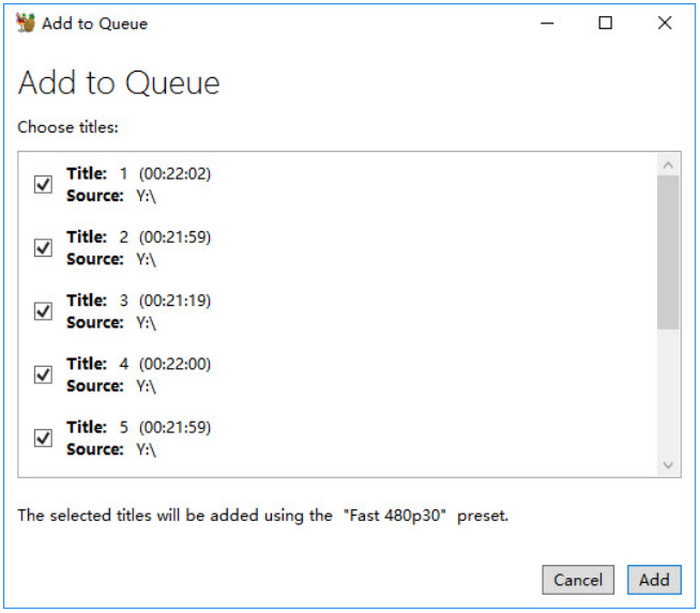
Βήμα 2. Ανοίξτε το HandBrake στον υπολογιστή σας και τοποθετήστε το DVD στη μονάδα δίσκου. Κάντε κλικ στο Πηγή και επιλέξτε την επιλογή DVD από το αναπτυσσόμενο μενού. Επιλέξτε τον τίτλο που θέλετε να εξαγάγετε.
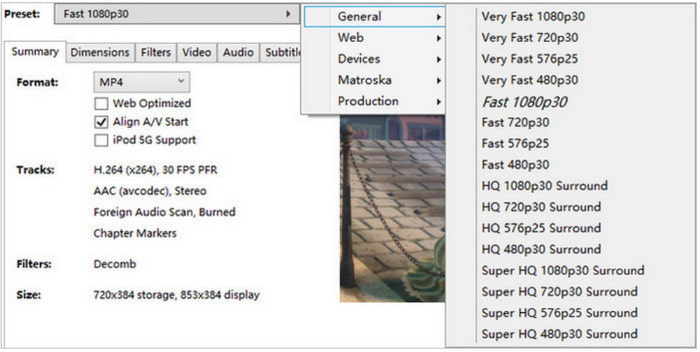
Βήμα 3. Προσαρμόστε τις ρυθμίσεις εξόδου αλλάζοντας τη μορφή, τον κωδικοποιητή, την ανάλυση, το ρυθμό καρέ κ.λπ. Στη συνέχεια, κάντε κλικ στο Ξεφυλλίζω και επιλέξτε τον καθορισμένο φάκελο από τη συσκευή σας. Κάντε κλικ στο Ξεκινήστε το Encode κουμπί για να ξεκινήσει η αντιγραφή του βίντεο.
Γνωρίζοντας ότι το HandBrake είναι ένας δωρεάν τρόπος εξαγωγής βίντεο από DVD, καθιστά την εξαγωγή DVD βολική ανά πάσα στιγμή. Ωστόσο, μην αγνοείτε τα μειονεκτήματά του. Μπορεί να σπαταλήσετε τον χρόνο σας επεξεργαζόμενοι DVD και να καταλήξετε με ένα αποτέλεσμα χαμηλής ποιότητας.
Παρόλο που είναι δωρεάν και αξιόπιστο, οι περισσότερες κριτικές χρηστών για το HandBrake επικεντρώνονται στην προηγμένη διεπαφή του, καθιστώντας το ακατάλληλο για αρχάριους. Ωστόσο, χρειάζεται μόνο να εξερευνήσετε το HandBrake για να εξοικειωθείτε με αυτό, καθώς δεν έχει σχεδιαστεί για προχωρημένους χρήστες, αλλά για όσους έχουν μέτριες δεξιότητες.
Συμβουλές αντιμετώπισης προβλημάτων
Από προεπιλογή, το HandBrake δεν θα μπορεί να διαβάσει κρυπτογραφημένα DVD, ανεξάρτητα από την προστασία αντιγραφής που έχει εφαρμοστεί. Για να διορθώσετε αυτό το πρόβλημα, πρέπει να μάθετε πώς να κατεβάσετε και να εγκαταστήσετε το libdvdcss. Κατεβάστε το από τον ιστότοπο του VideoLan και, στη συνέχεια, επικολλήστε το στη θέση του HandBrake.
Μέρος 3. Πώς να αντιγράψετε βίντεο από DVD με VLC
Αν ξέρεις VLC, είναι ένα ευέλικτο πρόγραμμα αναπαραγωγής πολυμέσων που μεταδίδει σχεδόν όλα τα είδη των τύπων πολυμέσων. Ωστόσο, προσφέρει επίσης έναν απλό τρόπο αντιγραφής βίντεο από DVD, μετατρέποντας τα εξαγόμενα αρχεία σε AVI, MKV, MP4 και άλλα. Αν και είναι μόνο βασικό, παρέχει ένα καλό σύνολο επιλογών προσαρμογής, ώστε να μπορείτε να αλλάξετε την ανάλυση, τον κωδικοποιητή ήχου και τον ρυθμό μετάδοσης bit.
Πλεονεκτήματα
- Φιλική προς το χρήστη διαδικασία αντιγραφής.
- Αξιοπρεπής ταχύτητα επεξεργασίας.
Μειονεκτήματα
- Υπερβολικά περιορισμένος σε υποστηριζόμενες μορφές εξόδου.
- Δεν είναι κατάλληλο για επαγγελματική αντιγραφή DVD.
Βήμα 1. Εκκινήστε το VLC Media Player στον υπολογιστή σας και τοποθετήστε το DVD που θέλετε να αντιγράψετε. Στη συνέχεια, μεταβείτε στο μενού Media του λογισμικού και επιλέξτε το Μετατροπή/Αποθήκευση επιλογή.

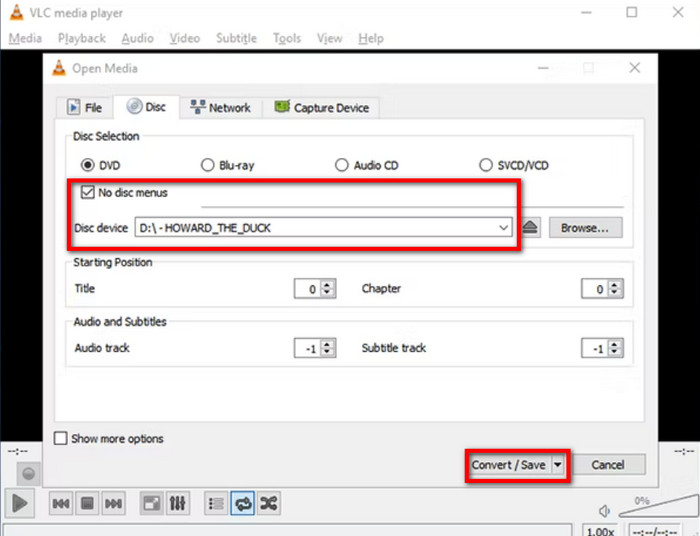
Βήμα 2. Μόλις ανοίξει το παράθυρο διαλόγου, μεταβείτε στην καρτέλα Δίσκος και επιλέξτε το όνομα του δίσκου από το μενού Συσκευή δίσκου. Σημειώστε το Δεν υπάρχουν μενού δίσκων πλαίσιο ελέγχου για να αποφύγετε την αντιγραφή μόνο της οθόνης τίτλου. Προχωρήστε στην επιλογή των κεφαλαίων και των τίτλων που θέλετε να εξαγάγετε. Κάντε κλικ στο Μετατροπή/Αποθήκευση κουμπί για να συνεχίσετε.
Βήμα 3. Μεταβείτε στο μενού Προφίλ και επιλέξτε μια μορφή εξόδου. Στη συνέχεια, ορίστε έναν φάκελο προορισμού και κάντε κλικ στο Αρχή κουμπί. Μόλις το κάνετε αυτό, μπορείτε να χρησιμοποιήσετε το VLC για να παίξετε την ταινία που έχει κοπεί από το DVD.
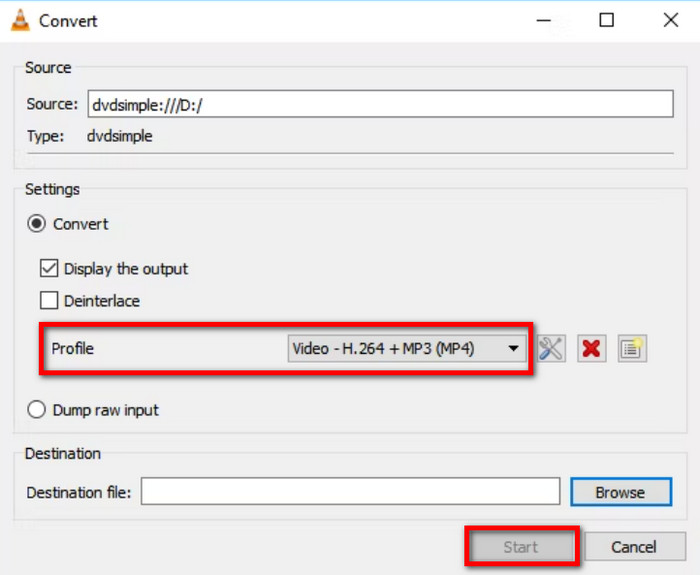
Το VLC είναι χρήσιμο για streaming και αντιγραφή DVD. Μπορεί να είναι βασικό, αλλά εξακολουθεί να είναι βολικό για αυτοσχέδια DVD. Δυστυχώς, έχει πάρα πολλούς περιορισμούς που μπορούν να οδηγήσουν σε κακά αποτελέσματα ή σε μια μη παραγωγική διαδικασία αντιγραφής.
Όσον αφορά τα προγράμματα αναπαραγωγής πολυμέσων, το VLC είναι γνωστό και αρκετά αξιόπιστο. Ωστόσο, η χρήση του ως DVD ripper λειτουργεί καλά μόνο σε περιπτώσεις έκτακτης ανάγκης. Αυτή είναι η κοινή αντίληψη των χρηστών του που έχουν ανακαλύψει πώς να χρησιμοποιούν το λογισμικό για βασική αντιγραφή DVD.
Πώς να διορθώσετε προβλήματα σίγασης ήχου ή συγχρονισμού ήχου στο VLC
Ένα συνηθισμένο πρόβλημα κατά την αντιγραφή DVD με VLC είναι ότι το εξαγόμενο αρχείο MP4 αναπαράγεται κανονικά, αλλά δεν έχει καθόλου ήχο ή παρουσιάζει σοβαρή καθυστέρηση ήχου. Για να αποτρέψετε ή να διορθώσετε αυτό:
1. Για να διορθώσετε τον ήχο σε σίγαση (λείπει το κομμάτι ήχου): Στο Μετατροπή / Αποθήκευση στο παράθυρο, αφού επιλέξετε το προφίλ σας, κάντε κλικ στο Κλειδί/Εικονίδιο επεξεργασίας δίπλα στο αναπτυσσόμενο μενού προφίλ. Μεταβείτε στο Κωδικοποιητής ήχου καρτέλα, βεβαιωθείτε ότι η Ήχος το πλαίσιο ελέγχου είναι τετραγωνισμένοςκαι επιλέξτε χειροκίνητα MP3 ή AAC από το αναπτυσσόμενο μενού Codec. Στην ενότητα Bitrate, ορίστε το τουλάχιστον σε 128 kb/s ή 192 kb/s αντί να το αφήσετε στην προεπιλογή.
2. Για να διορθώσετε προβλήματα συγχρονισμού ήχου ή προβλήματα: Στο επάνω μενού του VLC, επιλέξτε Εργαλεία > Προτιμήσεις > Είσοδος / Κωδικοποιητές. Στην ενότητα Κωδικοποιητές, αλλάξτε Αποκωδικοποίηση με επιτάχυνση υλικού από Αυτόματο σε Καθιστώ ανίκανοΕπίσης, βεβαιωθείτε ότι έχετε ελέγξει το Δεν υπάρχουν μενού δίσκων πλαίσιο στην καρτέλα Δίσκος πριν από την αντιγραφή για να αποφύγετε την καταγραφή κατεστραμμένων κομματιών ήχου από το μενού.
Μέρος 4. Συμβουλές και αντιμετώπιση προβλημάτων
1. Πώς να διορθώσετε βίντεο με pixel, παραμόρφωση ή μπλοκάρισμα (δυσλειτουργίες/τεχνουργήματα)
- Η Αιτία: Αυτό συμβαίνει συνήθως όταν το πρόγραμμα αντιγραφής (ripper) εντοπίζει κατεστραμμένους τομείς σε έναν βρώμικο δίσκο ή όταν το λογισμικό αποκωδικοποίησης δεν χειρίζεται σωστά την προστασία αντιγραφής.
- Η Διόρθωση:
1. Καθαρίστε απαλά τον οπτικό δίσκο με ένα μαλακό πανί μικροϊνών (σκουπίστε από το κέντρο προς την άκρη).
2. Αλλάξτε τη μηχανή αποκωδικοποίησης στο λογισμικό σας ή ενεργοποιήστε την Επιτάχυνση Υλικού GPU (NVIDIA NVENC / Intel QSV) για να χειριστείτε την απόδοση βίντεο.
3. Εάν χρησιμοποιείτε HandBrake ή VLC σε κρυπτογραφημένο δίσκο, βεβαιωθείτε ότι το libdvdcss είναι εγκατεστημένο σωστά ή μεταβείτε σε ένα εργαλείο με εγγενή υποστήριξη αποκρυπτογράφησης.
2. Πώς να διορθώσετε το πρόβλημα αποσυγχρονισμού ήχου/βίντεο (καθυστέρηση ήχου ή ήχος 2 δευτερόλεπτα πίσω)
- Η Αιτία: Τα εμπορικά DVD χρησιμοποιούν συχνά μεταβλητούς ρυθμούς καρέ (VFR) ή σύνθετη παρεμβολή ροής ήχου, η οποία μπορεί να προκαλέσει την απομάκρυνση του ηχητικού κομματιού από το βίντεο κατά την μετατροπή.
- Η Διόρθωση:
1. Επιβολή σταθερού ρυθμού καρέ (CFR): Χειρόφρενο στην καρτέλα Βίντεο, ορίστε την επιλογή Ρυθμός καρέ (FPS) σε Σταθερό Frame Rate αντί για Μεταβλητή.
2. Απενεργοποιήστε την αποκωδικοποίηση υλικού στο VLC: Αν χρησιμοποιείτε VLC, μεταβείτε στα Εργαλεία > Προτιμήσεις > Είσοδος / Κωδικοποιητές και ορίστε την επιλογή Αποκωδικοποίηση με επιτάχυνση υλικού σε Καθιστώ ανίκανο.
3. Ελέγξτε τη συμβατότητα του κωδικοποιητή ήχου: Ορίστε τη μορφή κωδικοποίησης ήχου εξόδου σε τυπική AAC ή MP3 με ρυθμό δειγματοληψίας 48 kHz.
3. Πώς να διορθώσετε το πάγωμα ή το κόλλημα της διαδικασίας σχισίματος στο 50% / 99%
- Η Αιτία: Το λογισμικό έχει χτυπήσει έναν "κακό τομέα" που δημιουργήθηκε σκόπιμα από το DRM τίτλων Disney '99 ή η φυσική μονάδα δίσκου δεν μπορεί να διαβάσει μια γρατσουνισμένη περιοχή στον δίσκο.
- Η Διόρθωση:
1. Ελέγξτε αν ο δίσκος έχει γρατσουνιές. Εάν ναι, δοκιμάστε να μειώσετε την ταχύτητα ανάγνωσης της μονάδας δίσκου.
2. Εάν ο δίσκος είναι καθαρός, πιθανότατα πρόκειται για πρόβλημα ψεύτικου κομματιού DRM. Βεβαιωθείτε ότι το λογισμικό σας διαβάζει τον σωστό κύριο τίτλο (το κομμάτι με την πραγματική πλήρη διάρκεια της ταινίας, συνήθως 90–120 λεπτά) αντί για ένα ψεύτικο κομμάτι.
4. Συμβουλή επαγγελματία: Ενεργοποιήστε την επιτάχυνση υλικού για να αυξήσετε την ταχύτητα αντιγραφής κατά 5x–10x
Η μετατροπή ή η εξαγωγή ενός ολόκληρου DVD 90 λεπτών μπορεί να είναι εξαιρετικά απαιτητική σε πόρους από την CPU και χρονοβόρα – η χρήση καθαρής αποκωδικοποίησης λογισμικού (εξαρτάται αποκλειστικά από την CPU) μπορεί να διαρκέσει περισσότερο από μισή ώρα. Εάν θέλετε να επιταχύνετε σημαντικά την ταχύτητα επεξεργασίας χωρίς να διακυβεύσετε την ποιότητα του βίντεο, φροντίστε να ενεργοποιήσετε την επιτάχυνση υλικού στις ρυθμίσεις του εργαλείου εξαγωγής DVD. Ανάλογα με τη διαμόρφωση υλικού σας, μπορείτε να εξετάσετε τις ακόλουθες συγκεκριμένες τεχνικές:
- NVIDIA NVENC / CUDA: Αυτό είναι εξαιρετικό για χρήστες με επεξεργαστές Intel/AMD σε συνδυασμό με κάρτες γραφικών NVIDIA GTX/RTX. Μεταφέρει τις εργασίες κωδικοποίησης απευθείας σε αποκλειστικούς πυρήνες GPU.
- Βίντεο Intel QuickSync (QSV): Ιδανικό για φορητούς και επιτραπέζιους υπολογιστές με Windows που χρησιμοποιούν επεξεργαστές Intel Core με ενσωματωμένα γραφικά.
- AMD AMF / VCE: Σχεδιασμένο για υπολογιστές με κάρτες γραφικών AMD Radeon.
- Εργαλειοθήκη βίντεο Apple Silicon (M1/M2/M3/M4): Απαραίτητο για τους σύγχρονους χρήστες Mac, καθώς παρέχει κωδικοποίηση H.264/HEVC με αστραπιαία ταχύτητα, ενώ παράλληλα χρησιμοποιεί πολύ λίγη ενέργεια μπαταρίας.
Ο αντίκτυπος στον πραγματικό κόσμο: Ενεργοποιώντας την επιτάχυνση υλικού, μια τυπική εργασία αντιγραφής DVD που συνήθως διαρκεί 45 λεπτά στην CPU μπορεί να μειωθεί σε μόλις 3 έως 8 λεπτά—όλα αυτά διατηρώντας τον υπολογιστή σας σε δροσερό και αθόρυβο.
Μέρος 5. Συχνές ερωτήσεις σχετικά με την αντιγραφή βίντεο από DVD
-
Μπορείτε να αντιγράψετε ένα DVD με το Windows Media Player;
Το Windows Media Player δεν υποστηρίζει εγγενώς την αντιγραφή DVD. Ο κύριος σκοπός του είναι η ροή υποστηριζόμενων αρχείων βίντεο στον υπολογιστή σας, όπως WMV και MP4. Ωστόσο, έχει περιορισμένη υποστήριξη για την αντιγραφή CD ήχου σε οποιαδήποτε έκδοση του λειτουργικού συστήματος Windows πριν από τα Windows 10.
-
Πώς να μετατρέψετε DVD σε MP4 δωρεάν;
Το Blu-ray Master Free DVD Ripper είναι ο καλύτερος τρόπος για να εξαγάγετε και να μετατρέψετε DVD σε MP4. Είναι εξαιρετικά ικανό να επεξεργαστεί οποιονδήποτε τύπο DVD με πολλά υποσχόμενα αποτελέσματα εξόδου. Άλλες εναλλακτικές λύσεις που μπορείτε να δοκιμάσετε περιλαμβάνουν το HandBrake και το VLC, και τα δύο διαθέσιμα σε Windows, Mac και Linux.
-
Πόσος χρόνος χρειάζεται για τη μετατροπή ενός DVD σε MP4;
Μετατροπή ή αντιγραφή ενός DVD σε MP4 εξαρτάται από διάφορους παράγοντες. Η διαδικασία μετατροπής μπορεί να διαρκέσει περισσότερο ανάλογα με το μήκος του DVD που αντιγράφετε, το λογισμικό που χρησιμοποιείται, τις δυνατότητες του υπολογιστή και την ποιότητα εξόδου. Ανάλογα με αυτούς τους παράγοντες, ο κατά προσέγγιση χρόνος μπορεί να κυμαίνεται από 30 λεπτά έως ώρες.
-
Ποιος είναι ο καλύτερος δωρεάν τρόπος για να αντιγράψω ένα DVD με προστασία αντιγραφής το 2026;
Όλα τα προγράμματα που περιλαμβάνονται σε αυτήν τη λίστα είναι καλές, δωρεάν επιλογές για την αντιγραφή DVD με προστασία αντιγραφής. Ωστόσο, το Blu-ray Master Free DVD Ripper είναι το καλύτερο μεταξύ τους, καθώς παρακάμπτει εγγενώς τα συστήματα DRM. Τόσο το HandBrake όσο και το VLC χρειάζονται ένα πρόσθετο για την ανάγνωση προστατευμένων DVD.
-
Μπορεί το HandBrake να αντιγράψει κρυπτογραφημένα εμπορικά DVD;
Όχι, δεν μπορεί να γίνει εγγενώς. Το HandBrake απαιτεί ένα συγκεκριμένο πρόσθετο για το άνοιγμα κρυπτογραφημένων DVD. Το πρόσθετο που απαιτείται για την παράκαμψη προστασίας DVD είναι το libdvdcss.
-
Γιατί η αντιγραφή από DVD μου διαρκεί τόσο πολύ και πώς μπορώ να την επιταχύνω;
Η ταχύτητα της αντιγραφής DVD επηρεάζεται από διάφορους παράγοντες. Ο πιο αξιοσημείωτος είναι το μέγεθος του μέσου DVD και το υλικό σας. Η ταχύτητα του εργαλείου αντιγραφής DVD σας έχει επίσης σημασία.
-
Ποια μορφή πρέπει να επιλέξω κατά την αντιγραφή DVD: MKV ή MP4;
Και οι δύο είναι καλές επιλογές. MKV αν θέλετε βίντεο υψηλότερης ποιότητας, αλλά σε μεγαλύτερο μέγεθος αρχείου. MP4 αν θέλετε μέγιστη συμβατότητα και πιο συμπαγές μέγεθος αρχείου, εις βάρος της ποιότητας.
Τυλίγοντας
Έχετε μάθει πώς να αντιγράψετε ταινίες από DVD χρησιμοποιώντας δωρεάν λύσεις σε Windows και Mac. Τα VLC και HandBrake είναι γνωστά, δωρεάν εργαλεία ανοιχτού κώδικα για την εξαγωγή βίντεο από DVD. Αλλά επειδή δεν έχουν καλή απόδοση όσον αφορά την ποιότητα εξόδου ή τον χρόνο επεξεργασίας, μπορείτε να εξετάσετε το ενδεχόμενο χρήσης του Blu-ray Master Free DVD Ripper για να αντιγράψετε τα DVD σας. Διαθέτει όλα τα βασικά χαρακτηριστικά που χρειάζεστε για επεξεργασία και παρέχει αξιόπιστα αποτελέσματα για μετατροπή DVD σε ψηφιακή μορφή. Είναι διαθέσιμο δωρεάν, γι' αυτό κάντε κλικ στο κουμπί Δωρεάν Λήψη για να το δοκιμάσετε τώρα.
Περισσότερα από το Blu-ray Master
- Περιεκτικός οδηγός για τη σωστή περιστροφή ενός βίντεο στο VLC Media Player
- Λεπτομερές σεμινάριο σχετικά με το πώς το VLC περικόπτει το βίντεο και την εναλλακτική του
- Πώς να λύσετε την καθυστέρηση ήχου VLC και ο καλύτερος τρόπος για να το διορθώσετε
- Πώς να περικόψετε ένα βίντεο σε VLC: Οδηγίες βήμα προς βήμα
Αντιγραφή DVD σε ψηφιακή μορφή

Γρήγορο και δωρεάν λογισμικό αντιγραφής για να αποκρυπτογραφήσετε όλα τα DVD σε ψηφιακή μορφή εύκολα στον υπολογιστή σας.
100% Ασφαλές. Χωρίς ιούς
