

21 Μαΐου 2026αναρτήθηκε από Κέβιν Μίλερ προς την Αντιγραφή DVD
Σύντομη περίληψη:
Για έναν γρήγορο οδηγό για την επιλογή του εργαλείου DVD ripper, θα επισημάνουμε τις ταχύτερες, ευκολότερες στη χρήση και τις υψηλότερης ποιότητας επιλογές σε αυτήν τη λίστα. Για ταχύτητα, επιλέξτε HandBrake. Για ευκολία στη χρήση, το Free DVD Ripper είναι το καλύτερο. Για ποιότητα βίντεο, το MakeMKV είναι η καλύτερη επιλογή.
Συνήθως χρησιμοποιούμε τις συσκευές μας για να παρακολουθούμε μια ποικιλία βίντεο, από σύντομα κλιπ μέχρι ταινίες διάρκειας μιας ώρας. Εξαιτίας αυτού, η χρήση DVD και DVD player μειώνεται σταδιακά, καθιστώντας σχεδόν αδύνατο να απολαύσετε τις συλλογές ταινιών σας. Αλλά ένα πράγμα που μπορείτε να κάνετε για να αποφύγετε τη σπατάλη των δίσκων σας είναι να μάθετε... πώς να μετατρέψετε DVD σε ψηφιακό δωρεάνΕίστε τυχεροί γιατί αυτό το άρθρο εξηγεί πώς να μετατρέψετε δίσκους σε ψηφιακά αρχεία, ώστε να μπορείτε να τους παρακολουθείτε ή να τους μοιράζεστε στον υπολογιστή, το τηλέφωνο, το tablet και αλλού. Ας ξεκινήσουμε!
Πίνακας περιεχομένων
- Τρόπος 1: Καλύτερο συνολικά — Blu-ray Master Δωρεάν DVD Ripper
- Τρόπος 2: Ιδανικό για χρήστες ανοιχτού κώδικα — HandBrake & VLC
- Τρόπος 3: Καλύτερο για ποιότητα χωρίς απώλειες — MakeMKV
- Τρόπος 4: Καλύτερο για Κινητά/Cloud — Vudu & Ψηφιακές Υπηρεσίες
- Μέρος 5. Ποιος τρόπος είναι ο καλύτερος
- Μέρος 6. Συχνές ερωτήσεις σχετικά με τη δωρεάν μετατροπή DVD σε ψηφιακό
Τρόπος 1: Καλύτερο συνολικά — Blu-ray Master Δωρεάν DVD Ripper
Τι είναι καλύτερο από ένα δωρεάν εργαλείο αντιγραφής DVD σε Windows με υψηλή ποιότητα εξόδου; Blu-ray Master Δωρεάν DVD Ripper είναι ένα επαγγελματικό πρόγραμμα αντιγραφής που διαθέτει την τελευταία λέξη της τεχνολογίας για την εξαγωγή περιεχομένου από DVD. Είτε έχετε DVD-5, DVD-9 είτε άλλα, αντιγράφει αυτόματα και μετατρέπει τα αρχεία σε MP4, MOV, MKV, VOB, AVI και άλλες μορφές εξόδου. Είναι εξαιρετικά εύκολο στη χρήση, με ένα καθαρό περιβάλλον εργασίας που κάνει την πλοήγηση αποτελεσματική τόσο για αρχάριους όσο και για επαγγελματίες. Τίποτα δεν ξεπερνά την αστραπιαία διαδικασία του, η οποία μετατρέπει πολλά αρχεία ταυτόχρονα σε μια στιγμή. Το Free DVD Ripper είναι ένα δωρεάν λογισμικό που μετατρέπει DVD σε ψηφιακά σε Windows και Mac.
- • Εξοπλισμένο με την τελευταία επιτάχυνση GPU για ταχύτερη μετατροπή.
- • Υποστήριξη μορφών DVD όπως DVD-ROM, DVD-5, DVD+R, κ.λπ.
- • Προσαρμόστε τα εφέ προφίλ, τα μεταδεδομένα, την ποιότητα, την ανάλυση και πολλά άλλα.
- • Ελαφρύ λογισμικό για Windows 11/10/8/7.
Πλεονεκτήματα
- Εντελώς δωρεάν για Windows και Mac.
- Υποστηρίξτε τη μετατροπή παρτίδων με γρήγορη ταχύτητα.
Μειονεκτήματα
- Μερικές διαφημίσεις εμφανίζονται στη διεπαφή.
ΔΩΡΕΑΝ Λήψη
Για Windows
Ασφαλής λήψη
ΔΩΡΕΑΝ Λήψη
για macOS
Ασφαλής λήψη
Βήμα 1. Για να ξεκινήσετε τη μετατροπή DVD σε ψηφιακό στα Windows, κάντε κλικ στο ΔΩΡΕΑΝ Λήψη και εγκαταστήστε το λογισμικό στον υπολογιστή σας. Τοποθετήστε έναν δίσκο στη μονάδα οπτικού δίσκου και περιμένετε μέχρι να τον αναγνωρίσει το πρόγραμμα. Στη συνέχεια, κάντε κλικ Φόρτωση δίσκου και επιλέξτε τα βίντεο που θέλετε να μετατρέψετε.

Βήμα 2. Αφού ανεβάσετε τα αρχεία, μεταβείτε στο Μορφές εξόδου αναπτυσσόμενο μενού στο κάτω μέρος της διεπαφής για να επιλέξετε μια προεπιλογή με την επιθυμητή μορφή, όπως H.264 και MP4. Στη συνέχεια, κάντε κλικ στο Μηχανισμός κουμπί για να αλλάξετε την ανάλυση βίντεο, τον κωδικοποιητή, το bitrate, το FPS κ.λπ. Κάντε κλικ Εντάξει για να αποθηκεύσετε τις αλλαγές.
Προτεινόμενες ρυθμίσεις
- • Δοχείο: MP4 (Καλύτερη Συμβατότητα) ή MKV (Καλύτερη Ποιότητα)
- • Κωδικοποιητής: H.264 έναντι H.265 (HEVC)
- • Ανάλυση: 720×480 (Εγγενής ανάλυση DVD, Μην κάνετε αναβάθμιση για να διατηρήσετε τη φυσική εμφάνιση.)
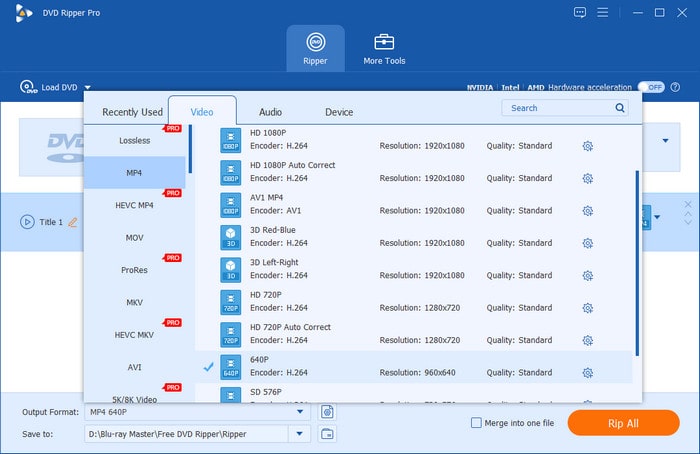
Βήμα 3. Πριν μετατρέψετε το DVD σε ψηφιακά αρχεία, πρέπει να επιλέξετε έναν φάκελο προορισμού. Κάντε κλικ στο εικονίδιο φακέλου δίπλα στην επιλογή Αποθήκευση σε και, στη συνέχεια, επιλέξτε έναν υπάρχοντα φάκελο ή δημιουργήστε έναν νέο. Μόλις το κάνετε αυτό, κάντε κλικ στο Rip All κουμπί και περιμένετε μέχρι να ολοκληρωθεί η διαδικασία.

Όσον αφορά τα ψηφιακά αρχεία υψηλής ταχύτητας και ποιότητας, τίποτα δεν μπορεί να ξεπεράσει το Free DVD Ripper. Είναι επίσης δωρεάν για λήψη και χρήση χωρίς περιορισμούς. Ωστόσο, συνιστάται η αναβάθμιση σε μια premium έκδοση για να ξεκλειδώσετε περισσότερα χρήσιμα εργαλεία και μια εξαιρετική εμπειρία μετατροπής.
Τρόπος 2: Ιδανικό για χρήστες ανοιχτού κώδικα — HandBrake & VLC
2.1 Χειρόφρενο
Αν είστε χρήστης Mac, μπορεί να δυσκολευτείτε να βρείτε έναν μετατροπέα DVD. Αλλά Χειρόφρενο ήταν πάντα διαθέσιμο σε πλατφόρμες Windows και Mac, επιτρέποντάς σας να αντιγράφετε και να μετατρέπετε αρχεία σε AVI, VOB, WMV, MPEG, MP4 και άλλα. Με τη δωρεάν υπηρεσία ανοιχτού κώδικα, αυτό το εργαλείο είναι ιδανικό για επαγγελματική αντιγραφή και μετατροπή DVD.
Όσον αφορά τον χειρισμό DVD με προστασία αντιγραφής, το HandBrake δεν τα υποστηρίζει εγγενώς. Ωστόσο, μπορείτε να παρακάμψετε αυτά τα προστατευτικά μέτρα χρησιμοποιώντας το πρόσθετο libdvdcss. Αυτή η επέκταση θα σας επιτρέψει να χρησιμοποιήσετε το HandBrake για να διαβάσετε και να αντιγράψετε εμπορικά ή κρυπτογραφημένα DVD.
Πλεονεκτήματα
- Προηγμένες ρυθμίσεις εξόδου για ανάλυση, FPS, μορφές κ.λπ.
- Εξαιρετική και γρήγορη επεξεργασία κατά παρτίδες.
Μειονεκτήματα
- Οι αρχάριοι το βρίσκουν τρομακτικό.
Βήμα 1. Μόλις ολοκληρωθεί η λήψη και η εγκατάσταση του HandBrake, θα χρειαστεί να εγκαταστήσετε το libdvdcss για να επιτρέψετε τη μετατροπή σε Mac.
Βήμα 2. Τοποθετήστε το δίσκο και επιλέξτε τη μονάδα DVD από την πλαϊνή γραμμή. Όταν αναγνωριστούν τα βίντεο, προχωρήστε στην επιλογή μιας προεπιλογής με ανάλυση, μορφή, ποιότητα κ.λπ. ή προσαρμόστε μια νέα. Κάντε κλικ στο Ξεκινήστε το Encode κουμπί για να μετατρέψετε DVD σε ψηφιακά αρχεία σε Mac.
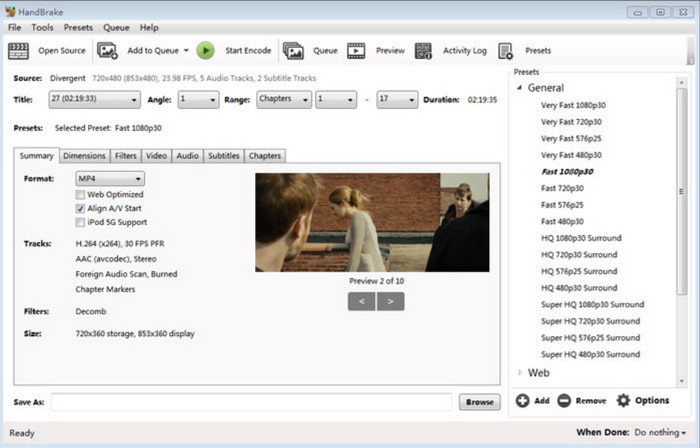
Το HandBrake είναι ένα χρήσιμο εργαλείο για τον Mac σας. Ωστόσο, λόγω της φύσης του λειτουργικού συστήματος, θα χρειαστεί να χρησιμοποιήσετε επεκτάσεις για να επιτύχετε αποτελέσματα μετατροπής υψηλής ποιότητας.
2.2 VLC
Το VLC είναι ένα πολύ γνωστό πρόγραμμα αναπαραγωγής πολυμέσων που διατίθεται σε Windows, Mac και Linux. Αλλά ένα από τα πλεονεκτήματά του είναι η μετατροπή βίντεο, συμπεριλαμβανομένων των DVD. Εκτός από το ότι είναι δωρεάν λογισμικό, το VLC υποστηρίζει επίσης μια σειρά από μορφές στον δικό του τομέα, επομένως είναι εύκολο να επιλέξετε MP4, VOB, AVI και άλλες κοινές μορφές εδώ. Επιπλέον, είναι εύκολο στη χρήση, γι' αυτό ακολουθήστε τα παρακάτω βήματα για να δημιουργήσετε ένα ψηφιακό αντίγραφο ενός DVD δωρεάν.
Πλεονεκτήματα
- Μετατροπέας πολλαπλών λειτουργιών, πρόγραμμα αναπαραγωγής πολυμέσων και πρόγραμμα επεξεργασίας βίντεο.
- Υποστηρίξτε ένα ευρύ φάσμα πακέτων κωδικοποιητών για συνεχή επεξεργασία βίντεο.
- Όλα είναι δωρεάν.
Μειονεκτήματα
- Χρειάζεται λίγος χρόνος για την αντιγραφή και τη μετατροπή αρχείων.
- Δεν υπάρχει καμία εγγύηση ότι το βίντεο θα μετατραπεί στην αρχική του ποιότητα.
- Περιστασιακά καθυστερεί και αποθηκεύεται προσωρινά.
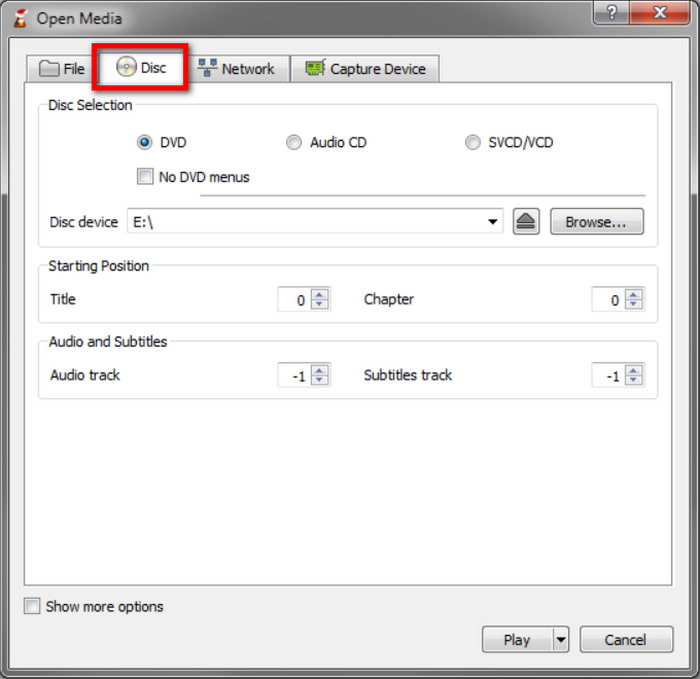
Βήμα 1. Κατεβάστε την εφαρμογή από την επίσημη ιστοσελίδα και εγκαταστήστε την. Βεβαιωθείτε ότι ο δίσκος έχει ήδη τοποθετηθεί και, στη συνέχεια, μεταβείτε στο Μεσο ΜΑΖΙΚΗΣ ΕΝΗΜΕΡΩΣΗΣ μενού για να επιλέξετε το Δίσκος επιλογή. Επίλεξε το Ενεργοποίηση DVD επιλογή για συνέχεια.
Βήμα 2. Επιλέξτε τα βίντεο που θέλετε να αντιγράψετε και, στη συνέχεια, ξεκινήστε την επεξεργασία για τις ρυθμίσεις του αρχείου εξόδου. Προαιρετικά, μπορείτε να προσθέσετε μουσική υπόκρουση και υπότιτλους, ανάλογα με τις προτιμήσεις σας. Στη συνέχεια, κάντε κλικ στο Αρχή κουμπί για έναρξη αντιγραφή DVD σε VLC.
Τόσο εύκολο είναι να χρησιμοποιήσετε το VLC ως δωρεάν μετατροπέα για DVD σε ψηφιακά αρχεία. Δυστυχώς, το πρόγραμμα αναπαραγωγής πολυμέσων είναι ασυνεπές στα τελικά του αποτελέσματα και πιθανότατα θα αντιμετωπίσετε σφάλματα κατά την επεξεργασία του DVD.
Τρόπος 3: Καλύτερο για Ποιότητα χωρίς Απώλειες — MakeMKV
Αν ο στόχος σας είναι να διατηρήσετε την αρχική ποιότητα των βίντεο DVD, MakeMKV θα πρέπει να το κάνει. Γιατί; Το εργαλείο επικεντρώνεται στη δημιουργία αρχείων MKV από DVD και αυτή η μορφή μπορεί να διατηρήσει την ποιότητα διαφόρων δεδομένων, όπως βίντεο, ήχο, υπότιτλους και άλλα. Είναι επίσης δωρεάν για χρήση σε Mac και πιο εύκολο στην εγκατάσταση.
Για καλύτερη ποιότητα ψηφιακής μετατροπής, μπορείτε να χρησιμοποιήσετε το MakeMKV σε συνδυασμό με το HandBrake. Δεδομένου ότι το HandBrake έχει περιορισμό στην παράκαμψη της προστασίας και τα βίντεο που έχουν μετατραπεί από το MakeMKV είναι τεράστια, μπορείτε να χρησιμοποιήσετε το MakeMKV για να αποκρυπτογραφήσετε το βίντεό σας και στη συνέχεια να το επεξεργαστείτε σε HandBrake για συμπίεση.
Πλεονεκτήματα
- Διατηρήστε τα αρχικά δεδομένα, τις επιπλέον λειτουργίες και το περιεχόμενο.
- Λειτουργεί καλά με διάφορες μορφές DVD και Blu-ray.
Μειονεκτήματα
- Μόνο το MKV έχει τη μορφή εξόδου.
Βήμα 1. Προετοιμάστε το λογισμικό εγκαθιστώντας το στον υπολογιστή σας. Επίσης, τοποθετήστε το δίσκο που θέλετε να αντιγράψετε και να μετατρέψετε. Επιλέξτε τα βίντεο από το μενού και επιβεβαιώστε.
Βήμα 2. Μπορεί να χρειαστεί να επιλέξετε τα πλαίσια ελέγχου δίπλα στα αρχεία δεδομένων που θέλετε να διατηρήσετε. Να θυμάστε ότι η διατήρηση όλου του περιεχομένου δεδομένων θα καθορίσει την ταχύτητα μετατροπής και το μέγεθος του αρχείου. Κάντε κλικ στο κουμπί Δημιουργία MKV για να ξεκινήσετε τη διαδικασία.
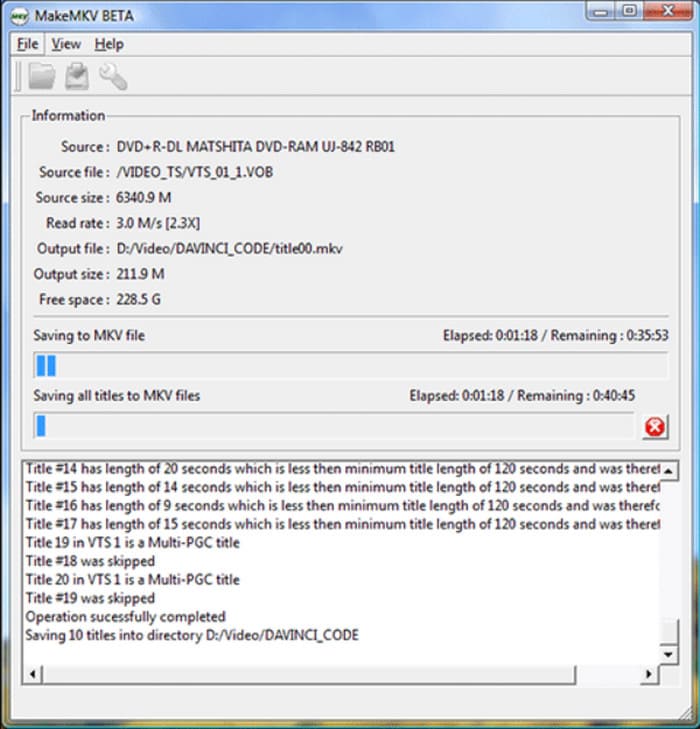
Το MakeMKV συνιστάται για γρήγορη μετατροπή. Ωστόσο, η έλλειψη υποστηριζόμενων μορφών μπορεί να μην είναι ιδανική για εσάς.
Τρόπος 4: Καλύτερο για Κινητά/Cloud — Vudu & Ψηφιακές Υπηρεσίες
Ζαμζάρ
Εάν έχετε αρχεία DVD VOB για μετατροπή, ένας διαδικτυακός μετατροπέας μπορεί να σας βοηθήσει. Σας συνιστούμε να δοκιμάσετε το Zamzar, καθώς είναι προσβάσιμο και δωρεάν στη χρήση. Η καθαρή διεπαφή του κάνει τη διαδικασία πιο εύκολη, αλλά εξακολουθεί να παρέχει τις απαραίτητες λειτουργίες για την επιτυχή μετατροπή των αρχείων VOB.
Ωστόσο, τα διαδικτυακά εργαλεία έχουν περιορισμούς ως προς το ποια μέσα DVD μπορούν να μετατρέψουν. Στην περίπτωση του Zamzar, περιορίζεται σε εξαγόμενα αρχεία VOB και δεν μπορεί να χειριστεί πραγματικά δεδομένα DVD.
Πλεονεκτήματα
- Προσβάσιμο στα περισσότερα προγράμματα περιήγησης και πλατφόρμες.
- Μετατροπή σε MP4, MPEG, WMV, MKV κ.λπ.
- Αξιοπρεπής ταχύτητα, ακόμα και για πολλαπλή επεξεργασία.
Μειονεκτήματα
- Οι χρήστες πρέπει να πληρώσουν για μεγαλύτερες μετατροπές αρχείων.
Βήμα 1. Επισκεφτείτε τον διαδικτυακό μετατροπέα και κάντε κλικ στο Επιλέξτε Αρχεία κουμπί. Ανεβάστε τα αρχεία VOB από τον υπολογιστή σας.
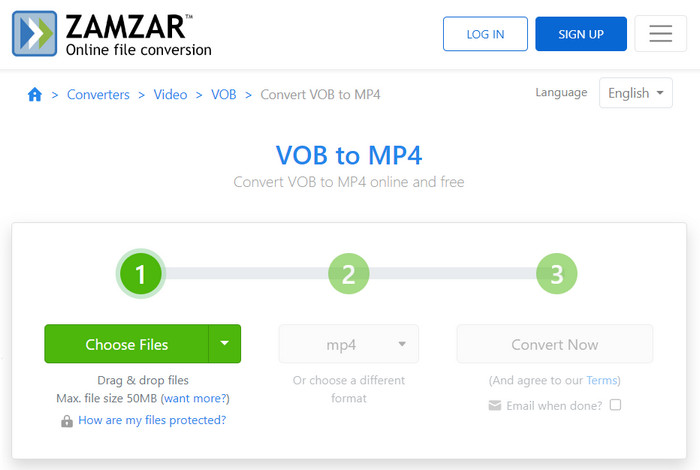
Βήμα 2. Από την επόμενη στάση, ανοίξτε το αναπτυσσόμενο μενού και επιλέξτε την επιθυμητή μορφή εξόδου. Μόλις τελειώσετε, κάντε κλικ στο κουμπί "Μετατροπή τώρα" για να αποθηκεύστε τα DVD σας στον υπολογιστή.
Το Zamzar ολοκληρώνει την εργασία με μερικά μόνο κλικ. Αλλά αν δεν είστε ικανοποιημένοι με την απλότητά του, μπορείτε να δοκιμάσετε άλλα διαδικτυακά εργαλεία που υποστηρίζουν τη μετατροπή VOB, όπως το Online-Convert, το CloudConverter και άλλα.
Vudu
Η Vudu προσφέρει μια υπηρεσία επί πληρωμή μετατροπής DVD σε ψηφιακό, η οποία σας επιτρέπει να μετατρέψετε τη συλλογή φυσικών DVD σας σε ψηφιακά αντίγραφα, στα οποία έχετε πρόσβαση μέσω του λογαριασμού σας Vudu. Εάν η ταινία υποστηρίζεται, μπορείτε να αγοράσετε μια ψηφιακή έκδοση σε μειωμένη τιμή: συνήθως $2 για μετατροπή DVD σε SD και $5 για αναβάθμιση ενός DVD σε HDX. Αυτή η υπηρεσία παρέχει φορητότητα και βοηθά στην αποσυμφόρηση των φυσικών μέσων. Ωστόσο, συνοδεύεται από ένα ετήσιο όριο μετατροπής (συνήθως 100 τίτλοι) και απαιτεί μια τοποθεσία επαληθευμένη από GPS για να διασφαλιστεί ότι ο δίσκος σαρώνεται στην οικιακή σας διεύθυνση.
Προχωρήστε και δείτε πώς μπορείτε να μετατρέψετε DVD σε ψηφιακό με το Vudu.
Βήμα 1. Ανοίξτε την εφαρμογή Vudu στο τηλέφωνό σας και μεταβείτε στην Από δίσκο σε ψηφιακό επιλογή.
Βήμα 2. Στη συνέχεια, δώστε στην εφαρμογή άδεια να χρησιμοποιήσει το τηλέφωνό σας. Επιπλέον, θα χρειαστεί να συνδέσετε τον λογαριασμό σας Ultraviolet, να ενεργοποιήσετε την κάμερα του τηλεφώνου, να ενεργοποιήσετε την τοποθεσία υπηρεσίας σας για τον δίσκο και να λάβετε στοιχεία πληρωμής.
Βήμα 3. Μόλις παραλάβετε το DVD σας, σαρώστε το UPC ή τον γραμμωτό κώδικα. Στη συνέχεια, ψηφιοποιήστε τον δίσκο μετατρέποντάς τον. Μπορείτε να τον παρακολουθήσετε αμέσως.

Μέρος 5. Ποιος Τρόπος είναι ο Καλύτερος
Φυσικά, δεν θέλετε να ξοδέψετε πολύ χρόνο δοκιμάζοντας όλα αυτά τα προτεινόμενα εργαλεία. Έτσι, ο παρακάτω πίνακας συνοψίζει τα χαρακτηριστικά και τα πλεονεκτήματά τους σε περίπτωση που θέλετε να κάνετε μια γρήγορη επιλογή.
| Εργαλεία | Υποστηριζόμενες πλατφόρμες | Υποστηριζόμενες μορφές DVD | Μορφές εξόδου | Ποιότητα εξόδου | Εργαλεία επεξεργασίας | Περιορισμένες δυνατότητες | Ταχύτητα σκισίματος | Αποκρυπτογράφηση DVD |
| Blu-ray Master Δωρεάν DVD Ripper | Windows, Mac | DVD-5, DVD-9, DVD-ROM, DVD-/+R, DVD-/+RW | WMV, MOV, MP4, AVI, FLV, κ.λπ. | Υψηλή ποιότητα | Ναί | Περιορισμένο μέγεθος αρχείου | Γρήγορη ταχύτητα | Ναί |
| VLC | Windows, Mac, Linux, Android, iOS | DVD-5, DVD-9, MicroDVD | MP4, MKV, AVI, WEBM κ.λπ. | Ασυνεπής | Οχι | Χωρίς εργαλεία επεξεργασίας, υποστηρίζονται χαμηλές μορφές DVD | Αργή ταχύτητα | Ναί |
| Χειρόφρενο | Windows, Mac, Linux | HD-DVD, DVD, Blu-ray, AVCHD | MPEG, MP4, MOV, MOD, AVI, FLV, κ.λπ. | Μέση τιμή | Ναί | Η ποιότητα παραγωγής δεν είναι πολλά υποσχόμενη | Αξιοπρεπής Ταχύτητα | Ναί |
| MakeMKV | Windows, Mac | DVD-5, DVD-9, DVD-/+R, DVD-/+RW | MKV | Εξοχος | Οχι | Μόνο μία υποστηριζόμενη μορφή βίντεο | Αξιοπρεπής Ταχύτητα | Ναί |
| Ζαμζάρ | Windows, Mac, Chrome, Firefox, Edge κ.λπ. | VOB | MP4, WMV, MKV, FLV, MPEG, MTS κ.λπ. | Ασυνεπής | Οχι | Ασυνεπής με την ποιότητα εξόδου | Χαμηλή έως αξιοπρεπή ταχύτητα | Ναί |
| Vudu | Android και iOS | Όλα τα εμπορικά DVD. | Οχι | Τυπική ευκρίνεια (SD) ή HDX (Υψηλή ευκρίνεια) | Οχι | Οχι | Οχι | Ναί |
Μέρος 6. Συχνές ερωτήσεις σχετικά με τη δωρεάν μετατροπή DVD σε ψηφιακή μορφή
-
Η Walmart εξακολουθεί να μετατρέπει τα DVD σε ψηφιακό;
Ναί. Αυτή η υπηρεσία είναι ακόμα διαθέσιμη στο Walmart μέχρι σήμερα. Προσφέρουν διάφορες επιλογές, όπως Previous DVD Transfer και Memory Card Transfer, για σπιτικές ταινίες και φωτογραφίες.
-
Το CVS μετατρέπει τα DVD σε ψηφιακό;
Ναί. Η εταιρεία παρέχει διαφορετικές επιλογές μεταφοράς για DVD και Blu-ray. Η πιο χρησιμοποιούμενη υπηρεσία περιλαμβάνει μια ταινία 90 λεπτών για μία συσκευή για $25.99.
-
Ποιος είναι ο καλύτερος δωρεάν μετατροπέας DVD σε ψηφιακό;
Μεταξύ των προτεινόμενων λύσεων σε αυτήν την ανάρτηση, το Free DVD Ripper είναι η καλύτερη επιλογή. Εγγυάται την ποιότητα εξόδου, παρέχοντας παράλληλα καλύτερες δυνατότητες για περαιτέρω βελτίωση και επεξεργασία. Επιπλέον, είναι προσβάσιμο σε οποιοδήποτε λειτουργικό σύστημα Windows ή Mac, επομένως είναι μια καλή προσφορά.
-
Ποιο είναι το καλύτερο δωρεάν λογισμικό για τη μετατροπή DVD σε ψηφιακή μορφή το 2026;
Εξαρτάται από την προτεραιότητά σας. Αν θέλετε μια ισορροπία μεταξύ ευκολίας χρήσης, ποιότητας και απόδοσης ροής εργασίας, το Free DVD Ripper μπορεί να είναι η επιλογή σας. Είναι επίσης ένα από τα πιο εύκολα στη χρήση εργαλεία DVD ripper.
-
Πώς να μετατρέψετε DVD της Disney σε ψηφιακή μορφή χωρίς να πληρώσετε;
Πρέπει να χρησιμοποιήσετε ένα DVD ripper που μπορεί να παρακάμψει το DRM 99 τίτλων. Το δωρεάν DVD Ripper είναι μια καλή επιλογή σε αυτήν την περίπτωση. Μπορείτε επίσης να χρησιμοποιήσετε το HandBrake που είναι εξοπλισμένο με το πρόσθετο libdvdcss.
-
HandBrake vs. MakeMKV: Ποιο είναι καλύτερο για την αντιγραφή DVD;
Και οι δύο είναι καλές επιλογές. Ωστόσο, το MakeMKV μπορεί να αντιγράψει κρυπτογραφημένα DVD εγγενώς. Αυτό είναι ένα σημαντικό πλεονέκτημα σε σχέση με το HandBrake.
-
Μπορώ να χρησιμοποιήσω το VLC για να αντιγράψω DVD με προστασία αντιγραφής;
Ναι, μπορείτε. Το VLC μπορεί να παρακάμψει τις βασικές προστασίες DRM. Ωστόσο, δεν είναι το πιο συνεπές όσον αφορά την απόδοση και την αξιοπιστία. Η αντιγραφή DVD είναι απλώς μια επιπλέον λειτουργία.
-
Είναι νόμιμο να μετατρέψω τη δική μου συλλογή DVD σε ψηφιακή μορφή στις ΗΠΑ;
Είναι μια νομικά ασύμβατη ζώνη. Η αντιγραφή DVD δεν είναι παράνομη. Ωστόσο, η παράκαμψη της προστασίας DRM απαγορεύεται. Για να αποφύγετε τυχόν νομικά προβλήματα, φροντίστε να αντιγράφετε μόνο μη προστατευμένα DVD και να τα χρησιμοποιείτε μόνο για προσωπική χρήση.
-
Πώς να μετατρέψετε DVD σε MP4 με την καλύτερη ποιότητα και το μικρότερο μέγεθος αρχείου;
Το HandBrake είναι μια καλή επιλογή σε αυτήν την περίπτωση. Μεταξύ αυτών των εργαλείων, προσφέρει τον ισχυρότερο ρυθμό συμπίεσης. Ωστόσο, να είστε προσεκτικοί με αυτήν τη ρύθμιση, καθώς η υπερβολική συμπίεση θα κάνει το ψηφιακό σας βίντεο κακής ποιότητας.
Τυλίγοντας
Τώρα μπορείτε να δοκιμάσετε τις λύσεις δωρεάν, μετατροπή DVD σε ψηφιακή μορφή μορφές αρχείων. Πριν τελειώσετε, βεβαιωθείτε ότι έχετε επιλέξει το εργαλείο που ταιριάζει καλύτερα στις ανάγκες σας για τη δωρεάν μετατροπή DVD σε MP4 σε Mac/Windows. Αλλά για μια συνολική σύσταση, το Blu-ray Master Free DVD Ripper τα έχει όλα, από μετατροπή υψηλής ταχύτητας έως ποιότητα εξόδου και ευκολότερη πλοήγηση. Ξεκινήστε σήμερα κάνοντας κλικ στο κουμπί Δωρεάν Λήψη.
Περισσότερα από το Blu-ray Master
- 5 Μέθοδοι για τη δημιουργία εικόνας ISO από DVD σε Windows, Mac και Linux
- 3 καλύτερες μέθοδοι αντιγραφής DVD σε MKV χωρίς απώλειες [Windows και Mac]
- 3 καλύτεροι τρόποι μετατροπής DVD σε WMV δωρεάν στην επιφάνεια εργασίας
- Η καλύτερη μέθοδος για τη μετατροπή DVD σε αρχείο QuickTime MOV σε Windows και Mac
- Κορυφαίοι μετατροπείς DVD σε MP3 για χρήση εκτός σύνδεσης και online
- Πώς να μετατρέψετε DVD σε H.264: Εύκολες στην κατανόηση μέθοδοι
Αντιγραφή DVD σε ψηφιακή μορφή

Γρήγορο και δωρεάν λογισμικό αντιγραφής για να αποκρυπτογραφήσετε όλα τα DVD σε ψηφιακή μορφή εύκολα στον υπολογιστή σας.
100% Ασφαλές. Χωρίς ιούς
