

27 Αυγούστου 2026αναρτήθηκε από Κέβιν Μίλερ προς την Αντιγραφή DVD
Οδηγός γρήγορης επιλογής
Για να αντιγράψετε DVD σε Mac, υπάρχουν τρεις τρόποι για να επιλέξετε:
- Το Disk Utility είναι καλό για περιστασιακούς χρήστες για να δημιουργούν αντίγραφα ασφαλείας αυτοσχέδιων DVD.
- Το Blu-ray Master DVD Copy για Mac παρέχει 3 λειτουργίες για την αντιγραφή DVD με προστασία αντιγραφής σε DVD και ISO.
- Το MakeMKV είναι ένας τρόπος ψηφιακής δημιουργίας αντιγράφων ασφαλείας για την αντιγραφή πληροφοριών DVD 1:1.
Παρόλο που η Apple διέκοψε την ενσωματωμένη οπτική μονάδα δίσκου πριν από πολλά χρόνια, η αντιγραφή DVD σε Mac παραμένει ο καλύτερος τρόπος για να διατηρήσετε παλιά οικογενειακά βίντεο ή να προστατεύσετε σπάνιους δίσκους από φυσικές ζημιές. Είτε αποθηκεύετε δεδομένα σε εσωτερικό SSD, σε οικιακό NAS ή σε εξωτερικό σκληρό δίσκο, λάβετε υπόψη ότι οι σύγχρονοι υπολογιστές Mac που είναι εξοπλισμένοι με τσιπ Apple Silicon (M1/M2/M3/M4) διαθέτουν μόνο θύρες Thunderbolt/USB-C. Επομένως, θα χρειαστεί να χρησιμοποιήσετε έναν κατάλληλο προσαρμογέα USB-C για να συνδέσετε μια συμβατή εξωτερική μονάδα USB DVD απευθείας στο Mac σας, εξασφαλίζοντας σταθερή τροφοδοσία ρεύματος κατά τη μεταφορά δεδομένων. Σε αυτό το άρθρο, θα παρουσιάσουμε 3 πρακτικές μεθόδους για να... αντιγραφή DVD σε Mac χωρίς μια δύσκολη ροή εργασίας.
Πίνακας περιεχομένων
- Τι χρειάζεστε πριν από την αντιγραφή DVD σε Mac
- Μέθοδος 1: Πώς να αντιγράψετε αυτοσχέδια/μη προστατευμένα DVD χρησιμοποιώντας το Disk Utility (Δωρεάν & Ενσωματωμένο)
- Μέθοδος 2: Πώς να κλωνοποιήσετε ή να δημιουργήσετε αντίγραφα ασφαλείας DVD με το Blu-ray Master DVD Copy
- Μέθοδος 3: Ο ευκολότερος τρόπος αντιγραφής οποιουδήποτε DVD χρησιμοποιώντας το MakeMKV (Ποιότητα χωρίς απώλειες)
- Αντιμετώπιση προβλημάτων και συμβουλές επαγγελματιών για χρήστες Mac
- Συχνές ερωτήσεις σχετικά με την αντιγραφή DVD σε Mac
Συμβουλές
Νομική αποποίηση ευθύνης: Το λογισμικό αντιγραφής DVD θα πρέπει να χρησιμοποιείται μόνο για τη δημιουργία προσωπικών αντιγράφων ασφαλείας περιεχομένου που δεν προστατεύεται από πνευματικά δικαιώματα ή είναι νόμιμα κατοχυρωμένο, όπου επιτρέπεται από την τοπική νομοθεσία. Οι χρήστες είναι αποκλειστικά υπεύθυνοι για τη συμμόρφωση με όλους τους ισχύοντες κανονισμούς περί πνευματικών δικαιωμάτων, όπως ο DMCA, στις αντίστοιχες δικαιοδοσίες τους.
| Όνομα εργαλείου | Δυνατότητα αποκρυπτογράφησης | Ταχύτητα αντιγραφής | Μορφές εξόδου | Τιμή | Ευκολία στη χρήση |
| Βοηθητικό πρόγραμμα δίσκου | Κανένα (Αποτυγχάνει σε κρυπτογραφημένα DVD του εμπορίου) | Γρήγορη (απεικόνιση δίσκου bit προς bit) | DMG, ISO (μορφή CD/DVD Master) | 100% Δωρεάν (Ενσωματωμένο σε macOS) | Εύκολο (εγγενής διεπαφή Apple) |
| Αντιγραφή DVD Blu-ray Master για Mac | Παρακάμπτει τις τυπικές προστασίες αντιγραφής DVD | Γρήγορο (Άμεση αντιγραφή από δίσκο σε δίσκο ή με δομή ISO) | DVD ISO, Φάκελος DVD, Κενός Δίσκος | Πληρωμένο (Διατίθεται δωρεάν δοκιμή) | Πολύ εύκολο (Απλό γραφικό περιβάλλον χρήστη 3 λειτουργιών) |
| MakeMKV | Εξαιρετικό (Παράκαμψη CSS, κωδικών περιοχής και DRM) | Γρήγορη (Εξάγει ακατέργαστες ροές χωρίς επανακωδικοποίηση) | MKV χωρίς απώλειες | Δωρεάν (Δωρεάν όσο είναι σε beta έκδοση) | Εύκολη (Σάρωση οπτικού δίσκου με ένα κλικ) |
Τι Χρειάζεστε πριν αντιγράψετε DVD σε Mac
Απαιτήσεις Υλικού & Λογισμικού
- Μια εξωτερική μονάδα DVD: Δεδομένου ότι οι σύγχρονοι Apple Silicon Mac (M1/M2/M3/M4) δεν διαθέτουν πλέον ενσωματωμένες οπτικές μονάδες δίσκου, θα χρειαστείτε μια εξωτερική μονάδα USB DVD. Βεβαιωθείτε ότι έχετε έναν αξιόπιστο προσαρμογέα USB-C ή καλώδιο απευθείας σύνδεσης για να αποτρέψετε τυχόν διακοπές ρεύματος κατά τη μεταφορά.
- Επαρκής χώρος αποθήκευσης: Γενικά, ένα μόνο DVD-5 χωράει έως και 4,7 GB, ενώ ένα DVD-9 διπλής στρώσης χωράει έως και 8,5 GB. Βεβαιωθείτε ότι ο εσωτερικός SSD ή η εξωτερική μονάδα δίσκου σας έχει αρκετό ελεύθερο χώρο πριν ξεκινήσετε.
- Το σωστό λογισμικό: Θα χρειαστείτε ένα αξιόπιστο αντιγραφικό ή ripper DVD σχεδιασμένο για macOS για να χειρίζεται την ανάγνωση, την αποκρυπτογράφηση ή τη συμπίεση δίσκου ανάλογα με τους στόχους εξόδου σας.
Οι καλύτερες μορφές βίντεο για Mac, iPhone και Apple TV
Η επιλογή της σωστής μορφής εξόδου εξαρτάται από το αν δίνετε προτεραιότητα στη συμβατότητα των συσκευών, στις δυνατότητες επεξεργασίας ή στη συνολική ποιότητα του αρχείου.
| Μορφή | Καλύτερο για | Βασικό πλεονέκτημα |
| MP4 (H.264) | Καθολική Αναπαραγωγή | Μέγιστη συμβατότητα σε Mac, iPhone, iPad και Apple TV με ελάχιστη χρήση αποθηκευτικού χώρου. |
| MKV | Ποιότητα & Πολυλειτουργική Συντήρηση | Διατηρεί την αρχική ποιότητα βίντεο 1:1, πλήρεις δομές μενού και πολλαπλά κομμάτια ήχου/υπότιτλων. |
| MOV | Apple Native & Επεξεργασία βίντεο | Ενσωματώνεται άψογα με τα QuickTime, iMovie και Final Cut Pro για επεξεργασία έργων. |
Μέθοδος 1: Πώς να αντιγράψετε αυτοσχέδια/μη προστατευμένα DVD χρησιμοποιώντας το Disk Utility (Δωρεάν & Ενσωματωμένο)
Το καλύτερο για: Αντιγράψτε μη προστατευμένα DVD χωρίς να κατεβάσετε το επιπλέον εργαλείο.
Το Disk Utility του MacOS είναι ένα ισχυρό ενσωματωμένο βοηθητικό πρόγραμμα που χρησιμοποιείται κυρίως για τη διαχείριση δίσκων και τόμων, συμπεριλαμβανομένης της δημιουργίας διαμερισμάτων, της μορφοποίησης και της επιδιόρθωσης συσκευών αποθήκευσης. Παρόλο που περιέχει πολλές λειτουργίες διαχείρισης δίσκων, η ικανότητά του να «αντιγράφει DVD» ορίζεται καλύτερα ως η δημιουργία μιας εικόνας δίσκου από ένα DVD.
Το Disk Utility λειτουργεί μόνο σε μη προστατευμένα ή αυτοσχέδια DVD (όπως προσωπικές οικιακές ταινίες). Δεν μπορεί να παρακάμψει τη Διαχείριση Ψηφιακών Δικαιωμάτων (DRM) ή την Κρυπτογράφηση (CSS) σε εμπορικά DVD ταινιών. Εάν επιχειρήσετε να αντιγράψετε ένα DVD ταινίας που αγοράσατε από το κατάστημα χρησιμοποιώντας το Disk Utility, η διαδικασία θα αποτύχει ή θα προκαλέσει ένα δυσανάγνωστο σφάλμα.
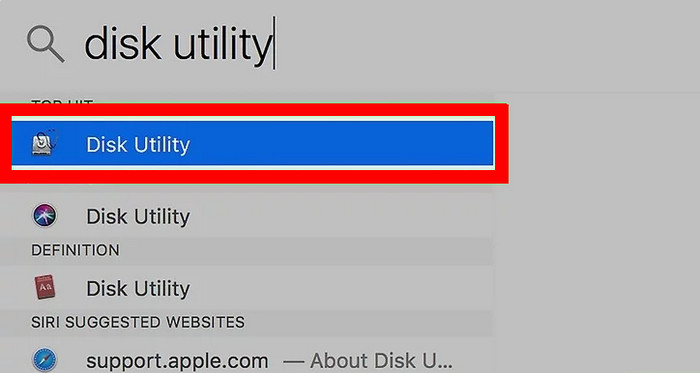
Βήμα 1.Τοποθετήστε έναν δίσκο DVD στην εξωτερική οπτική μονάδα δίσκου. Στη συνέχεια, ανοίξτε Εφαρμογές και κάντε κλικ Βοηθητικό πρόγραμμα δίσκου για να το λανσάρετε.
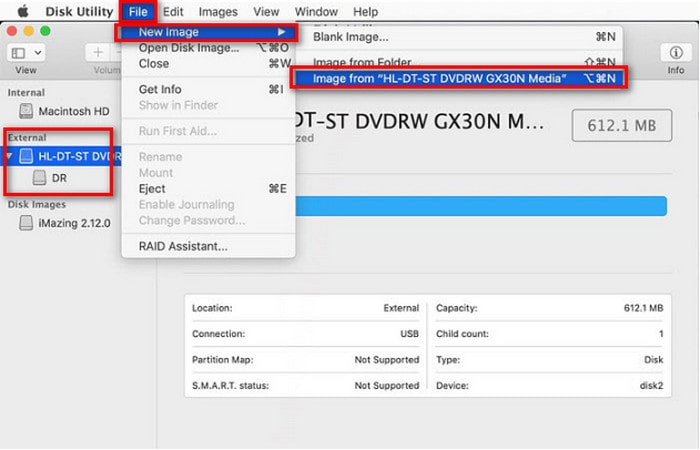
Βήμα 2.Επιλέξτε το DVD σας από το Εξωτερικός ενότητα στην αριστερή πλαϊνή μπάρα. Στη συνέχεια, κάντε κλικ στο Αρχείο > Νέα εικόνα > Εικόνα από [όνομα DVD] για να ανοίξετε ένα νέο παράθυρο.
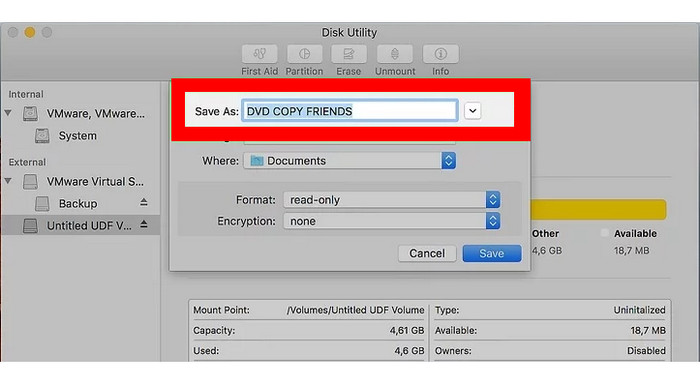
Βήμα 3.Επιπλέον, διαμορφώστε τις ρυθμίσεις εικόνας στο νέο παράθυρο, συμπεριλαμβανομένου του ονόματος, της τοποθεσίας, της μορφής και της κρυπτογράφησης. Στη συνέχεια, κάντε κλικ στο Αποθηκεύσετε για να ξεκινήσει η διαδικασία αντιγραφής και μπορείτε να εξαγάγετε το DVD σας.
Για πολλούς περιστασιακούς χρήστες, το Disk Utility προσφέρει έναν εύκολο και δωρεάν τρόπο αντιγραφής αυτοσχέδιων DVD. Με αυτήν την ενσωματωμένη λειτουργία, μπορείτε να μετατρέψετε αυτοσχέδια ή μη προστατευμένα DVD σε ψηφιακές εικόνες DMG ή ISO χωρίς να εγκαταστήσετε λογισμικό τρίτων. Τα βήματα είναι εύχρηστα. Ακολουθήστε τα για να το κάνετε αυτό.
Μέθοδος 2: Πώς να κλωνοποιήσετε ή να δημιουργήσετε αντίγραφα ασφαλείας DVD με το Blu-ray Master DVD Copy
Το καλύτερο για: Αντιγράψτε κρυπτογραφημένα DVD σε εύκολα βήματα.
Το Blu-ray Master DVD Copy για Mac προσφέρει έναν απλό και φιλικό προς το χρήστη τρόπο δημιουργίας πλήρων αντιγράφων ασφαλείας δίσκων χωρίς να απαιτούνται πολύπλοκες ρυθμίσεις γραμμής εντολών. Σας επιτρέπει να εξάγετε DVD απευθείας σε εικόνες ISO, τοπικούς φακέλους ή κενούς δίσκους χρησιμοποιώντας τρεις ξεχωριστές λειτουργίες: Πλήρες αντίγραφο, Κύρια ταινία ή Προσαρμογή. Ιδανικό για τη διαχείριση του χώρου αποθήκευσης, χειρίζεται αυτόματα τη συμπίεση από δίσκους DVD-9 διπλής στρώσης σε δίσκους DVD-5 μονής στρώσης, ενώ σας επιτρέπει να προσαρμόζετε τους όγκους εξόδου και τις ρυθμίσεις μαζικής αντιγραφής σε λίγα μόνο απλά βήματα.
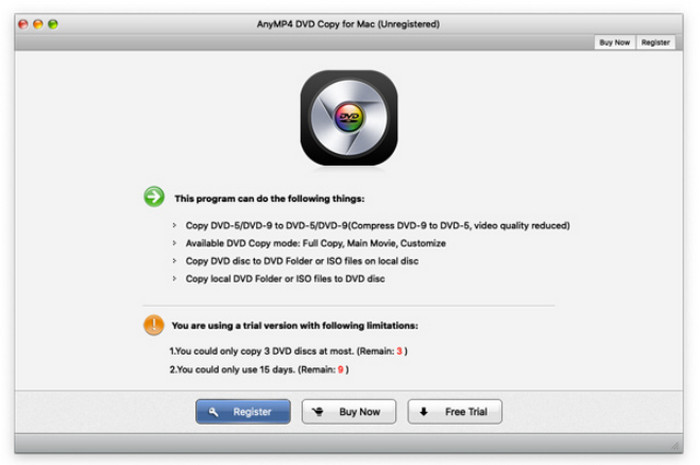
Βήμα 1.Κάντε κλικ στο κουμπί Λήψη παρακάτω για να κατεβάσετε και να εγκαταστήσετε το Αντιγραφή DVD Blu-ray Master στον Mac σας. Στη συνέχεια, ανοίξτε το λογισμικό.
ΔΩΡΕΑΝ Λήψη
Για Windows
Ασφαλής λήψη
ΔΩΡΕΑΝ Λήψη
για macOS
Ασφαλής λήψη
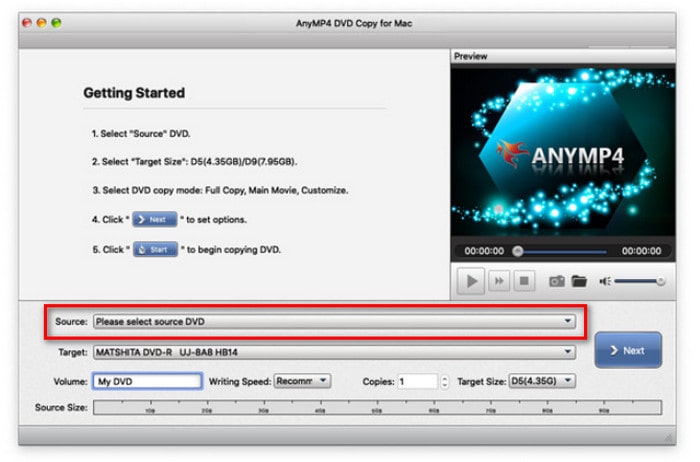
Βήμα 2. Τοποθετήστε τον δίσκο DVD στη μονάδα δίσκου σας. Στη συνέχεια, κάντε κλικ στο Πηγή κουμπί στο κάτω μέρος της διεπαφής για να ανεβάσετε το DVD που πρέπει να αντιγράψετε.
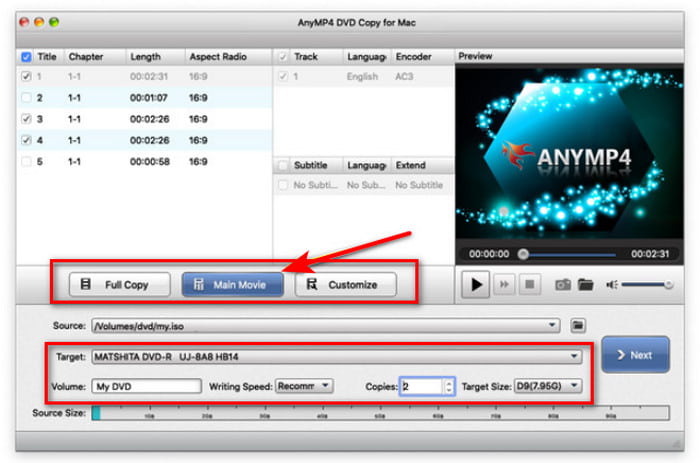
Βήμα 3.Τώρα επιλέξτε τη λειτουργία που θέλετε για αντιγραφή και ταυτόχρονα ορίστε τις επιλογές για τον προορισμό ήχου, υπότιτλου και εξόδου.
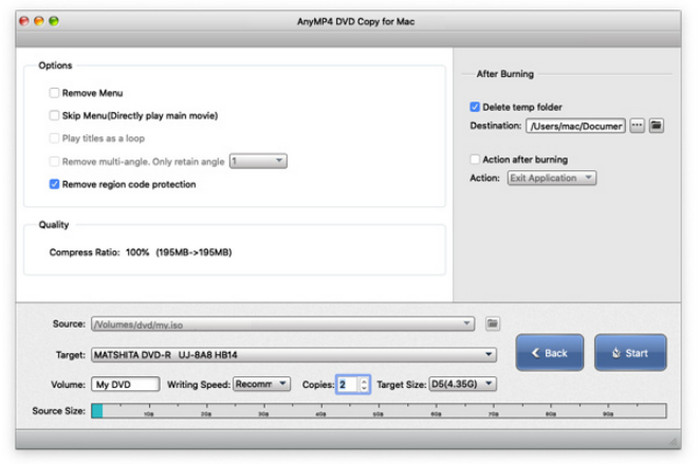
Βήμα 4.Όταν ολοκληρώσετε τις ρυθμίσεις, μπορείτε να κάνετε κλικ στο Επόμενο για να συνεχίσετε. Στη συνέχεια, βελτιστοποιήστε τις ρυθμίσεις αντιγραφής και επιλέξτε Αρχή για να ξεκινήσει η διαδικασία αντιγραφής.
Συμβουλές
Στη δοκιμή μας, χρειάστηκαν περίπου 12 λεπτά για να αντιγράψουμε ένα DVD 4,7 GB σε ένα MacBook Air M2.
Το Blu-ray Master DVD Copy για Mac είναι ιδανικό για την δημιουργία αντιγράφων ασφαλείας κρυπτογραφημένων DVD. Μπορεί να χειριστεί κωδικούς περιοχής DVD και τις περισσότερες προστασίες αντιγραφής DVD όπως το CSS. Παρέχει 3 λειτουργίες αντιγραφής και μπορείτε να επιλέξετε ανάλογα με την περίπτωσή σας. Αν και ορισμένοι πιστεύουν ότι το περιβάλλον χρήστη του είναι ξεπερασμένο, παρέχει καλή απόδοση αντιγραφής DVD.
Μέθοδος 3: Ο ευκολότερος τρόπος αντιγραφής οποιουδήποτε DVD χρησιμοποιώντας το MakeMKV (Ποιότητα χωρίς απώλειες)
Το καλύτερο για: Δωρεάν δημιουργία αντιγράφων ασφαλείας 1:1 χωρίς απώλειες για εμπορικά DVD με προστασία αντιγραφής.
Ένα τελευταίο εργαλείο που θέλουμε να προτείνουμε είναι το απόλυτο εργαλείο αντιγραφής DVD, MakeMKVΕίναι ένα ευρέως δημοφιλές, δωρεάν σε έκδοση beta βοηθητικό πρόγραμμα που μπορεί να αντιγράψει DVD σε MKV χωρίς απώλειες. Μπορεί εύκολα να παρακάμψει τις προστασίες αντιγραφής DVD χωρίς να τροποποιήσει ή να επανακωδικοποιήσει τα αρχικά δεδομένα βίντεο. Με αυτήν τη λειτουργία, είναι σε θέση να εξαγάγει την ακατέργαστη ροή βίντεο και να αντιγράψει 1:1 τις πληροφορίες του DVD, συμπεριλαμβανομένων τίτλων, κομματιών ήχου και υποτίτλων. Αν θέλετε να δημιουργήσετε αντίγραφα ασφαλείας των DVD με ψηφιακό τρόπο, το MakeMKV είναι η επιλογή σας.
Βήμα 1.Μεταβείτε στην επίσημη ιστοσελίδα του MakeMKV, κατεβάστε το και εγκαταστήστε το στον Mac σας.
Βήμα 2.Τοποθετήστε το DVD που θέλετε να αντιγράψετε στη μονάδα οπτικού δίσκου. Εκκινήστε το λογισμικό και θα φορτώσει αυτόματα το DVD στη μονάδα οπτικού δίσκου. Πηγή Ενότητα.
Συμβουλές
Μπορεί να παρακάμψει αυτόματα Περιοχή DVD κωδικούς και προστασίες αντιγραφής για τη σάρωση και την τοποθέτηση του τοποθετημένου DVD.

Βήμα 3.Θα εμφανιστούν όλες οι πληροφορίες σχετικά με το DVD. Ελέγξτε και επιλέξτε τους τίτλους, τα κομμάτια ήχου και τους υπότιτλους που θέλετε να διατηρήσετε.
Στη συνέχεια, επιλέξτε έναν προορισμό από το Φάκελος εξόδουκαι κάντε κλικ στο Κάντε MKV κουμπί για να ξεκινήσει η μετατροπή DVD σε MKV.

Περιμένετε υπομονετικά και θα λάβετε τα αρχεία MKV σας. Το MakeMKV είναι αναμφίβολα η καλύτερη επιλογή για τη δημιουργία ψηφιακών αντιγράφων εμπορικών DVD σε Mac, χωρίς απώλειες, με ακριβή αναλογία 1:1. Επειδή το MakeMKV 1:1 αντιγράφει τις αρχικές πληροφορίες του DVD, τα αρχεία MKV που θα εξαχθούν θα είναι μεγάλα, κάτι που μπορεί να θεωρηθεί το μόνο μικρό μειονέκτημα αυτού του εργαλείου. Μπορείτε να χρησιμοποιήσετε Χειρόφρενο για συμπίεση και μετατροπή αρχείων MKV σε MP4 ή MOV, τα οποία είναι πιο συμβατά.
Αντιμετώπιση προβλημάτων & Συμβουλές επαγγελματιών για χρήστες Mac
Υπάρχουν πολλά προβλήματα κατά τη διάρκεια της Αντιγραφή DVD διαδικασία και μπορείτε να ανατρέξετε σε αυτόν τον οδηγό αντιμετώπισης προβλημάτων.
Α. Ο Mac μου δεν αναγνωρίζει το DVD
Αυτό συνήθως υποδηλώνει ένα χαλαρό καλώδιο, μια θύρα που δεν λειτουργεί σωστά, έναν βρώμικο ή ελαττωματικό δίσκο ή ρυθμίσεις του macOS που εμποδίζουν την εμφάνιση μιας εξωτερικής μονάδας δίσκου. Ο έλεγχος των συνδέσεων, ο πειραματισμός με τις θύρες και η τροποποίηση των ρυθμίσεων του Finder αποτελούν μέρος της βασικής αντιμετώπισης προβλημάτων.
Β. Σφάλματα προστασίας αντιγραφής
Η πλειονότητα των εμπορικών DVD προστατεύονται από CSS και άλλο λογισμικό Διαχείρισης Ψηφιακών Δικαιωμάτων (DRM). Σε πολλές δικαιοδοσίες, είναι συχνά παράνομο να παρακάμπτονται αυτές οι προφυλάξεις, ακόμη και όταν πρόκειται για προσωπικά αντίγραφα ασφαλείας. Μπορείτε να χρησιμοποιήσετε σύγχρονα εργαλεία αντιγραφής DVD με δυνατότητα αποκρυπτογράφησης DVD για να δημιουργήσετε αντίγραφα ασφαλείας των συλλογών DVD σας.
Γ. Χαμηλή ταχύτητα αντιγραφής
Μια αργή μονάδα DVD, ένας γρατσουνισμένος ή βρώμικος δίσκος ή η διαδικασία επανακωδικοποίησης του βίντεο που απαιτεί πολύ επεξεργαστή (όπως για παράδειγμα στο HandBrake) θα μπορούσαν να είναι η αιτία αυτού του προβλήματος. Μπορεί να είναι ωφέλιμο να χρησιμοποιήσετε μια πιο γρήγορη μονάδα δίσκου ή λιγότερο απαιτητικό πρόγραμμα ή ρυθμίσεις.
Δ. Ζητήματα Ποιότητας Εξόδου
Οι εσφαλμένες ρυθμίσεις λογισμικού (όπως υπερβολικά χαμηλός ρυθμός μετάδοσης bit ή ανάλυση), η ακατάλληλη αποπλεξη του βίντεο ή ένα πρωτότυπο DVD χαμηλής ποιότητας είναι οι πιο συνηθισμένες αιτίες κακής ποιότητας μετά την αντιγραφή. Το κόλπο είναι να προσαρμόσετε τις ρυθμίσεις του λογισμικού αντιγραφής.
Ε. Σφάλματα «Δίσκος γεμάτος» κατά την εγγραφή
Αυτό συμβαίνει συνήθως όταν το περιεχόμενο που προσπαθείτε να εγγράψετε υπερβαίνει τη χωρητικότητα του κενού DVD (π.χ., προσπαθείτε να εγγράψετε μια εικόνα DVD-9 σε έναν δίσκο DVD-5). Βεβαιωθείτε ότι το μέγεθος εξόδου ταιριάζει στον κενό δίσκο ή χρησιμοποιήστε κενά διπλής στρώσης, εάν είναι απαραίτητο. Επίσης, η εγγραφή σε χαμηλότερες ταχύτητες μπορεί να αυξήσει τα ποσοστά επιτυχίας.
Συχνές ερωτήσεις σχετικά με την αντιγραφή DVD σε Mac
-
Πώς μπορώ να αντιγράψω ένα DVD με προστασία αντιγραφής στον Mac μου δωρεάν χωρίς να πληρώσω για λογισμικό;
Το MakeMKV είναι σίγουρα η πρώτη επιλογή για δωρεάν αντιγραφή ταινιών DVD σε υπολογιστή Mac. Διαθέτει ισχυρή δυνατότητα αποκρυπτογράφησης για να χειρίζεται DVD με προστασία αντιγραφής.
-
Γιατί δεν λειτουργεί το Disk Utility όταν προσπαθώ να αντιγράψω ένα DVD ταινίας σε Mac;
Μπορεί να λειτουργήσει μόνο σε αυτοσχέδια ή μη προστατευμένα DVD. Εάν το DVD σας έχει προστασία αντιγραφής, επιλέξτε το MakeMKV και άλλα προηγμένα εργαλεία αποκρυπτογράφησης DVD.
-
Ποια είναι η καλύτερη εξωτερική μονάδα DVD για χρήση με ένα MacBook Pro M2/M3;
Εξαρτάται από την περίπτωσή σας. Απαιτείται ένας προσαρμογέας USB-A σε USB-C για να χρησιμοποιήσετε το Apple USB SuperDrive. Τα LG AP60NB60 και GP65NB60 είναι οικονομικά και κατάλληλα για τους περισσότερους ανθρώπους. Η ASUS ZenDrive SDRW-08U9M-U περιλαμβάνει εγγενή καλωδίωση USB-C.
-
Είναι το MakeMKV ή το HandBrake καλύτερο για τη δημιουργία αντιγράφων ασφαλείας DVD σε Mac;
Το MakeMKV έχει ισχυρή δυνατότητα αποκρυπτογράφησης DVD, αλλά πάντα εξάγει μεγάλα αρχεία MKV. Για το HandBrake, απαιτούνται πολύπλοκες ρυθμίσεις για την επεξεργασία κρυπτογραφημένων DVD. Η καλύτερη λύση είναι να χρησιμοποιήσετε το MakeMKV για αποκρυπτογράφηση και το HandBrake για συμπίεση και μετατροπή MKV σε MP4.
-
Η αντιγραφή ενός DVD θα υποβαθμίσει την ποιότητα του βίντεο και πώς μπορώ να διατηρήσω την ποιότητα 1:1;
Είναι δύσκολο να το πούμε με σιγουριά. Προηγμένα εργαλεία χωρίς απώλειες, όπως το MakeMKV, μπορούν να εξαγάγουν την ακατέργαστη ροή βίντεο και να διατηρήσουν την αρχική ποιότητα. Μπορείτε επίσης να αποθηκεύσετε την έξοδο ως εικόνες ISO για να διατηρήσετε την ποιότητα 1:1.
συμπέρασμα
Σε αυτόν τον οδηγό, μοιραζόμαστε τους 3 εύκολους τρόπους για να αντιγραφή DVD σε Mac υπολογιστές. Αυτοί οι τρόποι σας δίνουν την ελευθερία να δημιουργείτε αντίγραφα ασφαλείας των συλλογών DVD σας. Μεταξύ αυτών, το Disk Utility επιτρέπει μια εύκολη διαδικασία αντιγραφής αυτοσχέδιων DVD. Το Blu-ray Master DVD Copy για Mac παρέχει 3 διαφορετικές λειτουργίες για την αντιγραφή κρυπτογραφημένων DVD σε DVD ή ISO. Το MakeMKV είναι ένας ψηφιακός τρόπος με τον οποίο μπορείτε να δημιουργήσετε αντίγραφα ασφαλείας DVD σε αρχεία MKV. Επιλέξτε έναν από τους κατάλληλους τρόπους και μπορείτε να σχολιάσετε για να μοιραστείτε την εμπειρία χρήστη.
Περισσότερα από το Blu-ray Master
- Πώς να καθαρίσετε έναν δίσκο DVD αποτελεσματικά και με ασφάλεια (οδηγός βήμα προς βήμα)
- Κορυφαίες 10 φορητές συσκευές αναπαραγωγής DVD: Σας βοηθούν να παρακολουθείτε DVD παντού
- Μετατροπή DVD σε ISO το 2026: 4 Δωρεάν & Γρήγοροι Τρόποι Ενημερώθηκε
- Κορυφαίοι 6 μετατροπείς βίντεο MKV σε DVD Online & Offline Χρήση
Αντιγραφή DVD
