

27 Αυγούστου 2026αναρτήθηκε από Κέβιν Μίλερ προς την Αντιγραφή DVD
Σύντομη Σύνοψη
Για να σας διευκολύνουμε να μάθετε πώς να αντιγράφετε DVD σε Windows, παρέχουμε τρεις μεθόδους, καθεμία από τις οποίες έχει σχεδιαστεί για χρήστες που αναζητούν διαφορετικές λύσεις. Ως εκ τούτου, τα προτεινόμενα προγράμματα έχουν σχεδιαστεί για διαφορετικούς χρήστες:
- Δωρεάν και ενσωματωμένη λύση: Εξερεύνηση αρχείων των Windows
- Ιδανικό για αντιγραφή χωρίς απώλειες ποιότητας: Χειρόφρενο
- Σχεδιασμένο για αντιγραφή εμπορικών DVD: Αντιγραφή DVD Blu-ray Master
Η διατήρηση των φυσικών μέσων μέσω της ψηφιοποίησης αποτελεί βασική λύση για τους χρήστες που θέλουν να δημιουργήσουν αντίγραφα ασφαλείας ή να βελτιώσουν την προσβασιμότητα των αρχείων τους. Αυτό ισχύει απόλυτα για τα DVD, καθώς χρησιμοποιούνται συνήθως για οικογενειακά βίντεο και συλλογές ταινιών. Ως εκ τούτου, η μάθηση... πώς να αντιγράψετε ένα DVD στα Windows είναι ζωτικής σημασίας για τη βελτίωση του τρόπου με τον οποίο χειρίζεστε ή αποθηκεύετε τα δεδομένα DVD σας. Δυστυχώς, τα Windows δεν διαθέτουν ενσωματωμένο εργαλείο αντιγραφής DVD για να κάνουν την αντιγραφή ή την αντιγραφή προσβάσιμη. Ως εκ τούτου, θα παρέχουμε τρεις από τις ευκολότερες επιλογές δωρεάν λογισμικού για την αντιγραφή DVD σε υπολογιστές με Windows 10 και 11.

Πίνακας περιεχομένων
- Μέρος 1. Κατανόηση της αντιγραφής DVD: «Αντιγραφή» έναντι «Αντιγραφής»
- Μέθοδος 1. Πώς να αντιγράψετε DVD δεδομένων μέσω της Εξερεύνησης αρχείων των Windows (Δωρεάν & Ενσωματωμένη)
- Μέθοδος 2. Πώς να αντιγράψετε βίντεο DVD σε MP4/MKV χρησιμοποιώντας το HandBrake (Καλύτερο για ψηφιακή αναπαραγωγή)
- Μέθοδος 3. Πώς να αντιγράψετε εμπορικά DVD χρησιμοποιώντας το Blu-ray Master DVD Copy
- Μέρος 5. Συχνές ερωτήσεις σχετικά με την αντιγραφή DVD σε Windows
| Εργαλεία αντιγραφής DVD στα Windows | Ευκολία στη χρήση | Καλύτερη χρήση για | Προηγμένες ρυθμίσεις |
| Εξερεύνηση αρχείων των Windows | Ανετα | Δημιουργία αντιγράφων ασφαλείας προσωπικών αρχείων, φωτογραφιών και άλλων δεδομένων εκτός σύνδεσης. | Κανένας |
| Χειρόφρενο | Ενδιάμεσος | Αντιγραφή του περιεχομένου του DVD ως ψηφιακό βίντεο. |
|
| Αντιγραφή DVD Blu-ray Master | Ανετα | Δημιουργία ενός αντιγράφου 1:1 του DVD ως ISO ή φάκελο DVD, το οποίο μπορεί να αποθηκευτεί ψηφιακά ή να εγγραφεί σε κενό δίσκο. |
|
Μέρος 1. Μέρος 1. Κατανόηση της αντιγραφής DVD: "Αντιγραφή" vs. "Αντιγραφή"
Πριν προχωρήσουμε στις μεθόδους αντιγραφής ενός DVD στα Windows 11, ας συζητήσουμε πρώτα τη διαφορά μεταξύ της αντιγραφής και της αντιγραφής DVD, καθώς είναι στενά συνδεδεμένες και συχνά συγχέονται.
Με απλά λόγια, η αντιγραφή DVD είναι η διαδικασία δημιουργίας ενός ψηφιακού κλώνου των δεδομένων ενός DVD, τα οποία συνήθως αποθηκεύονται ως εικόνα ISO ή ως φάκελος VIDEO_TS. Όταν χρησιμοποιείτε έναν δίσκο δεδομένων DVD, μπορείτε επίσης να αντιγράψετε και να επικολλήσετε δεδομένα απευθείας σε αυτόν, όπως ακριβώς σε μια μονάδα USB, και να χρησιμοποιήσετε τον δίσκο ως χώρο αποθήκευσης εκτός σύνδεσης.
Από την άλλη πλευρά, η αντιγραφή DVD είναι η μετατροπή περιεχομένου DVD σε ψηφιακό αρχείο. Αυτό χρησιμοποιείται συχνά για ταινίες DVD, οι οποίες μπορούν να μετατραπούν σε ψηφιακό βίντεο. Εάν χρησιμοποιείτε ένα εγγράψιμο DVD, μπορείτε να χρησιμοποιήσετε ένα εργαλείο εγγραφής για να γράψετε ψηφιακά δεδομένα σε αυτό.
Μέθοδος 1. Πώς να αντιγράψετε DVD δεδομένων μέσω της Εξερεύνησης αρχείων των Windows (Δωρεάν & Ενσωματωμένο)
Η πρώτη μέθοδος που θα επισημάνουμε σε αυτό το άρθρο είναι η πιο απλή λύση χρησιμοποιώντας την Εξερεύνηση Αρχείων των Windows ως εξής: Λογισμικό αντιγραφής DVDΕκτός του ότι είναι μια δωρεάν, ενσωματωμένη επιλογή, αυτό το λογισμικό λειτουργεί όπως μια μονάδα USB που εισάγεται σε έναν υπολογιστή. Το μόνο που χρειάζεται να κάνετε είναι να αντιγράψετε το αρχείο από τον υπολογιστή σας, να μεταβείτε στο DVD δεδομένων που έχει φορτωθεί και να το επικολλήσετε.
Δυστυχώς, αυτή η επιλογή δεν λειτουργεί αν θέλετε να δημιουργήσετε αναγνώσιμα DVD σε συσκευές αναπαραγωγής. Το DVD δεδομένων που θα χρησιμοποιήσετε θα χρησιμεύσει περισσότερο ως φυσικός χώρος αποθήκευσης εκτός σύνδεσης, όπως και οι μονάδες USB. Αυτή η επιλογή χρησιμοποιείται καλύτερα για τη δημιουργία αντιγράφων ασφαλείας προσωπικών αρχείων εκτός του υπολογιστή σας.
Πλεονεκτήματα
- Άμεση διαδικασία αντιγραφής και επικόλλησης.
- Ενσωματωμένο σε υπολογιστές με Windows. Δεν απαιτείται εγκατάσταση.
- Μπορεί επίσης να χρησιμοποιηθεί για αντιγραφή και επικόλληση δεδομένων που έχουν εγγραφεί σε μη προστατευμένα DVD.
Μειονεκτήματα
- Δεν είναι δυνατή η πρόσβαση στα μεταφερόμενα δεδομένα σε συσκευές αναπαραγωγής DVD, ακόμη και σε δίσκους DVD-Video.
- Δεν μπορεί να αποκρυπτογραφήσει προστατευμένα DVD.
- Δεν υπάρχει μενού DVD και επιλογή εγγραφής.
Βήμα 1.Τοποθετήστε το DVD στον υπολογιστή σας και μεταβείτε στο Αυτό το PC στην Εξερεύνηση Αρχείων για να ελέγξετε αν έχει φορτωθεί ο δίσκος. Μπορείτε να κάνετε διπλό κλικ στο DVD για να επιλέξετε το περιεχόμενό του.

Βήμα 2.Εντοπίστε τα δεδομένα που θέλετε να αντιγράψετε στο DVD και, στη συνέχεια, κάντε δεξί κλικ σε αυτά. Στη συνέχεια, επιλέξτε αντίγραφο.

Βήμα 3.Επιστρέψτε στο φορτωμένο DVD, κάντε δεξί κλικ και επιλέξτε Επικόλληση.

Αν και αυτή η επιλογή δεν είναι η ευκολότερη μέθοδος, είναι επίσης η πιο περιορισμένη. Ως εκ τούτου, μπορείτε να τη χρησιμοποιήσετε μόνο για πολύ περιορισμένους σκοπούς.
Μέθοδος 2. Πώς να αντιγράψετε βίντεο DVD σε MP4/MKV χρησιμοποιώντας το HandBrake (Καλύτερο για ψηφιακή αναπαραγωγή)
Προχωρώντας στην επόμενη μέθοδο, έχουμε την Χειρόφρενο DVD ripper. Αν και σχεδιάστηκε κυρίως ως εργαλείο κωδικοποίησης, αυτό το λογισμικό λειτουργεί επίσης ως DVD ripper, καθιστώντας το πιο πρακτικό από ένα φωτοτυπικό για τη δημιουργία ψηφιακού αντιγράφου του περιεχομένου του DVD σας.
Ως εκ τούτου, το HandBrake συνιστάται ιδιαίτερα για χρήστες που θέλουν να αποθηκεύουν ταινίες στις κινητές συσκευές τους ή να τις μοιράζονται σε Plex και άλλους διακομιστές streaming media. Βοηθά επίσης το γεγονός ότι αυτό το αντιγραφικό και ripper DVD ανοιχτού κώδικα μπορεί να μετατρέψει απευθείας DVD σε βίντεο MP4, MKV ή WebM.
Πλεονεκτήματα
- Δωρεάν και ανοιχτού κώδικα λύση.
- Λειτουργεί εξαιρετικά για την αντιγραφή DVD σε μορφή MP4 ή MKV.
- Ενσωματωμένα χειριστήρια συμπίεσης και ποιότητας βίντεο.
Μειονεκτήματα
- Λειτουργεί περισσότερο σαν εργαλείο μετατροπής και εγγραφής DVD παρά σαν αντιγραφικό DVD.
- Δεν μπορεί να αντιγράψει ολόκληρη τη δομή του DVD, όπως μενού, κεφάλαια και βίντεο.
- Δεν είναι δυνατή η κρυπτογράφηση προστατευμένων DVD από προεπιλογή. Απαιτείται το πρόσθετο llibdvdcss.
Βήμα 1.Τοποθετήστε το DVD στη συσκευή σας, ανοίξτε το HandBrake και επιλέξτε ΑρχείοΣτη συνέχεια, επιλέξτε τη μονάδα DVD που έχετε φορτώσει ως πηγή και κάντε κλικ στο Ανοιξε.

Βήμα 2.Μόλις φορτωθεί το περιεχόμενο DVD στο HandBrake. Επιλέξτε Προκαθορισμένη για να επιλέξετε τις ρυθμίσεις για τον τρόπο αποθήκευσης του βίντεό σας. Στη συνέχεια, επιλέξτε Μορφή για να επιλέξετε τον τύπο αρχείου για το βίντεό σας.

Βήμα 3.Αφού πλέον έχετε ρυθμίσει τις επιλογές Preset και Format σύμφωνα με τις προτιμήσεις σας, κάντε κλικ στο Ξεκινήστε το Encode για να ξεκινήσετε την αντιγραφή του μέσου DVD σε ψηφιακό βίντεο.

Συμβουλές
Το HandBrake δεν μπορεί να αντιγράψει εγγενώς εμπορικά DVD με προστασία αντιγραφής χωρίς τυπικές λύσεις. Ευτυχώς, μπορείτε να το κάνετε αυτό απλώς προσθέτοντας το πρόσθετο libdvdcss.
Μέθοδος 3. Πώς να αντιγράψετε εμπορικά DVD χρησιμοποιώντας το Blu-ray Master DVD Copy
Τέλος, η τρίτη μέθοδος σε αυτό το άρθρο είναι το μόνο πρόγραμμα σε αυτήν τη λίστα που έχει σχεδιαστεί αποκλειστικά για αντιγραφή DVD: Αντιγραφή DVD Blu-ray MasterΌπως υποδηλώνει το όνομα του λογισμικού, αυτό το εργαλείο μπορεί να αντιγράψει περιεχόμενο DVD σε ένα αρχείο ISO ή φάκελο DVD, το οποίο στη συνέχεια μπορεί να εγγραφεί σε έναν άλλο κενό δίσκο.
Δεδομένου ότι έχει σχεδιαστεί για να δημιουργεί ένα τέλειο ψηφιακό αντίγραφο των φορτωμένων δίσκων, το πρόγραμμα λειτουργεί ως ένα εξαιρετικό λογισμικό κλωνοποίησης DVD. Καθιστά το εργαλείο ιδανικό για τη δημιουργία ψηφιακού αντιγράφου ασφαλείας, τη μεταφορά ακατέργαστων δεδομένων από DVD που χρησιμοποιούνται ως αποθηκευτικός χώρος εκτός σύνδεσης ή την παραγωγή ενός ακριβούς αντιγράφου DVD μέσω της εγγραφής κλωνοποιημένων εικόνων ISO.
Επιπλέον, διαθέτει εξαιρετικές δυνατότητες αποκρυπτογράφησης, γεγονός που το καθιστά απόλυτα αξιόπιστο για τον χειρισμό εμπορικών κυκλοφοριών DVD. Στη συνέχεια, τα αντιγραμμένα δεδομένα DVD μπορούν να παραχθούν όσο το δυνατόν πιο αποτελεσματικά, χάρη σε ένα σύστημα επιτάχυνσης υλικού που εξασφαλίζει εγγραφή και αντιγραφή υψηλής ταχύτητας χωρίς απώλεια δεδομένων ή διακοπές λειτουργίας.
Για να βελτιωθεί η προσβασιμότητα, το πρόγραμμα διαθέτει επίσης ένα φιλικό προς το χρήστη περιβάλλον εργασίας. Αυτό καθίσταται δυνατό χάρη στην καθαρή διάταξη, τα εύχρηστα χειριστήρια και τα κουμπιά με καλή επισήμανση που διευκολύνουν τους αρχάριους να δημιουργήσουν αντίγραφα ασφαλείας των φυσικών τους μέσων με λίγα μόνο κλικ.
Πλεονεκτήματα
- Σχεδιασμένο ειδικά για αντιγραφή και κλωνοποίηση DVD.
- Διατηρεί ολόκληρη τη δομή του DVD, συμπεριλαμβανομένου του μενού πλοήγησης, των κεφαλαίων και των βίντεο.
- Σχεδιασμένο για χρήστες που θέλουν να δημιουργήσουν ένα ακριβές ψηφιακό αντίγραφο ασφαλείας DVD.
Μειονεκτήματα
- Ορισμένες προηγμένες λειτουργίες απαιτούν την πληρωμένη έκδοση.
- Δεν συνιστάται για άμεση μετατροπή βίντεο.
Βήμα 1.Κατεβάστε το αντίγραφο Blu-ray Master DVD στον υπολογιστή σας.
ΔΩΡΕΑΝ Λήψη
Για Windows
Ασφαλής λήψη
ΔΩΡΕΑΝ Λήψη
για macOS
Ασφαλής λήψη
Στη συνέχεια, φορτώστε το DVD που θέλετε να κλωνοποιήσετε στον υπολογιστή σας μέσω μιας εξωτερικής ή ενσωματωμένης μονάδας δίσκου.
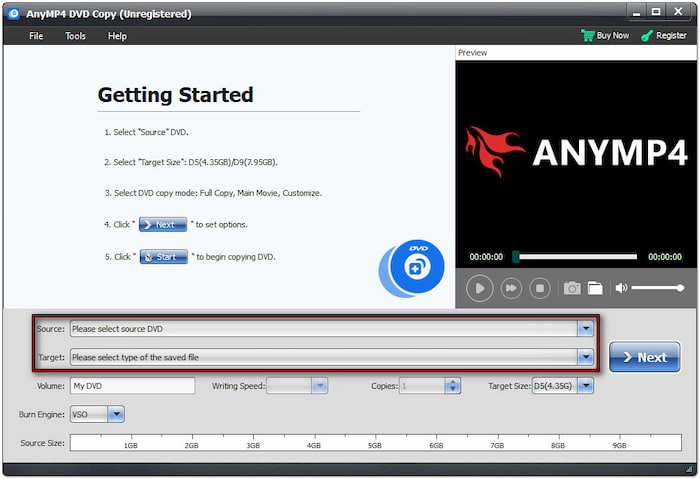
Βήμα 2.Κάνε κλικ στο Πηγή αναπτυσσόμενο μενού και επιλέξτε το DVD που είναι τοποθετημένο στον υπολογιστή σας. Στη συνέχεια, επιλέξτε Στόχος για να ορίσετε πού θα αποθηκευτεί το αντίγραφο DVD.
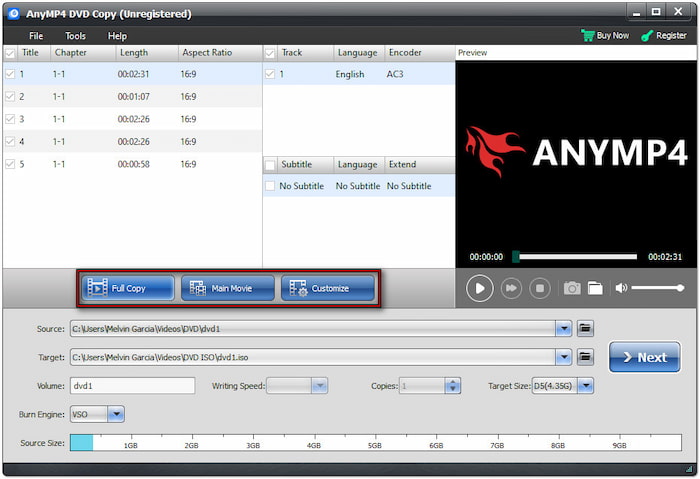
Στη συνέχεια, επιλέξτε τον τρόπο με τον οποίο θέλετε να αντιγράψετε το DVD στο πρόγραμμά σας. Μπορείτε να επιλέξετε μεταξύ Πλήρες αντίγραφο, Κύρια ταινία, ή Προσαρμογή για να αντιγράψετε το περιεχόμενο του DVD.
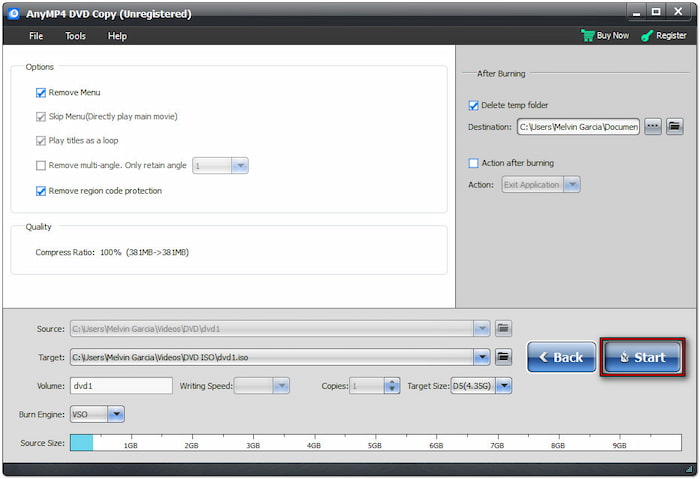
Βήμα 3.Αφού φορτώσετε το περιεχόμενο του DVD στο πρόγραμμα και ρυθμίσετε τη λειτουργία αντιγραφής, κάντε κλικ στο Έναρξη για να ξεκινήσετε την αντιγραφή των δεδομένων του DVD.
Συμβουλές
Αν έχετε μόνο μία μονάδα DVD, μπορείτε πρώτα να αποθηκεύσετε το DVD ως αρχείο ISO και, στη συνέχεια, να αντικαταστήσετε τον αρχικό δίσκο με έναν κενό δίσκο για να εγγράψετε το αντίγραφο. Μπορείτε να χρησιμοποιήσετε το πρόγραμμα Blu-ray Master τόσο ως εργαλείο ανάκτησης δεδομένων όσο και ως λογισμικό εγγραφής DVD.
Μέρος 5. Συχνές ερωτήσεις σχετικά με την αντιγραφή DVD σε Windows
-
Γιατί ο υπολογιστής μου με Windows δεν διαβάζει το DVD;
Το πρώτο βήμα είναι να ελέγξετε τα προγράμματα οδήγησης DVD. Ελέγξτε για ενημερώσεις και βεβαιωθείτε ότι είναι σωστά συνδεδεμένα. Για να διασφαλίσετε τη διατήρηση των δεδομένων, ελέγξτε επίσης το DVD σας για γρατσουνιές.
-
Είναι νόμιμο να αντιγράψω ένα DVD σε Windows;
Ναι, είναι. Η αντιγραφή DVD για προσωπικά αντίγραφα ασφαλείας είναι νόμιμη. Ωστόσο, η παράκαμψη του DRM των εμπορικών DVD και η διανομή τους αποτελεί μορφή πειρατείας.
-
Μπορεί το Windows Media Player να αντιγράψει DVD;
Αν θέλετε να μάθετε πώς να αντιγράφετε ένα DVD στο Windows Media Player, μπορείτε να το κάνετε εφόσον αντιγράφετε ήχο. Το Windows Media Player δεν μπορεί να αντιγράψει περιεχόμενο βίντεο. Αν θέλετε να ανακτήσετε βίντεο, συνιστάται να χρησιμοποιήσετε εργαλεία αντιγραφής DVD, όπως το Blu-ray Master Blu-ray Ripper.
-
Πότε πρέπει να χρησιμοποιήσω αντιγραφή δεδομένων ή εγγραφή DVD;
Θα πρέπει να χρησιμοποιήσετε την αντιγραφή δεδομένων για να δημιουργήσετε αντίγραφα ασφαλείας εκτός σύνδεσης ως μέσο αποθήκευσης σε DVD. Εν τω μεταξύ, η εγγραφή δεδομένων συνιστάται για χρήστες που θέλουν να δημιουργήσουν DVD με δυνατότητα αναπαραγωγής. Έχουν τις δικές τους εξειδικευμένες ανάγκες.
-
Μπορώ να αναπαράγω ένα DVD δεδομένων σε μια συσκευή αναπαραγωγής DVD;
Όχι, δεν μπορείτε. Τα DVD δεδομένων δεν είναι καθόλου αναπαραγώγιμα. Χρησιμοποιούνται για αποθήκευση εκτός σύνδεσης, όπως ακριβώς οι εξωτερικές μονάδες δίσκου ή οι μονάδες USB.
συμπέρασμα
Με τις τρεις πιο δημοφιλείς μεθόδους για αντιγραφή DVD σε Windows Όπως συζητήθηκε τώρα, ελπίζουμε ότι μπορείτε να επιλέξετε το πρόγραμμα που ταιριάζει καλύτερα στις ανάγκες σας, καθώς η επιλογή μιας μοναδικής απόλυτης λύσης δεν είναι δυνατή. Ως εκ τούτου, συνιστούμε να χρησιμοποιήσετε τον βασικό File Explorer για την αντιγραφή δεδομένων, το HandBrake για την αντιγραφή βίντεο για προβολή σε κινητό και το Blu-ray Master DVD Copy για την κλωνοποίηση ολόκληρης της εικόνας DVD σε 1:1. Για να βοηθήσετε άλλους αναγνώστες που αναζητούν ένα καλό εργαλείο αντιγραφής DVD, αφήστε ένα σχόλιο και μοιραστείτε ποια προγράμματα λειτούργησαν καλύτερα για εσάς.
Περισσότερα από το Blu-ray Master
- Πώς να διορθώσετε το πρόβλημα παράλειψης DVD: 5 αλάνθαστες και ολοκληρωμένες διορθώσεις
- Πώς να αντιγράψετε DVD σε σκληρό δίσκο: 3 γρήγοροι τρόποι (PC/Mac 2026)
- DVD to Kindle Fire – Οδηγός αντιγραφής ταινιών από DVD σε Kindle Fire
- Πώς να καθαρίσετε έναν δίσκο DVD αποτελεσματικά και με ασφάλεια (οδηγός βήμα προς βήμα)
Αντιγραφή DVD
