

29 Μαΐου 2026αναρτήθηκε από Κέβιν Μίλερ προς την Αντιγραφή DVD
Γρήγορη απάντηση:
Το Blu-ray Master Free DVD Ripper είναι μια ασφαλής επιλογή αν ψάχνετε για ένα αξιόπιστο εργαλείο για την αντιγραφή μέσων DVD σε σκληρό δίσκο, είτε σε υπολογιστή είτε σε επιτραπέζιο υπολογιστή Mac. Είναι εύκολο στη χρήση, γεμάτο με χρήσιμες λειτουργίες και η δωρεάν έκδοσή του είναι αξιόπιστη για τις ανάγκες ψηφιακής μετατροπής.
Αν είστε περίεργοι να μάθετε αν είναι δυνατόν να αντιγράψετε DVD στον σκληρό δίσκο του υπολογιστή σας, αυτό το άρθρο είναι για εσάς, καθώς θα συζητήσουμε πολλές επιλογές που θα σας βοηθήσουν να μάθετε πώς να το κάνετε. αντιγραφή DVD σε σκληρούς δίσκους, είτε χρησιμοποιείτε υπολογιστή με Windows είτε Mac. Τα σεμινάρια που αναφέρονται σε αυτό το άρθρο θα σας φανούν χρήσιμα εάν θέλετε να δημιουργήσετε ψηφιακά αντίγραφα ασφαλείας DVD που χρησιμοποιούνται ως αποθηκευτικός χώρος, να δημιουργήσετε αντίγραφα ταινιών ή εκπομπών σε κυκλοφορίες DVD, να παρακάμψετε κωδικούς κλειδώματος περιοχής ή για τη γενική ευκολία της ψηφιοποίησης μέσων DVD. Για να μάθετε περισσότερα σχετικά με την αντιγραφή και τη μεταφορά αρχείων DVD σε υπολογιστές, συνεχίστε να διαβάζετε τους παρακάτω οδηγούς.
Πίνακας περιεχομένων
- Τι χρειάζεστε πριν από την αντιγραφή DVD σε σκληρό δίσκο
- Τρόπος 1. Αντιγράψτε απευθείας μη προστατευμένα DVD στον σκληρό δίσκο
- Τρόπος 2. Αντιγράψτε και αντιγράψτε προστατευμένα DVD σε σκληρό δίσκο των Windows
- Τρόπος 3. Αντιγράψτε και αντιγράψτε προστατευμένα DVD σε σκληρό δίσκο Mac
- Συχνές ερωτήσεις σχετικά με τον τρόπο αντιγραφής ενός DVD σε σκληρό δίσκο
| Εργαλείο DVD | Ταχύτητα | Ποιότητα βίντεο | Υποστήριξη αποκρυπτογράφησης | Περιπτώσεις χρήσης |
| Ενσωματωμένη αντιγραφή DVD (εργαλεία λειτουργικού συστήματος) | Αργός | Ποιότητα με απώλειες | Κανένας | Βασική δημιουργία αντιγράφων ασφαλείας αρχείων μη προστατευμένων DVD. |
| Blu-ray Master Δωρεάν DVD Ripper | Γρήγορα | Υψηλής ποιότητας HD, ποιότητα χωρίς απώλειες. | Προηγμένο (CSS, κωδικοί περιοχής, Sony ARccOS και άλλα) | Πλήρες αντίγραφο ασφαλείας DVD, αντιγραφή και μετατροπή υψηλής ποιότητας. |
| Αντίγραφο DVD AnyMP4 | Γρήγορα | Ποιότητα χωρίς απώλειες, αναβάθμιση 4K. | Τυπική αποκρυπτογράφηση (CSS, κωδικοί περιοχής) | Προηγμένη δημιουργία αντιγράφων ασφαλείας αρχείων κρυπτογραφημένων DVD. |
Τι Χρειάζεστε πριν αντιγράψετε DVD σε σκληρό δίσκο
Εξωτερικό πρόγραμμα οδήγησης DVD
Για να αποκτήσετε πρόσβαση στο πρόγραμμα οδήγησης DVD που θέλετε να αντιγράψετε, πρέπει πρώτα να το ανοίξετε στον υπολογιστή σας. Αυτό θα είναι δυνατό μόνο εάν χρησιμοποιήσετε ένα συμβατό εξωτερικό πρόγραμμα οδήγησης DVD στον υπολογιστή σας. Αυτό έχει καταστεί απαραίτητο, καθώς οι σύγχρονοι φορητοί υπολογιστές δεν διαθέτουν πλέον ενσωματωμένα προγράμματα οδήγησης.
Επαρκής χώρος στον σκληρό δίσκο
Δεδομένου ότι τα εργαλεία που θα παρουσιάσουμε έχουν σχεδιαστεί για την ανάκτηση ακατέργαστων δεδομένων DVD, θα πρέπει να προβλέψετε τα μεγάλα μεγέθη αρχείων αυτών των ακατέργαστων αρχείων βίντεο. Σε αυτήν την περίπτωση, είναι έξυπνο να ελευθερώσετε πρώτα χώρο στον υπολογιστή σας, εάν σκοπεύετε να αντιγράψετε ψηφιακά ακατέργαστα δεδομένα DVD.
Μορφή αντιγράφων ασφαλείας (ISO, φάκελος VIDEO_TS ή MP4)
Βεβαιωθείτε ότι έχετε επιλέξει τον τρόπο αποθήκευσης του μέσου DVD σας μόλις μετατραπεί. Μεταξύ των συνηθισμένων μορφών, ISO, VIDEO_TS, MKV και MP4 είναι συνηθισμένες επιλογές. Ωστόσο, συνιστούμε να χρησιμοποιήσετε τη μορφή MP4 εάν η εφαρμογή DVD που έχετε επιλέξει μπορεί να την υποστηρίξει. Αυτή η μορφή είναι η καλύτερη για πλήρη ψηφιακή συμβατότητα.
Τρόπος 1. Αντιγράψτε τα μη προστατευμένα DVD απευθείας στον σκληρό δίσκο
Ψηφιοποίηση του περιεχομένου μη προστατευμένων DVD και δημιουργία ψηφιακού αντιγράφου ασφαλείας.
Ελεύθερος
Θα ξεκινήσουμε αυτόν τον οδηγό παρέχοντας την πιο βασική επιλογή: την αντιγραφή DVD στον σκληρό δίσκο, η οποία λειτουργεί τόσο σε λειτουργικά συστήματα Windows όσο και σε Mac. Δεν είναι άλλη από την άμεση αντιγραφή μη προστατευμένων DVD στον σκληρό δίσκο ενός υπολογιστή.
Αυτή η διαδικασία λειτουργεί χρησιμοποιώντας τη λειτουργία αντιγραφής και επικόλλησης στον υπολογιστή σας, αφού φορτωθεί στη συσκευή σας το DVD που θέλετε να αντιγράψετε. Αυτή είναι η πιο απλή και απλή από τις επιλογές που παρέχονται σε αυτό το άρθρο.
Δυστυχώς, αυτή η επιλογή είναι διαθέσιμη μόνο για DVD που δεν προστατεύονται από κανένα σύστημα κρυπτογράφησης ή ασφάλειας δεδομένων. Αυτό σημαίνει ότι, όπου αυτή η επιλογή είναι εφικτή, τα DVD περιορίζονται σε αυτά που εγγράφονται χειροκίνητα και χρησιμεύουν μόνο ως αποθηκευτικός χώρος. Τα προστατευμένα DVD, όπως οι κυκλοφορίες ταινιών στο σπίτι, δεν μπορούν να παρακαμφθούν από αυτήν την επιλογή.
Όταν χρησιμοποιείται σε κρυπτογραφημένα DVD, η άμεση αντιγραφή αρχείων δεν θα λειτουργήσει σωστά, καθώς αυτή η ενσωματωμένη λύση δεν μπορεί να παρακάμψει συστήματα κρυπτογράφησης, ακόμη και βασικά όπως το CSS. Όταν χρησιμοποιείτε αυτήν την επιλογή, συνιστούμε εξωτερικές μονάδες DVD όπως το LG GP60NB50 ή το ASUS SDRW-08D2S-U Lite, οι οποίες είναι διαθέσιμες τόσο για PC όσο και για Mac.
Επιπλέον, συνιστούμε να χρησιμοποιήσετε το MKV ως μορφή της επιλογής σας, καθώς η χρήση του ως μορφή εξαγωγής έκανε το πρόγραμμα να εκτελείται 20% πιο γρήγορα από τη χρήση MP4 κατά τη δημιουργία αντιγράφων ασφαλείας αναβαθμισμένων DVD 4K. Απλώς να είστε προσεκτικοί όταν χρησιμοποιείτε αυτήν την επιλογή ως την κύρια επιλογή αντιγραφής DVD, καθώς η διαχείριση προηγμένων DVD έχει ποσοστό σφάλματος 50%.
Διαβάστε τον παρακάτω οδηγό για να μάθετε πώς να χρησιμοποιείτε τη μέθοδο αντιγραφής και επικόλλησης για να μεταφέρετε μη προστατευμένα δεδομένα DVD στον σκληρό σας δίσκο.
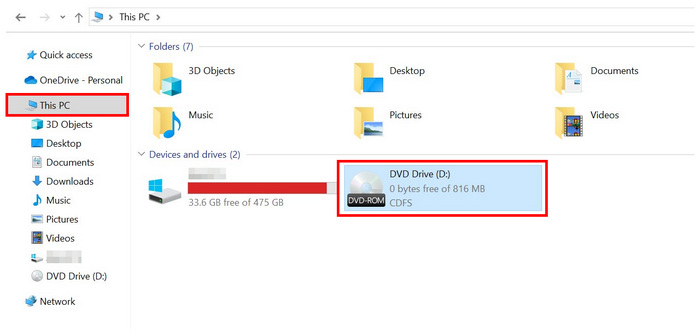
Βήμα 1. Τοποθετήστε το DVD που θέλετε να ανοίξετε στον υπολογιστή σας. Μπορείτε να χρησιμοποιήσετε ένα εξωτερικό πρόγραμμα οδήγησης DVD ή ένα ενσωματωμένο, εάν η συσκευή σας διαθέτει. Κοιτάξτε το Αυτό το PC ενότητα του διαχειριστή αρχείων σας για να ελέγξετε εάν ο υπολογιστής σας έχει σαρώσει το DVD και, στη συνέχεια, ανοίξτε το.
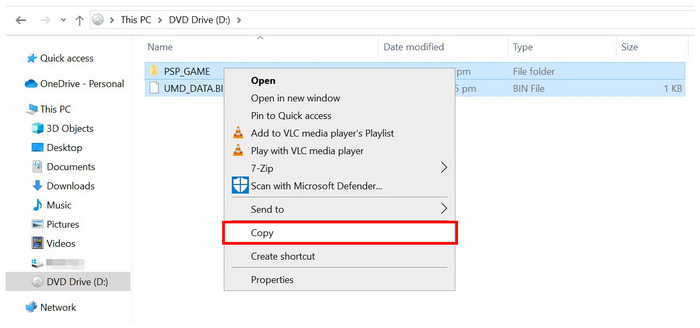
Βήμα 2. Μόλις μπείτε στο DVD που θέλετε να ανοίξετε, επιλέξτε το περιεχόμενο που θέλετε να αντιγράψετε στον υπολογιστή σας. Αφού επιλέξετε τα αρχεία, κάντε δεξί κλικ τους και επιλέξτε αντίγραφοΤα δεδομένα DVD έχουν πλέον αντιγραφεί στο πρόχειρό σας.
Βήμα 3. Μεταβείτε στο φάκελο του σκληρού σας δίσκου όπου θέλετε να επικολλήσετε τα δεδομένα από το φορτωμένο DVD που αντιγράψατε. Μόλις βρεθείτε στην τοποθεσία, κάντε δεξί κλικ ξανά και επιλέξτε ΕπικόλλησηΠεριμένετε να φορτώσει η διαδικασία μεταφοράς αρχείων.
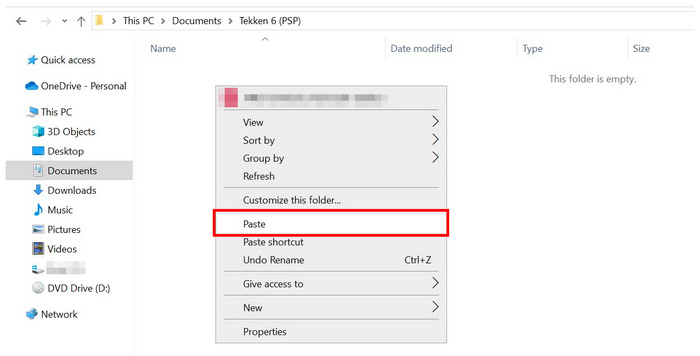
Αυτή η επιλογή είναι η πιο απλή αν θέλετε να μάθετε πώς να μεταφέρετε DVD σε σκληρό δίσκο, καθώς είναι τόσο απλή όσο η αντιγραφή και η επικόλληση κειμένου από ένα αρχείο εγγράφου σε ένα άλλο.
Δυστυχώς, η απλότητα αυτής της επιλογής πληρώνεται από τις δυνατότητές της. Δεν μπορείτε να χρησιμοποιήσετε αντιγραφή και επικόλληση δεδομένων σε DVD με οποιαδήποτε μορφή ασφάλειας.
Τρόπος 2. Αντιγράψτε και αντιγράψτε προστατευμένα DVD σε σκληρό δίσκο των Windows
Παράκαμψη DVD με προστασία αντιγραφής σε υπολογιστή με Windows.
Ελεύθερος
Εάν θέλετε να αντιγράψετε περιεχόμενο DVD σε υπολογιστή με Windows, Blu-ray Master Δωρεάν DVD Ripper είναι η καλύτερη επιλογή. Από άποψη συμβατότητας, αυτή η επιλογή λειτουργεί άψογα για τα Windows 11/10/8, καθιστώντας την ένα βελτιστοποιημένο εργαλείο για τους σύγχρονους υπολογιστές. Το πρόγραμμα είναι επίσης διαθέσιμο για Mac με macOS 10.12 ή νεότερη έκδοση.
Το Blu-ray Master Free DVD Ripper μπορεί να παρακάμψει την ασφάλεια και να αντιγράψει δεδομένα DVD στον σκληρό σας δίσκο, ψηφιοποιώντας πρώτα το περιεχόμενό του. Με αυτό κατά νου, το λογισμικό μπορεί να μετατρέψει μέσα DVD σε περισσότερες από 200 ψηφιακές μορφές βίντεο και ήχου που υποστηρίζει, όπως MP4, MKV, MOV, AVI, MP3, WAV, FLAC και άλλα. Αυτό καθιστά το εργαλείο μια καλή επιλογή αν θέλετε να μάθετε πώς να αντιγράφετε ένα DVD σε σκληρό δίσκο.
Εκτός από τη λειτουργία μετατροπής από DVD σε ψηφιακό, το εργαλείο προσφέρει επίσης επιλογές προσαρμογής αρχείων και λειτουργίες επεξεργασίας βίντεο για να διασφαλίσει ότι τα αρχεία που έχετε μετατρέψει είναι βελτιστοποιημένα για ψηφιακή χρήση. Μερικά παραδείγματα αυτών των επιλογών είναι οι μορφές εξόδου, ο κωδικοποιητής βίντεο, η ανάλυση, ο ρυθμός μετάδοσης bit, το πρόγραμμα περικοπής βίντεο, το πρόγραμμα περικοπής βίντεο, το πρόγραμμα επεξεργασίας βίντεο 3D και άλλες πολύτιμες λειτουργίες.
Επιπλέον, αν θέλετε να αντιγράψετε DVD ή δίσκους Blu-ray που έχετε γράψει μόνοι σας ή έχετε γράψει μόνοι σας, το Blu-ray Master Free DVD Ripper είναι η ταχύτερη επιλογή χάρη στην ανώτερη επιτάχυνση υλικού που προσφέρει. Αυτό το καθιστά πολύ πιο αξιόπιστο από την ενσωματωμένη επιλογή.
Πριν από το σεμινάριό μας, ας συζητήσουμε την καλύτερη μορφή για την αντιγραφή DVD σε σκληρό δίσκο. Όσον αφορά τις μορφές αρχείων, οι καλύτερες επιλογές για την ψηφιακή μετατροπή βίντεο DVD είναι οι MKV και MP4. Πρέπει να επιλέξετε αν θα δώσετε προτεραιότητα στην ποιότητα του βίντεο ή στη συμπίεση αρχείων.
Η μορφή MKV είναι η καλύτερη για τη διατήρηση της ποιότητας του βίντεο, καθώς ελαχιστοποιεί την απώλεια ποιότητας κατά τη μετατροπή και διατηρεί τα δεδομένα υποτίτλων και πολυήχου. Από την άλλη πλευρά, οι χρήστες που αναζητούν μια επιλογή φιλική προς τον αποθηκευτικό χώρο συνιστάται να χρησιμοποιούν τη μορφή MP4, καθώς μειώνει το μέγεθος του αρχείου των βίντεο που έχουν μετατραπεί εις βάρος της ποιότητας.
Για να μάθετε πώς να χρησιμοποιείτε το Blu-ray Master Free DVD Ripper για να ψηφιοποιήσετε μέσα DVD και να τα μεταφέρετε στον σκληρό σας δίσκο, διαβάστε τον παρακάτω οδηγό. Αρχικά, κατεβάστε το λογισμικό για να διευκολύνετε την παρακολούθηση του εκπαιδευτικού μας οδηγού.
ΔΩΡΕΑΝ Λήψη
Για Windows
Ασφαλής λήψη
ΔΩΡΕΑΝ Λήψη
για macOS
Ασφαλής λήψη
Βήμα 1. Τοποθετήστε το DVD που θέλετε να αντιγράψετε στον σκληρό σας δίσκο χρησιμοποιώντας ένα εξωτερικό ή ενσωματωμένο πρόγραμμα οδήγησης DVD. Στη συνέχεια, περιμένετε να σαρώσει ο υπολογιστής σας το περιεχόμενο του DVD. Στη συνέχεια, ανοίξτε το Blu-ray Master Free DVD Ripper και επιλέξτε το Φόρτωση επιλογής δίσκου. Κάντε κλικ Εντάξει στο αναδυόμενο μενού για να επιβεβαιώσετε την επιλογή σας.

Βήμα 2. Περιμένετε μέχρι το πρόγραμμα να διαβάσει το περιεχόμενο του φορτωμένου DVD. Μόλις τελειώσετε, θα έχετε την επιλογή είτε να ανοίξετε τα DVD Κύριος τίτλος ή Πλήρης Λίστα Τίτλων. Επιλέγω Εντάξει αφού επιλέξετε πώς θέλετε να ανοίξετε το DVD.

Αφού επιλέξετε μεταξύ του Κύριου Τίτλου και της Πλήρους Λίστας Τίτλων, επιλέξτε Μορφή εξόδου για να καθορίσετε πώς θέλετε να αποθηκεύσετε το DVD σας στον σκληρό σας δίσκο. Μεταξύ αυτών των μορφών, συνιστούμε τη χρήση MP4.

Βήμα 3. Τέλος, αφού επιλέξετε τη μορφή εξόδου για το περιεχόμενο DVD που θέλετε να αντιγράψετε, κάντε κλικ στο Rip All to Ξεκινήστε την επεξεργασία του μέσου DVD σε ψηφιακή μορφή, ενώ ταυτόχρονα το αποθηκεύετε στον σκληρό σας δίσκο. Περιμένετε να ολοκληρωθεί η διαδικασία μετατροπής.

Μετά τη διαδικασία μετατροπής DVD, το περιεχόμενο DVD που έχετε φορτώσει στο Blu-ray Master Free DVD Ripper θα αποθηκευτεί αυτόματα στον υπολογιστή σας. Αυτό καθιστά το λογισμικό ένα εργαλείο δύο σε ένα που μετατρέπει τα μέσα DVD σε ψηφιακή μορφή και τα αντιγράφει στον σκληρό δίσκο του υπολογιστή σας με μία κίνηση. Σας συνιστούμε να ανατρέξετε στον οδηγό μας σχετικά με το καλύτερα εργαλεία αντεροβγάλματος Blu-ray αν θέλετε να αντιγράψετε Blu-ray.
Τρόπος 3. Αντιγράψτε και αντιγράψτε προστατευμένα DVD σε σκληρό δίσκο Mac
Παράκαμψη DVD με προστασία αντιγραφής σε Mac.
Δωρεάν – $69.96
Όσον αφορά τη μεταφορά αρχείων DVD σε Mac, το AnyMP4 DVD Copy είναι η καλύτερη επιλογή για την αντιγραφή ενός DVD στον σκληρό σας δίσκο, αποθηκεύοντάς το ψηφιακά για αποθήκευση σε Mac. Παρόμοια με την επιλογή που συζητείται στο λογισμικό μας για υπολογιστές Windows, αυτό το πρόγραμμα, ειδικά σχεδιασμένο για υλικό Mac, περιλαμβάνει επίσης εργαλεία για την παράκαμψη των μηχανισμών προστασίας από αντιγραφή. Αυτή η λειτουργία το καθιστά μια βιώσιμη επιλογή για την αντιγραφή, τη δημιουργία αντιγράφων ασφαλείας ή τη συμπίεση αρχείων DVD για όλο το περιεχόμενο DVD, ακόμη και για σύγχρονες οικιακές κυκλοφορίες ταινιών και τηλεοπτικών εκπομπών.
Το πρόγραμμα αποτελεί μια εξαιρετική επιλογή δημιουργίας αντιγράφων ασφαλείας, επειδή μπορεί να αντιγράψει περιεχόμενο DVD σε ποιότητα χωρίς απώλειες. Αυτό σημαίνει ότι τα αρχεία που αντιγράφονται με αυτό το εργαλείο και στη συνέχεια μεταφέρονται σε Mac θα διατηρήσουν την αρχική τους ποιότητα βίντεο ως αντίγραφο 1:1 της αρχικής ανάλυσης. Επιπλέον, είναι ένα πρακτικό εργαλείο για χρήστες που θέλουν να αποθηκεύσουν ψηφιακά αντίγραφα μέσων DVD, καθώς μπορεί να μειώσει το μέγεθος του αρχείου μετά τη μετατροπή.
Είναι επίσης εξοπλισμένο με ένα πολύ γρήγορο σύστημα επιτάχυνσης GPU, βαθμονομημένο για εκδόσεις AMD, NVIDIA και Intel. Αυτό κατέστησε το πρόγραμμα μια από τις πιο αποτελεσματικές επιλογές για τη διαχείριση μεγάλων αρχείων πολυμέσων, όπως ακατέργαστα δεδομένα DVD.
Διαβάστε τον παρακάτω οδηγό μας για να μάθετε πώς να χρησιμοποιείτε το AnyMP4 DVD Copy για να μετατρέψετε DVD σε σκληρούς δίσκους στη συσκευή Mac σας.
Βήμα 1. Τοποθετήστε το DVD που θέλετε να αντιγράψετε στον Mac σας. Περιμένετε μέχρι ο υπολογιστής σας να σαρώσει τα περιεχόμενα του DVD. Στη συνέχεια, ανοίξτε το AnyMP4 DVD Copy.
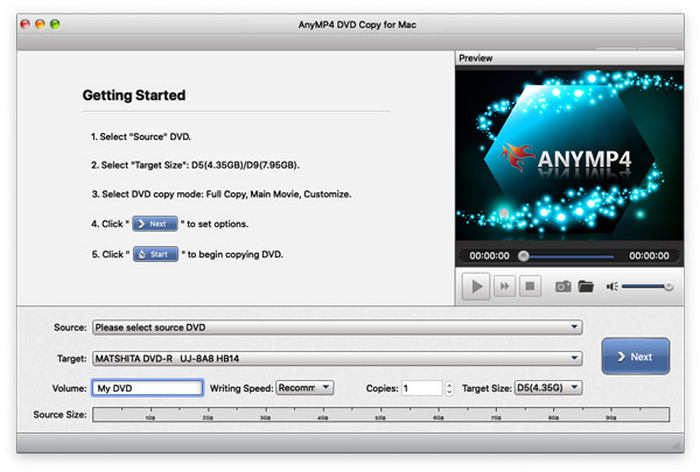
Βήμα 2. Ενώ βρίσκεστε στο κύριο μενού του AnyMP4 DVD Copy, κάντε κλικ στο Αρχείο στο μενού του υπολογιστή σας και, στη συνέχεια, κάντε κλικ στο Επιλέξτε Πηγήκαι, στη συνέχεια, κάντε κλικ στο DVD που έχετε φορτώσει.

Βήμα 3. Μόλις το λογισμικό διαβάσει τα περιεχόμενα του DVD, επιλέξτε τη λειτουργία αντιγραφής που θέλετε να χρησιμοποιήσετε. Μπορείτε να επιλέξετε Πλήρες αντίγραφο, Κύρια ταινία, ή το Προσαρμογή επιλογή να τροποποιήσετε μόνοι σας τα μέρη που θα αντιγράψετε.
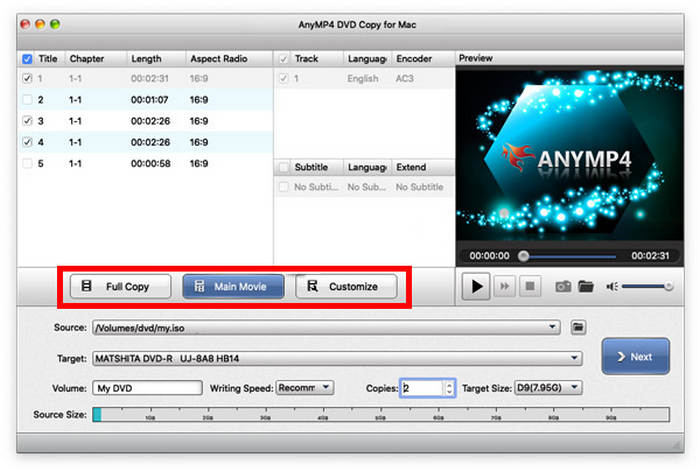
Βήμα 4. Αφού επιλέξετε τη λειτουργία αντιγραφής, μπορείτε πλέον να προσαρμόσετε το μενού αναπαραγωγής. Αυτά περιλαμβάνουν Αφαίρεση μενού, Παράλειψη μενού, και Καταργήστε τον κωδικό περιοχής, καθώς και αρκετές επιλογές για να προσαρμόσετε την ποιότητα της ταινίας που θα μετατραπεί. Αφού επεξεργαστείτε αυτές τις επιλογές, κάντε κλικ στο Αρχή για να ξεκινήσει η διαδικασία αντιγραφής του DVD.
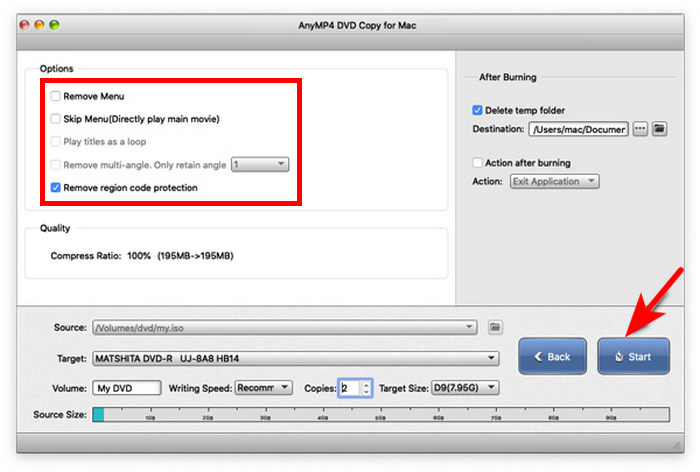
Μόλις το περιεχόμενο DVD που έχετε φορτώσει στον υπολογιστή Mac σας μετατραπεί με επιτυχία, το αντιγραμμένο αρχείο θα αποθηκευτεί στον σκληρό δίσκο του υπολογιστή σας.
Συχνές ερωτήσεις Συχνές ερωτήσεις σχετικά με τον τρόπο αντιγραφής ενός DVD σε σκληρό δίσκο
-
Είναι νόμιμη η αντιγραφή DVD για προσωπική χρήση το 2025;
Ναι, είναι. Ωστόσο, αποφύγετε τη δημιουργία πολλαπλών αντιγράφων. Είναι επίσης παράνομη η πώληση αντιγραμμένων αντιγράφων, καθώς συνιστά πειρατεία.
-
Πόσος χρόνος χρειάζεται για να αντιγράψετε ένα DVD σε σκληρό δίσκο;
Η ταχύτητα αντιγραφής DVD εξαρτάται από πολλούς παράγοντες. Μερικοί από αυτούς τους παράγοντες περιλαμβάνουν το μήκος του περιεχομένου DVD, το υλικό επεξεργασίας του υπολογιστή και το λογισμικό αντιγραφής που χρησιμοποιείται. Η συνήθης ταχύτητα μετατροπής κυμαίνεται από 10 λεπτά έως 2 ώρες.
-
Πόσο χώρο καταλαμβάνει ένα αντιγραμμένο DVD;
Εξαρτάται σε μεγάλο βαθμό από το περιεχόμενο του DVD. Η μορφή εξόδου στην οποία θα αποθηκευτεί έχει επίσης σημασία. Για να εξοικονομήσετε χώρο, αποθηκεύστε το περιεχόμενο του DVD σε μορφή MP4.
-
Πώς μπορώ να αντιγράψω απευθείας DVD σε σκληρό δίσκο;
Απλώς χρησιμοποιήστε τη λειτουργία αντιγραφής και επικόλλησης στον υπολογιστή σας. Επιλέξτε το περιεχόμενο DVD, αντιγράψτε το και επικολλήστε το σε άλλη θέση. Ωστόσο, αυτό λειτουργεί μόνο για μη προστατευμένα DVD.
-
Πώς να μετατρέψετε ένα DVD σε σκληρό δίσκο;
Χρειάζεστε εργαλεία αντιγραφής DVD για να μετατρέψετε προστατευμένα DVD για αποθήκευση σε σκληρούς δίσκους. Η πιο καινοτόμος επιλογή που μπορείτε να χρησιμοποιήσετε είναι το Blu-ray Master Free DVD Ripper. Αυτό συμβαίνει επειδή το πρόγραμμα υποστηρίζει αμέτρητες ψηφιακές μορφές για την αποθήκευση οποιουδήποτε περιεχομένου DVD.
-
Ποιο είναι το καλύτερο δωρεάν λογισμικό για να αντιγράψω ένα DVD σε σκληρό δίσκο χωρίς να χάσω την ποιότητα το 2026;
Σε αυτήν την περίπτωση, συνιστούμε τη χρήση του Blu-ray Master Free DVD Ripper. Μεταξύ των επιλογών σε αυτό το άρθρο, αυτό το λογισμικό προσφέρει την καλύτερη ισορροπία μεταξύ λειτουργιών και διατήρησης ποιότητας. Ένα επίσης μεγάλο πλεονέκτημα είναι ότι μπορεί να έχει πρόσβαση σε κρυπτογραφημένο περιεχόμενο DVD.
-
Γιατί ο υπολογιστής μου δεν με αφήνει να αντιγράψω ένα DVD ταινίας απευθείας στον σκληρό μου δίσκο;
Το λογισμικό DVD που χρησιμοποιείτε ενδέχεται να μην είναι σε θέση να χειριστεί κρυπτογραφημένα μέσα. Αυτός είναι ο πιο συνηθισμένος λόγος για τον οποίο η αντιγραφή DVD αποτυγχάνει. Για να επιλύσετε αυτό το πρόβλημα, συνιστούμε εργαλεία DVD τρίτων κατασκευαστών, όπως το Blu-ray Master Free DVD Ripper.
-
Πώς μπορώ να παρακάμψω τους κωδικούς περιοχής DVD κατά την αντιγραφή σε υπολογιστή;
Πρέπει να χρησιμοποιήσετε ένα DVD ripper που υποστηρίζει την παράκαμψή του με φυσικό τρόπο. Το Blu-ray Master Free DVD Ripper είναι ένα καλό παράδειγμα. Για λύσεις ανοιχτού κώδικα, τα MakeMKV και HandBrake είναι επίσης καλές επιλογές.
-
Ποια μορφή αρχείου είναι καλύτερη για δημιουργία αντιγράφων ασφαλείας DVD: MKV ή MP4;
Και οι δύο ψηφιακές μορφές είναι καλές επιλογές. Ωστόσο, έχουν ξεχωριστά πλεονεκτήματα που μπορεί να σας βοηθήσουν να αποφασίσετε. Επιλέξτε MKV για καλύτερη ποιότητα και επιλέξτε MP4 για μικρότερο μέγεθος αρχείου.
συμπέρασμα
Ελπίζουμε ότι αυτό το άρθρο σας βοήθησε να μάθετε πώς να αντιγράψτε δεδομένα DVD στον σκληρό δίσκο του υπολογιστή σας, είτε χρησιμοποιείτε υπολογιστή με Windows είτε Mac. Εάν δεν είστε σίγουροι ποιες επιλογές θα σας ταιριάξουν καλύτερα, σας προτείνουμε ανεπιφύλακτα το Blu-ray Master Free DVD Ripper, ένα κορυφαίο πρόγραμμα αντιγραφής DVD για Windows και Mac, ως την κύρια επιλογή σας για την αντιγραφή DVD στον σκληρό σας δίσκο. Μπορείτε να το κατεβάσετε δωρεάν χρησιμοποιώντας τον παρακάτω σύνδεσμο.
ΔΩΡΕΑΝ Λήψη
Για Windows
Ασφαλής λήψη
ΔΩΡΕΑΝ Λήψη
για macOS
Ασφαλής λήψη
Περισσότερα από το Blu-ray Master
Αντιγραφή DVD
